


 Chuyển đổi video Ultimate
 Trình ghi màn hình
 Sửa chữa video
Tìm hiểu đâu là 3 bộ chuyển đổi FLV sang MKV tốt nhất để chuyển đổi FIles FLV của bạn sang MKV
Bạn có thấy mệt mỏi vì phải lướt web khắp nơi để tìm cách tốt nhất để chuyển FLV sang MKV miễn phí không? Có thể là trùng hợp, nhưng hôm nay chúng tôi đã tìm ra những trình chuyển đổi FLV tốt nhất mà bạn có thể dùng; tất nhiên, chúng tôi chỉ chọn những công cụ tốt nhất. Để việc tìm hiểu của bạn trở nên dễ dàng hơn nhiều, bạn hãy tiếp tục đọc bài viết dưới đây, vì bạn sẽ học được rất nhiều về FLV, MKV và các trình chuyển đổi có thể sử dụng.

Phần 1. 2 Cách chuyển đổi FLV sang MKV miễn phí
Cách thứ nhất. Sử dụng Công cụ chuyển đổi trực tuyến để chuyển đổi FLV sang MKV
Trình chuyển đổi trực tuyến này chắc chắn là một trong những bộ chuyển mã lớn để chuyển FLV sang MKV online. FVC Free Video Converter Online là một công cụ chuyển đổi đơn giản, dễ hiểu mà bạn có thể dùng trên mạng. Tuy nhiên, công cụ này phụ thuộc vào internet, nghĩa là nếu bạn không có kết nối mạng thì đây không phải lựa chọn dành cho bạn. Mặc dù là công cụ dựa trên web, nó vẫn không hề có quảng cáo gây khó chịu trên giao diện và không chứa malware. Vì vậy, nếu bạn muốn tự mình trải nghiệm công cụ này, hãy làm theo các bước dưới đây.
Bước 1. Nhấp vào liên kết này để mở FVC Free Video Converter Online trên một thẻ mới.
Bước 2. Nhấp nút Add Files to Convert để mở thư mục trên máy tính bạn đang dùng. Chọn tệp FLV bạn muốn chuyển và nhấn Open để tải tệp lên.
Tải xuống phiên bản dành cho máy tính để bàn để chuyển đổi tập tin hàng loạt.
Bước 3. Chọn định dạng MKV trong danh sách định dạng hiển thị bên dưới.
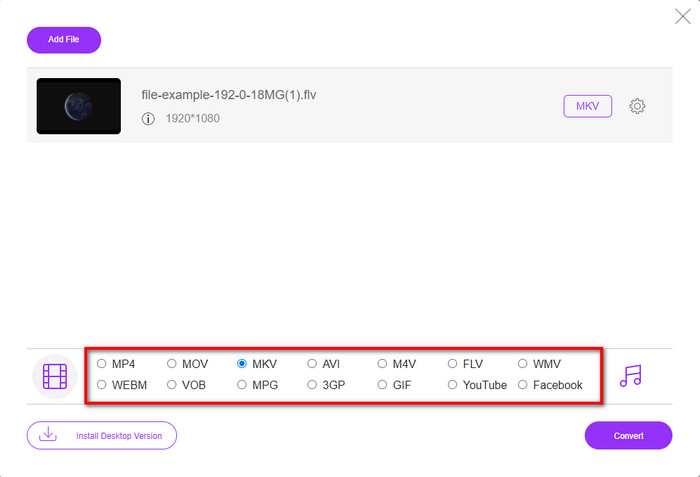
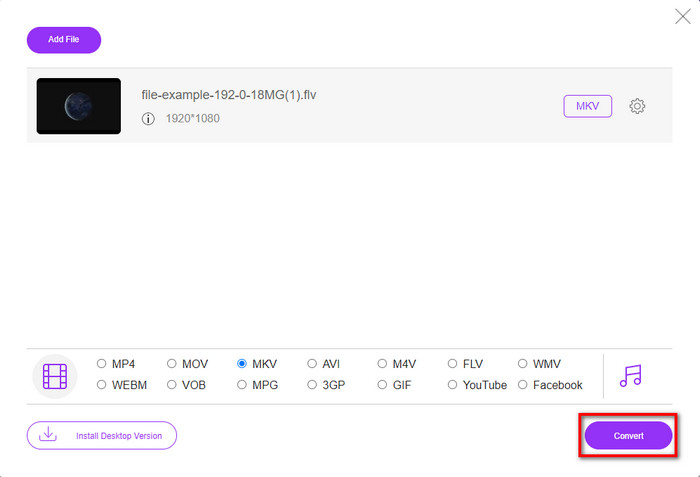
Bước 4. Bắt đầu quá trình chuyển đổi bằng cách nhấp nút Convert, và tệp đã chuyển đổi sẽ tự động được lưu vào ổ đĩa trên máy tính của bạn.
Cách thứ 2. Sử dụng công cụ chuyển đổi miễn phí có sẵn để tải xuống trên Windows và Mac
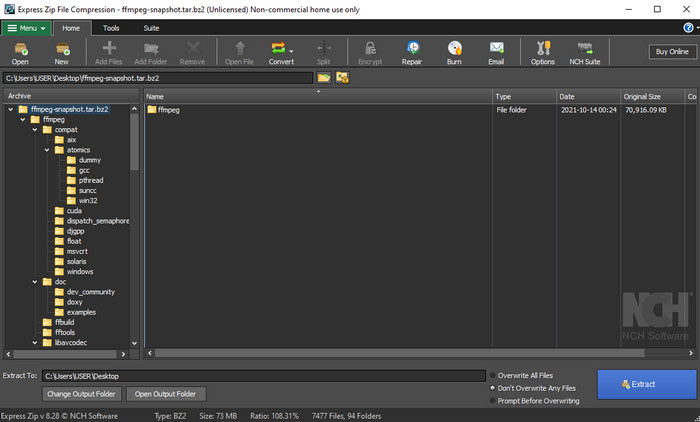
FFmpeg không phải là trình chuyển đổi cổ điển mà bạn thường dùng. Dù không phải kiểu trình chuyển đổi quen thuộc, nó vẫn có thể chuyển tệp FLV của bạn. Điều làm cho công cụ này khác biệt là nó sử dụng giao diện dạng CLI (dòng lệnh), nghĩa là trước khi thực hiện chuyển đổi, bạn cần ra lệnh cho nó bằng cách mã hóa, hay nói đơn giản là gõ lệnh. Nếu bạn thấy trình chuyển đổi này thú vị, hãy đọc chi tiết bên dưới để dùng FFmpeg chuyển FLV sang MKV bằng cách làm theo các bước sau.
Bước 1. Tải xuống và mở FFmpeg.exe.
Bước 2. Mở Command Prompt trên máy tính của bạn.
Bước 3. Dùng CMD để duyệt đến tệp FLV. Sau đó sao chép đoạn mã này và dán vào Command Prompt: ffmpeg -i input.flv -vn -ar 44100 -ac 2 -b:a 192k output.mkv, rồi nhấn Enter trên bàn phím để bắt đầu quá trình.
Phần 2. Chuyển đổi FLV sang MKV với Bộ chuyển đổi FLV sang MKV tốt nhất không mất dữ liệu
Cách thứ 3. Sử dụng Trình chuyển đổi Chuyên nghiệp để Chuyển đổi FLV sang WMV
Vẫn chưa hài lòng với hai trình chuyển đổi được giới thiệu ở trên? Nếu vậy, bạn nên thử FVC Video Converter Ultimate. Tại sao ư? Vì nó cung cấp chất lượng đầu ra chuyên nghiệp ngay cả khi bạn không phải bỏ quá nhiều công sức cho việc chuyển đổi. Ngoài ra, nó hỗ trợ nhiều định dạng hơn để chuyển tệp FLV của bạn sang MKV, AVI, MOV, AVI, MP4 và hơn 200 định dạng khác. Vẫn chưa ấn tượng? Có lẽ bạn muốn thêm chút “ma thuật” vào video? Trong trường hợp đó, bạn thật may mắn khi có trình chuyển đổi này, vì nó cung cấp các tính năng chỉnh sửa video nâng cao cho bạn sử dụng. Bạn lo ngại rằng công cụ có thể phức tạp, khó dùng? Nếu vậy, hãy làm theo các bước bên dưới để trải nghiệm và học cách sử dụng trình chuyển đổi FLV sang MKV này.
Bước 1. Trước khi dùng trình chuyển đổi này, bạn cần tải nó xuống bằng cách nhấp nút tải về bên dưới. Sau khi tải xong, hãy làm theo hướng dẫn cài đặt và khởi chạy chương trình.
Tải xuống miễn phí cho Windows 7 trở lên. Tải xuống an toàn.
Tải xuống miễn phí cho MacOS 10.7 trở lên. Tải xuống an toàn.
Bước 2. Để thêm tệp FLV bạn muốn chuyển, nhấn nút +. Duyệt đến tệp FLV trong thư mục hiện ra trên giao diện, rồi nhấn Open để chuyển sang bước tiếp theo.
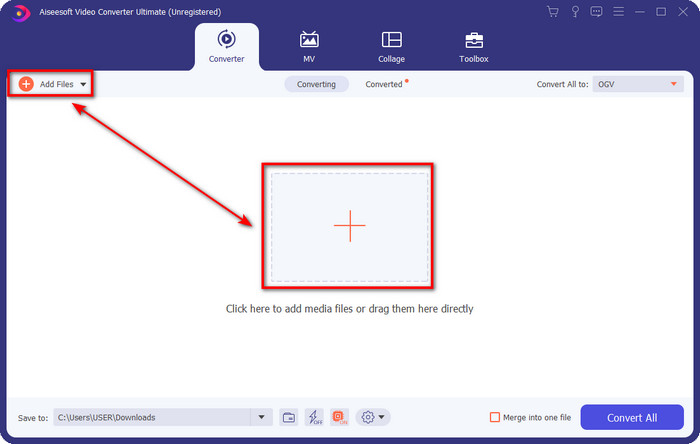
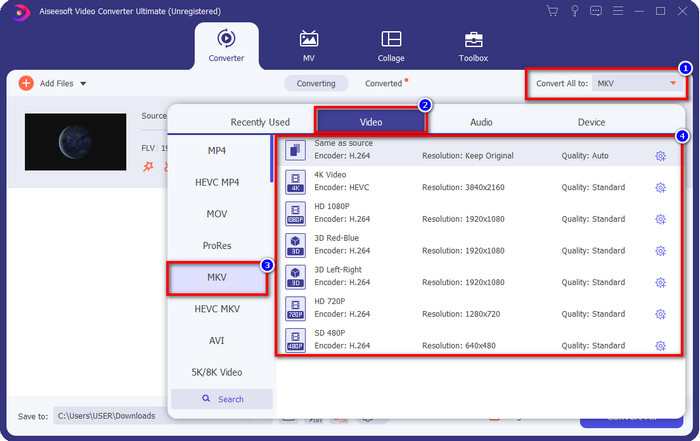
Bước 3. Sau đó, hãy đổi định dạng sang MKV bằng cách nhấp nút drop-down ở góc trên bên phải giao diện người dùng.
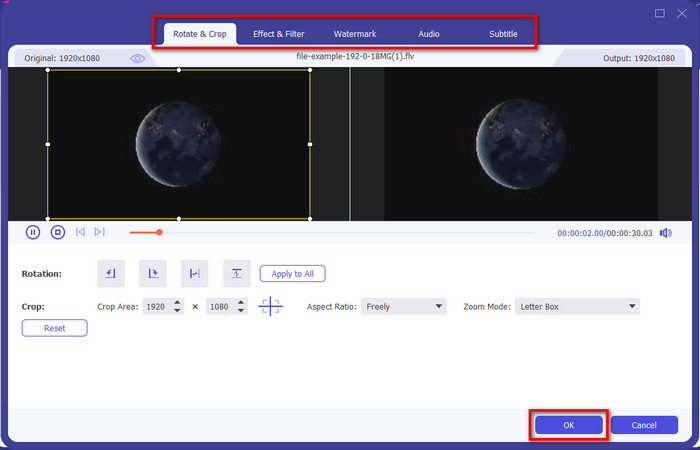
Tùy chọn. Nếu bạn cần chỉnh sửa video, bạn có thể nhấp nút wand. Một giao diện mới sẽ hiện ra; tại đây, bạn có thể Rotate (Xoay), Crop (Cắt), Effects (Hiệu ứng), Filter (Bộ lọc), Watermark (Chèn watermark), chỉnh Audio và Subtitle. Đừng giới hạn trí tưởng tượng của bạn, hãy làm bất cứ điều gì bạn muốn, và để áp dụng tất cả “phép màu” bạn đã tạo, hãy nhấp OK.
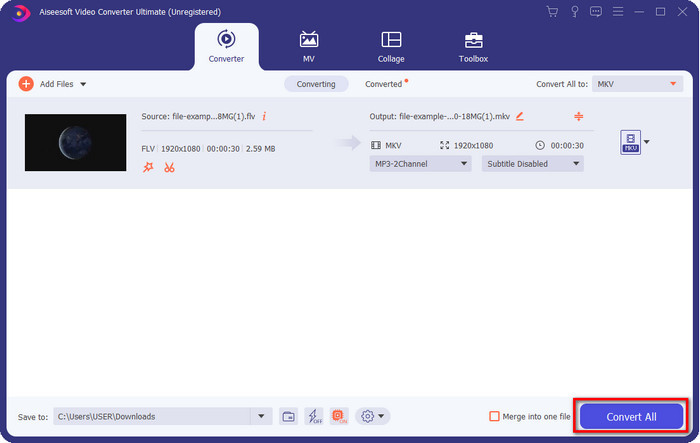
Bước 4. Cuối cùng, nhấp Convert All để chuyển FLV sang định dạng MKV. Quá trình chỉ mất chưa đến một phút, nên bạn không phải chờ quá lâu. Một thư mục sẽ xuất hiện trên màn hình với tệp FLV đã được chuyển đổi.
Có liên quan:
Phần 3. Sự khác biệt giữa FLV và MKV là gì
FLV và MKV được biết đến là một trong những container tốt nhất mà mọi người đều biết. Nhưng trước khi bất cứ điều gì khác, chúng ta hãy so sánh và xem thông tin chi tiết hơn về hai định dạng.
FLV được biết đến trên tất cả các trang web vì nó phổ biến trên các trang web, chủ yếu là do Adobe tạo ra nó. Hơn nữa, .flv phát các luồng video trực tuyến vì chúng dễ tải hơn nhiều so với định dạng khác. Ngoài ra, định dạng này cần một plug-in-play trước khi bạn có thể xem hoặc xem video trên định dạng này hoặc bạn có thể dễ dàng tải xuống Flash Player. Mặc dù định dạng tuyệt vời, nhưng các plug-in mà nó sử dụng đã phát huy tác dụng, có nghĩa là định dạng này không phải là lựa chọn tốt nhất. Tuy nhiên, nhiều trình phát media vẫn hỗ trợ định dạng này và những người dùng vẫn sử dụng nó.
MKV được biết đến là định dạng giống với tương lai nhất hiện có. Định dạng này sẽ không giống bất kỳ định dạng nào khác theo nhiều nghĩa nếu chúng ta định so sánh nó. Ví dụ, cấu trúc được xây dựng ở định dạng này không giống như MP4 hoặc AVI, nhưng nó khác. Thiết kế và lưu trữ tệp phương tiện độc đáo của nó làm cho nó trở nên ấn tượng hơn. Ngày nay, thật khó để chọn định dạng nào đã lỗi thời, và một trong số đó là MKV.
Nếu chúng ta đi sâu hơn vào chi tiết, chúng ta sẽ tìm thấy rất nhiều lý do tại sao bạn cần phải chuyển đổi FLV thành MKV. Mặc dù hai định dạng chứa nội dung đa phương tiện, MKV mạnh hơn FLV. Vì vậy, nếu bạn muốn có sức mạnh duy nhất MKV, bạn phải chuyển đổi tệp của mình sang định dạng này.
FLV so với MKV
Adobe Flash Player đã sử dụng FLV để cung cấp nội dung video như phim và chương trình truyền hình. Ngày nay, Adobe không còn phát triển trình phát nữa và khuyến nghị người dùng gỡ cài đặt vì lý do bảo mật. Tuy nhiên, bạn vẫn có thể sử dụng định dạng FLV trên nhiều chương trình không phải Adobe / Macromedia.
Định dạng vùng chứa đa phương tiện Matroska, được phát hành vào năm 2002, là một định dạng mã nguồn mở có thể bao gồm một số bản nhạc video, âm thanh, hình ảnh và phụ đề. Vì vậy, bạn có thể sử dụng nó để lưu trữ các video clip ngắn, chương trình truyền hình và phim một cách dễ dàng. Nó khá phổ biến đối với fan-subbing của anime.
Phần 4. Câu hỏi thường gặp về Chuyển đổi FLV sang MKV
Chuyển đổi FLV sang MKV trực tuyến có an toàn không?
Chà, việc chuyển đổi định dạng sẽ an toàn nếu bạn sử dụng công cụ web. Tuy nhiên, không phải tất cả các trình chuyển đổi trực tuyến đều an toàn để chuyển đổi định dạng tệp của bạn. Bởi vì có một số xu hướng, sẽ có nhiều lỗi không mong muốn khi bạn sử dụng bộ chuyển đổi sai. Ví dụ: giảm chất lượng là một vấn đề phổ biến, vi-rút khi tải tệp xuống sau khi chuyển đổi, nhiều quảng cáo bật lên, phần mềm độc hại lây nhiễm, v.v. Vì vậy, nếu bạn muốn có một quá trình chuyển đổi trực tuyến an toàn, bạn phải sử dụng FVC Free Video Converter Online để thay thế.
Chuyển đổi FLV có mất thời gian không?
Quá trình chuyển đổi sẽ phụ thuộc vào nhiều yếu tố, và một trong số đó là công cụ bạn đang sử dụng và kích thước tệp. Nếu bạn có một tệp FLV lớn, bạn phải sử dụng FVC Video Converter Ultimate, đặc biệt là trong thời gian gấp rút. Bởi vì công cụ này cung cấp một quy trình tốc độ cực nhanh, bạn sẽ không cần kết nối internet để sử dụng nó. Và bây giờ, nếu bạn đang tìm kiếm một công cụ chuyển đổi có thể xử lý định dạng của bạn nhanh hơn, thì công cụ cuối cùng là sự lựa chọn.
Tại sao tôi không thể mở tệp FLV của mình?
Có một số lý do khiến bạn không thể mở tệp FLV của mình. Ghi chú lại; chi tiết sau đây là một trong hàng trăm lý do khiến bạn không thể mở tệp FLV. Trước hết, bạn không thể mở FLV nếu tệp bị bẻ khóa hoặc có vi-rút trong đó. Thứ hai, vấn đề phổ biến nhất là tệp video không được hỗ trợ trên ứng dụng bạn đang sử dụng. Thứ ba, nếu bạn tải xuống tệp FLV trên internet, sẽ có trường hợp tệp bị mất một số thông tin quan trọng để phát nó. Mặc dù đây là một vấn đề, chúng tôi vẫn có thể hỗ trợ việc này bằng cách chuyển đổi FLV của bạn sang một định dạng khác. Nhưng hãy nhớ rằng, bạn không thể khôi phục FLV bằng cách thay đổi định dạng nếu nó bị hỏng hoặc không hoàn chỉnh.
Phần kết luận
Chúng ta đã tìm hiểu những điều cần biết để chuyển FLV sang MKV bằng nhiều cách khác nhau. Những công cụ trên rất hữu ích nếu chúng ta muốn chuyển định dạng sang một phiên bản mới. Bây giờ, tùy vào bạn lựa chọn định dạng nào phù hợp nhất với nhu cầu chuyển đổi của mình. Dù dùng một trong ba công cụ trên thì thành công đều được đảm bảo, nhưng nếu bạn muốn chất lượng đầu ra chuyên nghiệp và khai thác tối đa video của mình, bạn nên chọn FVC Video Converter Ultimate. Không cần giải thích nhiều, vì công cụ này sẽ lấp đầy mọi khoảng trống trong nhu cầu của bạn.
-
 3 giải pháp về cách chuyển đổi FLV sang PSP một cách dễ dàng
 Làm thế nào để chuyển đổi FLV sang PSP? Tại đây, bạn sẽ nhận được hướng dẫn từng bước để chuyển đổi video Flash sang các định dạng được hỗ trợ PSP (WMV, MP4, AVI, FLV, v.v.) trên Windows và Mac.
-
 2 phương pháp chuyển đổi FLV sang âm thanh WMA [Miễn phí & Trực tuyến]
 Bạn muốn trích xuất âm thanh WMA từ video FLV? Đây là 2 trình trích xuất âm thanh WMA miễn phí để chuyển đổi FLV (Flash Video) sang WMA (Windows Media Audio) với tốc độ chuyển đổi nhanh chóng trên Mac OS X và Windows 10/8/7.
-
 [Giải quyết] Cách chuyển đổi video FLV sang tệp GIF động miễn phí
 Nếu bạn muốn tạo GIF từ các phân đoạn video FLV để gửi tốt hơn, bạn có thể tìm hiểu thêm về cách chuyển đổi video FLV sang tệp GIF dễ dàng từ bài viết này.

