


 Chuyển đổi video Ultimate
 Trình ghi màn hình
 Sửa chữa video
Tìm hiểu 4 Bộ chuyển đổi SWF sang FLV ngoại tuyến & trực tuyến tốt nhất trên Windows và Mac
Tôi hiện đang tìm giải pháp để tải các tệp SWF của mình lên các trang chia sẻ video như Youtube, Facebook, MySpace, v.v. Bạn có thể giúp tôi tìm cách nhanh nhất để giải quyết vấn đề này không?
Vấn đề này khá phổ biến, đặc biệt nếu video của bạn có phần mở rộng tệp .swf. Dù định dạng này thường được dùng trên web, nhưng khi chia sẻ tệp lên các nền tảng chia sẻ video thì lại không hoạt động. Hơn nữa, nếu bạn muốn chia sẻ các tệp SWF của mình, bạn phải chuyển đổi chúng sang một định dạng được hỗ trợ nhiều hơn như FLV. Với điều đó, hãy cùng xem bốn “viên ngọc ẩn” là các công cụ chuyển đổi SWF sang FLV trực tuyến và ngoại tuyến mà bạn có thể sử dụng trong bài viết này.

Phần 1. Chuyển đổi miễn phí SWF sang FLV Online với FVC Free Video Converter Online
FVC Free Video Converter Online là trình chuyển đổi video vượt trội mà bạn có thể dùng để chuyển SWF sang FLV trực tuyến hoàn toàn miễn phí. Công cụ web này chuyên dùng để chuyển đổi tệp sang định dạng mới mà không cần tải phần mềm về máy tính. Bên cạnh khả năng chuyển đổi, bạn còn có thể thay đổi các thông số video và âm thanh theo nhu cầu. Muốn biết cách sử dụng trình chuyển đổi web gọn nhẹ này? Hãy làm theo các bước dưới đây.
Bước 1. Nhấp vào liên kết này để mở một thẻ mới, dẫn bạn đến trang web chính thức của FVC Free Video Converter Online.
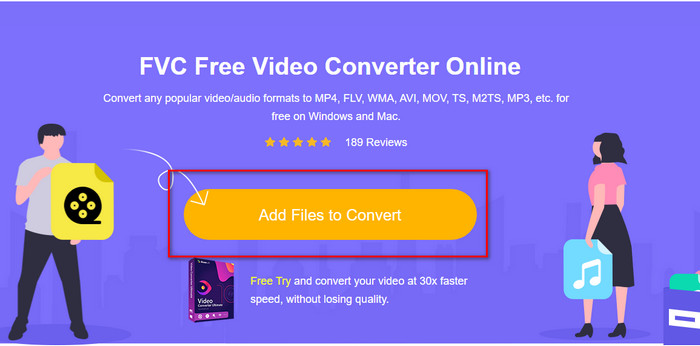
Bước 2. Trên trang web, nhấp vào Add Files to Convert, sau đó một cửa sổ thư mục sẽ hiện ra; hãy chọn tệp .swf và nhấn Open.
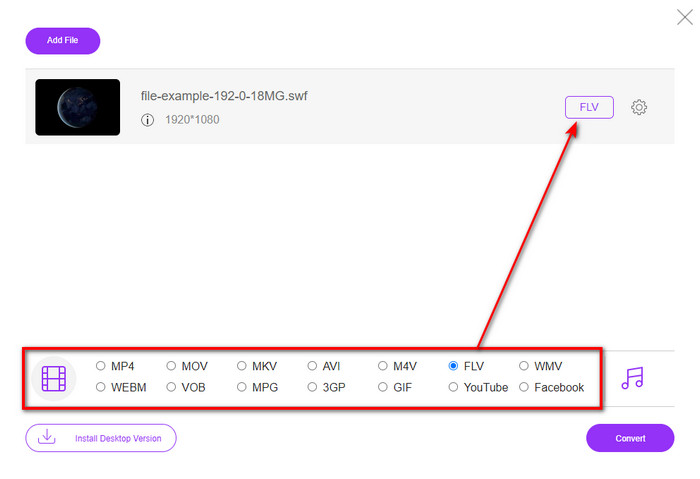
Bước 3. Sau khi thêm tệp, bên dưới danh sách định dạng, hãy chọn định dạng FLV.
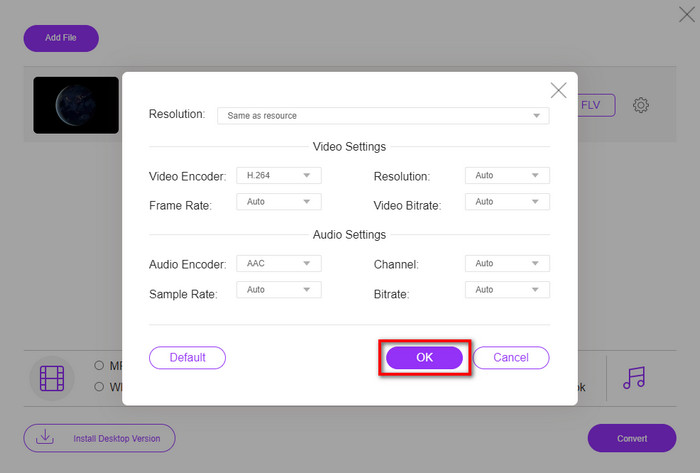
Để thay đổi thông số video và âm thanh, hãy nhấp vào nút gear.
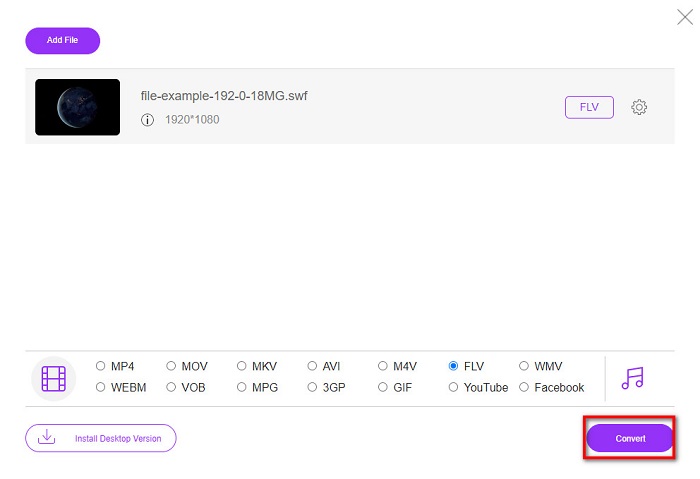
Bước 4. Để bắt đầu quá trình chuyển đổi, hãy nhấp nút Convert.
Phần 2. Chuyển đổi SWF sang FLV với FFmpeg
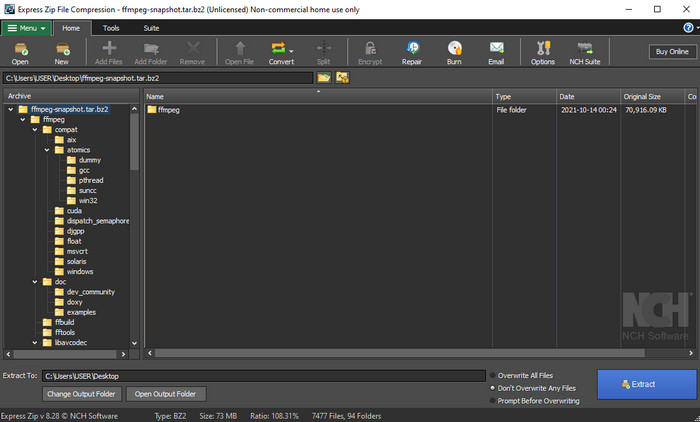
FFmpeg có giao diện và cách dùng lệnh rất đặc biệt để chuyển SWF sang FLV miễn phí. Nếu bạn đã biết công cụ này thì chắc đã quen với cách sử dụng; tuy nhiên, không phải ai cũng biết. Nói ngắn gọn, đây không phải là trình chuyển đổi video thông thường được dùng trực tuyến hay cài đặt với giao diện nút bấm. Thay vì dùng nút để thao tác, bạn sẽ cần dùng lệnh trong cửa sổ dòng lệnh để điều khiển công cụ này.
Bước 1. Tải FFmpeg về ổ đĩa của bạn rồi mở nó lên.
Bước 2. Trên máy tính, mở cửa sổ Command Prompt (CMD).
Bước 3. Dẫn đến thư mục chứa tệp SWF của bạn trong CMD, rồi thực hiện chèn lệnh. Sao chép lệnh này và dán vào Command Prompt: ffmpeg -i input.swf -vn -ar 44100 -ac 2 -b:a 192k output.flv và nhấn Enter để bắt đầu quá trình.
Phần 3. Chuyển đổi SWF sang FLV trong Flash
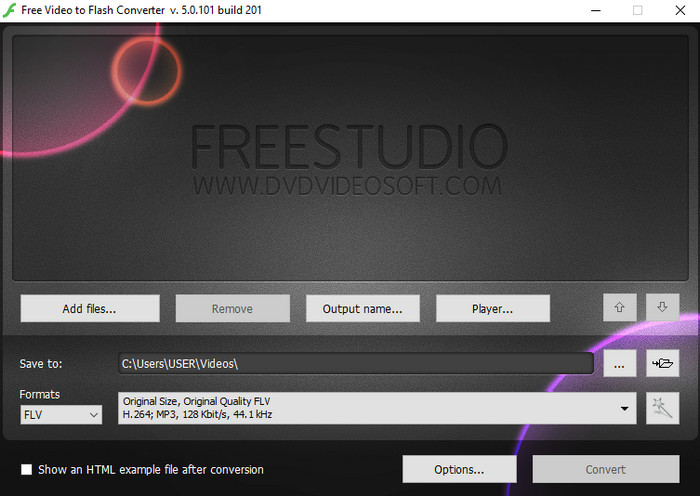
Free Video to Flash Converter là trình chuyển đổi miễn phí có thể tải về trên Windows. Công cụ này chỉ hỗ trợ hai định dạng cho bạn lựa chọn. Nó được thiết kế chuyên để chuyển tệp sang định dạng FLV hoặc SWF mà thôi. Vì vậy, nếu bạn muốn chuyển SWF sang AVI, MP4, MOV, MKV, v.v., thì công cụ này không đáp ứng được. Không dài dòng nữa, hãy tìm hiểu cách chuyển SWF sang FLV trong Flash.
Bước 1. Tải phần mềm Flash Converter chính thức về máy Windows của bạn và chạy ứng dụng.
Bước 2. Nhấn Add Files để tải tệp lên trình chuyển đổi. Sau đó nhấn Formats, tìm FLV, và bạn cũng có thể chọn chất lượng mong muốn.
Bước 3. Bắt đầu quá trình chuyển đổi bằng cách nhấp vào nút Convert ở góc dưới bên phải giao diện.
Phần 4. Cách chuyển đổi SWF sang FLV với sự trợ giúp của Trình chuyển đổi SWF tốt nhất trên Windows & Mac
Vẫn chưa hài lòng với ba trình chuyển đổi SWF sang FLV trực tuyến và ngoại tuyến ở trên? Nếu vậy, hãy thử dùng FVC Video Converter Ultimate. Trình chuyển đổi này vượt xa mong đợi của người dùng, đặc biệt là về tốc độ chuyển đổi mà nó mang lại. Bên cạnh khả năng chuyển đổi ấn tượng, nó còn tích hợp các tính năng chỉnh sửa nâng cao để cải thiện video và một Hộp công cụ (Toolbox) cho nhiều mục đích khác. Hơn nữa, các bước hướng dẫn dưới đây sẽ đảm bảo tỉ lệ thành công gần như tuyệt đối khi bạn chuyển đổi tệp.
Bước 1. Trước khi sử dụng công cụ, bạn phải tải nó về ổ đĩa Windows hoặc Mac, làm theo quy trình cài đặt rồi chạy chương trình.
Tải xuống miễn phí cho Windows 7 trở lên. Tải xuống an toàn.
Tải xuống miễn phí cho MacOS 10.7 trở lên. Tải xuống an toàn.
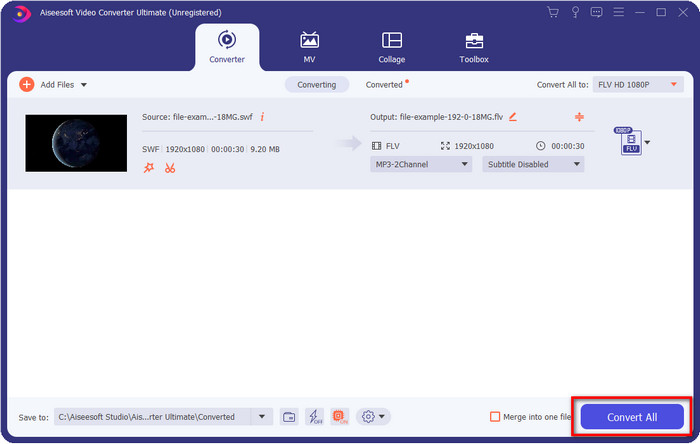
Bước 2. Khi phần mềm đã chạy trên hệ thống, hãy nhấp vào Add Files để tải các tệp SWF bạn muốn chuyển đổi.
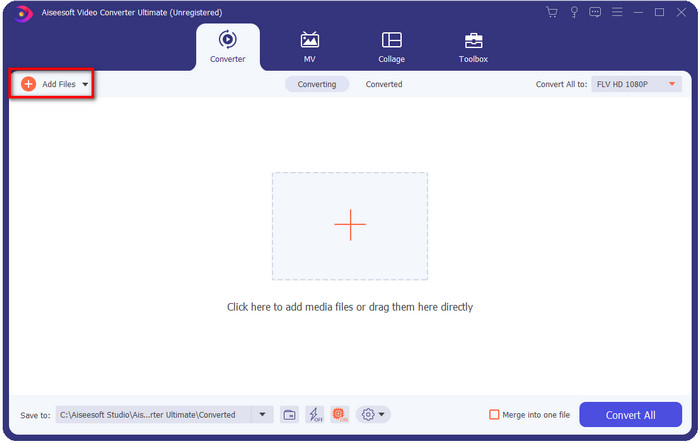
Bước 3. Nhấp vào tùy chọn Convert All to và chọn định dạng FLV. Bạn cũng có thể chọn chất lượng để xuất video độ nét cao hoặc giữ nguyên chất lượng gốc.

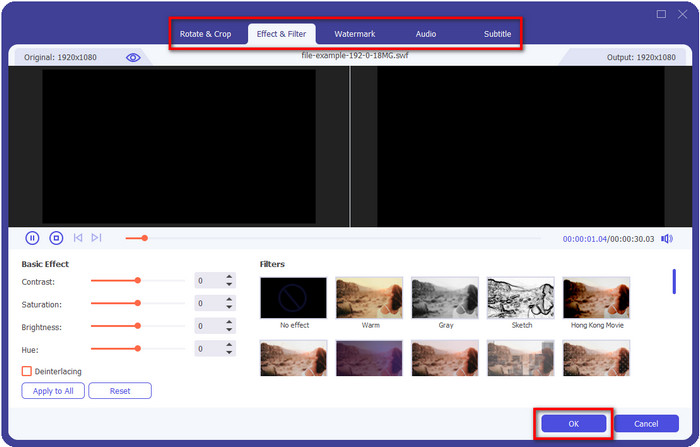
Nếu bạn muốn cải thiện chất lượng đầu ra hơn nữa, hãy nhấp nút wand. Nó sẽ đưa bạn đến các tính năng chỉnh sửa khác nhau như Crop, Rotate, Add Effects, Subtitle, Audio, và Watermark. Để lưu lại các thay đổi, hãy nhấp OK.
Bước 4. Nhấp Convert All để bắt đầu. Quá trình chuyển SWF sang FLV chỉ mất một khoảng thời gian ngắn; sau khi hoàn tất, một thư mục chứa tệp FLV sẽ xuất hiện trên màn hình.
Phần 5. Kiến thức mở rộng về SWF và FLV
ShockWave File hoặc SWF là một định dạng của Adobe, nhưng Macromedia đã tạo ra nó. Nó được biết đến với việc lưu giữ các hình ảnh động và âm thanh dựa trên vector được sử dụng trên web. Hơn nữa, vì nó là cơ sở vector, bạn có thể dễ dàng điều chỉnh tỷ lệ đồ họa cho vừa hoặc phóng to. Khác với hoạt ảnh vector, kích thước tệp rất nhỏ để tải video nhanh hơn ngay cả khi bạn có kết nối internet chậm. Nhưng định dạng này không được hỗ trợ nếu bạn muốn chia sẻ chúng trên các nền tảng chia sẻ video.
Mặc dù FLV cũng thuộc Adobe, nhưng định dạng này tốt hơn SWF. Định dạng FLV hoặc FlashVideo là định dạng video tiêu chuẩn trên hầu hết các trang web. Định dạng này có thể chứa hai codec khác nhau dành cho video và âm thanh. Và cũng giống như tệp SWF, định dạng này nhỏ để tải tệp nhanh hơn trên web; khi bạn tải xuống tệp FLV trên ổ đĩa của mình, bạn có thể phát tệp đó trên trình phát đa phương tiện ngay cả khi nó chưa hoàn tất.
Sẽ hữu ích nếu bạn chuyển đổi SWF sang FLV vì SWF có rất nhiều điểm không hoàn hảo mà bạn có thể tìm thấy trên định dạng FLV. Đặc biệt nếu tệp video dài, vì .swf chỉ có thể chứa một khung hình giới hạn mỗi giây, sẽ có khả năng bạn không thể sử dụng nó. Nhưng FLV có thể chứa các video dài một cách dễ dàng. Hơn nữa, nếu bạn muốn tập trung vào chất lượng, FLV có chất lượng tốt hơn SWF.
Phần 6. Câu hỏi thường gặp về Chuyển đổi SWF sang FLV
Tệp SWF có hỗ trợ tính minh bạch không?
Giống như PNG và GIF, định dạng này cũng hỗ trợ thang độ xám với màu sắc trung thực hoặc chỉ định một màu để làm cho nó trong suốt.
Tôi có thể xem video SWF ở đâu?
Hiện tại, bạn không thể xem tệp SWF trên trình phát media mặc định vì định dạng này không được hỗ trợ. Tuy nhiên, bạn có thể nhấp vào liên kết này để tìm hiểu thêm về Top 4 trình phát SWF trên Windows hoặc Mac.
Tôi có thể lưu .swf của điện thoại của mình không?
Lưu tệp SWF trên điện thoại của bạn là có thể, nhưng phát tệp đó trên trình phát đa phương tiện cục bộ thì không. Bởi vì định dạng này không phải để tương thích với điện thoại mà là web. Vì vậy, nếu bạn tải xuống một tệp dưới phần mở rộng này, thì bạn không thể sử dụng nó; tuy nhiên, bạn có thể chuyển đổi nó thành một định dạng có thể chơi được như MP4 trên điện thoại của mình.
Phần kết luận
Bài viết này đã giới thiệu những “viên ngọc” là các trình chuyển đổi giúp bạn chuyển SWF sang FLV mà không làm giảm chất lượng SWF. Qua quá trình tổng hợp các công cụ trên, chúng tôi nhận thấy FVC Video Converter Ultimate chính là “viên ngọc ẩn” mà bạn đang tìm kiếm cho vấn đề này. Nó mang lại chất lượng đầu ra ấn tượng nhất và tốc độ chuyển đổi nhanh nhất so với tất cả công cụ đã đề cập. Giờ đây, bạn chỉ cần chọn “kho báu” mà mình muốn sử dụng cho nhu cầu chuyển đổi, bằng cách tải phần mềm về hoặc truy cập công cụ trên web.
-
 Bộ chuyển DV sang FLV hữu ích để chuyển DV sang FLV [2022]
 Nếu bạn đang tìm kiếm các công cụ tốt nhất và dễ sử dụng để chuyển đổi DV sang FLV, thì đây là bài viết tốt nhất dành cho bạn. Có một cái nhìn sâu sắc tuyệt vời, đào qua tất cả các thông tin của bài viết này.
-
 Làm thế nào để chuyển đổi MPG sang FLV mà không làm giảm chất lượng [Đã được chứng minh]
 Bạn phải xem bộ phim yêu thích của mình trên trình phát đa phương tiện này, nhưng nó không hỗ trợ MPG. Cố gắng chuyển đổi tệp MPG của bạn sang FLV bằng cách sử dụng các bộ chuyển đổi mà bài viết này giới thiệu.
-
 Chuyển đổi TRP sang FLV với các phương pháp trực tuyến và ngoại tuyến dễ dàng nhất
 Bạn có muốn chuyển đổi tệp video TRP của mình sang FLV một cách nhanh chóng và không gặp bất kỳ rắc rối nào không? Đọc bài viết này để cung cấp cho bạn phần mềm tốt nhất và dịch vụ trực tuyến phù hợp nhất với tình huống.
