Hướng dẫn sử dụng

Giải pháp chuyển đổi video

Bắt đầu

FVC Free FLV to MP4 Converter được thiết kế để chuyển đổi tệp FLV sang MP4 mà không gặp rắc rối. Bạn có thể chuyển đổi video FLV sang MP4 và các định dạng video / âm thanh phổ biến khác như MKV, MPG, TS, VOB, MOV, AVI, WebM, v.v. Trong khi đó, bạn có thể chỉnh sửa các tệp FLV của mình trước khi chuyển đổi.
Thêm tệp FLV

Tải xuống cài đặt

Tải xuống gói cài đặt và sau đó cài đặt nó trên máy tính của bạn. Sẽ mất vài giây để cài đặt FVC Free FLV to MP4 Converter thành công.

Sở thích

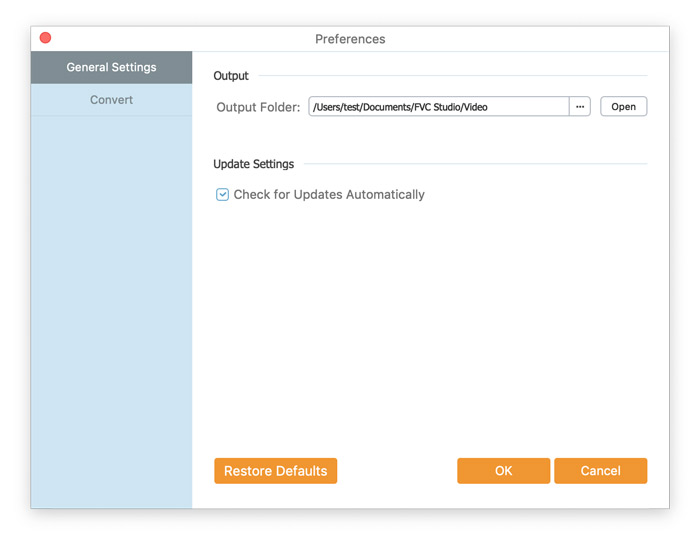
Nhấp vào tùy chọn Menu và chọn Preferences… để vào cửa sổ Preferences. Tại đây bạn có thể chọn thư mục đầu ra, thiết lập CPU affinity, cấu hình cài đặt cập nhật, và nhiều tùy chọn khác.
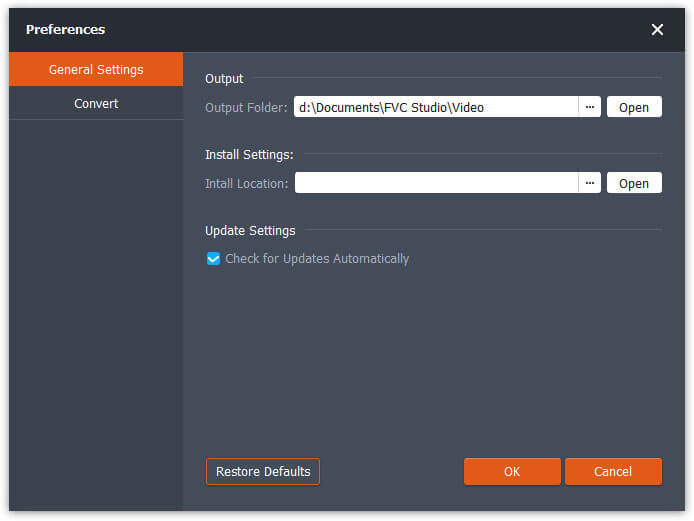
Sở thích

Chuyển đổi FLV sang MP4

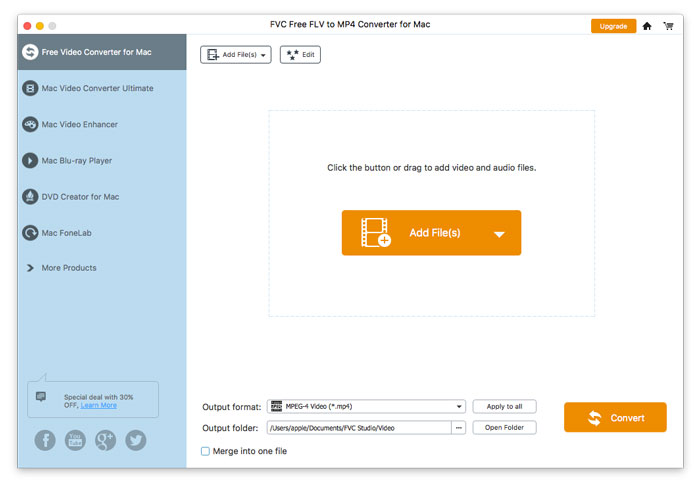
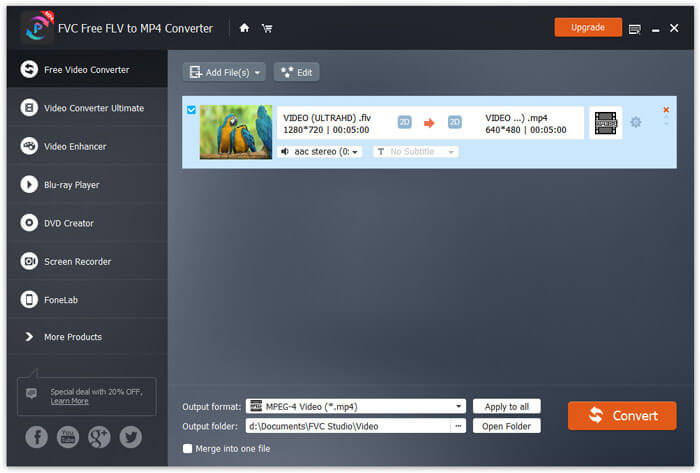
Bước 1. Khởi chạy FVC Free FLV to MP4 Converter trên máy tính của bạn. Nhấp nút Add File(s) ở góc trên bên trái của giao diện chính. Sau đó, chọn các tệp FLV bạn muốn chuyển đổi rồi nhấp Open để nhập chúng vào hàng đợi chuyển đổi. Bạn cũng có thể kéo các tệp FLV vào trình chuyển đổi video.

Thêm tệp FLV

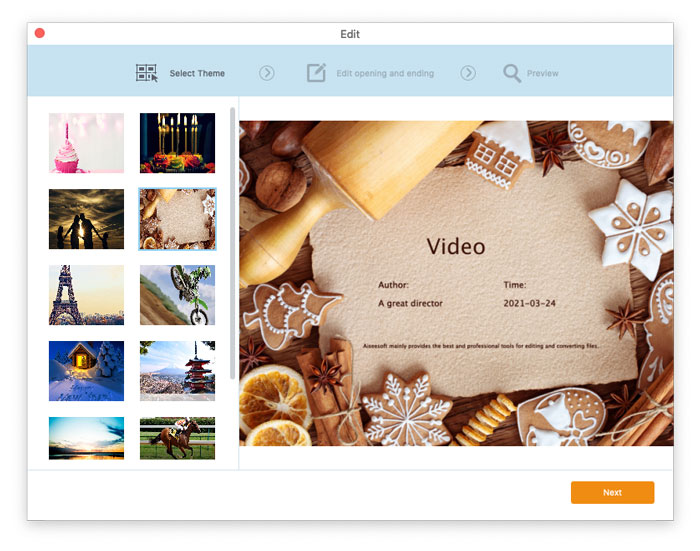
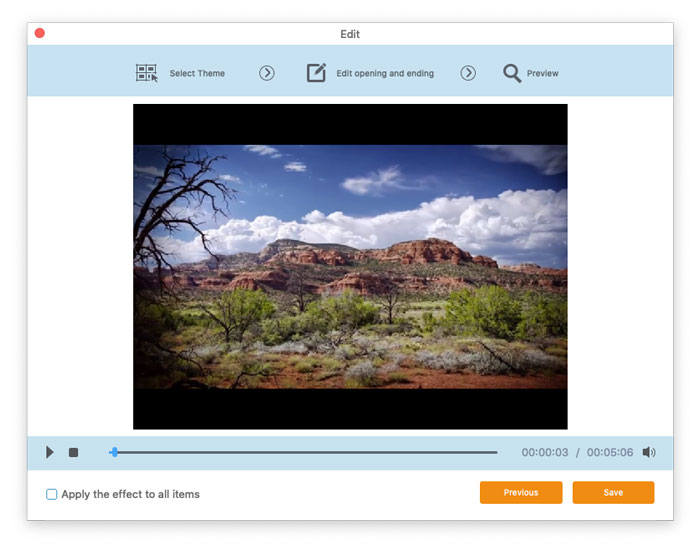
Bước 2. Trước khi chuyển đổi, bạn có thể thêm chủ đề cho video của mình. Nhấp nút Edit trên thanh menu phía trên để mở cửa sổ, tại đó trước tiên bạn cần chọn một chủ đề để tùy chỉnh tệp FLV.
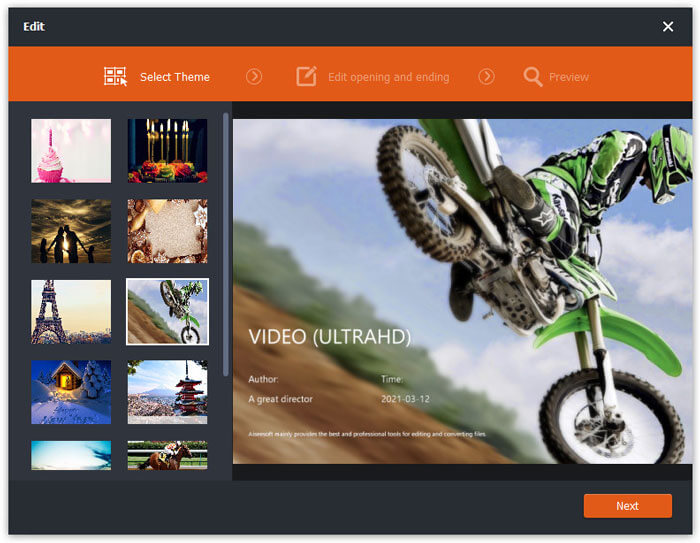
Lựa chọn chủ đề

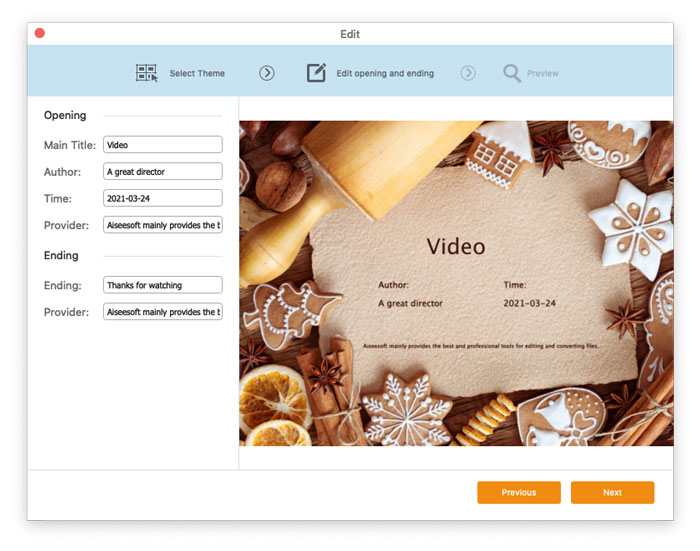
Nhấp Next để thiết lập các cài đặt khác như phần mở đầu và kết thúc video, chẳng hạn như tiêu đề chính, tác giả, thời gian, nhà cung cấp, v.v.
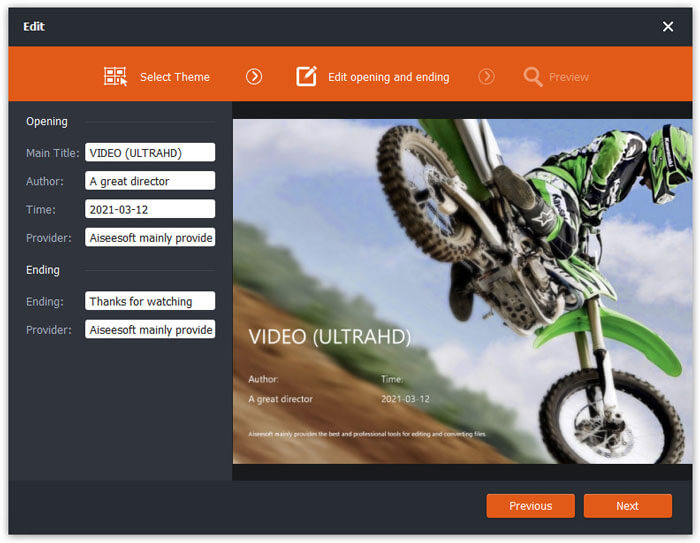
Thay đổi cài đặt chủ đề

Sau đó, nhấp nút Next và bạn sẽ được chuyển đến cửa sổ Preview. Nếu hài lòng với kết quả, hãy nhấp nút Save để lưu các thiết lập. Nếu không, hãy nhấp Previous để chỉnh sửa lại video FLV.
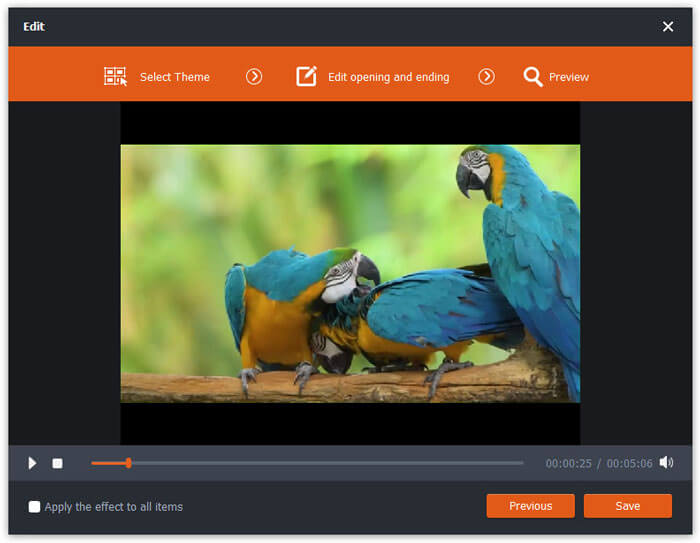
Xem trước

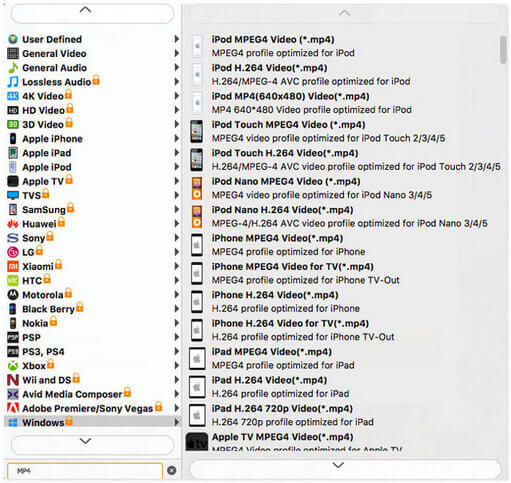
Bước 3. Đi tới trường Output format, sau đó chọn General Video rồi chọn định dạng MPEG-4 Video từ danh sách thả xuống, chọn một thư mục đích trong trường Output folder ở phía dưới, và nhấp Convert để bắt đầu chuyển đổi.
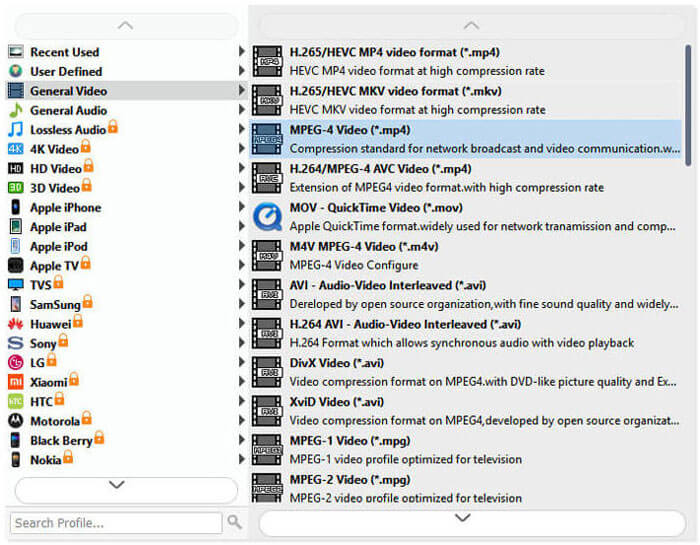
Chọn đầu ra MP4

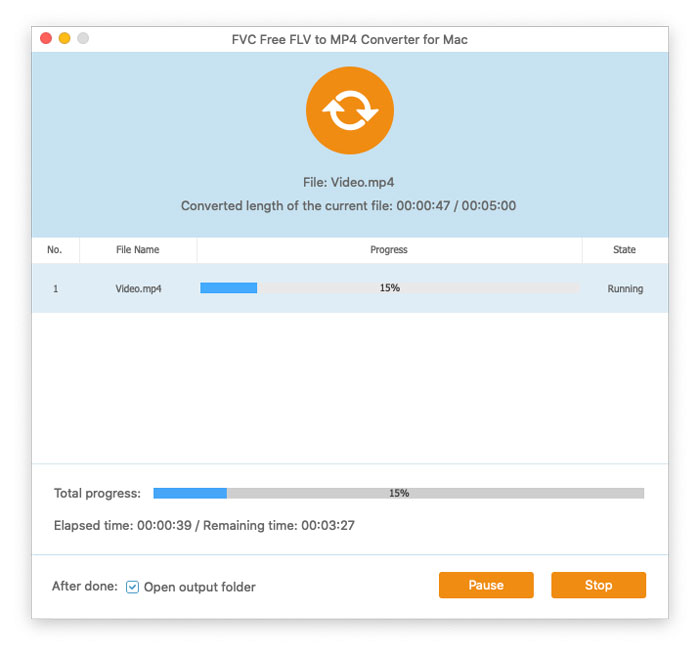
Thời gian chuyển đổi thay đổi tùy theo kích thước tệp của bạn. Khi quá trình chuyển đổi kết thúc, bạn sẽ tự động được đưa đến cửa sổ nơi lưu trữ tệp đã chuyển đổi, sau đó bạn có thể phát hoặc chia sẻ nó với bạn bè của mình.
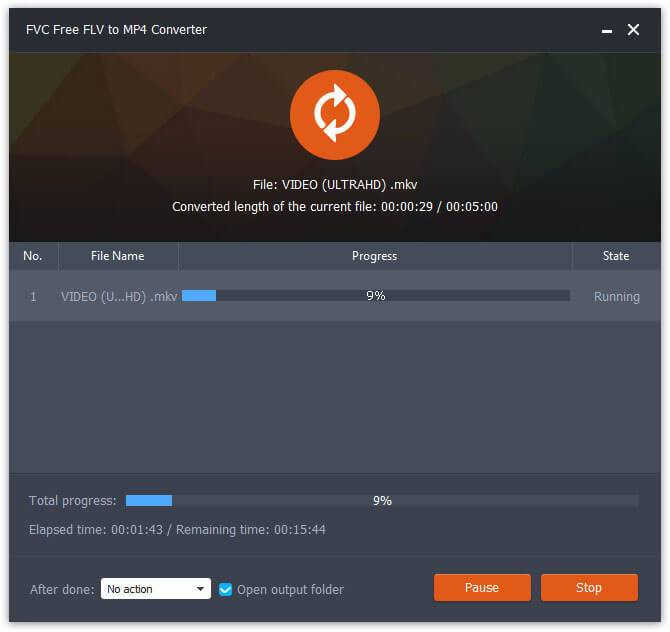
Chuyển đổi đã hoàn thành

Hướng dẫn sử dụng

Giải pháp chuyển đổi video

Bắt đầu

FVC Free FLV to MP4 Converter được thiết kế để chuyển đổi tệp FLV sang MP4 mà không gặp rắc rối. Bạn có thể chuyển đổi video FLV sang MP4 và các định dạng video / âm thanh phổ biến khác như MKV, MPG, TS, VOB, MOV, AVI, WebM, v.v. Trong khi đó, bạn có thể chỉnh sửa các tệp FLV của mình trước khi chuyển đổi.

Giao diện chính

Tải xuống cài đặt

Tải xuống gói cài đặt và sau đó cài đặt nó trên máy tính của bạn. Sẽ mất vài giây để cài đặt FVC Free FLV to MP4 Converter thành công.

Sở thích

Nhấp vào tùy chọn Menu và chọn Preferences… để vào cửa sổ Preferences. Tại đây bạn có thể chọn thư mục đầu ra, thiết lập CPU affinity, cấu hình cài đặt cập nhật, và nhiều tùy chọn khác.

Sở thích

Chuyển đổi FLV sang MP4

Bước 1. Khởi chạy FVC Free FLV to MP4 Converter trên máy tính của bạn. Nhấp nút Add File(s) ở góc trên bên trái của giao diện chính. Sau đó, chọn các tệp FLV bạn muốn chuyển đổi rồi nhấp Open để nhập chúng vào hàng đợi chuyển đổi. Bạn cũng có thể kéo các tệp FLV vào trình chuyển đổi video.

Thêm tệp FLV

Bước 2. Trước khi chuyển đổi, bạn có thể thêm chủ đề cho video của mình. Nhấp nút Edit trên thanh menu phía trên để mở cửa sổ, tại đó trước tiên bạn cần chọn một chủ đề để tùy chỉnh tệp FLV.

Lựa chọn chủ đề

Nhấp Next để thiết lập các cài đặt khác như phần mở đầu và kết thúc video, chẳng hạn như tiêu đề chính, tác giả, thời gian, nhà cung cấp, v.v.

Thay đổi cài đặt chủ đề

Sau đó, nhấp nút Next và bạn sẽ được chuyển đến cửa sổ Preview. Nếu hài lòng với kết quả, hãy nhấp nút Save để lưu các thiết lập. Nếu không, hãy nhấp Previous để chỉnh sửa lại video FLV.

Xem trước

Bước 3. Đi tới trường Output format, sau đó chọn General Video rồi chọn định dạng MPEG-4 Video từ danh sách thả xuống, chọn một thư mục đích trong trường Output folder ở phía dưới, và nhấp Convert để bắt đầu chuyển đổi.

đặt Cấu hình MP4

Thời gian chuyển đổi thay đổi tùy theo kích thước tệp của bạn. Khi quá trình chuyển đổi kết thúc, bạn sẽ tự động được đưa đến cửa sổ nơi lưu trữ tệp đã chuyển đổi, sau đó bạn có thể phát hoặc chia sẻ nó với bạn bè của mình.

Chuyển đổi đã hoàn thành