


 Chuyển đổi video Ultimate
 Trình ghi màn hình
 Sửa chữa video
 Tải xuống an toàn
Máy nén GIF: Đánh giá toàn diện về các công cụ nén ảnh GIF
Hãy tưởng tượng bạn đang chia sẻ một ảnh GIF vui nhộn với bạn bè nhưng quá trình tải sẽ mất rất nhiều thời gian. Đó là lúc việc hiểu nén GIF trở nên hữu ích.
Từ việc học cách tạo GIF không làm chậm cuộc trò chuyện của bạn cho đến biết được công cụ nén GIF nào có thể giúp bạn tạo và chia sẻ GIF một cách dễ dàng, bài đánh giá này đều bao quát. Dù bạn là một thiếu niên mê meme hay chỉ đơn giản là người thích thêm chút lấp lánh vào tin nhắn của mình, hiểu về nén GIF là một kỹ năng có thể khiến những chuyến phiêu lưu trực tuyến của bạn thú vị hơn rất nhiều. Vậy nên, hãy cùng chúng tôi khám phá những bí mật đằng sau GIF và làm cho thế giới số của bạn trở nên thú vị hơn nữa.
Phần 1. Giới thiệu về GIF Compressor và sự cần thiết của nó
Trình nén GIF là một công cụ hoặc phần mềm giúp giảm kích thước tệp của hình ảnh GIF (Định dạng trao đổi đồ họa) trong khi vẫn duy trì chất lượng hình ảnh và hoạt ảnh của chúng. Quá trình nén này liên quan đến việc xóa dữ liệu không cần thiết khỏi tệp GIF, cho phép nó được truyền và hiển thị hiệu quả hơn trên nhiều nền tảng kỹ thuật số khác nhau.
Nhu cầu nén GIF phát sinh do những hạn chế về kích thước tệp và băng thông internet. Hãy xem xét các nền tảng như Discord, nơi người dùng giao tiếp qua GIF trong thời gian thực. Nếu không có trình tối ưu hóa GIF, các tệp GIF lớn có thể làm chậm quá trình gửi tin nhắn và làm gián đoạn cuộc trò chuyện. Vì vậy, bạn sẽ cần một trình nén GIF cho Discord trong trường hợp này. Tương tự, trong email, ảnh GIF quá lớn có thể dẫn đến thời gian tải chậm và gây khó chịu cho người nhận. Các trang web cũng được hưởng lợi từ ảnh GIF nén vì chúng tải nhanh hơn, nâng cao trải nghiệm người dùng.
Duy trì chất lượng trong quá trình nén là rất quan trọng vì nó đảm bảo rằng ảnh GIF vẫn hấp dẫn về mặt hình ảnh và truyền tải thông điệp dự định. Bằng cách tạo ra sự cân bằng giữa việc giảm kích thước tệp và duy trì chất lượng hình ảnh, máy nén cho phép chia sẻ ảnh GIF một cách liền mạch trên các thiết bị và nền tảng khác nhau.
Về bản chất, bộ nén GIF đóng vai trò then chốt trong việc tối ưu hóa giao tiếp kỹ thuật số. Chúng cho phép tương tác mượt mà hơn trên các nền tảng như Discord, ngăn chặn sự chậm trễ của email và góp phần tải trang web nhanh hơn. Bằng cách hiểu tầm quan trọng của việc duy trì chất lượng trong khi giảm kích thước tệp, người dùng có thể tận dụng tối đa ảnh GIF trong các trao đổi kỹ thuật số của mình.
Phần 2. 10 công cụ nén ảnh GIF hàng đầu
1. Chuyển đổi video cuối cùng
Trình nén tệp GIF đa năng này hỗ trợ một loạt định dạng video phong phú, đơn giản hóa quá trình chuyển đổi video để phù hợp với các nền tảng khác nhau. Với giao diện được thiết kế cho cả người mới bắt đầu lẫn người am hiểu công nghệ, nó đảm bảo trải nghiệm thân thiện với mọi đối tượng. Ưu điểm then chốt nằm ở khả năng hỗ trợ định dạng rộng rãi, khiến nó trở thành giải pháp toàn diện cho nhiều nhu cầu chuyển đổi video khác nhau. Video Converter Ultimate không chỉ có khả năng nén GIF mà còn cho phép bạn tạo GIF từ video và hình ảnh.
Tải Miễn PhíDành cho Windows 7 trở lênTải xuống an toàn
Tải Miễn PhíDành cho MacOS 10.7 trở lênTải xuống an toàn
Các tính năng chính
◆ Khả năng tương thích định dạng đa dạng.
◆ Giao diện người dùng thân thiện.
◆ Phục vụ cho các cấp độ chuyên môn kỹ thuật khác nhau.
2. RIOT (Công cụ tối ưu hóa hình ảnh cấp tiến)
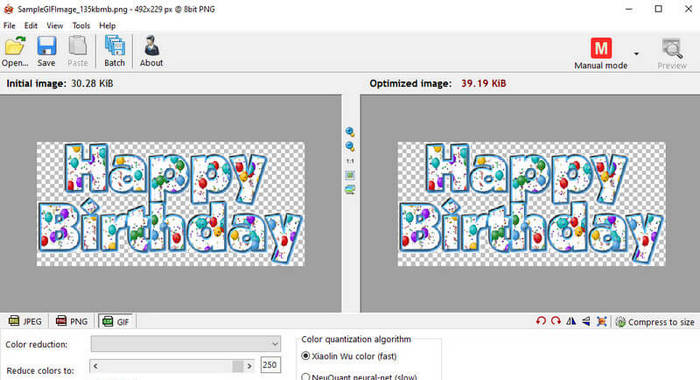
RIOT chuyên tâm tối ưu hóa ảnh GIF và hình ảnh mà không ảnh hưởng đến chất lượng của chúng. Các thanh trượt thân thiện với người dùng của nó cấp cho người dùng quyền kiểm soát mức độ nén và bản xem trước theo thời gian thực cho phép người dùng đánh giá tác động của việc nén trước khi áp dụng.
Các tính năng chính
◆ Tối ưu hóa hình ảnh với chất lượng bảo toàn.
◆ Thanh trượt trực quan để kiểm soát nén.
◆ Xem trước thời gian thực để đưa ra quyết định sáng suốt.
3. Trình tối ưu hóa tệp
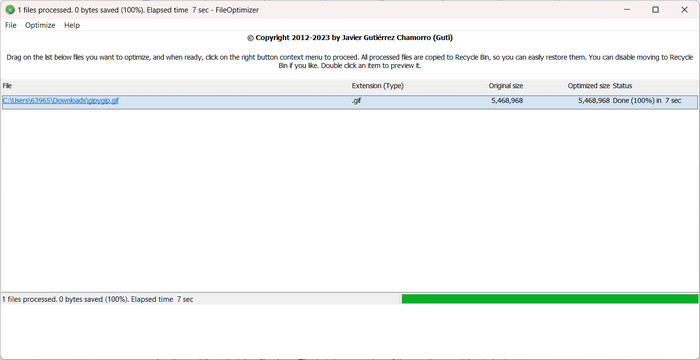
Trình nén kích thước GIF này vượt trội trong việc giảm kích thước tệp trong khi vẫn duy trì tính toàn vẹn của nội dung. Điều làm nên sự khác biệt của nó là khả năng tối ưu hóa nhiều định dạng tệp, khiến nó trở thành giải pháp toàn diện cho các tác vụ tối ưu hóa tệp. Thật không may, bạn không thể sử dụng nó làm trình nén GIF cho Mac. Nó dành riêng cho người dùng Windows. Dù sao, cũng có những ứng dụng thay thế cho Mac để tối ưu hóa GIF, chẳng hạn như Video Converter Ultimate.
Các tính năng chính
◆ Tính linh hoạt trong việc tối ưu hóa các định dạng tập tin khác nhau.
◆ Giảm kích thước tập tin một cách hợp lý.
◆ Công cụ duy nhất đáp ứng các nhu cầu tối ưu hóa đa dạng.
4. Trình tối ưu hóa GIF miễn phí
Phục vụ riêng cho GIF, trình nén GIF miễn phí này vượt trội trong việc bảo tồn bản chất của hoạt ảnh trong khi tối ưu hóa kích thước tệp. Việc chuyển đổi hàng loạt ứng dụng là điều đáng mong đợi. Nó đơn giản hóa quá trình tối ưu hóa cho nhiều ảnh GIF.
Các tính năng chính
◆ Tập trung vào việc bảo tồn ảnh động GIF.
◆ Xử lý hàng loạt để đạt hiệu quả.
◆ Chia sẻ ảnh GIF hiệu quả mà không làm giảm chất lượng.
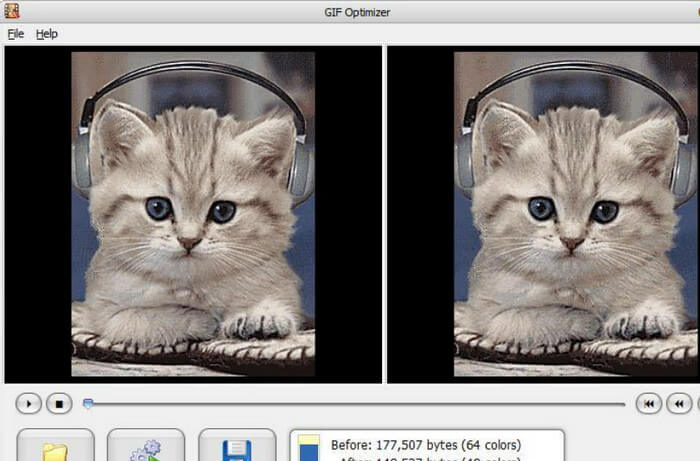
5. Máy nén hình ảnh miễn phí FVC
Điều thực sự khiến FVC Free Image Compressor khác biệt là cam kết cân bằng giữa sự dễ sử dụng và chất lượng đầu ra cao. Trong khi các trình nén GIF trực tuyến khác có thể ưu tiên một yếu tố hơn yếu tố còn lại, FVC lại dung hòa được cả hai. Sự kết hợp độc đáo giữa tính thân thiện với người dùng và khả năng giữ nguyên chất lượng này khiến FVC trở thành lựa chọn lý tưởng cho những ai muốn quá trình nén diễn ra nhẹ nhàng mà không phải đánh đổi chất lượng GIF.
Các tính năng chính
◆ Giao diện trực quan cho quá trình nén có thể truy cập được.
◆ Tùy chỉnh mức độ nén.
◆ Giảm kích thước tệp GIF một cách hiệu quả.
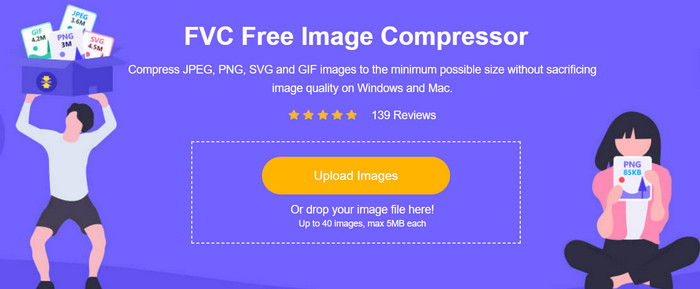
6. GIF GIF
GIFGIFS hoạt động như một hộp công cụ trực tuyến toàn diện dành riêng cho các chức năng GIF. Là một trình tối ưu hóa GIF miễn phí, quá trình này rất đơn giản. Người dùng có thể dễ dàng tải lên hoạt ảnh, chọn kỹ thuật tối ưu hóa và bắt đầu chuyển đổi. Nền tảng này bao gồm nhiều tiện ích định hướng GIF, bao gồm thay đổi kích thước, cắt xén, đảo ngược, xoay và cũng cung cấp các công cụ như tối ưu hóa JPEG, tối ưu hóa PNG, tách GIF, v.v.
Các tính năng chính
◆ Bộ sưu tập toàn diện các ảnh GIF được tuyển chọn.
◆ Cộng đồng do người dùng điều khiển để gửi ảnh GIF.
◆ Truy cập vào thư viện hình ảnh động phong phú.
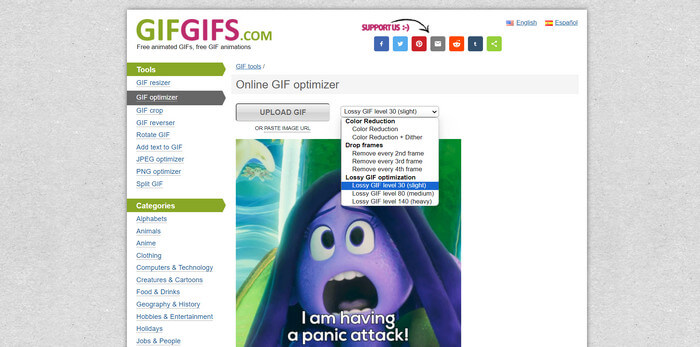
7. GIFMaker.me
GIFMaker.me trao quyền cho người dùng tạo ảnh GIF động từ hình ảnh và video. Trình chỉnh sửa từng khung hình của nó là một tính năng nổi bật, thu hút các nghệ sĩ và những bộ óc sáng tạo đang tìm cách tùy chỉnh hoạt ảnh.
Các tính năng chính
◆ Tạo ảnh GIF động từ hình ảnh và video.
◆ Trình chỉnh sửa từng khung hình để tùy chỉnh.
◆ Lý tưởng cho các nghệ sĩ và tùy biến sáng tạo.
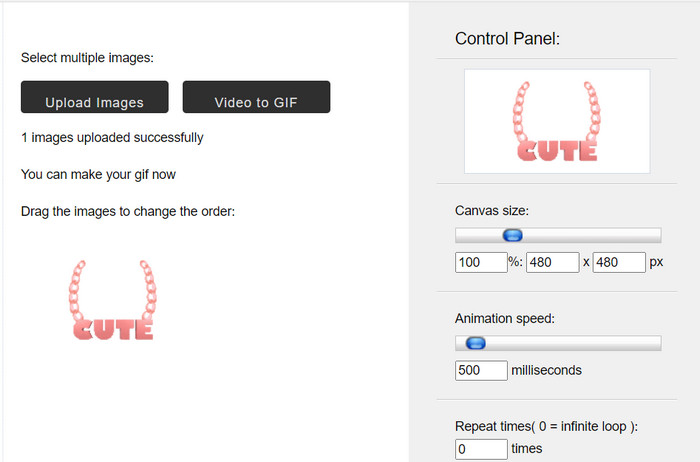
8. EZGIF
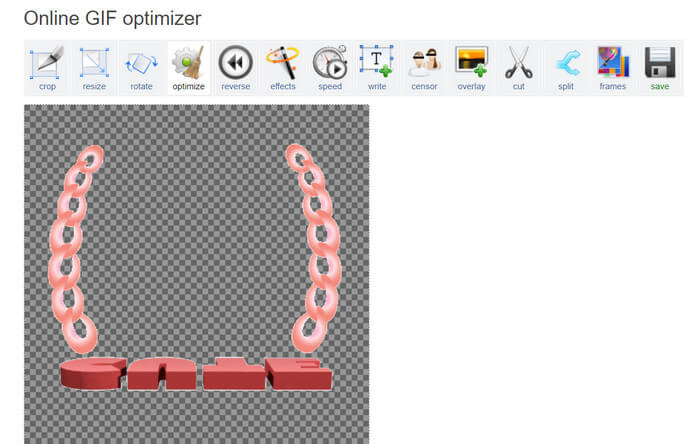
EZGIF cung cấp một bộ công cụ dành cho những người đam mê GIF, bao gồm chỉnh sửa, thay đổi kích thước và tối ưu hóa giống như trong GIFGIFS. Các tính năng linh hoạt của chương trình nén GIF đáp ứng nhiều nhu cầu khác nhau liên quan đến GIF.
Các tính năng chính
◆ Bộ công cụ toàn diện liên quan đến GIF.
◆ Khả năng chỉnh sửa, thay đổi kích thước và tối ưu hóa.
◆ Tùy chọn tùy chỉnh cho các yêu cầu đa dạng.
9. Kapwing
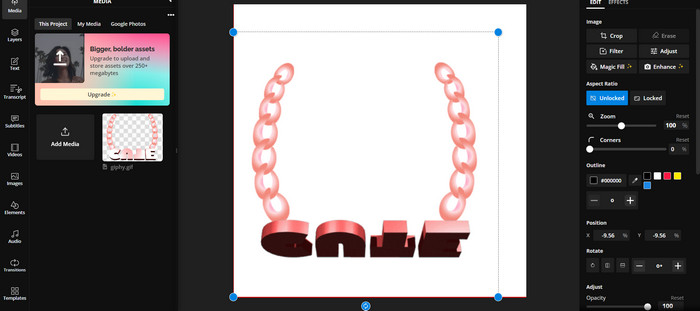
Kapwing tạo điều kiện hợp tác chỉnh sửa GIF bằng cách cho phép nhiều người dùng làm việc trên GIF cùng một lúc. Cho đến nay, trình nén GIF trực tuyến tốt nhất. Với cách tiếp cận dựa trên đám mây, nó có thể nâng cao tinh thần đồng đội và cộng tác.
Các tính năng chính
◆ Cộng tác chỉnh sửa GIF cho nhiều người dùng.
◆ Nền tảng dựa trên đám mây giúp làm việc nhóm liền mạch.
◆ Lý tưởng cho các dự án nhóm và nỗ lực hợp tác.
10. Kraken.io
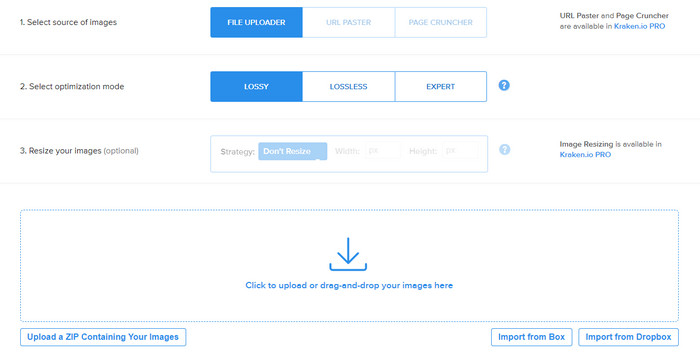
Kraken.io chuyên về nén hình ảnh, đặc biệt là tối ưu hóa trang web. Trình nén GIF miễn phí này cho phép tích hợp với hệ thống quản lý nội dung và hợp lý hóa quy trình tối ưu hóa cho chủ sở hữu trang web.
Các tính năng chính
◆ Nén hình ảnh để tối ưu hóa trang web.
◆ Tích hợp với hệ thống quản lý nội dung.
◆ Cải thiện thời gian tải trang web và trải nghiệm người dùng.
Phần 3. Hướng dẫn chuyên sâu về nén GIF
Dưới đây là hướng dẫn chi tiết từng bước về cách sử dụng 3 công cụ hàng đầu được đề cập, bao gồm Video Converter Ultimate, để nén GIF thành các kích thước cụ thể như 10MB, 8MB, 256KB và 2MB.
1. Chuyển đổi video cuối cùng
Bước 1. Tải xuống và cài đặt
Tải xuống và cài đặt Video Converter Ultimate trên máy tính của bạn. Sau đó, khởi chạy chương trình khi quá trình cài đặt hoàn tất.
Tải Miễn PhíDành cho Windows 7 trở lênTải xuống an toàn
Tải Miễn PhíDành cho MacOS 10.7 trở lênTải xuống an toàn
Bước 2. Thêm GIF
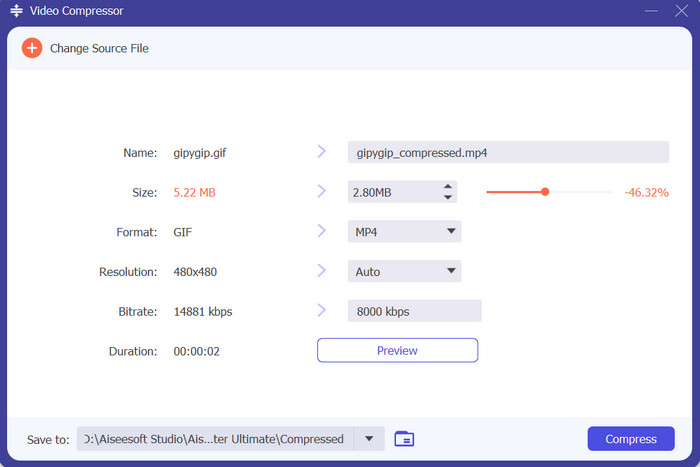
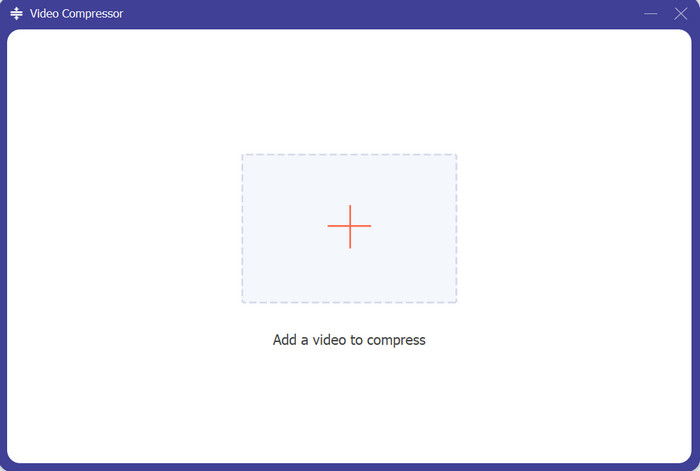
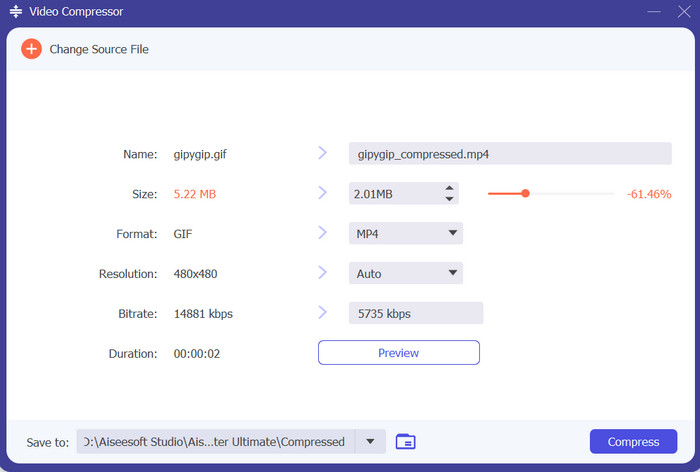
Đi tới thẻ Toolbox và tìm tùy chọn Video Compressor. Từ giao diện Video Compressor, nhấn nút dấu cộng và tải tệp GIF của bạn lên để nén.
Bước 3. Thiết lập tham số nén
Trong cài đặt định dạng đầu ra, bạn sẽ tìm thấy các tùy chọn để điều chỉnh chất lượng, độ phân giải và tốc độ bit của video. Thử nghiệm các cài đặt này để đạt được kích thước tệp mong muốn. Để giảm kích thước xuống mức mong muốn, hãy di chuyển thanh trượt sang trái. Nó có thể hoạt động ở mức 2 MB dưới dạng máy nén 2 MB.
Bước 4. Xem trước và nén
Nhấn nút Preview để kiểm tra GIF sau khi nén sẽ trông như thế nào. Nếu hài lòng, bấm nút Compress để bắt đầu quá trình nén.
2. Trình tối ưu hóa tệp
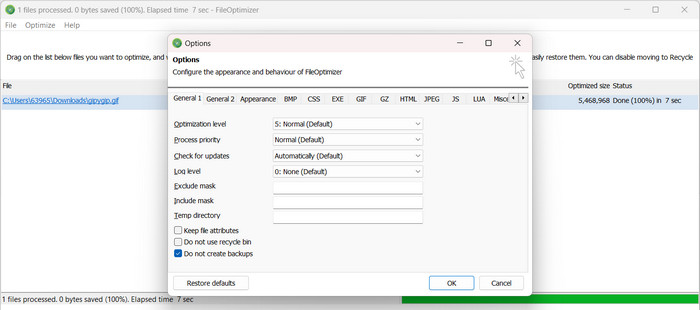
Bước 1. Tải xuống và cài đặt FileOptimizer trên máy tính của bạn. Khởi chạy chương trình khi việc cài đặt hoàn tất.
Bước 2. Kéo và thả GIF bạn muốn nén vào giao diện FileOptimizer. Ngoài ra, bạn có thể dùng nút Add Files.
Bước 3. Nhấp nút Optimize để bắt đầu quá trình nén. Khi hoàn tất, GIF đã tối ưu sẽ nằm cùng vị trí với tệp gốc.
3. Máy nén hình ảnh miễn phí FVC
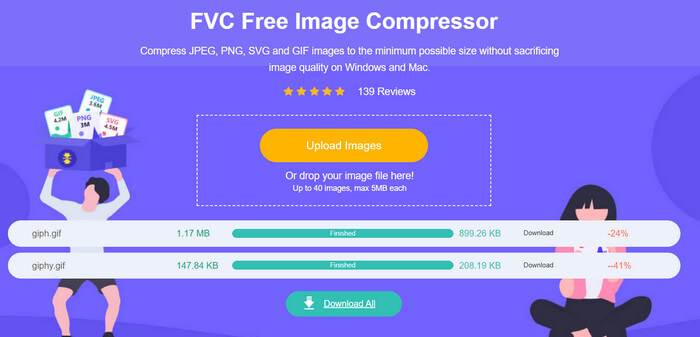
Bước 1. Trước hết, truy cập FVC Free Image Compressor bằng bất kỳ trình duyệt nào bạn thích. Khi đã vào trang, nhấn nút Upload Images và chọn tệp GIF bạn muốn nén.
Bước 2. Khi GIF đã được tải lên, chương trình sẽ tự động nén tệp đó, hiển thị dung lượng bạn đã tiết kiệm được. Phần này được hiển thị bằng định dạng màu đỏ ở phía ngoài cùng bên phải của hình thu nhỏ tệp.
Bước 3. Bạn có thể tải xuống các GIF đã nén bằng cách nhấn nút Download hoặc Download All bên dưới các tệp.
Đọc thêm:
Kết hợp GIF bằng những công cụ ghép GIF tốt nhất trên máy và trực tuyến
Đánh giá chi tiết Ezgif về tính năng và các lựa chọn thay thế
Phần 5. Câu hỏi thường gặp về Nén GIF
Tại sao tôi cần trình nén GIF cho Discord?
Bộ nén GIF rất quan trọng đối với Discord để ngăn việc gửi tin nhắn chậm do kích thước tệp GIF lớn, đảm bảo liên lạc liền mạch.
Làm cách nào tôi có thể nén GIF xuống 256 kb hoặc 2mb?
Bạn có thể sử dụng các công cụ hoặc phần mềm trực tuyến để điều chỉnh các cài đặt như độ phân giải và chất lượng, đạt được kích thước tệp mong muốn trong khi vẫn duy trì chất lượng hình ảnh ở mức chấp nhận được.
Sự khác biệt giữa trình nén GIF và trình tối ưu hóa GIF là gì?
Cả hai đều giảm kích thước tệp GIF, nhưng trình nén tập trung vào việc giảm kích thước, trong khi trình tối ưu hóa có thể bao gồm các tính năng bổ sung như chỉnh sửa và nâng cao ảnh GIF.
Phần mềm nén GIF tốt nhất cho Mac là gì?
Đối với người dùng Mac, GIF Brewery, ImageOptim và Squash là những lựa chọn đáng tin cậy, cung cấp giao diện thân thiện với người dùng và nhiều cài đặt nén khác nhau.
Tôi có thể nén ảnh GIF mà không làm giảm chất lượng không?
Tôi có thể nén ảnh GIF mà không làm giảm chất lượng không?
Phần kết luận
Sử dụng trình nén GIF không chỉ là làm cho GIF nhỏ hơn – mà còn là tăng tốc độ và độ rõ nét trong tin nhắn trên các nền tảng như Discord, email và trang web. Vì vậy, dù bạn đang chia sẻ meme với bạn bè hay thêm điểm nhấn cho trang web của mình, biết cách nén GIF là một kỹ năng số thông minh giúp cuộc trò chuyện luôn sinh động và những chuyến lướt web mượt mà.
-
 Loop GIF với Trình lặp ảnh GIF động tốt nhất trên Windows và Mac
 Bạn muốn biết bí mật để tạo ảnh GIF vòng lặp tốt nhất và tạo một ảnh? Nếu vậy, bạn đang ở đúng nơi. Tìm hiểu cách tạo vòng lặp với looper tốt nhất hiện có.
-
 Những cách không thể thực hiện được để thêm văn bản GIF (Tất cả các nền tảng)
 Hãy đồng hành cùng chúng tôi và tìm hiểu những cách thú vị về cách thêm văn bản vào ảnh GIF miễn phí. Bằng cách ở lại, bạn sẽ tìm hiểu các giải pháp bạn nên sử dụng để hoàn thành quá trình này.
-
 Xóa nền GIF bằng các công cụ hiệu quả và hữu ích
 Việc xóa nền mà không có công cụ phù hợp có thể gây khó chịu. Kiểm tra bài đăng này để biết các đề xuất ứng dụng về cách làm cho nền GIF trong suốt.
