


 Chuyển đổi video Ultimate
 Trình ghi màn hình
 Sửa chữa video
Công cụ chuyển đổi MPG sang GIF tốt nhất để chuyển đổi MPG sang GIF [Phiên bản cao cấp và miễn phí]
Cách tốt nhất để bày tỏ tình cảm của bạn với những người thân yêu là tạo ra một thông điệp ý nghĩa. Nhưng bạn có muốn biết điều gì tốt hơn nhiều để thể hiện theo một cách khác không? Bạn có thể sử dụng ảnh GIF. Còn được gọi là Định dạng trao đổi đồ họa, đây là những hình ảnh bạn gửi nhưng chúng được nâng cấp. Những hình ảnh cảm động này được tạo ra để chỉ đơn giản là bày tỏ cảm xúc của bạn đối với ai đó một cách trực tiếp hoặc gián tiếp. Bạn có biết hầu hết các ứng dụng nhắn tin đều hỗ trợ GIF cũng như trình nhắn tin tích hợp của chúng tôi không? Nhưng trong một số phiên bản cũ của điện thoại, nó không cung cấp định dạng này. Mặc dù GIF rất thú vị nhưng không phải lúc nào GIF cũng mang lại cho bạn cảm xúc mà bạn muốn thể hiện.
Vậy là bạn đang muốn biết cách tốt nhất để chuyển định dạng MPG sang GIF. Thật thú vị khi tự tạo GIF của riêng mình đúng không? Thay vì phải đi tìm xem nên dùng công cụ nào, sao bạn không thử tự làm GIF và thêm dấu ấn cá nhân của mình vào đó. Cách tốt nhất để biết phải làm như thế nào là đọc bài viết này, vì nó cung cấp đầy đủ thông tin, các bước và công cụ cần thiết cho công việc. Vậy nên, không dài dòng nữa, hãy đi vào những chi tiết quan trọng của bài viết. Tiếp tục đọc để hiểu rõ hơn về danh sách các trình chuyển đổi dưới đây.

Phần 1. 4 Công cụ tốt nhất để chuyển đổi MPG sang định dạng GIF PC hoặc Mac
1. FVC Video Converter Ultimate
Nếu bạn muốn chia sẻ một thông điệp hài hước mà không cần gõ quá nhiều thì công cụ này sẽ giúp bạn. Công cụ này cho phép bạn chuyển mpg sang gif động và được phát triển bởi FVC. FVC Video Converter Ultimate cho phép người dùng chuyển đổi bất kỳ loại định dạng nào sang một định dạng có thể phát được mà bạn muốn sử dụng. Có thể bạn đang thắc mắc tại sao lại chọn công cụ này. Nó có gì đặc biệt không? Có, đây là một công cụ đa năng. Nó có thể là trình ripper đáng tin cậy nhất, trình làm MV, tạo collage và còn nhiều hơn nữa. Điều đó có nghĩa là công cụ này có thể làm được nhiều thứ hơn so với các công cụ khác. Một tính năng tuyệt vời khác là khả năng chuyển đổi Siêu Nhanh (Ultrafast), giúp bạn chuyển đổi video trong chớp mắt. Để biết cách sử dụng công cụ này, hãy làm theo các bước sau một cách cẩn thận để có được quá trình chuyển đổi thành công với chất lượng định dạng bạn muốn.
Bước 1. Cài đặt công cụ trên PC hoặc Mac của bạn. Làm theo hướng dẫn sau khi cài đặt và nhấn Finish để khởi động công cụ.
Tải xuống miễn phí cho Windows 7 trở lên. Tải xuống an toàn.
Tải xuống miễn phí cho MacOS 10.7 trở lên. Tải xuống an toàn.
Bước 2. Sau khi hoàn tất quá trình cài đặt, một giao diện nhỏ như thế này sẽ hiện ra trên màn hình của bạn.
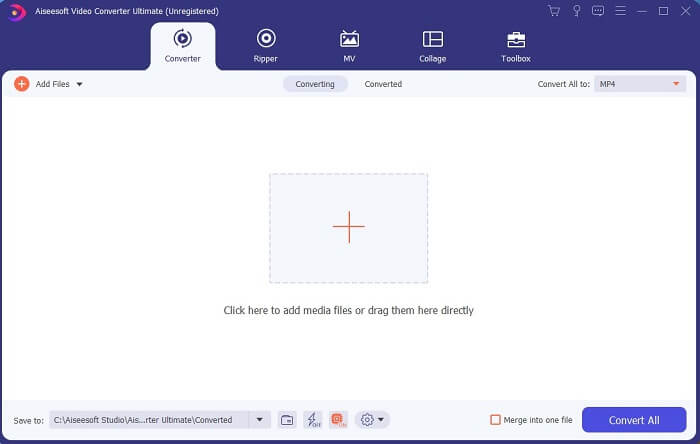
Bước 3. Nhấp vào biểu tượng dấu cộng để thêm tệp rồi nhấn Open để bắt đầu chuyển đổi, hoặc bạn cũng có thể đơn giản là kéo‑và‑thả tệp video vào trong công cụ. Dung lượng hay độ dài video hoàn toàn không phải vấn đề.
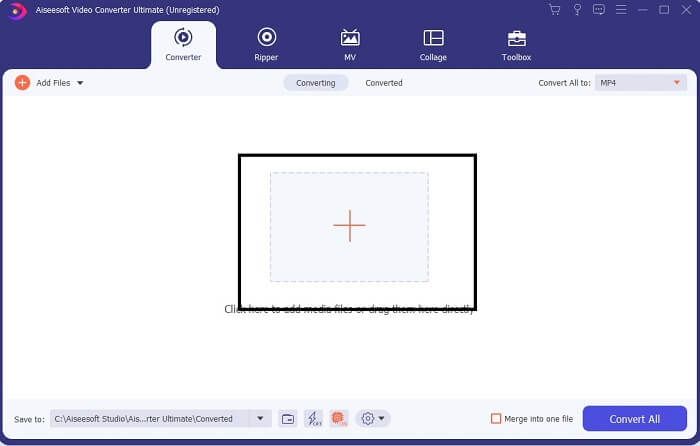
Bước 4. Nhấp vào nút drop-down ở góc trên bên phải giao diện, cuộn xuống và chọn định dạng GIF. Chọn độ phân giải bạn muốn; có thể là Large, Medium hoặc Small. Nếu mọi thứ đã sẵn sàng, hãy nhấp vào Convert All để bắt đầu chuyển đổi.

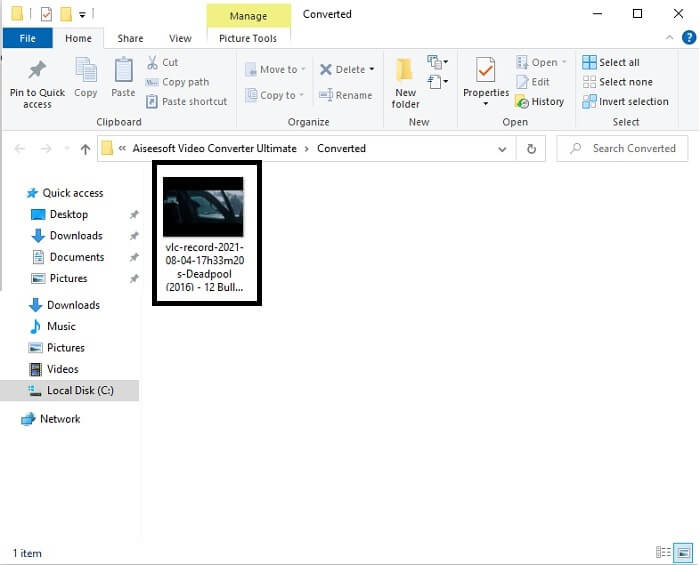
Bước 5. Sau khi chuyển đổi xong, một cửa sổ quản lý tệp sẽ hiện ra và hiển thị kết quả cuối cùng, giờ thì bạn có thể tận hưởng file GIF của mình. Nhưng bạn cũng có thể chuyển tệp .gif sang định dạng .mpg với cùng các bước, chỉ cần đổi lại định dạng đầu ra.
2. FVC Free Online Video Converter
Có thể bạn đang nghĩ, nếu bạn không có tiền, tôi vẫn có thể trải nghiệm chuyển đổi tương tự như lần đầu tiên thì sao? Câu trả lời là một chất béo lớn CÓ. FVC luôn cung cấp trải nghiệm tốt nhất cho những khách hàng không có tiền và cả những người muốn dùng thử công cụ của họ. Mặc dù, công cụ này chỉ thực hiện chuyển đổi đơn giản nên đừng mong đợi quá nhiều vì phiên bản cao cấp có thể cung cấp. Và nó không thể chuyển đổi nhiều định dạng video và âm thanh theo cách nhanh hơn.
Quá trình chuyển đổi mà nó cung cấp tốt hơn nhiều so với các trình chuyển đổi trả phí và miễn phí khác. FVC Free Online Video Converter ở đây để “giải cứu” bạn. Đúng như tên gọi, đây là một công cụ trực tuyến miễn phí cho phép bạn chuyển đổi ở mức tối đa. Không giống những trình chuyển đổi khác, công cụ này không có quảng cáo hay phần mềm độc hại, không cần đăng ký, đăng nhập, hay cung cấp thông tin cá nhân trước khi sử dụng. Nếu bạn đang tìm một trình chuyển đổi đơn giản thì đây chính là công cụ phù hợp. Hãy làm theo các bước sau để biết công cụ này hoạt động như một bộ chuyển đổi như thế nào.
Bước 1. Truy cập trang web chính thức bằng cách nhấp vào liên kết này.
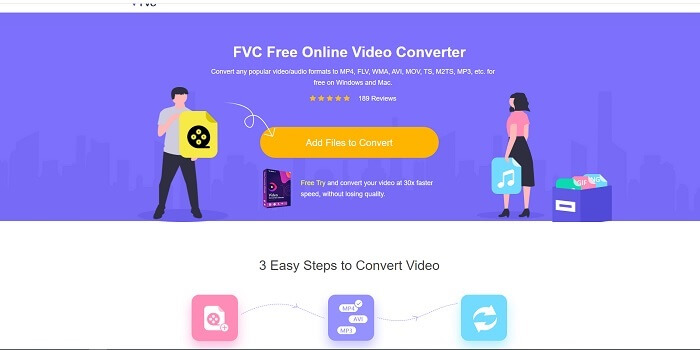
Bước 2. Trang web sẽ trông giống như thế này. Sau đó nhấp vào Add Files to Convert để khởi chạy công cụ trực tuyến.
Tải xuống phiên bản dành cho máy tính để bàn để chuyển đổi tập tin hàng loạt.
Bước 3. Chọn video bạn muốn chuyển đổi. Sau khi chọn video, hãy chọn định dạng tệp GIF. Thêm thông tin cho bạn là bạn cũng có thể chọn các định dạng video và âm thanh khác, có thể xem thử sau nếu muốn.
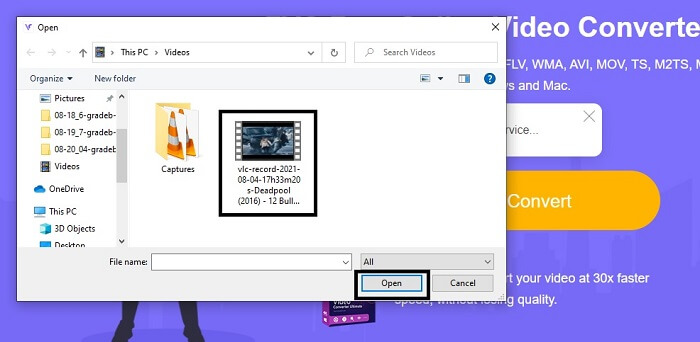
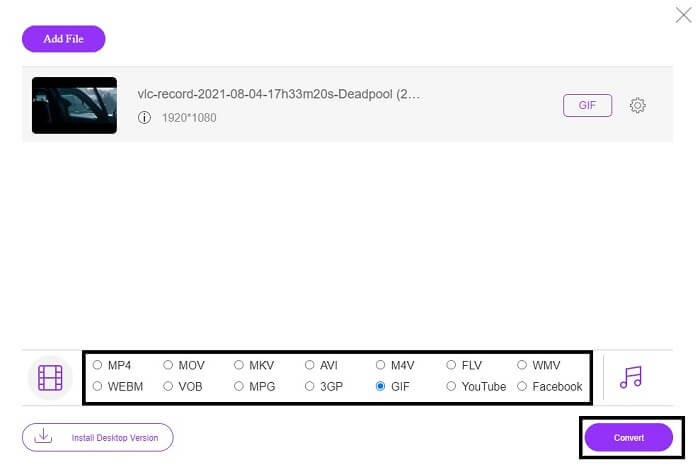
Bước 4. Chọn nơi bạn muốn lưu kết quả cuối cùng. Khi mọi thứ đã sẵn sàng, nhấp Convert để bắt đầu chuyển đổi. Quá trình này chỉ mất vài giây để hoàn tất.
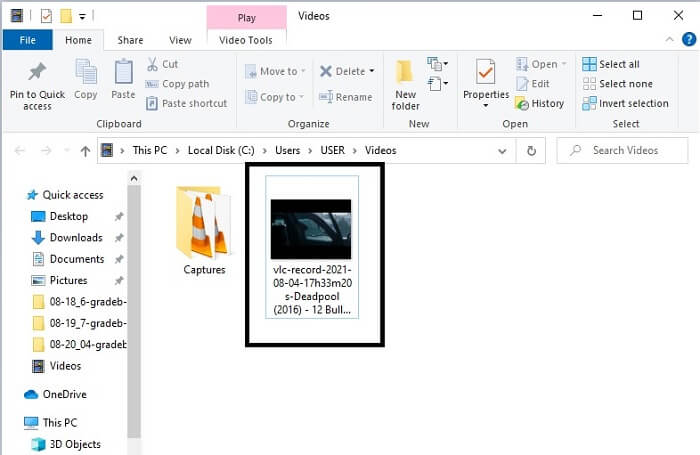
Bước 5. Để kiểm tra xem bạn đã chuyển đổi thành công hay chưa, hãy tìm file GIF đã chuyển đổi trong trình quản lý tệp hay File Explorer. Nhấp vào và thưởng thức.
3. VLC Media Player
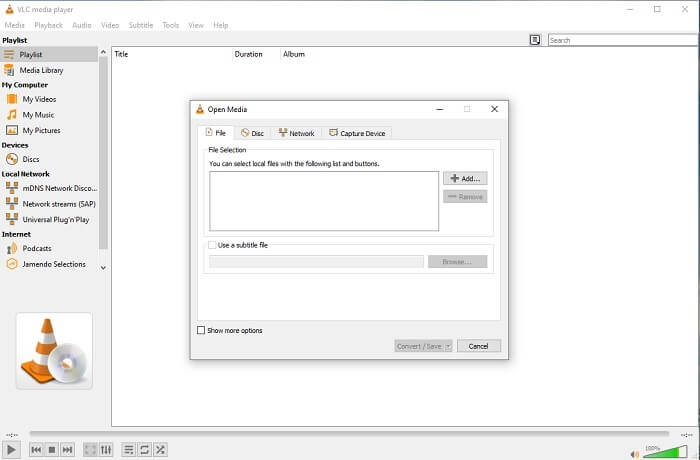
Công cụ này được biết đến là một trong những trình phát media mạnh mẽ nhất. Nhưng bạn có biết rằng trình phát VLC cũng có thể chuyển MPG sang GIF? Tuy nhiên, định dạng đầu ra mà nó hỗ trợ khá hạn chế, chỉ với một số định dạng phổ biến. Mặc dù nổi tiếng là trình phát media tốt nhất, tính năng chuyển đổi của VLC không phải là lựa chọn tối ưu cho bạn. Nếu bạn muốn một trình chuyển đổi tốt hơn, bạn nên chọn công cụ trực tuyến phía trên thay vì công cụ này. Nhưng nếu mục đích của bạn là xem video thì VLC Media Player lại là lựa chọn nên dùng, vì các công cụ kia không cung cấp chức năng xem video mà chủ yếu chỉ để chuyển đổi định dạng.
4. Zamzar
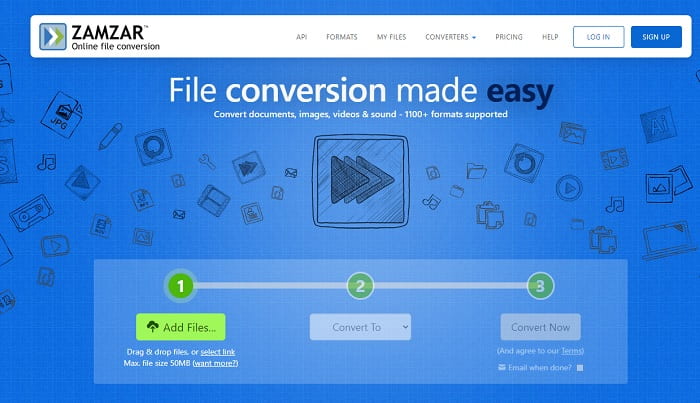
Một công cụ trực tuyến khác cung cấp chuyển đổi tuyệt vời là Zamzar. Giống như bất kỳ công cụ chuyển đổi trực tuyến nào khác, chúng chia sẻ cùng một giao diện và nó cũng cung cấp hướng dẫn tại chỗ về cách chuyển đổi nó. Nhưng quá trình chuyển đổi và tải xuống là khác nhau. Mặc dù là phiên bản miễn phí, bạn chỉ có thể chuyển đổi kích thước tệp tối đa là 50 MB. Bởi vì sau khi bạn chuyển đổi video, bạn phải chuyển sang giai đoạn tải xuống. Đó là rất nhiều rắc rối cho những người rời bỏ chuyển đổi của họ và chỉ chờ sản phẩm được phát.
Phần 2. Biểu đồ so sánh
| Tính năng công cụ / s | FVC Video Converter Ultimate | Công cụ chuyển đổi trực tuyến miễn phí FVC | VLC Media player | Zamzar |
| Bộ chuyển đổi |  | | | |
| Công cụ chỉnh sửa | |  | | |
| Bộ chuyển đổi mạnh mẽ | | | | |
| Đăng ký cần thiết | | | | |
| Nền tảng | Ứng dụng dựa trên máy tính để bàn | Ứng dụng dựa trên web | Ứng dụng dựa trên máy tính để bàn | Ứng dụng dựa trên web |
| Phạm vi giá | $25,00 1 tháng / 1 PC $55.20 Mua một lần cho 1 PC $119.00 Máy tính 5 đời | Nó là một công cụ trực tuyến miễn phí | Nó là một công cụ trực tuyến miễn phí | Công cụ trực tuyến miễn phí Nhưng nó cũng cung cấp một khoản phí bảo hiểm hàng tháng. Đối với cơ bản: $9 Đối với chuyên nghiệp: $16 Dành cho doanh nghiệp: $25 |
MPG so với GIF
Được thực hiện bởi Nhóm chuyên gia hình ảnh chuyển động (MPEG), MPG là định dạng video kỹ thuật số phổ biến để lưu trữ thông tin video, âm thanh và siêu dữ liệu. Nó khá hữu ích khi tạo phim để chia sẻ trên Internet. Các tệp đó trong MPG thường chứa nén video / âm thanh MPEG-1 hoặc MPEG-2.
GIF là một định dạng hình ảnh phổ biến cho đồ họa web. Bên cạnh việc lưu các hình ảnh nhỏ và hình ảnh có chứa văn bản, GIF cũng có thể chứa và hiển thị các hình ảnh động cơ bản trên các trang web. Đây là định dạng không mất dữ liệu và nén GIF không làm giảm độ rõ nét của hình ảnh.
Phần 3. Câu hỏi thường gặp về MPG to GIF
Có cách nào để sử dụng Photoshop và chuyển đổi video thành GIF không?
Đúng vậy, bạn có thể chuyển MPG sang GIF bằng Photoshop. Không chỉ với định dạng MPG, bạn cũng có thể chọn những định dạng khác và chuyển chúng sang GIF. Một tính năng đặc biệt khác là bạn còn có thể chỉnh sửa, nâng cấp GIF để trông đẹp hơn. Nhấp vào đây để biết cách chuyển MP4 sang GIF.
Công cụ ghi màn hình tốt nhất để ghi ảnh GIF là gì?
Công cụ ghi màn hình tốt nhất mà bạn có thể dùng cho công việc đó là FVC Screen Recorder. Công cụ này không chỉ ghi lại video mà còn có sẵn trình ghi âm và ghi lại gameplay tích hợp để mang đến trải nghiệm ghi hình game chất lượng cao hơn. Tuy nhiên, công cụ này cần thanh toán trước khi sử dụng. Đừng lo, vì vẫn có một công cụ trực tuyến miễn phí có thể giúp bạn ghi lại màn hình.
Tại sao GIF được tạo ra?
GIF được tạo ra để hiển thị hình ảnh mà vẫn tiết kiệm dung lượng lưu trữ. Người tạo ra GIF là Steve Wilhite, một nhà khoa học máy tính người Mỹ, với sự hỗ trợ của tập đoàn công nghệ CompuServe vào cuối năm 1987. Nhấp vào đây để tìm hiểu thêm thông tin về GIF.
Phần kết luận
Cuối cùng, bây giờ bạn đã biết cách tạo ảnh GIF cho chính mình, bạn nên thử và tận hưởng. Chỉ bằng cách sử dụng công cụ dễ dàng này, bạn có thể tạo ra sự khác biệt. Thay vì tìm kiếm trên web, giờ đây bạn đã trở thành một nhà sản xuất GIF được chứng nhận. Ngoài ra, bây giờ bạn có thể bày tỏ cảm xúc của mình theo cách của riêng bạn với cảm nhận cá nhân và kiến thức chuyên môn của bạn được phát triển chỉ bằng cách đọc bài viết này. Hy vọng bạn có thể tận hưởng cuộc sống của một GIF tốt hơn mà bạn tạo ra và chia sẻ GIF tốt nhất của bạn với mọi người.
-
 [Hướng dẫn] Cách chuyển đổi video M4V thành ảnh động GIF trên Windows / Mac
 Nếu bạn muốn tạo tệp GIF động từ video M4V yêu thích của mình, bạn có thể tìm hiểu về 2 cách dễ dàng và hiệu quả để chuyển đổi video M4V sang GIF với cài đặt tùy chỉnh.
-
 WebM to GIF - 3 Trình chuyển đổi WebM sang GIF miễn phí để tạo GIF của riêng bạn
 WebM có phải là GIF không? Làm cách nào để biến video thành GIF? Có bất kỳ trình chuyển đổi WebM sang GIF miễn phí nào không? Bài đăng này chia sẻ 3 cách miễn phí giúp bạn chuyển đổi WebM sang GIF.
-
 Cách chuyển đổi video MKV thành GIF động mà không cần Photoshop / FFmpeg
 Sau khi tải xuống và xem phim MKV trên máy tính, bạn có thể muốn chia sẻ những khoảnh khắc tuyệt vời với bạn bè hoặc trên Internet dưới dạng ảnh GIF. Trong bài viết này, bạn có thể tìm hiểu về 2 cách đơn giản nhất để chuyển đổi MKV sang GIF.

