


 Chuyển đổi video Ultimate
 Trình ghi màn hình
 Sửa chữa video
 Tải xuống an toàn
Trình chuyển đổi video sang GIF tốt nhất cho người dùng máy tính để bàn và thiết bị di động
Bạn có biết những hình ảnh động nhỏ vui nhộn mà chúng ta thấy trên internet không? Đúng, đó là ảnh GIF. Và có thể tạo chúng từ video thật tuyệt vời. Hãy tưởng tượng việc chia sẻ khoảnh khắc hài hước từ video với bạn bè của bạn dưới dạng ảnh GIF. Ngoài ra, ảnh GIF có thể làm cho các bài đăng và tin nhắn trên mạng xã hội của bạn trở nên thú vị và bắt mắt hơn.
Bây giờ, có thể bạn cần làm cho một bài thuyết trình trở nên thu hút hơn hoặc thêm điểm nhấn trực quan cho các dự án của mình. GIF chính là lựa chọn tốt nhất. Biết về các trình chuyển đổi GIF hàng đầu cũng giống như bạn có một công cụ cực kỳ hữu ích trong “hộp đồ nghề” số. Nó không chỉ là làm cho mọi thứ trông ngầu hơn; mà còn là cách bạn thể hiện bản thân và khiến thế giới online của mình trở nên sinh động, nhiều màu sắc hơn.

Để đánh giá nhanh về các chương trình mà chúng tôi sẽ xem xét trong bài đăng này, bên dưới là thông tin tổng quan và bảng bạn có thể xem:
1. Video Converter Ultimate: Công cụ chuyển đổi video có khả năng với các tính năng chỉnh sửa mạnh mẽ.
2. Adobe Express: Công cụ thân thiện với người dùng để nâng cao hình ảnh khi đang di chuyển.
3. CloudConvert: Công cụ chuyển đổi file dựa trên đám mây
4. Zamzar: Dịch vụ chuyển đổi trực tuyến đa năng
5. EZGIF: Vượt trội trong việc đơn giản hóa quá trình tạo GIF
6. Kapwing: Nền tảng chỉnh sửa video trực tuyến mạnh mẽ
7. ImgPlay: Biến ảnh và video thành ảnh GIF quyến rũ
8. GIF Maker (Braincraft): Sử dụng AI để tạo ảnh GIF
9. GIF Studio: Ứng dụng di động đa năng với nhiều công cụ chỉnh sửa
Phần 1. Trình chuyển đổi GIF chất lượng cao dành cho máy tính để bàn tốt nhất
Khi nói đến khả năng chuyển đổi, không còn nghi ngờ gì nữa, Video Converter Ultimate là một lựa chọn hàng đầu. Công cụ này có thể giúp bạn chuyển đổi video thành GIF hoặc ngược lại chỉ trong thời gian ngắn. Ngoài ra, bạn còn có thể thêm hiệu ứng và bộ lọc, chèn watermark, xoay và cắt video bằng ứng dụng này. Nếu video của bạn quá dài, bạn có thể cắt bớt để làm ngắn lại. Hơn nữa, bạn còn có thể xem trước kết quả tệp đầu ra trước khi quá trình chuyển đổi bắt đầu. Để bắt đầu sử dụng công cụ này, hãy làm theo các bước sau:
Bước 1. Tải chương trình và cài đặt
Trước hết, hãy tải chương trình bằng cách nhấn nút Free Download và tiến hành cài đặt theo hướng dẫn hiện lên. Sau đó, khởi chạy công cụ trên máy tính của bạn.
Tải Miễn PhíDành cho Windows 7 trở lênTải xuống an toàn
Tải miễn phíDành cho MacOS 10.7 trở lênTải xuống an toàn
Bước 2. Truy cập tùy chọn GIF Maker
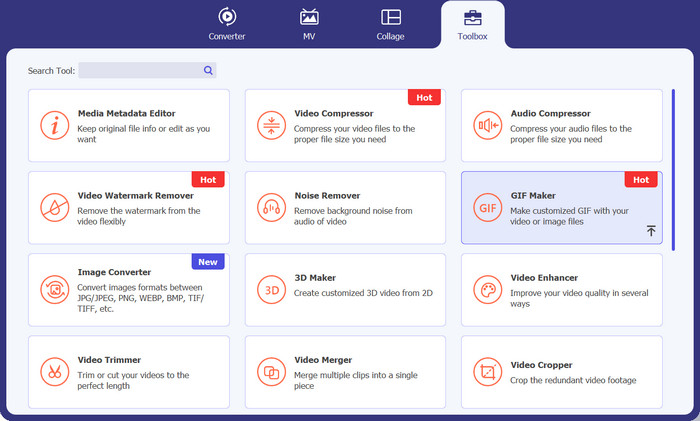
Khi cài đặt xong, hãy vào tab Toolbox và chọn tùy chọn GIF Maker trong menu này. Sau khi truy cập, bạn sẽ thấy giao diện tải tệp của công cụ.
Bước 3. Thêm video để chuyển đổi
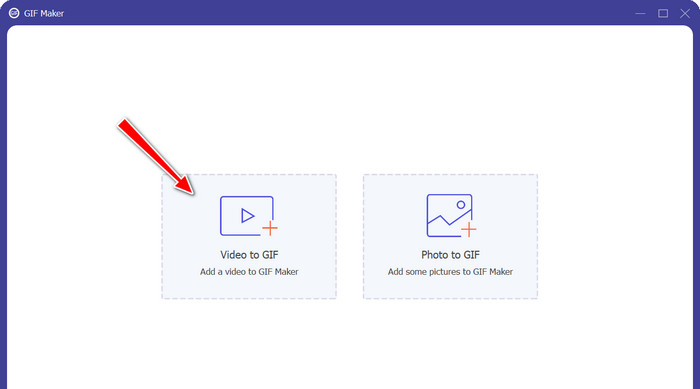
Tiếp theo, đánh dấu vào tùy chọn Video to GIF trong danh sách. Sau đó, chọn video bạn muốn chuyển sang GIF. Công cụ này hỗ trợ nhiều định dạng video, vì vậy bạn có thể dùng nó như một trình chuyển đổi MP4 sang GIF.
Bước 4. Chỉnh sửa video và chuyển sang GIF
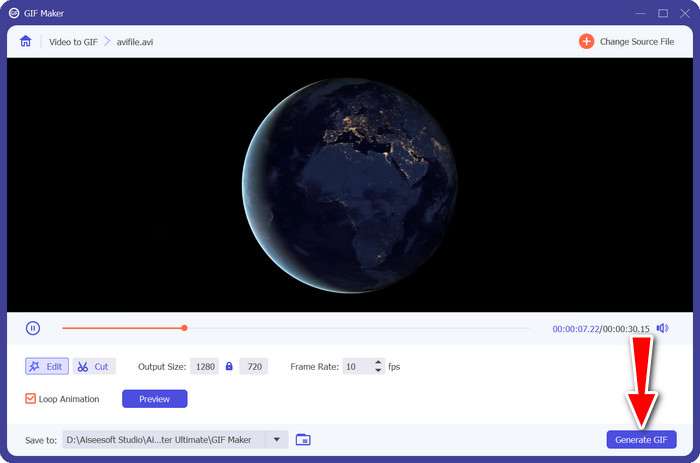
Để chỉnh sửa video, hãy nhấn nút Edit hoặc Cut để xóa các phần không mong muốn. Khi hoàn tất, nhấn nút Generate GIF để tạo tệp GIF.
Phần 2. Các công cụ chuyển đổi GIF trực tuyến hàng đầu
1. FVC Free Video Converter Online
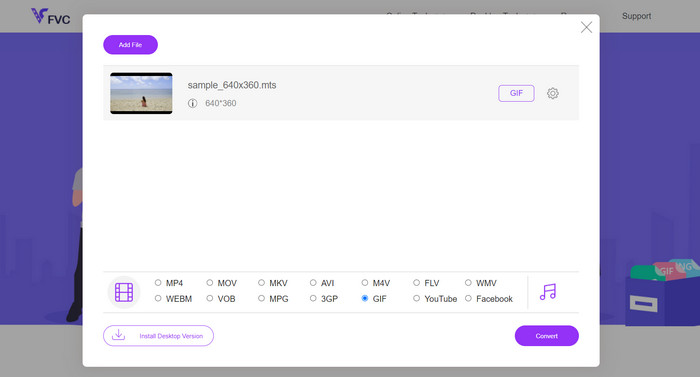
Bất kỳ định dạng video nào cũng có thể được chuyển sang GIF bằng Free Video Converter Online của FVC. Đúng vậy, bạn không nghe nhầm đâu. Công cụ này hỗ trợ rất nhiều định dạng video, cho phép bạn chuyển chúng sang GIF hoặc các định dạng mong muốn khác như MKV. Thêm vào đó, việc chuyển đổi sang các định dạng âm thanh như MP3, WAV, v.v. cũng hoàn toàn có thể thực hiện bằng công cụ này. Vì vậy, bạn có thể muốn tìm hiểu thêm về trình chuyển đổi MP4, WMV, MOV sang GIF này. Dưới đây là danh sách ưu và nhược điểm mà bạn có thể mong đợi khi sử dụng chương trình.
Ưu điểm
- Không có thời gian ngừng hoạt động của máy chủ có thể được trải nghiệm.
- Chuyển đổi định dạng âm thanh và video sang định dạng khác.
- Nhận chất lượng tốt nhất của các tệp được chuyển đổi với tùy chỉnh đầu ra.
Nhược điểm
- Nó không cho phép nhập video bằng URL.
2. EZGIF
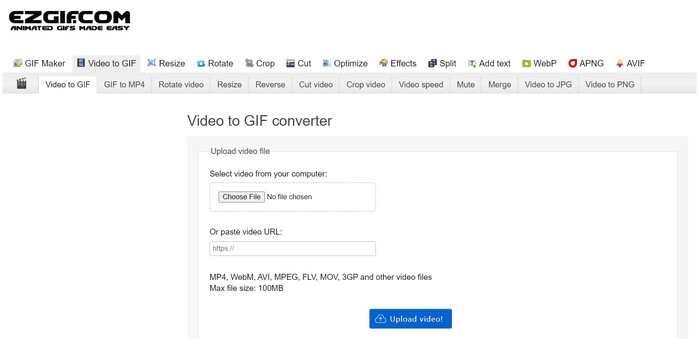
Có nghi ngờ về lợi ích mà EZGIF mang lại. Nó được tích hợp rất nhiều công cụ dành riêng cho việc sửa đổi các tệp GIF. Một trong những công cụ đó là khả năng tạo ảnh GIF từ video. Bây giờ, nếu bạn muốn thay đổi kích thước, cắt hoặc thêm hiệu ứng vào ảnh GIF của mình, EZGIF là trang web bạn nên truy cập. Để biết rõ hơn về chương trình này, bạn có thể tham khảo những ưu, nhược điểm dưới đây:
Ưu điểm
- Cắt một phần cụ thể của ảnh GIF.
- Điều chỉnh tốc độ khung hình cho tệp GIF.
- Chỉnh sửa tập tin GIF trực tiếp trên trang web.
- Video chuyên dụng cho chức năng GIF.
Nhược điểm
- Nó chỉ có thể tải lên video không quá 100 MB.
- Mỗi lần một video.
3. Kapwing
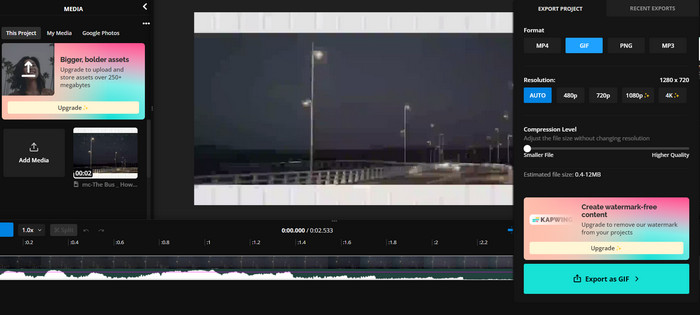
Nếu bạn muốn trải nghiệm một chương trình giống như công cụ chỉnh sửa video từ môi trường trình duyệt web, có lẽ bạn nên sử dụng Kapwing. Bạn đọc nó đúng. Các công cụ của nó được sắp xếp sao cho trông giống như một studio chỉnh sửa video. Trên hết, nó còn đi kèm với công cụ chuyển đổi video sang GIF để giúp bạn tạo những ảnh GIF vui nhộn từ video của mình.
Ưu điểm
- Tạo ảnh GIF chất lượng cao.
- Điều chỉnh độ phân giải lên Full HD.
- Cân bằng chất lượng và kích thước với các tính năng nén.
Nhược điểm
- Phải mất thời gian để tải lên các tập tin GIF.
4. Chuyển đổi đám mây
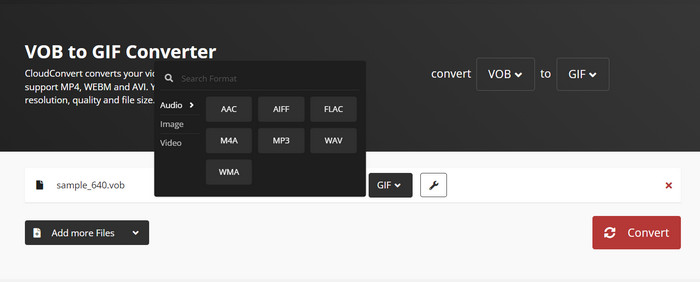
Một công cụ chuyển đổi GIF MP4 trực tuyến khác mà bạn có thể sử dụng là CloudConvert. Nó mạnh mẽ như một chương trình máy tính để bàn, nếu không muốn nói là chống lại một công cụ máy tính để bàn. Tương tự, công cụ này cung cấp nhiều thao tác chuyển đổi, khiến nó trở thành một công cụ chuyển đổi linh hoạt. Ngoài ra, bạn có thể nhập tệp từ các nguồn tệp khác nhau, bao gồm qua URL, từ bộ nhớ cục bộ và thậm chí từ nền tảng đám mây. Quả thực, nó xứng đáng nằm trong danh sách những phần mềm chuyển đổi GIF chất lượng cao.
Ưu điểm
- Bộ chuyển đổi đa nền tảng.
- Tiến hành chuyển đổi hàng loạt.
- Thêm hình mờ vào ảnh GIF hoặc đầu ra video.
Nhược điểm
- Nó cung cấp đầu ra chuyển đổi hạn chế cho các tập tin âm thanh và video.
5. Adobe Express
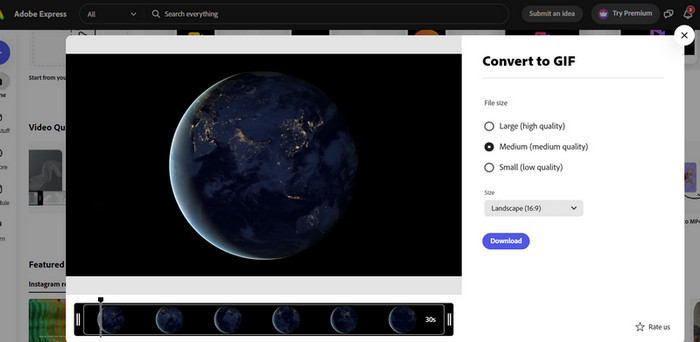
Nếu bạn muốn sử dụng môi trường Adobe, thì cũng có phiên bản trực tuyến đáp ứng nhu cầu chuyển đổi của bạn. Tiện ích này được gọi là Adobe Express và có thể được truy cập trực tuyến. Tương tự như các sản phẩm của Adobe, chẳng hạn như Photoshop, chương trình dựa trên web này chứa rất nhiều công cụ hữu ích để chỉnh sửa video, ảnh và thậm chí cả chuyển đổi. Nếu bạn đang cố tải lên và chuyển đổi một tệp AVI, có thể nói rằng nó có thể hoạt động như một công cụ chuyển đổi AVI sang GIF. Tốt nhất bạn nên trải nghiệm thực tế chương trình để khám phá thêm về nó.
Ưu điểm
- Trình định vị tệp của nó tự động hiển thị tệp mục tiêu.
- Nó đi kèm với một chiếc tông đơ để cắt ngắn các video.
- Xem trước thành phẩm.
Nhược điểm
- Đăng ký tham gia chương trình là một yêu cầu bắt buộc.
- Không phải mọi thứ đều có thể truy cập miễn phí.
6. Zamzar
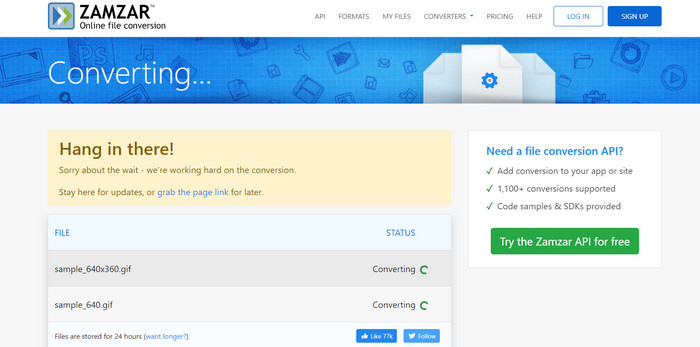
Zamzar hoạt động lâu dài và nổi tiếng với khả năng chuyển đổi. Không còn nghi ngờ gì nữa, bạn có thể chuyển đổi các tệp như WEBP sang GIF tại đây. Ngoài ra, nó không yêu cầu bạn phải đăng ký hoặc đăng ký để tận dụng các dịch vụ của nó. Tất cả những gì bạn phải làm là chọn quy trình chuyển đổi mong muốn và tải tệp của bạn lên. Chương trình sẽ thực hiện phần còn lại của công việc. Nó đơn giản mà. Nếu bạn muốn sử dụng trình chuyển đổi WEBP sang GIF này hoặc bất cứ tên gọi nào bạn muốn, bạn phải sử dụng công cụ này.
Ưu điểm
- Có rất nhiều công cụ chuyển đổi, như Document Converter.
- Nó có chức năng kéo và thả để tải tập tin lên.
- Quá trình tải lên và chuyển đổi nhanh chóng.
Nhược điểm
- Nó phụ thuộc rất nhiều vào kết nối internet ổn định.
Phần 3. 3 phần mềm chuyển đổi GIF tốt nhất trên Android/iOS
Có bộ chuyển đổi GIF máy tính để bàn mạnh mẽ và dễ tiếp cận là điều tốt. Vấn đề là, nếu bạn không ngồi trước máy tính thì sao? Đây là nơi các ứng dụng dành cho thiết bị di động vượt trội hơn hầu hết các chương trình dành cho máy tính để bàn. Tính di động khôn ngoan, chúng có giá trị lớn. Không cần phải đắn đo thêm nữa, hãy tìm hiểu về các trình chuyển đổi GIF tốt nhất cho thiết bị Android hoặc iOS.
1. ImgPlay
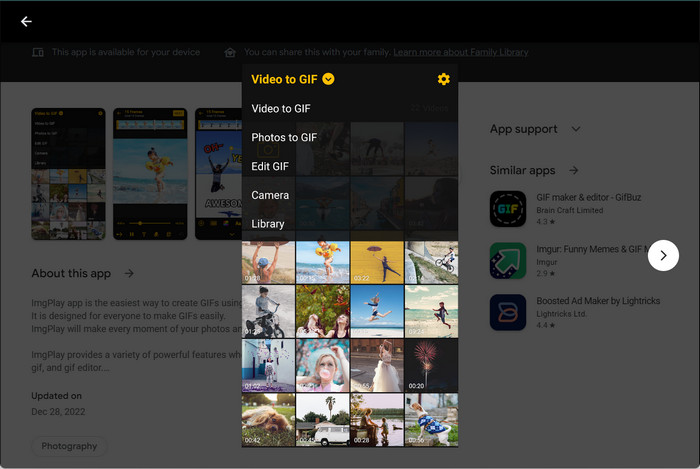
Video sang GIF, Ảnh thành GIF và Chỉnh sửa GIF? Bạn có thể tận dụng tất cả những thứ này chỉ trong một ứng dụng có tên ImgPlay. Ứng dụng này cho phép bạn chọn các tệp từ thư viện ảnh của mình hoặc quay video một cách ngẫu hứng. Từng khung hình, người dùng có thể chỉnh sửa theo sở thích. Nhìn chung, đây là một công cụ chuyển đổi video hoặc hình ảnh sang GIF tuyệt vời.
2. Trình tạo GIF
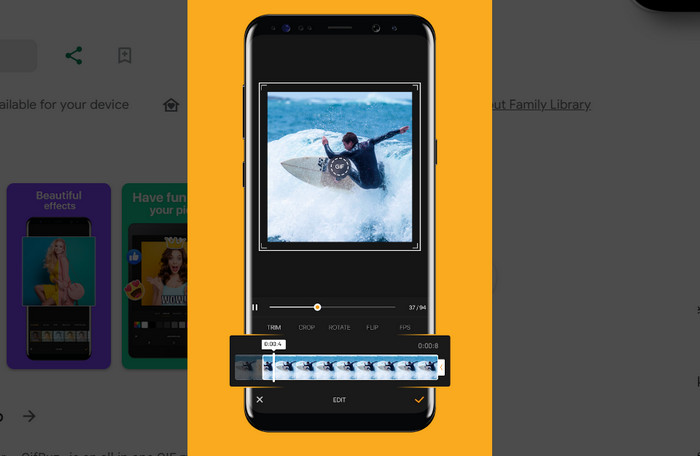
Một công cụ chuyển đổi GIF di động khác mà bạn có thể tận dụng là GIF Maker, được phát triển bởi Braincraft. Với nó, bạn có thể tạo những bức ảnh GIF vui nhộn và điên rồ bằng phiên bản của riêng mình. Bên cạnh việc chuyển đổi hình ảnh hoặc video thành GIF, bạn có thể chỉnh sửa nền của GIF, áp dụng các hiệu ứng và bộ lọc, v.v.
3. Xưởng GIF
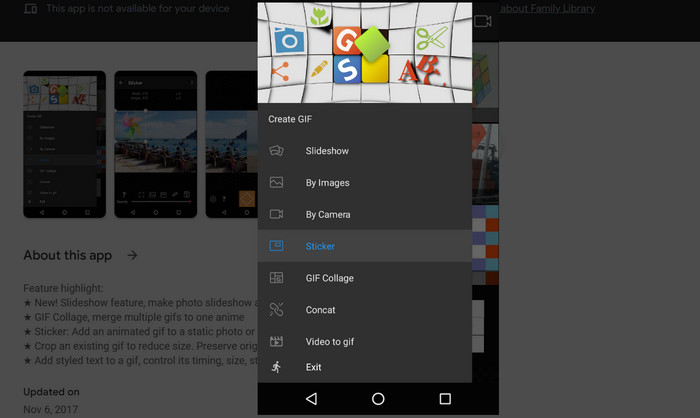
Cognitive Droid cũng đi kèm với một mục dành cho trình chuyển đổi GIF. Nó đã phát triển một ứng dụng có tên GIF Studio. Một trong những tính năng của nó bao gồm video sang GIF. Bạn có thể tạo ảnh GIF từ các video yêu thích của mình. Đánh giá từ các công cụ của nó, chúng tôi có thể biết nó được thiết kế để chỉnh sửa các tệp GIF, cho phép bạn tạo trình chiếu ảnh ghép GIF, chuyển đổi chúng thành GIF và ghép nối. Chúng ta nên nói rằng đây là một ứng dụng di động tuyệt vời để xem xét.
Phần 4. Câu hỏi thường gặp về Trình chuyển đổi GIF hàng đầu
Bạn có thể lặp một GIF không?
Chắc chắn rồi! GIF thường được đặt ở chế độ lặp lại (loop) theo mặc định. Tính năng GIF lặp này cho phép ảnh động phát liên tục theo một vòng lặp mượt mà, rất lý tưởng cho các ảnh động ngắn, lặp đi lặp lại hoặc meme.
Tại sao chuyển đổi WebP sang GIF?
Chuyển đổi WebP sang GIF có thể cần thiết trong những trường hợp bạn muốn đảm bảo khả năng tương thích tối đa với các thiết bị và trình duyệt cũ hơn, vốn có thể không hỗ trợ WebP.
Ưu điểm của việc sử dụng trình chuyển đổi MOV sang GIF là gì?
Các trình chuyển đổi MOV sang GIF rất hữu ích khi bạn muốn chuyển các đoạn video thành một định dạng dễ chia sẻ và dễ xem hơn trên website hoặc trong ứng dụng nhắn tin. GIF có dung lượng nhẹ và không cần trình phát video chuyên dụng.
Trình chuyển đổi GIF sang APNG hoạt động như thế nào?
Một trình chuyển đổi GIF sang APNG về cơ bản sẽ lấy các khung hình (frame) của ảnh GIF động và chuyển chúng sang định dạng APNG (Animated Portable Network Graphics). Trong một số trường hợp, APNG có thể mang lại chất lượng tốt hơn và dung lượng nhỏ hơn so với GIF, và quá trình chuyển đổi này liên quan đến việc trích xuất rồi lắp ráp lại các khung hình trong định dạng mới.
Phần kết luận
Nói một cách đơn giản, bạn đã có đủ loại trình chuyển đổi GIF. Dù bạn đang dùng nền tảng nào cũng không quan trọng, bởi chắc chắn sẽ có một công cụ phù hợp với nhu cầu của bạn. Bạn có thể chọn trình chuyển đổi GIF cho máy tính, dùng online hoặc trên thiết bị di động.
-
 10 công cụ nén ảnh GIF tốt nhất cho người dùng máy tính để bàn và trực tuyến
 Trong bài đăng này, bạn sẽ tìm hiểu về các trình nén GIF tốt nhất để giúp bạn khắc phục sự cố với các tệp GIF lớn. Kiểm tra chúng và có được những hiểu biết tốt nhất.
-
 5 trang web tốt nhất về cách lưu ảnh GIF trên iPhone dưới dạng video
 Không thể lưu ảnh GIF vào iPhone của tôi? Hãy theo dõi bài đăng này và chúng tôi sẽ cung cấp cho bạn các giải pháp khả thi để lưu ảnh GIF vào iPhone.
-
 5 phần mềm mới nhất bạn có thể sử dụng để tạo ảnh GIF đảo ngược đáng kinh ngạc
 Bạn có muốn biết cách làm cho ảnh GIF của mình đẹp hơn không? Sau đó, cố gắng đảo ngược GIF để thêm các hiệu ứng đáng kinh ngạc với sự trợ giúp của các công cụ này.
