


 Chuyển đổi video Ultimate
 Trình ghi màn hình
 Sửa chữa video
Trình chuyển đổi TS sang GIF tốt nhất để thay đổi TS thành GIF Trực tuyến và Ngoại tuyến
Các tệp TS được gọi là luồng truyền tải MPEG (MPEG transport stream), hoặc nói đơn giản là transport stream. Kiểu tệp này thường thấy nhất trên DVD vì chúng dùng để đồng bộ nhiều luồng phát lại. Mặc dù tệp TS là chuẩn lưu trữ số cho MPEG nhưng TS lại “phẳng” hơn so với các định dạng khác. Hầu hết các đoạn video trên DVD đều được lưu dưới dạng .ts để dễ dàng truyền tải trên toàn cầu. Tuy nhiên, một số trình phát media không thể phát được tệp .ts vì đây là dạng đa luồng (multiplex) gồm video, âm thanh và các luồng phát khác, và đa số dung lượng tệp cũng rất lớn. Vì vậy, để giải quyết vấn đề này và tiết kiệm dung lượng lưu trữ trên ổ đĩa, bạn cần chuyển đổi định dạng. Hãy cùng tìm hiểu cách chuyển TS sang GIF để trở nên dễ phát hơn với sự trợ giúp của công cụ này, đồng thời hiểu rõ sự khác biệt giữa hai định dạng.

Phần 1. TS vs. GIF
TS và GIF đều là vùng chứa các tệp phương tiện nhưng chúng có sự khác biệt lớn, đặc biệt là định dạng tệp chứa.
Ví dụ: các tệp TS thường có sẵn trên DVD, Blu-ray và các chương trình phát sóng và phát trực tuyến khác. Nhưng dữ liệu luồng truyền tải có một yếu tố khác đã được kết hợp với nhau để trở thành một trong những định dạng hiệu quả khi phát lại.
Những thành phần này bao gồm
● VIDEO_TS.VOB - vùng chứa dữ liệu cho âm thanh và video.
● VIDEO_TS.BUP - vùng chứa dữ liệu để sao lưu thông tin.
● VIDEO_TS.ISO - dữ liệu như menu, chú thích, phụ đề, v.v. có ở đây.
● AUDIO_TS - dữ liệu trống phổ biến nhất.
Nhưng GIF không có phần tử như tệp TS có. Nhưng GIF dễ truy cập hơn tệp này và nó cũng có kích thước nhỏ hơn nhiều so với định dạng khác. Nhưng nhược điểm của tệp GIF là bạn không thể chứa tệp âm thanh ở đây. Bởi vì GIF không chứa các tệp âm thanh và nó ít nằm trên bảng màu với fps thấp hơn.
Phần 2. Cách chuyển đổi TS sang GIF trên PC và Mac [Công cụ dựa trên chương trình và web]
1. FVC Free Video to GIF Maker
Tạo và chuyển đổi GIF trong FVC Free Video sang GIF Maker. Công cụ này tốt hơn nhiều so với bất kỳ công cụ chuyển đổi trực tuyến nào bạn đã gặp trên web. Mặc dù công cụ hỗ trợ các định dạng hạn chế nhưng nó vẫn là một trong những trình chuyển đổi tốt nhất được liệt kê ở đây, bên cạnh trình chuyển đổi cuối cùng. Quá trình chuyển đổi do công cụ này mang lại cho bạn nhanh hơn và an toàn hơn nhiều so với CloudConvert và Convertio nhưng nếu bạn muốn nhanh hơn nhiều thì hãy chuyển sang công cụ tiếp theo bên dưới. Bởi vì nó nhanh hơn 30 lần so với công cụ này và 100 lần so với bất kỳ công cụ dựa trên web hoặc chương trình nào. Vì vậy, để kiểm tra chuyển đổi của trình chuyển đổi TS sang GIF này, bạn phải làm theo các bước sau.
Bước 1. Tải công cụ về ổ đĩa của bạn và cài đặt.
Tải miễn phíDành cho Windows 7 hoặc mới hơnTải xuống an toàn
Tải miễn phíDành cho MacOS 10.7 hoặc mới hơnTải xuống an toàn
Bước 2. Sau khi chỉnh sửa phần cài đặt và khởi động chương trình, hãy nhấp nút Add File ở góc trên bên trái giao diện và nhấp open để chèn tệp GIF.
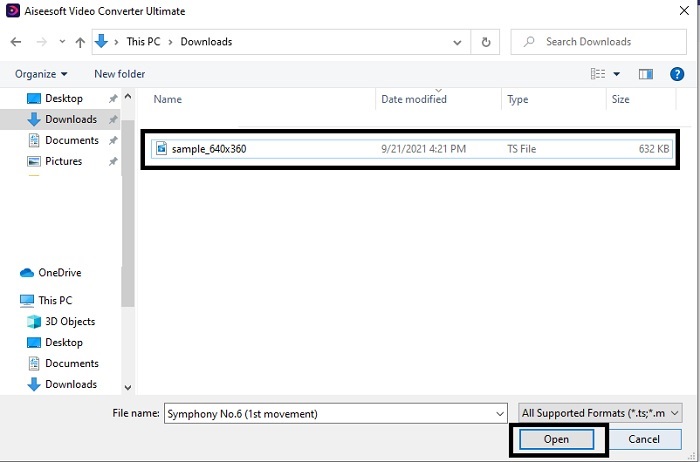
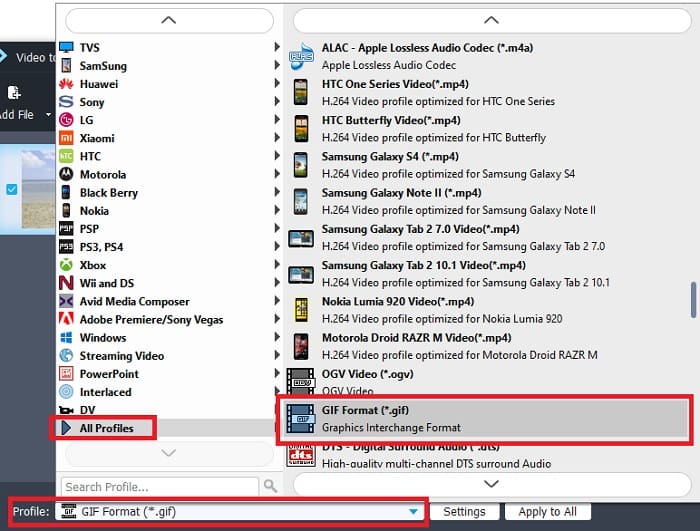
Bước 3. Ở giao diện chính, bạn sẽ thấy bên dưới có mục Profile, hãy nhấp vào đó. Bây giờ bạn có thể đổi tệp .ts sang định dạng mà bạn mong muốn.
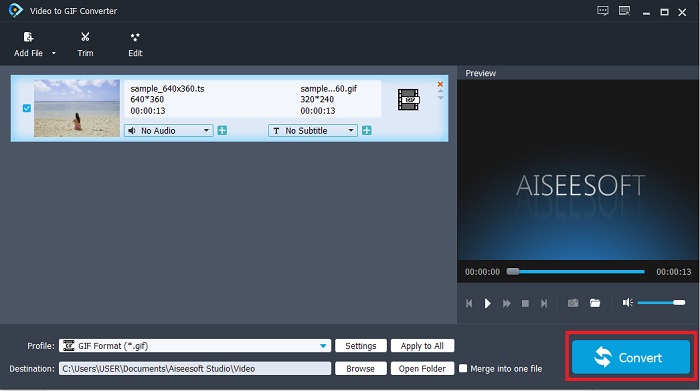
Bước 4. Để bắt đầu chuyển đổi tệp .ts, hãy nhấp nút Convert và tiến hành.
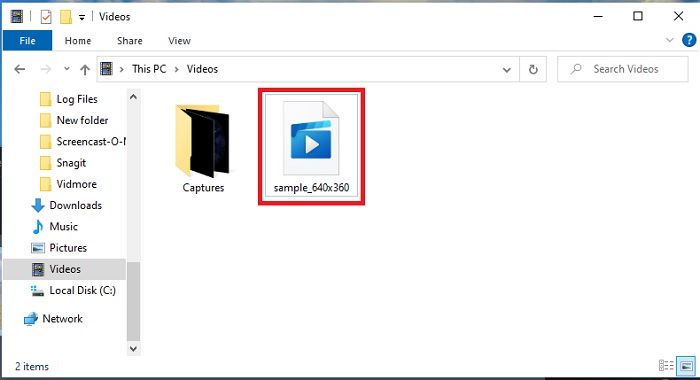
Bước 5. Chờ vài phút để quá trình chuyển đổi hoàn tất. Sau đó, tìm tệp .gif trong trình quản lý tệp và thưởng thức.
2. FVC Video Converter Ultimate
Nếu việc chuyển đổi là vấn đề, thì FVC Video Converter Ultimate chính là giải pháp tốt nhất. Công cụ này luôn giải quyết được nhiều vấn đề chuyển đổi mà bạn có thể gặp phải. Nó có thể biến định dạng không phát được thành định dạng phát được và sau đó còn có thể nâng cao chất lượng. Trình chuyển đổi “ultimate” này đã được hơn một triệu người dùng trực tuyến sử dụng và họ đều hài lòng. Tất nhiên, mọi công cụ có khả năng mạnh như vậy đều là bản trả phí, nhưng nếu bạn không thích những thứ quá đắt đỏ thì đây là lựa chọn phù hợp. Bên cạnh mức giá phải chăng, công cụ này còn có thể biến video thành những ảnh GIF đẹp mắt nhất mà bạn từng thấy. Vậy nên, không dài dòng nữa, hãy cùng đến với các bước chi tiết cách chuyển định dạng TS sang GIF theo hướng dẫn dành riêng cho bạn.
Bước 1. Bước đầu tiên để sở hữu trình chuyển đổi ultimate là tải nó về ổ đĩa PC hoặc Mac của bạn. Cài đặt, tùy chỉnh thiết lập nếu muốn rồi nhấp hoàn tất (finish) để lưu thay đổi.
Tải xuống miễn phí cho Windows 7 trở lên. Tải xuống an toàn.
Tải xuống miễn phí cho MacOS 10.7 trở lên. Tải xuống an toàn.
Bước 2. Nhấp vào biểu tượng dấu cộng ở giữa giao diện. Tìm tệp .ts bạn muốn chuyển sang GIF và nhấp open để thêm nó vào giao diện công cụ. Thông tin thêm: bạn có thể thêm nhiều tệp .ts hoặc các tệp khác cùng lúc. Bạn cũng có thể chuyển đổi chúng sang cùng một định dạng hoặc đặt định dạng riêng cho từng tệp.
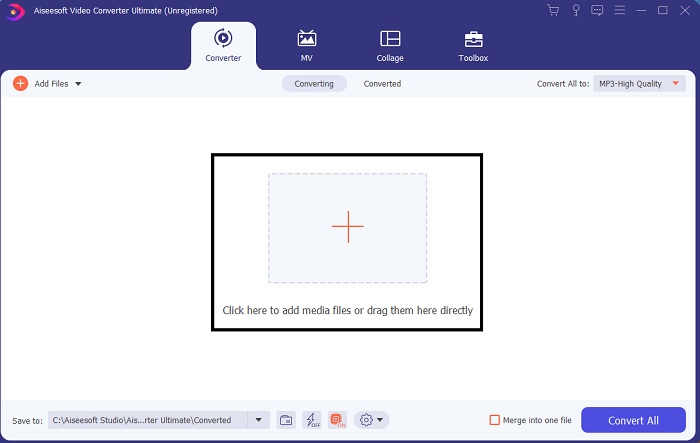
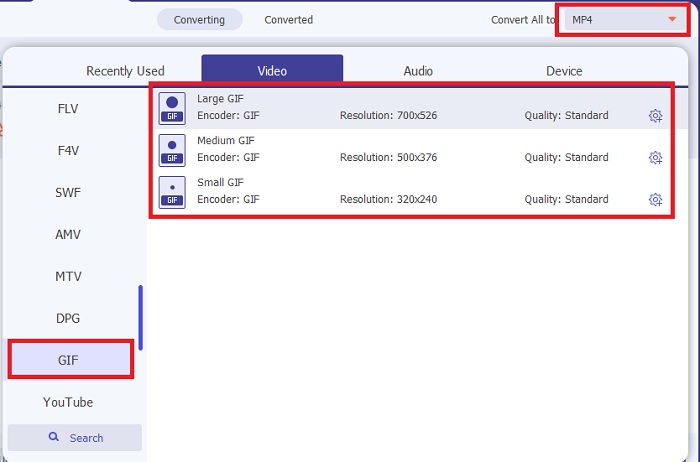
Bước 3. Ở giao diện chính, nhấp nút drop-down ở bên trái. Chọn định dạng GIF hoặc định dạng khác mà bạn muốn.
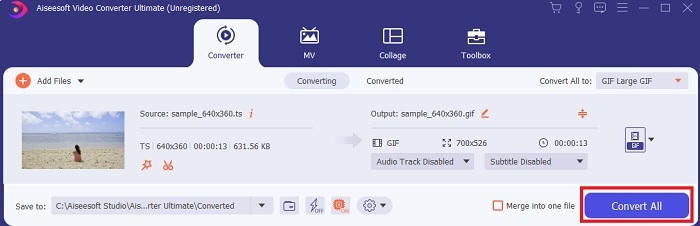
Bước 4. Sau khi chọn định dạng GIF, hãy nhấp nút Convert All để bắt đầu chuyển đổi tệp TS.
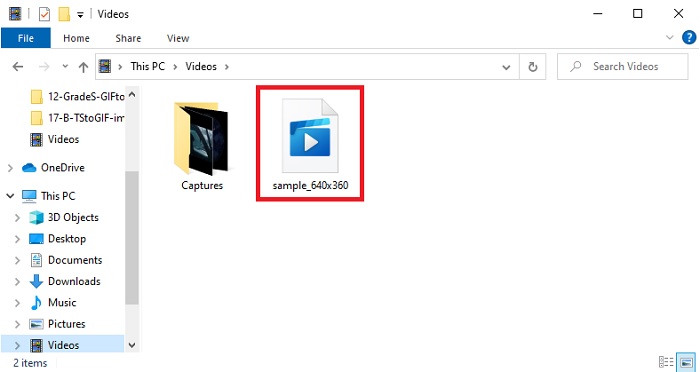
Bước 5. Sau khi chuyển đổi xong, một thư mục sẽ bật lên trên màn hình. Nhấp vào tệp bạn vừa chuyển và xem ngay.
3. CloudConvert

Nếu bạn không muốn tải các phần mềm ở trên, bạn có thể dùng CloudConvert. Khác với hai trình chuyển đổi đầu tiên, công cụ web này phụ thuộc vào kết nối Internet. Vì vậy, nếu chuyển đổi ở đây, bạn cần có kết nối mạng ổn định để tránh gián đoạn hoặc mất dữ liệu, tương tự như công cụ tiếp theo. Tuy vậy, CloudConvert vẫn hỗ trợ các chuyển đổi cơ bản và nhiều định dạng. Nó không có tính năng chỉnh sửa như hai công cụ bên trên. Nhưng ưu điểm là bạn không cần tải về máy, không tốn dung lượng lưu trữ.
4. Convertio

Với công cụ này, bạn có thể thực hiện nhiều lượt chuyển đổi TS sang GIF nếu muốn nhưng bạn phải đăng ký tài khoản trước. Vì giới hạn mà Convertio cho phép chuyển cùng lúc chỉ là hai tệp. Tuy nhiên, hãy nhớ rằng khi bạn đăng ký, bạn đã chia sẻ dữ liệu cá nhân của mình cho công cụ này. Mặc dù chưa có tin tức về việc rò rỉ dữ liệu từ dịch vụ này, nhưng cẩn thận vẫn hơn. Ngoài ra, công cụ web này mang lại khả năng nén và chuyển đổi tốt, nhưng hỗ trợ ít định dạng hơn so với công cụ ultimate.
Phần 3. Câu hỏi thường gặp về TS to GIF
Các tệp TS có được nén không?
Có, đó là dữ liệu video được nén vì nó sử dụng nén .mpeg để bảo vệ và truyền tải an toàn nếu bạn muốn chuyển dữ liệu đó sau này.
Tôi có thể phát tệp .ts ở đâu?
Phần lớn thời gian, bạn không thể phát tệp .ts trên trình phát media mặc định, thậm chí một số trình phát của bên thứ ba cũng không hỗ trợ. Tuy nhiên, vẫn có một trình phát media giúp bạn xem tệp .ts như xem phim ngoài rạp. Blu-ray Player là một trong những trình phát media tiên tiến hỗ trợ hầu hết các định dạng và phát lại nội dung của chúng. Hãy tải công cụ bằng cách nhấp các liên kết dưới đây và xem tệp .ts. Tải Blu-ray Player cho PC Tải Blu-ray Player cho Mac
Định dạng nào là tốt nhất để chuyển đổi sang tệp TS?
Theo kết quả nghiên cứu của chúng tôi, tệp TS đồng bộ phát lại âm thanh và video tương tự như MP4. Dù MP4 không lưu các tệp đã được đồng bộ, đây vẫn là định dạng tốt nhất để bạn chuyển đổi tệp .ts. Sau khi chuyển TS sang MP4, tệp có thể phát trên mọi nền tảng và mọi trình phát media.
Phần kết luận
Để kết thúc, kết quả như mong đợi là FVC Video Converter Ultimate trở thành “người chiến thắng” trong “cuộc chiến” chuyển đổi này. Mặc dù tất cả công cụ được liệt kê ở đây đều có thể chuyển TS sang GIF, nhưng trình chuyển đổi ultimate vẫn là công cụ vượt trội nhất trong số đó. Vì vậy, nếu bạn muốn có quá trình chuyển đổi hoàn hảo, hãy tải nó về và tận hưởng việc chuyển đổi.
-
 [Hướng dẫn] Cách chuyển đổi video M4V thành ảnh động GIF trên Windows / Mac
 Nếu bạn muốn tạo tệp GIF động từ video M4V yêu thích của mình, bạn có thể tìm hiểu về 2 cách dễ dàng và hiệu quả để chuyển đổi video M4V sang GIF với cài đặt tùy chỉnh.
-
 WebM to GIF - 3 Trình chuyển đổi WebM sang GIF miễn phí để tạo GIF của riêng bạn
 WebM có phải là GIF không? Làm cách nào để biến video thành GIF? Có bất kỳ trình chuyển đổi WebM sang GIF miễn phí nào không? Bài đăng này chia sẻ 3 cách miễn phí giúp bạn chuyển đổi WebM sang GIF.
-
 Cách chuyển đổi video MKV thành GIF động mà không cần Photoshop / FFmpeg
 Sau khi tải xuống và xem phim MKV trên máy tính, bạn có thể muốn chia sẻ những khoảnh khắc tuyệt vời với bạn bè hoặc trên Internet dưới dạng ảnh GIF. Trong bài viết này, bạn có thể tìm hiểu về 2 cách đơn giản nhất để chuyển đổi MKV sang GIF.
