


 Chuyển đổi video Ultimate
 Trình ghi màn hình
 Sửa chữa video
 Tải xuống an toàn
2 Cách hiệu quả để chuyển đổi tệp WMV thành tệp GIF để chia sẻ dễ dàng
Khi bạn cắt các đoạn thú vị và tuyệt vời từ các video WMV và muốn chia sẻ chúng với bạn bè của mình, bạn sẽ thấy chúng không thể gửi qua nhiều nền tảng. Giải pháp tốt nhất là chuyển đổi các phân đoạn WMV thành tệp GIF động với kích thước nhỏ và khả năng tương thích cao với web hoặc thiết bị di động. Bằng cách này, bạn có thể dễ dàng chia sẻ những khoảnh khắc yêu thích của mình trong video thông qua bất kỳ ứng dụng nào.
Bài viết này sẽ giới thiệu 2 phương pháp tốt nhất để bạn chuyển đổi video WMV sang GIF với các bước hướng dẫn chi tiết. Bạn có thể chọn cách chuyên nghiệp để giải quyết mọi vấn đề, hoặc cách đơn giản với các bước thao tác dễ dàng nhưng ít chức năng hơn. Hãy tiếp tục đọc để tìm hiểu thêm về chúng.

Phần 1: Cách tốt nhất và hiệu quả để chuyển đổi video WMV sang GIF miễn phí
Để tạo các ảnh GIF thú vị từ video WMV một cách hiệu quả, bạn nên dựa vào trình tạo GIF chuyên nghiệp - FVC Free Video to GIF Maker. Thực tế đây là một trình chuyển đổi video đa năng có thể chuyển đổi hơn 100 định dạng sang bất kỳ định dạng nào, bao gồm cả việc chuyển đổi WMV sang GIF. Hơn nữa, nó còn hỗ trợ điều chỉnh độ phân giải và tốc độ khung hình của video để giữ chất lượng cao và chuyển động mượt mà.
- 1. Chuyển video WMV sang GIF chỉ bằng những cú nhấp chuột đơn giản.
- 2. Cắt và cắt video WMV để giữ nguyên các phần mong muốn.
- 3. Tùy chỉnh độ phân giải video, tốc độ khung hình và các hiệu ứng một cách tự do.
- 4. Cắt, hình mờ, hình mờ và xoay WMV trước khi tạo ảnh GIF.
Tải miễn phíDành cho Windows 7 hoặc mới hơnTải xuống an toàn
Tải miễn phíDành cho MacOS 10.7 hoặc mới hơnTải xuống an toàn
Bước 1: Tải miễn phí FVC Free Video to GIF Maker trên Windows/Mac và khởi chạy. Nhấp vào nút Add Files để chọn những video WMV mong muốn cần chuyển đổi sang GIF.

Bước 2: Nhấp vào nút Edit để cắt video thành các đoạn hoạt hình ngắn. Bạn cũng có thể tự do cắt khung hình và xoay video. Sau đó, bạn có thể thêm các chủ đề, hiệu ứng và phụ đề mong muốn một cách linh hoạt.

Bước 3: Sau đó bạn cần nhấp vào menu Profile và chọn định dạng GIF để xuất. Để giữ nguyên chất lượng và độ mượt của tệp GIF, hãy nhấp vào biểu tượng Settings và đổi độ phân giải cũng như tốc độ khung hình lên mức cao nhất. Sau đó quay lại giao diện chính và nhấp nút Convert để bắt đầu chuyển WMV sang GIF.

Phần 2: Cách chuyển đổi WMV sang GIF động trực tuyến miễn phí một cách dễ dàng
FVC Free Online Video Converter rất dễ sử dụng, có thể giúp bạn chuyển đổi video WMV sang GIF động trực tuyến mà không cần tải thêm phần mềm khác. Nó hỗ trợ nhập mọi định dạng và xuất video sang hơn 10 định dạng thông dụng. Mặc dù cài đặt GIF có độ phân giải và tốc độ khung hình thấp, đây vẫn là lựa chọn tốt nhất cho việc chuyển đổi nhanh. Các bước chi tiết được giới thiệu như sau:
Bước 1: Mở FVC Free Online Video Converter trên bất kỳ trình duyệt nào. Nhấp vào nút Add Files to Convert để cài đặt trình khởi chạy. Sau đó nhấp lại vào nút này để thêm các tệp WMV đã chỉnh sửa và khởi động trình chuyển đổi.
Tải xuống phiên bản dành cho máy tính để bàn để chuyển đổi tập tin hàng loạt.
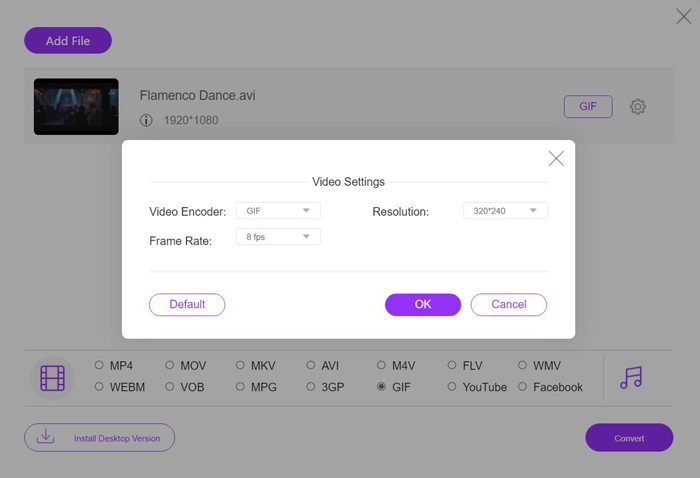
Bước 2: Chọn định dạng GIF trong danh sách video, rồi nhấp vào biểu tượng Settings để chọn độ phân giải 320X240p và tốc độ khung hình 8 fps. Sau đó nhấp nút OK để lưu cài đặt. Tiếp theo, nhấp nút Convert để chọn đường dẫn lưu trữ và bắt đầu chuyển đổi video WMV sang tệp GIF.
WMV so với GIF
Được sản xuất bởi Microsoft, WMV là một trong những định dạng video phổ biến nhất vào những năm 2000. Nó có thể được nhìn thấy trên web và được phát bởi nhiều trình phát đa phương tiện trên Windows. Và nó cũng là định dạng tệp video mặc định của Windows Media Player. Nhưng nó đã được tiếp quản bởi các định dạng khác gần đây.
GIF là một định dạng hình ảnh phổ biến cho đồ họa web. Bên cạnh việc lưu các hình ảnh nhỏ và hình ảnh có chứa văn bản, GIF cũng có thể chứa và hiển thị các hình ảnh động cơ bản trên các trang web. Đây là định dạng không mất dữ liệu và nén GIF không làm giảm độ rõ nét của hình ảnh.
Phần 3: Câu hỏi thường gặp về chuyển đổi video WMV sang GIF
1. Làm thế nào để chuyển đổi WMV sang GIF với chất lượng ban đầu?
Trên thực tế, bạn không thể giữ chất lượng ban đầu sau khi chuyển đổi WMV sang GIF. GIF chỉ hỗ trợ 256-bit màu nên chất lượng ảnh tương đối thấp, dung lượng tệp nhỏ. Nhưng bạn có thể sử dụng FVC Free Video to GIF Maker để điều chỉnh cài đặt và giữ chất lượng tương đối cao.
2. Tại sao tôi không thể gửi các đoạn WMV trên Twitter?
Đó là bởi vì Twitter chỉ hỗ trợ các định dạng video MP4 và MOV. Nếu bạn muốn chia sẻ một đoạn phim trên Twitter, bạn nên chuyển đổi video WMV sang tệp GIF tương thích với kích thước nhỏ hơn.
3. Tôi có nên xóa đoạn âm thanh khi chuyển đổi WMV sang GIF không?
Không, bạn không cần phải làm điều này. Vì GIF chỉ được kết hợp với một số hình ảnh, vì vậy nó không hỗ trợ các tệp âm thanh. Khi bạn muốn chuyển WMV sang GIF, đoạn âm thanh sẽ tự động bị xóa.
Phần kết luận
GIF hiện rất phổ biến và bạn có thể muốn tạo GIF thú vị hoặc tuyệt vời từ video WMV. Bài viết này đã giới thiệu 2 cách dễ dàng và hiệu quả giúp bạn chuyển đổi video WMV sang GIF. Bạn có thể chuyển đổi WMV sang GIF trực tuyến miễn phí với điều chỉnh cơ bản. Để giữ chất lượng cao và trôi chảy, vui lòng tải xuống miễn phí FVC Free Video to GIF Maker để thay đổi độ phân giải và tốc độ khung hình.
-
 Free FLV to Xvid Converter - Chuyển đổi FLV sang Xvid cho đầu CD / DVD
 Bài đăng này là hướng dẫn từng bước để chuyển đổi miễn phí các tệp được mã hóa từ FLV sang Xvid để bạn có thể phát các tệp video FLV trên đầu đĩa CD và DVD mà không cần nỗ lực.
-
 Cách tải xuống MKV Codec trong Windows Media Player để phát lại mượt mà
 Không thể phát video MKV trong Windows Media Player? Bạn có thể tải xuống miễn phí codec MKV cho Windows Media Player. Ngược lại, hãy chuyển đổi MKV để làm cho nó có thể phát được trong Windows Media Player.
-
 Cách chuyển đổi video AVI thành tệp GIF động trên Windows / Mac
 Bạn muốn chọn các đoạn AVI thú vị để tạo các meme GIF? Bài viết này sẽ cho bạn biết 2 phương pháp tốt nhất để cắt video AVI và chuyển đổi AVI sang tệp GIF động miễn phí.

