


 Chuyển đổi video Ultimate
 Trình ghi màn hình
 Sửa chữa video
 Tải xuống an toàn
Cách chuyển đổi ICO sang PNG ngay lập tức [Phương pháp đầy đủ]
ICO là một tệp hình ảnh dành cho biểu tượng máy tính, đặc biệt trên Microsoft Windows. Nó được dùng để chứa tệp biểu tượng. Tuy nhiên, ICO không phổ biến trên các chương trình và thiết bị khác. Vì vậy, nếu bạn muốn xem hình ảnh bằng các chương trình khác, bạn cần chuyển chúng sang định dạng khác. Nếu bạn ưu tiên tệp hình ảnh có dung lượng nhỏ hơn, PNG là một trong những lựa chọn tốt nhất cho bạn. Định dạng PNG có kích thước tệp nhỏ hơn, và bạn có thể xem hình ảnh trong hầu hết mọi chương trình. Trong trường hợp đó, bài viết này mang đến giải pháp tốt nhất cho bạn. Bằng cách sử dụng các trình chuyển đổi hình ảnh, bạn sẽ học được những phương pháp hiệu quả nhất để chuyển đổi ICO sang PNG.

Phần 1. ICO so với PNG
| Định dạng tệp | ICO | PNG |
| Phần mở rộng tên tệp | .ico | .png |
| Họ và tên | Biểu tượng | Đồ họa mạng di động |
| Được phát triển bởi | Microsoft | Nhóm phát triển PNG |
| Sự miêu tả | ICO là một loại tệp hình ảnh có thể lưu trữ các biểu tượng hình ảnh. Hệ điều hành Microsoft Windows sử dụng phần mở rộng tệp ICO để lưu trữ các tệp biểu tượng. Nó bao gồm các hình ảnh bitmap. Ngoài ra, các trang web sử dụng các tệp ICO làm biểu tượng yêu thích của họ. Hình ảnh có màu 24-bit được hỗ trợ. Ngoài ra, Windows chỉ lưu các biểu tượng cho các tệp thực thi ở định dạng ICO. Hình ảnh trong tệp Windows ICO có kích thước từ 16×16 đến 256×256 pixel. Các tệp ICO cũ hơn chỉ có thể lưu trữ ảnh 48×48 pixel. | Loại tệp ảnh raster là đồ họa mạng di động hoặc PNG. Định dạng GIF đã phát triển thành định dạng này. Oliver Fromme đã phát triển định dạng PNG vào năm 1995 để thực hiện các tác vụ mà GIF không thể làm được. Không giống như GIF, định dạng PNG không có bằng sáng chế và cung cấp dải màu rộng hơn. PNG là một trong những định dạng hình ảnh được sử dụng rộng rãi nhất hiện nay. Bạn có thể mở PNG trong bất kỳ chương trình chỉnh sửa hình ảnh nào mà không cần giấy phép vì bằng sáng chế không bảo vệ tệp. Định dạng này cũng sử dụng nén không mất dữ liệu. |
Phần 2. Chuyển đổi ICO sang PNG trực tuyến miễn phí
FVC Free Image Converter là một trong những công cụ trực tuyến tốt nhất để chuyển đổi ICO sang PNG. Trình chuyển đổi hình ảnh dựa trên web này có thể chuyển đổi bất kỳ định dạng tệp ảnh nào sang JPG. Các loại đầu vào mà ứng dụng này có thể xử lý bao gồm JPG, PNG, JPEG, TIFF, BMP, WEBCO, ICO và nhiều hơn nữa. Nó cũng cung cấp giao diện bố cục đơn giản và các tùy chọn rõ ràng. Nhờ vậy, cả người dùng chuyên nghiệp và không chuyên đều có thể chuyển đổi ảnh bằng chương trình này. Ngoài ra, nó rất dễ sử dụng vì chỉ yêu cầu vài bước đơn giản để chuyển đổi hình ảnh. Mọi trình duyệt đều hỗ trợ FVC Free Image Converter, bao gồm Safari, Microsoft Edge, Internet Explorer, Google Chrome và Mozilla Firefox. Bên cạnh đó, FVC Free Image Converter còn cung cấp tính năng chuyển đổi ảnh hoàn toàn miễn phí. Công cụ này là nền tảng web, nên bạn không cần tải xuống bất kỳ phần mềm hay plug-in nào. Hình ảnh có thể được chuyển đổi dễ dàng để sử dụng trên các trình duyệt.
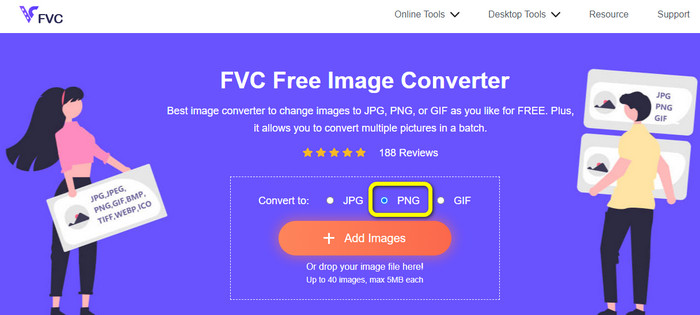
Bước 1: Truy cập trang web FVC Free Image Converter. Sau đó, đến phần tuỳ chọn Convert to và chọn định dạng tệp PNG.
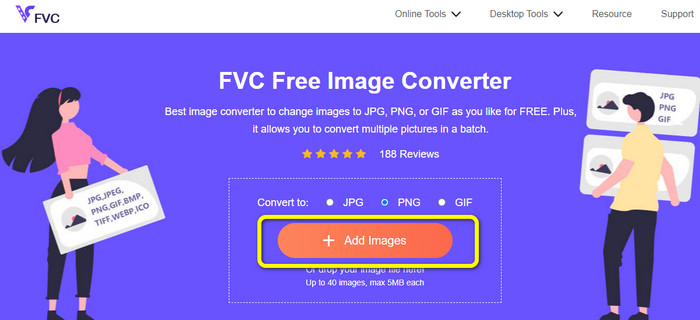
Bước 2: Tiếp theo, hãy nhấp nút Add Images. Thư mục tệp trên máy tính của bạn sẽ xuất hiện trên màn hình. Chọn tệp ICO bạn muốn chuyển đổi, rồi nhấp Open. Nhấp lại nút Add Images để thêm nhiều tệp hơn và thực hiện quá trình chuyển đổi hàng loạt.
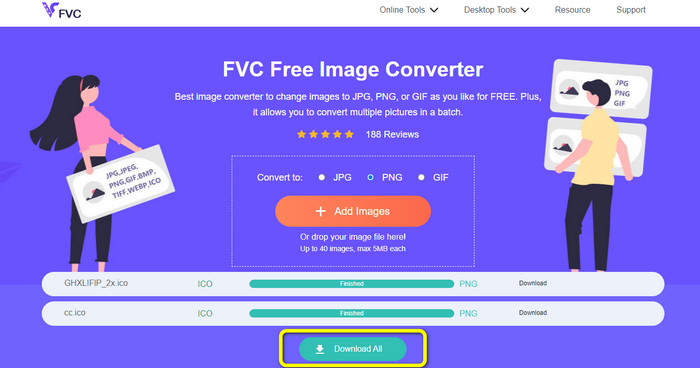
Bước 3: Hình ảnh của bạn sẽ tự động được chuyển sang PNG. Sau khi quá trình chuyển đổi kết thúc, nhấp nút Download All để lưu hình ảnh. Sau đó, bạn đã có thể mở hình ảnh đã được chuyển đổi.
Phần 3. Cách chuyển đổi ICO sang PNG trên Mac một cách dễ dàng
Preview là một chương trình tích hợp sẵn trên Mac. Ngoài việc xem hình ảnh, bạn cũng có thể chuyển đổi tệp hình ảnh. Bằng cách này, bạn có thể chuyển đổi tệp ICO sang định dạng PNG ngay lập tức. Hơn nữa, quá trình chuyển đổi diễn ra nhanh chóng. Bạn có thể chuyển đổi hình ảnh chỉ trong vài giây, rất tiện lợi cho mọi người dùng. Ngoài ra, chương trình còn hỗ trợ chuyển đổi hàng loạt, vì vậy bạn có thể chuyển nhiều tệp hình ảnh cùng lúc. Bên cạnh chức năng chuyển đổi, còn có nhiều tính năng khác mà bạn có thể tận hưởng. Chương trình có khả năng thay đổi kích thước và cắt ảnh. Tuy nhiên, quá trình chuyển đổi khá phức tạp, đặc biệt với người dùng không chuyên. Các tùy chọn dễ gây nhầm lẫn. Nếu bạn muốn chuyển ICO sang PNG bằng chương trình này, nên nhờ sự hỗ trợ từ người có kinh nghiệm. Hãy làm theo các bước dưới đây để chuyển ICO sang PNG trên Mac.
Bước 1: Vào thư mục của bạn và nhấp vào tệp hình ảnh ICO. Nhấp chuột phải vào hình ảnh và chọn Open with > Preview (default).
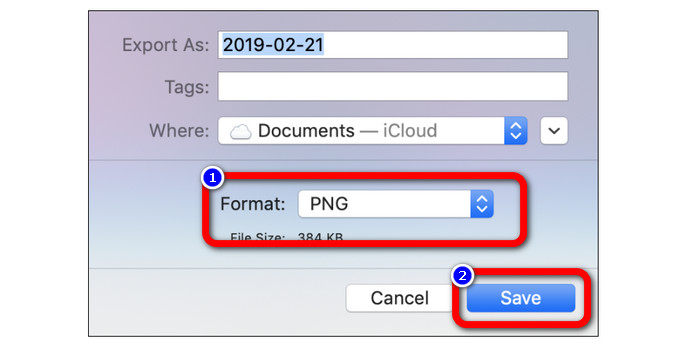
Bước 2: Trong Preview, hãy vào mục File ở thanh trên cùng rồi chọn Export.
Bước 3: Sau đó, từ phần định dạng (format), hãy chọn định dạng đầu ra mong muốn là PNG. Tiếp theo, nhấp nút Save. Bằng cách này, hình ảnh của bạn sẽ được chuyển từ định dạng ICO sang PNG.
Phần 4. Cách chuyển đổi ICO sang PNG trên Windows
Một trong những trình chuyển đổi hình ảnh ngoại tuyến tốt nhất là Video Converter Ultimate. Bạn có thể nhanh chóng chuyển đổi từ ICO sang PNG bằng trình chuyển đổi tuyệt vời này. Ngoài ra, bạn có thể chuyển đổi nhiều tệp nhờ tốc độ chuyển đổi nhanh. Nó cũng cung cấp phương thức chuyển đổi hàng loạt để xử lý nhiều tệp cùng lúc. Video Converter Ultimate còn hỗ trợ nhiều định dạng hình ảnh khác nhau, bao gồm PNG, BMP, WEBP và TIF. Trình chuyển đổi hình ảnh ngoại tuyến này cung cấp giao diện thân thiện với người dùng và quy trình chuyển đổi đơn giản. Người dùng ở mọi trình độ đều có thể dễ dàng chuyển đổi hình ảnh bằng công cụ này. Quá trình chuyển đổi trên trình chuyển đổi này cũng rất nhanh. Chỉ trong thời gian ngắn, bạn có thể chuyển đổi được nhiều hình ảnh. Thêm vào đó, trình chuyển đổi này có thể sử dụng trên cả Mac và PC Windows.
Bước 1: Cài đặt Video Converter Ultimate trên máy tính Windows của bạn. Sau khi cài đặt xong, khởi chạy chương trình. Để truy cập nhanh vào trình chuyển đổi, hãy nhấp nút Download bên dưới.
Tải xuống miễn phí cho Windows 7 trở lên. Tải xuống an toàn.
Tải xuống miễn phí cho MacOS 10.7 trở lên. Tải xuống an toàn.
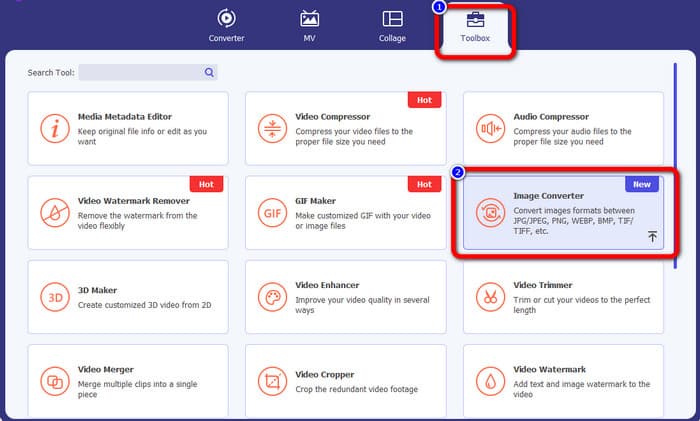
Bước 2: Sau khi khởi chạy chương trình, hãy lên thanh trên cùng và chọn bảng Toolbox. Sau đó, nhấp vào chức năng Image Converter. Một giao diện khác sẽ xuất hiện trên màn hình của bạn.
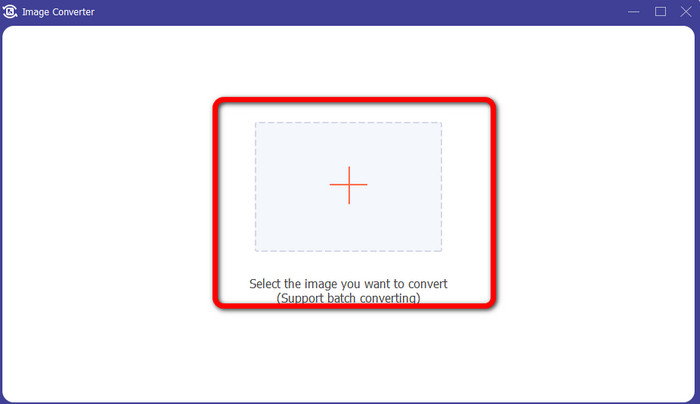
Bước 3: Khi giao diện mới hiển thị, nhấp vào biểu tượng Plus. Khi thư mục tệp xuất hiện, hãy nhấp vào hình ảnh ICO bạn muốn chuyển đổi rồi nhấp Open.
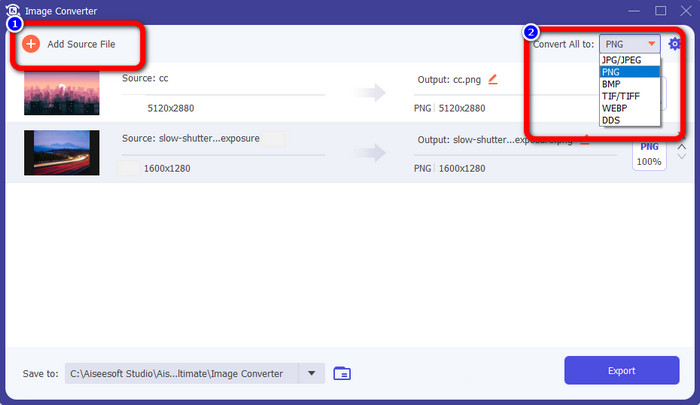
Bước 4: Nếu bạn muốn thêm nhiều tệp để thực hiện chuyển đổi hàng loạt, hãy nhấp Add Source File. Vào góc trên bên phải của giao diện và nhấp tùy chọn Convert All to. Chọn định dạng PNG làm định dạng đầu ra mong muốn.
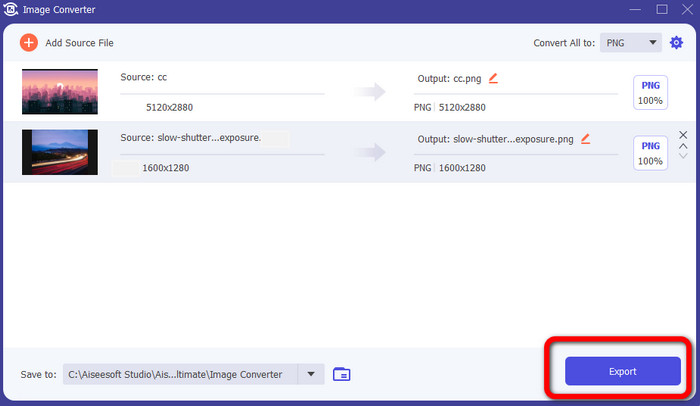
Bước 5: Cuối cùng, tiến hành quá trình chuyển đổi bằng cách nhấp nút Export. Sau đó, các tệp của bạn sẽ được lưu vào vị trí lưu trữ đã chỉ định từ trình chuyển đổi hình ảnh này.
Phần 5. Câu hỏi thường gặp về Chuyển đổi ICO sang PNG
1. Làm cách nào tôi có thể lưu ICO thành PNG trong Photoshop?
Đáng tiếc là bạn không thể lưu ICO sang PNG trên Photoshop. Lý do là Photoshop không hỗ trợ định dạng tệp hình ảnh ICO. Nếu bạn muốn lưu ICO sang PNG, bạn có thể dùng trình chuyển đổi hình ảnh như FVC Free Image Converter. Trình chuyển đổi trực tuyến này cho phép bạn chuyển ICO sang PNG một cách dễ dàng.
2. Có thể sử dụng PNG làm ICO không?
Vâng, đúng vậy. Để biết thêm thông tin, các tệp ICO có thể là tệp PNG. ICO có thể chứa tệp PNG và bitmap + alpha cùng một lúc.
3. Trình chuyển đổi ICO sang PNG tốt nhất mà tôi có thể sử dụng là gì?
Trình chuyển đổi ICO sang PNG tốt nhất là FVC Free Image Converter. Trình chuyển đổi này có thể chuyển tệp của bạn ngay lập tức. Hơn nữa, bạn có thể sử dụng nó hoàn toàn miễn phí.
Phần kết luận
Giờ đây, bạn đã biết những cách đơn giản nhất để chuyển đổi ICO sang PNG một cách nhanh chóng. Tuy nhiên, nếu bạn đang tìm một trình chuyển đổi hình ảnh miễn phí và dễ dùng, hãy sử dụng FVC Free Image Converter.
-
 Các phương pháp đơn giản nhất để chuyển đổi SVG sang PNG
 Biết cách thay đổi tệp hình ảnh của bạn từ SVG sang PNG bằng các trình chuyển đổi hình ảnh hữu ích. Đọc bài hướng dẫn này để tìm hiểu mọi thứ bạn cần biết về chuyển đổi
-
 Các cách toàn diện để chuyển đổi JPG sang PNG trực tuyến và ngoại tuyến
 Tìm kiếm các phương pháp hữu ích để chuyển đổi định dạng tệp JPG sang PNG? Bài hướng dẫn này có câu trả lời mà bạn cần. Để khám phá những phương pháp này, hãy đọc bài viết
-
 Chi tiết đầy đủ về sự khác biệt của JPEG so với JPG so với PNG
 Bài đăng này sẽ cung cấp cho bạn đầy đủ thông tin về sự khác biệt của JPEG so với JPG so với PNG. Ngoài ra, bạn sẽ học cách chuyển đổi hình ảnh sang các tệp này
