


 Chuyển đổi video Ultimate
 Trình ghi màn hình
 Sửa chữa video
2 Cách Thay Đổi Nền Trong Photoshop | Với Alternative
Photoshop là một trong những công cụ chỉnh sửa đa năng nhất, cho phép người dùng chỉnh sửa ảnh của mình, bao gồm cả việc thay đổi phông nền. Ngày nay, mọi người ngày càng sáng tạo với những bức ảnh của mình, dù là cho mục đích cá nhân hay chuyên nghiệp. Vì vậy, nhu cầu học và thành thạo kỹ năng này trong Photoshop cũng quan trọng như bất kỳ kỹ năng chỉnh sửa nào khác mà chúng ta có thể học từ công cụ này. Do đó, trong bài viết này, chúng ta sẽ cùng tìm hiểu vấn đề này. Bài viết này cung cấp hai phương pháp về cách thay đổi phông nền trong Photoshop, với mỗi hướng dẫn đều có quy trình chi tiết từng bước. Ngoài ra, còn có một công cụ miễn phí thay thế có thể dùng để xóa phông nền trong ảnh một cách dễ dàng. Vậy còn chần chừ gì nữa? Hãy bắt đầu thôi!

Phần 1. Cách thay đổi nền thành nền khác trong Photoshop
Một trong những cách hiệu quả nhất để thay đổi phông nền trong Photoshop là tạo một vùng chọn chính xác để tách chủ thể ra khỏi phông nền. Trong phương pháp này, chúng ta sẽ sử dụng công cụ Quick Selection, cho phép bạn dễ dàng tô sáng vùng bạn muốn giữ lại trong khi xóa hoặc thay thế phần còn lại. Đây là kỹ thuật khá đơn giản, giúp bạn kiểm soát quá trình chỉnh sửa và phù hợp với hầu hết các loại ảnh. Sau đây là cách bạn có thể thay đổi phông nền này sang một phông nền khác trong Photoshop:
Bước 1. Trước tiên, chọn Quick Selection Tool từ thanh công cụ hoặc nhấn phím W trên bàn phím. Sau đó, sử dụng cọ có độ cứng trung bình, nhấp và kéo qua vùng bạn muốn giữ lại. Photoshop sẽ tự động nhận diện và chọn vùng dựa trên độ tương phản trong ảnh.
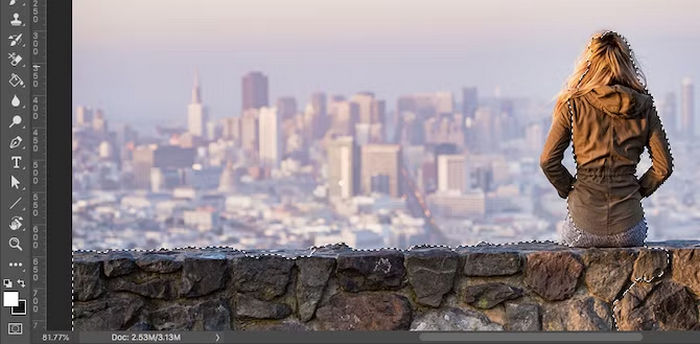
Bước 2. Sau đó, tinh chỉnh vùng chọn của bạn. Để làm điều đó, hãy phóng to ảnh và làm cho cọ của bạn nhỏ hơn bằng cách nhấn dấu ngoặc vuông bên trái. Sau đó, tiếp tục nhấp và kéo để thêm các phần của đối tượng tiền cảnh vào vùng chọn.
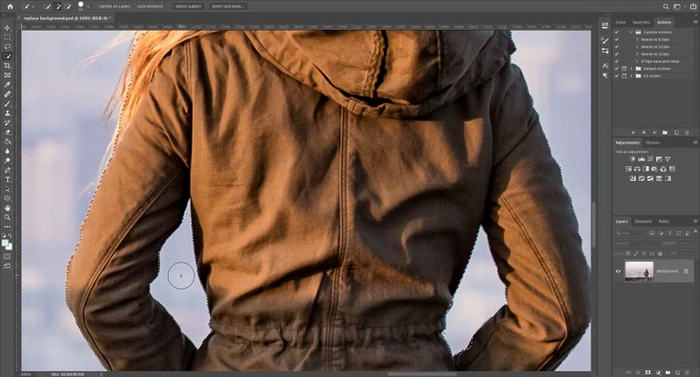
Bước 3. Bây giờ, nhấp vào Select and Mask trên thanh tùy chọn ở phía trên cùng màn hình để mở không gian làm việc, nơi bạn có thể tinh chỉnh vùng chọn và chuyển nó thành mặt nạ (mask).
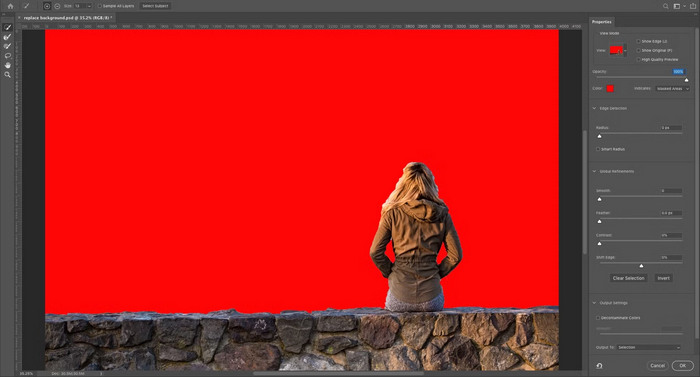
Bước 4. Tiếp theo, loại bỏ viền màu (color fringing). Để làm điều này, hãy vào Output Settings trong bảng bên phải. Sau đó, đánh dấu chọn Decontaminate Colors.
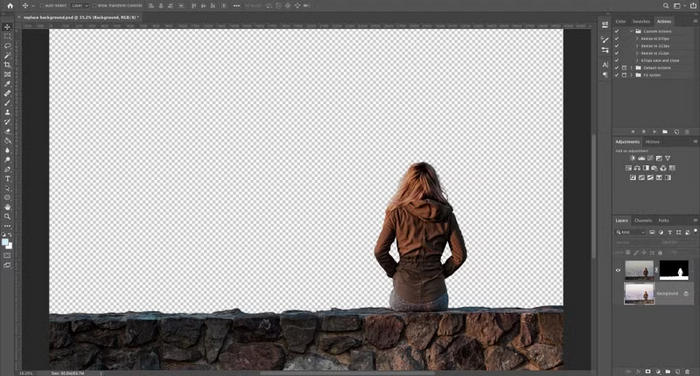
Bước 5. Bây giờ, dán ảnh chứa phông nền mới của bạn vào. Để làm điều này, hãy đặt ảnh đó ở một lớp (layer) ngay bên dưới lớp chứa đối tượng tiền cảnh của bạn.
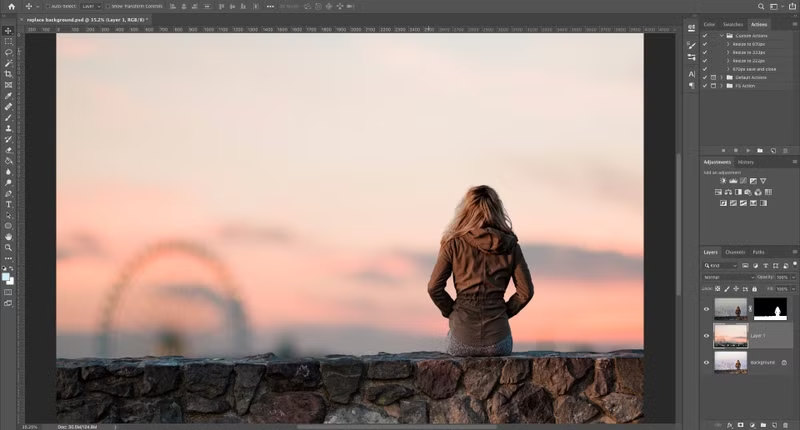
Bước 6. Sử dụng Hand tool để di chuyển lớp đến vị trí mong muốn, và nếu cần, hãy thay đổi kích thước bằng công cụ Free Transform bằng cách nhấn Ctrl+T trên Windows hoặc Cmd+T trên macOS. Để điều chỉnh kích thước, kéo các chốt ở góc hoặc cạnh vào trong. Giữ phím Shift trong khi thao tác để giữ nguyên tỉ lệ ảnh.
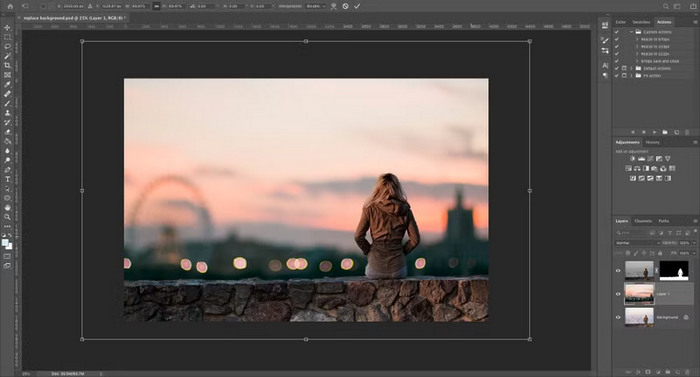
Bước 7. Cuối cùng, khi đã xong, hãy nhấp OK và lưu tệp của bạn dưới định dạng PSD để giữ lại toàn bộ thông tin các lớp. Trong khi đó, nếu muốn xuất file, hãy vào File, chọn Save As và chọn JPEG làm định dạng.
Khi thay đổi phông nền, hãy luôn chọn phông nền mới phù hợp với ánh sáng, góc nhìn và độ sâu trường ảnh của ảnh gốc. Điều này giúp hòa trộn chủ thể tự nhiên hơn vào khung cảnh mới, tránh tình trạng cắt ghép.
Phần 2. Cách thay đổi màu nền bằng Photoshop
Việc thay đổi màu nền bằng Photoshop không thực sự là một công việc nhàm chán, đặc biệt là khi bạn đã quen thuộc với giao diện và các tính năng của công cụ này. Nếu bạn muốn thay đổi màu nền của ảnh, hãy làm theo các bước sau.
Bước 1. Bắt đầu bằng cách chọn Quick Selection Tool. Điều này giả định rằng bạn đã mở ảnh trong Photoshop.
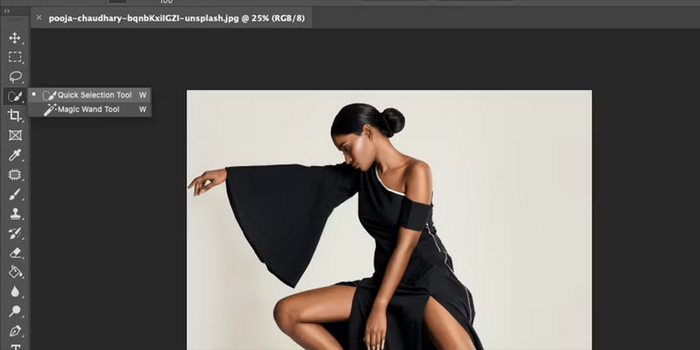
Bước 2. Tiếp theo, nhấp vào Select Object ở phía trên cùng màn hình.
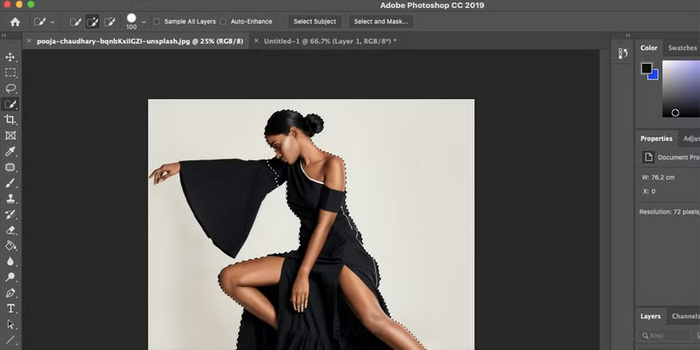
Lưu ý: Photoshop sử dụng công nghệ AI của mình, được hỗ trợ bởi Adobe Sensei, để tự động phát hiện và chọn chủ thể chính trong ảnh của bạn.
Bước 3. Nếu AI không chọn một vài phần nào đó, hãy phóng to hình ảnh và sử dụng công cụ Quick Selection.
Bước 4. Ngoài ra, để kiểm tra và điều chỉnh những vùng mà công cụ chọn có thể bỏ sót, hãy nhấn Q trên bàn phím để vào Mask Mode, nơi một lớp phủ màu đỏ biểu thị vùng đã được che (mask). Sau đó, chuyển sang công cụ Brush và dùng màu trắng để thêm vào vùng mask và màu đen để xóa bớt.
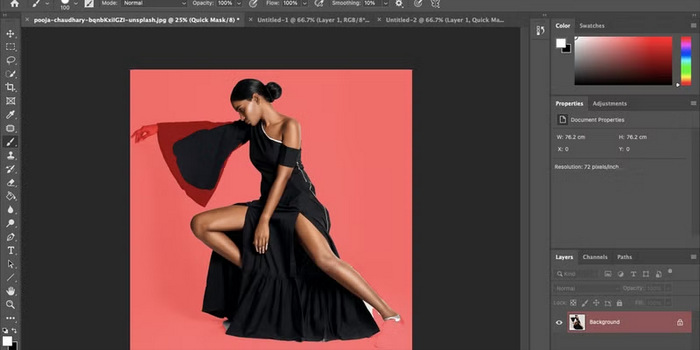
Lưu ý: Đừng lo lắng về việc phải làm cho thật hoàn hảo ngay lập tức, vì bạn luôn có thể tinh chỉnh mặt nạ sau khi áp dụng màu phông nền mới.
Bước 5. Khi mặt nạ đã hoàn tất, hãy đến nút Adjustment Layer ở phía dưới Layers panel và chọn Solid Color.
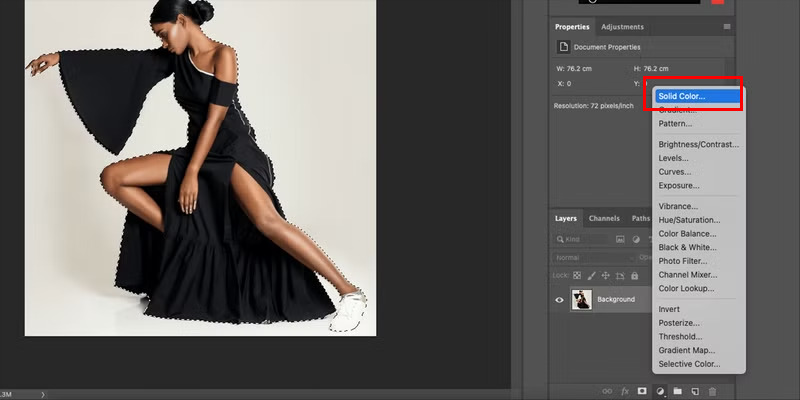
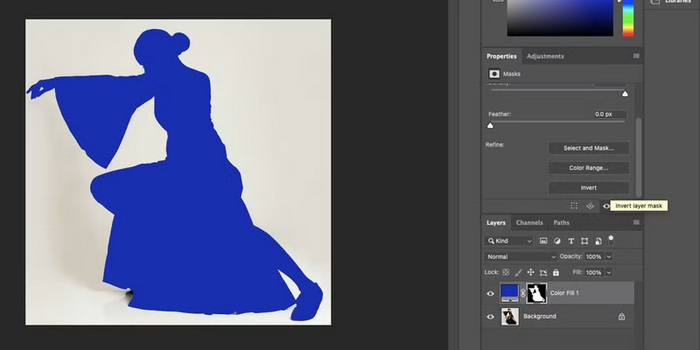
Bước 6. Bây giờ, bạn sẽ thấy đối tượng của mình được tô bằng màu đã chọn. Để áp dụng màu này cho phông nền thay vì cho đối tượng, hãy nhấp vào biểu tượng mặt nạ (mask) vừa được tạo, rồi chọn Invert trong bảng Properties.
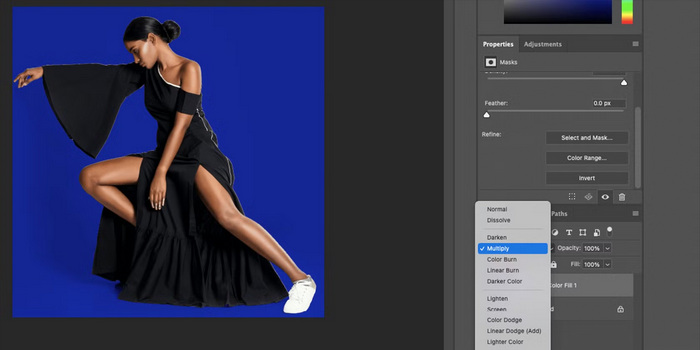
Bước 7. Ở giai đoạn này, đã đến lúc tinh chỉnh kết quả. Bắt đầu bằng cách vào Blending Mode trong bảng Layers và chọn Multiply. Điều này sẽ tạo hiệu ứng chân thực hơn bằng cách làm nổi bật các vùng bóng và những chi tiết tinh tế khác trong ảnh. Bạn cũng có thể điều chỉnh Opacity để đạt được vẻ tự nhiên hơn.
Bước 8. Ở màn hình mới, chọn Refine Edge Brush. Sau đó, tô dọc theo tất cả các đường biên để tinh chỉnh chúng.
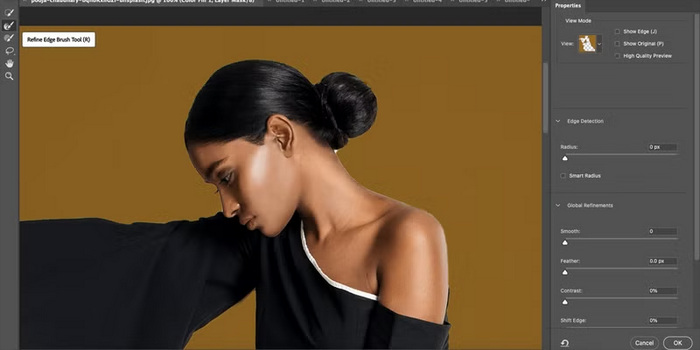
Bước 9. Giờ bạn có thể chọn một màu phông nền khác.
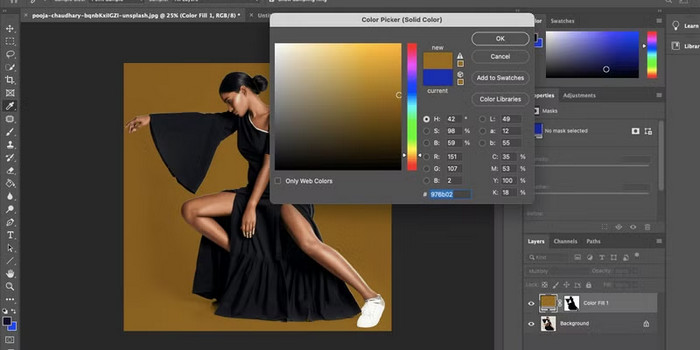
Vậy là xong! Chỉ cần đảm bảo rằng khi chọn nền màu trơn cho ảnh, bạn chọn màu phù hợp với chủ thể. Đừng ngần ngại điều chỉnh lớp màu trơn sao cho phù hợp với màu nền mới.
Phần 3. Cách thay đổi màu nền miễn phí | Phương pháp dễ dàng hơn
Nếu bạn không có Photoshop và đang tìm một công cụ thay thế miễn phí, đừng lo vì đã có FVC Free Background Remover. Công cụ này giúp bạn dễ dàng thay đổi màu phông nền ảnh mà không cần bất kỳ kinh nghiệm chỉnh sửa nào. Hơn nữa, công cụ sử dụng AI để xóa phông nền khỏi ảnh một cách nhanh chóng. Sau đó, bạn có thể chọn màu nền mới hoặc tải lên phông nền của riêng mình.
Dưới đây là cách đổi màu phông nền miễn phí với FVC Free Background Remover:
Bước 1. Truy cập FVC Free Background trên trang web chính thức của họ.
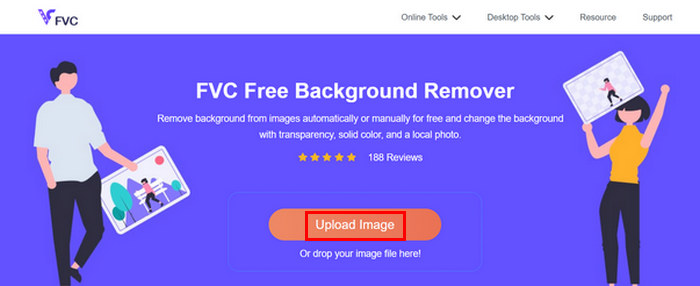
Bước 2. Nhấp nút Upload Image để nhập ảnh của bạn.
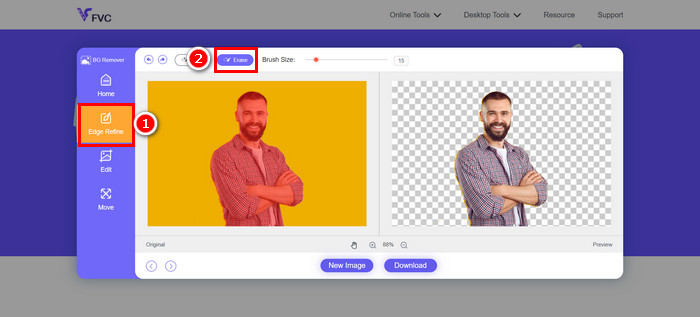
Bước 3. Lúc này, phông nền ảnh đã được xóa tự động. Nếu muốn tinh chỉnh đường viền, hãy vào Edge Refine và sử dụng tùy chọn xóa (erase) phía trên, rồi nhẹ nhàng tô lên những phần bạn muốn xóa bớt.
Bước 4. Trong khi đó, để thay đổi màu phông nền, hãy vào Edit và nhấp Color để chọn màu phông nền mới cho ảnh của bạn. Khi xong, nhấp nút Download.
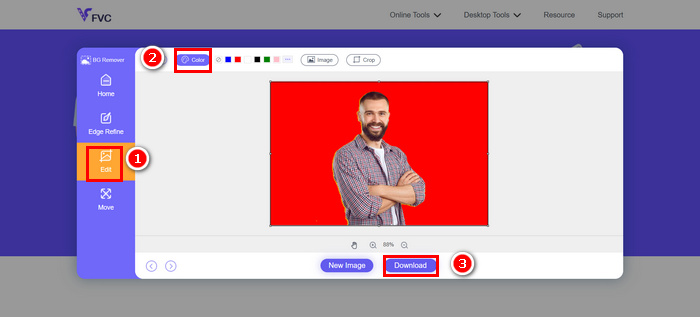
Rất nhanh chóng và dễ dàng, phải không? FVC Free Background Remover quả thực là một trong những lựa chọn thay thế tốt nhất để thay đổi màu nền trong Photoshop. Nó có giao diện đơn giản và trực quan, được hỗ trợ bởi AI và khả năng tùy chỉnh cao.
Nhấp vào đây để tìm hiểu thêm về cách thêm phông nền vào ảnh nếu bạn quan tâm.
Phần 4. Những câu hỏi thường gặp về việc thay đổi nền trong Photoshop
Cách tốt nhất để làm cho hình nền mới trông tự nhiên là gì?
Để nền mới hòa trộn tốt, hãy chọn nền phù hợp với ánh sáng, bóng đổ và phối cảnh của ảnh gốc. Tinh chỉnh các cạnh và sử dụng các chế độ hòa trộn như Multiply cũng giúp tạo hiệu ứng chân thực hơn.
Tôi có thể hoàn tác hoặc chỉnh sửa thay đổi nền sau này trong Photoshop không?
Có. Nếu bạn lưu tác phẩm ở định dạng PSD, Photoshop sẽ giữ nguyên tất cả các lớp và mặt nạ, cho phép bạn quay lại và điều chỉnh hoặc thay thế nền bất cứ lúc nào.
Có cách nào để làm mịn các cạnh thô xung quanh chủ thể không?
Có. Bạn có thể sử dụng Công cụ Cọ tinh chỉnh cạnh trong không gian làm việc Chọn và che để làm sạch và làm mịn các cạnh của vùng chọn, mang lại giao diện bóng bẩy hơn.
Phần kết luận
Thay đổi phông nền trong Photoshop ban đầu có thể có vẻ phức tạp, nhưng với các công cụ và phương pháp phù hợp, bạn hoàn toàn có thể làm chủ nó một cách dễ dàng. Hơn nữa, trong trường hợp bạn không cài Photoshop trên máy tính hoặc chi phí vượt quá ngân sách, bạn có thể thử công cụ FVC Free Background Remover để thay đổi phông nền ảnh của mình một cách miễn phí và đơn giản.
-
 Cách cắt ảnh trong Photoshop: Hướng dẫn cho người mới bắt đầu [2025]
 Khám phá cách cắt ảnh trong Photoshop với hướng dẫn dễ làm theo này. Ngoài ra, hãy tìm hiểu cách chọn vùng, điều chỉnh tỷ lệ khung hình, v.v. để cắt ảnh.
-
 Cách làm sắc nét hình ảnh trong ảnh bằng 3 cách [Hướng dẫn nhanh]
 Sự cố với hình ảnh chưa được giải phóng? Ở đây, chúng tôi sẽ giới thiệu cách làm sắc nét hình ảnh trong Photoshop bằng cách sử dụng ba cách mà chúng tôi thêm vào.
-
 Cách thêm hình mờ trong Photoshop [Hướng dẫn dành cho người mới bắt đầu]
 Bạn muốn biết cách thêm hình mờ vào video trên Photoshop? Trong trường hợp đó, bài viết này sẽ cung cấp cho bạn những điều bạn cần biết.
