


 Chuyển đổi video Ultimate
 Trình ghi màn hình
 Sửa chữa video
 Tải xuống an toàn
Cải thiện độ phân giải ảnh của iPhone bằng những cách tốt nhất mà bạn phải biết [Mới nhất]
Nếu bạn cần một thiết bị di động có thể chụp được hình ảnh độ nét cao, thì chọn iPhone là một quyết định thông minh nhờ hệ thống camera trước và sau cao cấp, đầy tính sáng tạo. Xin lỗi người dùng Android, nhưng chúng ta phải đối mặt với sự thật là camera trên các mẫu iPhone mới nhất tốt hơn rất nhiều. Hầu hết mọi người thường chụp ảnh bằng iPhone, nhưng không phải tất cả hình ảnh họ chụp đều hoàn hảo; một số cần được điều chỉnh, chỉnh sửa, cải thiện hoặc phóng to nâng cấp. Nếu bạn muốn cải thiện độ phân giải ảnh iPhone, hãy đọc bài viết này vì chúng tôi sẽ cung cấp những thông tin bạn cần biết!

Phần 1. Cách được đề xuất: Cách tăng độ phân giải ảnh trực tuyến với bộ nâng cấp hình ảnh tốt nhất
Làm thế nào để thay đổi độ phân giải ảnh trên iPhone 13? Nếu đây là vấn đề của bạn, bạn nên sử dụng FVC Free Image Upscaler. Bất cứ thứ gì bạn tải lên đây, công cụ này sẽ tự động phóng to, nâng cấp nhờ công nghệ AI tiên tiến. Bạn chỉ cần ngồi thư giãn sau khi tải ảnh lên vì công cụ sẽ tăng độ phân giải cho ảnh bạn đưa vào. Không giống như các phần mềm khác, bạn không cần tải trình cài đặt để sử dụng. Ngoài ra, FVC không yêu cầu bạn đăng nhập tài khoản, nên bạn sẽ an toàn khỏi việc rò rỉ thông tin và công cụ cũng không dùng cookie. Nếu công cụ này thu hút bạn, hãy làm theo các bước bên dưới để giải quyết vấn đề.
Bước 1. Mở công cụ trực tuyến bằng cách nhấp vào tên của nó ở trên, một thẻ mới sẽ tự động mở và đưa bạn tới trang web chính thức.
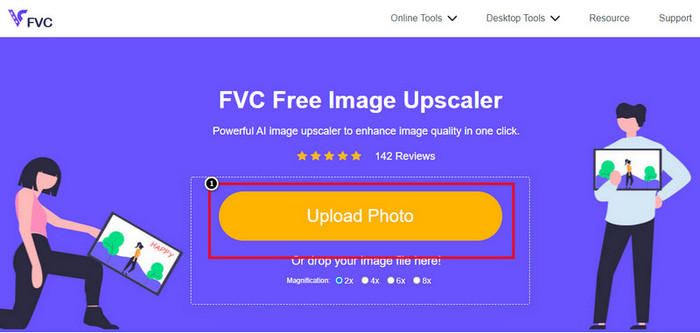
Bước 2. Nhấn Upload Photo để chèn hình ảnh bạn muốn phóng to trong công cụ này. Sau khi nhấp, một cửa sổ thư mục sẽ hiện lên trên màn hình, hãy chọn hình ảnh rồi nhấn Open.
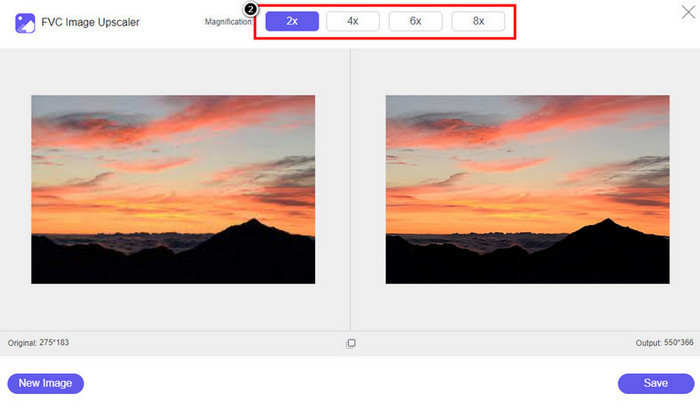
Bước 3. Chọn loại hệ số phóng đại bạn muốn áp dụng cho phiên bản được nâng cấp của hình ảnh; bạn có thể thử tất cả để xem tùy chọn nào giúp ảnh trông đẹp hơn.
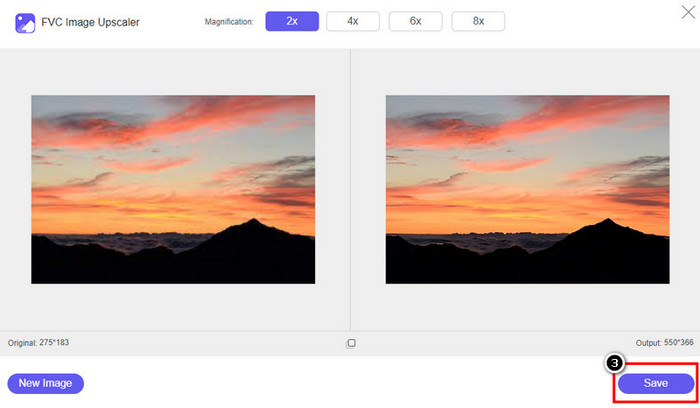
Bước 4. Nhấp nút Save để tải về hình ảnh bạn đã cải thiện; công cụ sẽ lưu trực tiếp vào thư mục cục bộ của bạn. Hãy kiểm tra phiên bản đã được phóng to của ảnh bạn vừa chỉnh sửa.
Phần 2. Cách thay đổi độ phân giải ảnh trên iPhone [Cải thiện lưu ảnh của bạn một cách dễ dàng]
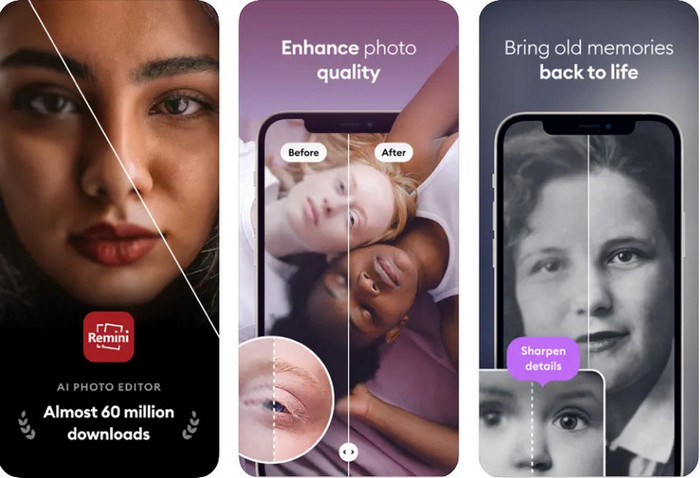
Ứng dụng Remini cho phép bạn thay đổi độ phân giải ảnh trên iPhone để chúng trông đẹp hơn nữa. Bạn có thể tải ứng dụng này trên App Store. Đây là một ứng dụng chỉnh sửa ảnh tất cả trong một, có thể giúp bạn tăng cường chất lượng và biến ảnh đen trắng thành ảnh có màu chỉ với một lần vuốt. Với ứng dụng này, bạn có thể phóng to, nâng cấp bất kỳ hình ảnh nào lên đến 4 lần nhờ công nghệ AI. Nếu muốn sử dụng app này, bạn có thể làm theo từng bước mà chúng tôi hướng dẫn dưới đây.
Bước 1. Tải ứng dụng về iPhone của bạn để có thể bắt đầu sử dụng.
Bước 2. Mở ứng dụng và nhấn Enhance. Chọn hình ảnh bạn muốn cải thiện trong thư viện Ảnh (Photos).
Bước 3. Chờ quá trình xử lý để nâng cấp ảnh bạn đã tải lên; bạn có thể kéo thanh trượt để xem ảnh trước và sau khi chỉnh.
Bước 4. Khi ảnh đã được xử lý xong, hãy nhấn nút Save để tải xuống hình ảnh bạn đã nâng cấp.
Phần 3. Cách thay đổi độ phân giải ảnh trên Android [Nâng cao hiệu quả hình ảnh]
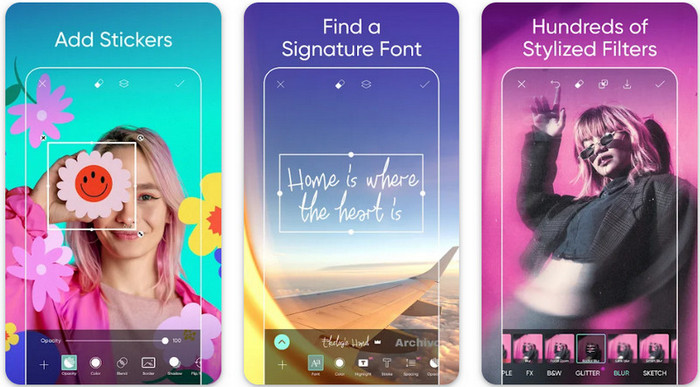
Làm thế nào để thay đổi độ phân giải ảnh trên Android? Nếu bạn muốn nâng cấp độ phân giải hình ảnh chụp trên Android, bạn có thể thử dùng Picsart. Đây là một ứng dụng nổi tiếng mà bạn có thể tải về máy Android để chỉnh sửa ảnh, giúp chúng trông đẹp hơn. Ứng dụng này rất giàu tính năng mà bạn có thể tận dụng. Cách tăng cường chất lượng mà chúng tôi hướng dẫn không phải kiểu thông thường bạn nghĩ, nhưng vẫn có thể cải thiện chất lượng hình ảnh. Hãy làm theo thông tin chi tiết bên dưới để biết thêm!
Bước 1. Tải ứng dụng qua Play Store, sau đó mở ứng dụng. Chọn hình ảnh bạn muốn cải thiện rồi tải lên.
Bước 2. Vào Effects, nhấn Blur, kéo thanh trượt làm mờ về mức 5 đến 10, rồi nhấn biểu tượng dấu kiểm để lưu.
Bước 3. Mở mục Tools và vào Curve.
Bước 4. Điều chỉnh đường cong bằng cách kéo lên xuống để làm cho độ phân giải hình ảnh trông tốt hơn.
Bước 5. Nhấn biểu tượng dấu kiểm để lưu các thay đổi bạn đã áp dụng cho ảnh bằng cách bẻ cong đường cong, sau đó Export (xuất) ảnh.
Phần 4. Cách Điều Chỉnh Cài Đặt Máy Ảnh Để Chụp Ảnh Đẹp Hơn! [Mẹo & Thủ thuật]
Làm thế nào để tăng độ phân giải của ảnh trên iPhone để chụp được ảnh chân dung đẹp hơn? Không phải tất cả các tính năng đều có trên ứng dụng Máy ảnh trên iPhone của bạn. Một số cách để làm cho chất lượng hình ảnh của bạn tốt hơn là cài đặt. Bạn có quan tâm đến cách đối phó với vấn đề này? Sau đó, tiếp tục đọc thông tin chúng tôi thêm vào bên dưới.
Bước 1. Vào Cài đặt và mở ứng dụng Camera.
Bước 2. Nhấn vào Formats.
Bước 3. Đặt đầu ra cuối cùng là Most Compatible, tức là JPEG. Mỗi khi bạn chụp ảnh, chúng sẽ ở định dạng JPEG, vốn sử dụng nén ảnh mất dữ liệu nhưng vẫn cho chất lượng hình ảnh cao.
Có liên quan:
Cách sửa ảnh HEIC bằng các công cụ tốt nhất
Các công cụ xóa khuyết điểm ảnh bạn nên dùng để có làn da mịn màng trên hình
Phần 5. Câu hỏi thường gặp về Cách thay đổi độ phân giải ảnh trên iPhone
Điều gì khiến chất lượng hình ảnh trên iPhone trở nên tồi tệ?
Có nhiều yếu tố bạn cần xem xét có thể là vấn đề. Trước khi chụp ảnh, hãy đảm bảo rằng bạn đã lau sạch ống kính của iPhone và cầm chắc tay, hoặc bạn có thể sử dụng giá đỡ máy ảnh và sử dụng ISO cao cho các đối tượng chuyển động. Nếu bạn đã làm điều đó mà vẫn còn kém chất lượng, bạn có thể sử dụng các công cụ mà chúng tôi tranh thủ trong bài viết này.
Thay đổi chất lượng hình ảnh có làm cho kích thước tệp lớn không?
Thật vậy, chất lượng hình ảnh sẽ trở nên lớn hơn sau khi bạn nâng cao nó. Khi bạn thêm pixel vào hình ảnh, sau khi bạn nâng cao nó, kích thước tệp của phiên bản cải tiến cũng sẽ trở nên lớn hơn.
Thay đổi độ phân giải ảnh trên iPhone có dễ dàng không?
Có, bạn sẽ không cần phải có nhiều năm kinh nghiệm để nâng cao độ phân giải ảnh của iPhone, vì vậy nếu bạn muốn biết cách thực hiện, bạn có thể sao chép các bước chúng tôi thêm ở trên và các công cụ chúng tôi giới thiệu mà bạn có thể sử dụng.
Phần kết luận
Như vậy, giờ đây chúng ta đã có cái nhìn rõ ràng về cách làm cho độ phân giải ảnh iPhone tốt hơn trước nhờ những ứng dụng chuyên dụng này! Hy vọng bài viết đã giúp bạn xử lý vấn đề với nhiều giải pháp khác nhau trên iPhone và Android. Ai cũng ghét chất lượng ảnh kém, và chúng tôi ở đây để giúp bạn khắc phục. Hãy làm theo các bước phía trên để hoàn thành mọi thứ nhanh chóng!
-
 Làm thế nào để chuyển đổi hình ảnh độ phân giải thấp sang độ phân giải cao trực tuyến
 Nếu bạn muốn tìm hiểu cách chuyển đổi hình ảnh có độ phân giải thấp sang hình ảnh có độ phân giải cao trực tuyến, thì bài viết này là dành cho bạn. Đọc toàn bộ để tìm hiểu cách thực hiện.
-
 6 công cụ xóa ảnh có vết bẩn hàng đầu mà bạn phải có ngay bây giờ [2022]
 Bạn cần một sản phẩm tẩy vết thâm trên ảnh để có làn da mịn màng? Đừng lo lắng nữa! Ở đây, chúng tôi sẽ giới thiệu các công cụ khác nhau có thể giúp ích cho thiết bị của bạn.
-
 Xóa hình mờ StarUML bằng phiên bản miễn phí & trả phí mà bạn có thể sử dụng
 Bạn muốn xóa hình mờ StarUML trên đầu ra cuối cùng? Vâng, có hai cách để làm điều đó, và chúng ta hãy thảo luận về chúng ở đây.
