


 Chuyển đổi video Ultimate
 Trình ghi màn hình
 Sửa chữa video
 Tải xuống an toàn
Cách nén tệp SVG: Đạt được chất lượng đầu ra không mất dữ liệu
SVG, hay Scalable Vector Graphics, là một định dạng hình ảnh độc đáo lưu trữ hình ảnh thông qua các công thức toán học dựa trên các điểm và đường chính xác của chúng trên lưới. Điều này hoàn toàn trái ngược với JPEG, là các tệp raster dựa trên pixel. Hơn nữa, loại tệp này thường được sử dụng cho thiết kế web và đồ họa do khả năng mở rộng và kích thước tệp khả thi.
Tuy nhiên, ngày nay người dùng thường nén tệp này để cải thiện thời gian tải và hiệu suất. Vì vậy, nếu bạn đang tìm một công cụ nén cho các tệp SVG của mình, thì bạn đang ở đúng trang rồi. Hãy tìm hiểu trong bài viết này về những công cụ nén SVG tốt nhất và cách sử dụng chúng hiệu quả để tối ưu hóa hình ảnh mà không làm giảm chất lượng.

Phần 1: Nén SVG ở kích thước tối thiểu mà không làm giảm chất lượng trực tuyến
Nếu bạn muốn nén các tệp SVG xuống kích thước nhỏ nhất có thể mà không bị giảm chất lượng rõ rệt trên môi trường trực tuyến, công cụ tốt nhất bạn có thể dùng là FVC Free Image Compressor. Công cụ này hoàn toàn 100% miễn phí, và so với các công cụ nén khác cung cấp dịch vụ miễn phí, nó là một ngoại lệ vì có thể nén tệp hình ảnh mà vẫn giữ được chất lượng.
Bước 1. Trước hết, bạn cần truy cập trang web chính thức của công cụ này.
Bước 2. Khi đã ở giao diện chính, bạn cần nhấp vào nút Upload Images để nhập các ảnh bạn muốn nén.

Bước 3. Chờ quá trình chuyển đổi hoàn tất. Sau đó, bạn sẽ thấy thanh trạng thái hiển thị đã xong. Bây giờ, hãy nhấp vào Download để lưu hình ảnh của bạn.

Điểm tuyệt vời nhất của công cụ nén SVG này là nó thực hiện nén tự động khi tải lên. Hơn nữa, tính năng xử lý hàng loạt của nó cho phép người dùng nén tối đa 40 tệp hình ảnh cùng lúc. Điều này hữu ích cho những ai có nhiều tệp SVG cần nén. Ngoài ra, các tệp này được giảm nhanh chóng và tự động xuống tối đa 5MB để đảm bảo hiệu suất tải khi sử dụng chúng. Cuối cùng, ngoài các tệp SVG, bạn có thể nén các định dạng tệp hình ảnh khác như JPEG, PNG và GIF.
Phần 2: Nén SVG bằng Phần mềm chuyên nghiệp - Adobe Illustrator
Nếu bạn muốn phần mềm chuyên nghiệp để nén các tệp SVG, Adobe Illustrator sẽ là lựa chọn tốt nhất. Chương trình phần mềm này được biết đến với khả năng thiết kế đồ họa tiên tiến. Tuy nhiên, nó cũng có khả năng tối ưu hóa và giảm kích thước tệp SVG của bạn trong khi vẫn duy trì chất lượng cao.
Sau đây là các bước hướng dẫn bạn cách nén tệp SVG khi sử dụng Adobe Illustrator:
Bước 1. Trên chương trình Adobe Illustrator, mở tệp SVG bằng cách vào thẻ File và nhấp nút Open.
Khi đã ở giao diện chính, hãy vào lại thẻ File và nhấp nút Save As hoặc nhấn Shift-Control-S để lưu tài liệu của bạn.
Bước 2. Bây giờ, hãy chọn Adobe Illustrator.Ai cho loại tệp, đặt tên cho tài liệu, rồi nhấn Save.
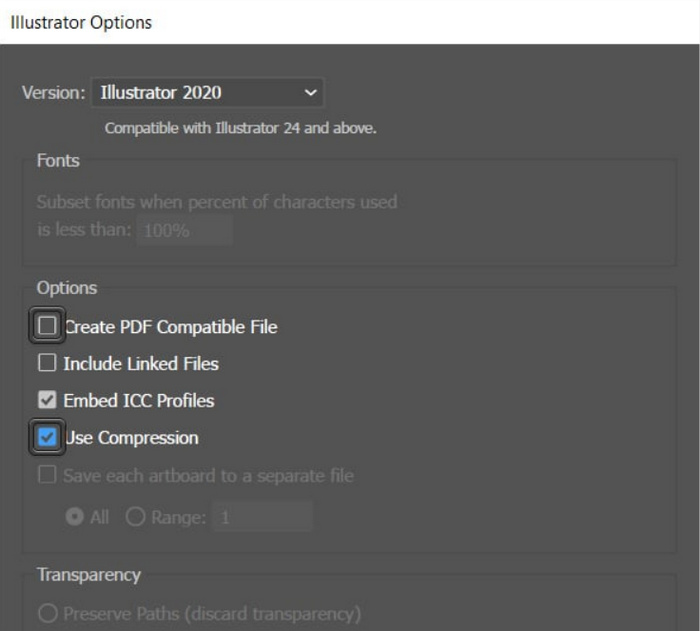
Bước 3. Tiếp theo, bỏ chọn ô Create PDF Compatible File và đảm bảo ô Use Compression box được chọn. Xong rồi, chỉ cần nhấp OK để lưu tệp với kích thước đã giảm.
Tại đây, bạn cũng có thể dùng công cụ này để xuất SVG sang JPG hoặc PNG mà bạn cần.
Người dùng có thể tận dụng phương pháp này khi họ tạo các dự án tệp SVG trong chương trình Adobe Illustrator. Chương trình có một tính năng cho phép người dùng nén tệp trực tiếp trước khi lưu. Tuy nhiên, đây không phải là công cụ nén SVG thông thường cung cấp chuyển đổi hàng loạt cho một loạt tệp SVG và có tỷ lệ nén tự động, nhưng một lần nữa, khi bạn sử dụng chương trình này, bạn có thể dễ dàng và nhanh chóng nén các loại tệp này thành kích thước tệp nhỏ nhất có thể trong khi vẫn duy trì tính toàn vẹn về chất lượng của chúng.
Phần 3: Nén SVG với tốc độ nhanh
Khi bạn đang tìm một công cụ nén SVG có tốc độ nhanh, thì có thể Compress-Or-Die là lựa chọn hoàn hảo cho bạn. Đây là một công cụ nén hình ảnh trực tuyến không chỉ giảm dung lượng tệp mà còn phân tích và sửa lỗi cho chúng. Hơn nữa, công cụ này nén tệp SVG xuống kích thước nhỏ hơn trong khi vẫn giữ chất lượng ở mức tối đa.
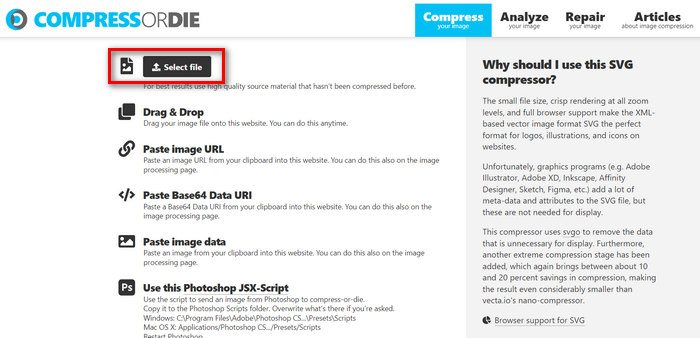
Bước 1. Trước hết, nhập tệp SVG bằng cách nhấp vào nút Select File. Ngoài ra, bạn cũng có thể dùng tính năng Drag & Drop hoặc đơn giản là dán URL.
Bước 2. Sau khi bạn đã chọn tệp SVG, công cụ sẽ tự động nén tệp đó.
Bước 3. Sau khi nén xong, bạn sẽ thấy dung lượng mới của tệp SVG. Bây giờ, để lưu tệp, chỉ cần nhấp nút Download.
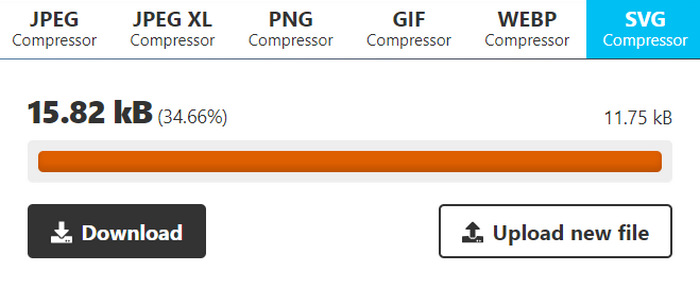
Công cụ này cung cấp sự tiện lợi và linh hoạt khi nén các tệp SVG. Người dùng có thể tùy chỉnh cài đặt nén cho các mức độ tối ưu hóa khác nhau và so sánh hình ảnh gốc và hình ảnh đã nén. Tuy nhiên, việc thiếu hỗ trợ nén hình ảnh hàng loạt hạn chế hiệu quả cho người dùng quản lý nhiều hình ảnh cùng lúc. Tốc độ nén thay đổi tùy thuộc vào các yếu tố như kích thước và độ phức tạp của hình ảnh. Nhìn chung, mặc dù nó vượt trội trong các tác vụ nén riêng lẻ, nhưng nó có thể không tối ưu cho người dùng yêu cầu khả năng xử lý hàng loạt.
Phần 4: Câu hỏi thường gặp về Nén SVG
Bạn có thể thay đổi kích thước tệp SVG cho Cricut không?
Có. Tệp SVG là đồ họa vector có thể thay đổi kích thước, nghĩa là chúng có thể thay đổi kích thước mà không làm giảm chất lượng. Điều này làm cho chúng lý tưởng để sử dụng với các máy cắt như Cricut, vì bạn có thể thay đổi kích thước của thiết kế để phù hợp hoàn hảo với dự án của mình.
SVG có bị mất chất lượng khi thay đổi kích thước không?
Không. SVG không mất chất lượng khi thay đổi kích thước. Không giống như các định dạng hình ảnh khác như JPEG hoặc PNG, có thể bị vỡ điểm ảnh khi thay đổi kích thước, tệp SVG vẫn giữ nguyên chất lượng vì chúng dựa trên các công thức toán học chứ không phải lưới điểm ảnh cố định.
Làm thế nào để tạo SVG có thể thay đổi kích thước?
Tạo một tệp SVG có thể thay đổi kích thước bao gồm việc thiết kế đồ họa bằng phần mềm đồ họa vector như Adobe Illustrator. Khi lưu tệp, chỉ cần đảm bảo rằng nó được lưu ở định dạng SVG. Định dạng này cho phép đồ họa được phóng to hoặc thu nhỏ mà không bị mất chất lượng, khiến nó có thể thay đổi kích thước cho nhiều ứng dụng và thiết bị khác nhau. Xem thêm các cách chuyển đổi hình ảnh sang SVG tại đây.
Phần kết luận
Như vậy là xong, giờ bạn đã có thể nén SVG bằng 3 công cụ khác nhau tùy theo nhu cầu. Mỗi công cụ cung cấp một tập hợp tính năng độc đáo để phù hợp với sở thích và yêu cầu của bạn. Hãy nhớ rằng, giảm dung lượng các tệp SVG không chỉ nâng cao hiệu suất mà còn giúp tối ưu băng thông, cải thiện thời gian tải và đảm bảo trải nghiệm mượt mà hơn cho người dùng. Vì thế, hãy khám phá các công cụ này, thử nghiệm các tính năng của chúng và tìm ra giải pháp phù hợp nhất với quy trình làm việc của bạn. Bắt đầu nén ngay thôi!
-
 Các cách hàng đầu và dễ dàng để chuyển đổi HEIC sang SVG
 Các bộ chuyển đổi HEIC sang SVG này sẽ giúp bạn chuyển đổi HEIC sang SVG một cách dễ dàng. Đọc bài viết này để biết những công cụ trực tuyến miễn phí và tốt nhất này.
-
 Các phương pháp dễ dàng về cách chuyển đổi định dạng SVG sang JPG
 Tìm cách tốt nhất để chuyển đổi SVG sang JPG? Bài đăng này sẽ cung cấp một số hướng dẫn chắc chắn bạn có thể thử. Bạn cũng sẽ khám phá ra công cụ chuyển đổi SVG sang JPG dành cho mình.
-
 Các cách hàng đầu về Cách chuyển đổi JPG sang SVG [Đã giải quyết]
 Trong bài đăng này, bạn sẽ nhận được dữ liệu mà bạn không thể bỏ lỡ về những cách tốt nhất để chuyển đổi JPG sang SVG. Đọc bài đăng để nhận bộ chuyển đổi JPG sang SVG để sử dụng.
