


 Chuyển đổi video Ultimate
 Trình ghi màn hình
 Sửa chữa video
Đánh giá tính năng xóa nền và nâng cao của Fotor
Khi thực hiện chỉnh sửa ảnh, xóa phông nền và dùng công cụ tăng cường chất lượng ảnh là việc rất bình thường trong ngành, vì chúng có thể nâng cao chất lượng sản phẩm đầu ra của bạn, giúp nó nổi bật hơn. Đó cũng là lúc những công cụ như Fotor xuất hiện trên “sân chơi” chỉnh sửa ảnh với trọng tâm là xóa phông nền và tăng cường chất lượng ảnh. Những câu hỏi phổ biến như Fotor có an toàn không? Trong bài đánh giá này, chúng tôi phân tích kỹ lưỡng các tính năng đa diện của Fotor, làm rõ những khả năng của nó. Đồng thời, chúng tôi cũng khám phá một lựa chọn thay thế đáng chú ý mà bạn có thể cân nhắc sử dụng. Hãy tiếp tục đọc bài đánh giá Fotor để tìm hiểu khả năng của Fotor trong việc xóa phông nền và tăng cường chất lượng ảnh, từ đó quyết định xem đây có thực sự là công cụ phù hợp với nhu cầu của bạn hay không.

Phần 1. Đánh giá Fotor - Xóa nền & Cải thiện ảnh
Việc tiếp cận các công cụ chỉnh sửa linh hoạt và mạnh mẽ là rất quan trọng trong thế giới năng động của nhiếp ảnh kỹ thuật số và thiết kế sáng tạo. Fotor, một chương trình chỉnh sửa ảnh toàn diện, vượt trội trong việc cung cấp cho người dùng những công cụ cần thiết để điều hướng lĩnh vực không ngừng phát triển này. Khám phá các khả năng của nó, đặc biệt là các tính năng nổi bật như Xóa nền và Nâng cao ảnh, để nâng cao hành trình sáng tạo của bạn ngay hôm nay!
Ảnh
Fotor, một công cụ chỉnh sửa ảnh đa năng, được biết đến với giao diện thân thiện với người dùng và các tính năng ấn tượng về tăng cường ảnh và xóa phông nền. Tính năng Background Remover cho phép người dùng loại bỏ phông nền và làm nổi bật hình ảnh một cách dễ dàng. Kết hợp với trình tăng cường ảnh của họ sẽ giúp bạn có được chất lượng hình ảnh hoàn hảo như mong muốn. Công cụ này không chỉ phục vụ chỉnh sửa ảnh mà còn cung cấp rất nhiều mẫu (template) cho người không chuyên bắt đầu hoặc thực hiện các dự án của họ. Nếu bạn đang tìm phần mềm gần như có đầy đủ các tính năng cơ bản cộng với khả năng xóa phông nền và tăng cường ảnh, bạn có thể cân nhắc Fotor như một trong những lựa chọn.
Tốt nhất cho
Fotor lý tưởng cho các cá nhân và doanh nghiệp đang tìm kiếm một nền tảng trực quan để cải thiện ảnh của họ, đặc biệt khi việc xóa nền chính xác là điều cần thiết để có được kết quả cuối cùng bóng bẩy. Dưới đây là một số chức năng mà Fotor thực sự có và được sử dụng tốt nhất:
◆ Cá nhân và Doanh nghiệp. Phần mềm thân thiện với người dùng này được thiết kế cho cả người chuyên nghiệp lẫn người mới bắt đầu, khiến nó trở thành giải pháp hoàn hảo giúp cá nhân hoặc doanh nghiệp tạo và nâng cấp các dự án một cách dễ dàng nhờ giao diện và tính năng đơn giản.
◆ Các công cụ tăng cường hình ảnh. Fotor được trang bị nhiều mẫu và bộ lọc để giúp ảnh của bạn có chất lượng tốt nhất có thể. Ngoài ra, Fotor còn làm rõ và giảm nhòe các khuyết điểm khi sử dụng các tính năng tăng cường ảnh, khiến nó trở thành công cụ lý tưởng khi xử lý các vấn đề về chất lượng trong ảnh.
◆ Công cụ xóa phông nền. Độ chính xác của Fotor trong việc xóa phông nền thực sự đáng khen ngợi vì cho ra kết quả chính xác hơn so với nhiều phần mềm khác trên web.
◆ Chỉnh sửa ảnh. Fotor bao gồm những công cụ cần thiết khi làm việc với chỉnh sửa ảnh và các tác vụ liên quan. Vì vậy, Fotor trở thành phần mềm được ưu tiên sử dụng khi phải xử lý nhiều nhiệm vụ chỉnh sửa ảnh khác nhau.
Định giá
Mô hình giá: Basic và Pro
Fotor Basic: Miễn phí
Fotor Pro: $8,99/tháng
◆ Xử lý ảnh hàng loạt.
◆ Trình chỉnh sửa và nâng cao hình ảnh.
◆ Có sẵn trên nhiều thiết bị.
◆ Các mẫu dựng sẵn.
◆ Xóa nền.
◆ Công cụ ghép ảnh.
◆ Chuyển đổi tập tin RAW.
◆ Bộ lọc và hiệu ứng nâng cao.
◆ Nhà sản xuất thiết kế.
Các bước sử dụng Fotor Photo Enhancer
Bước 1. Truy cập trang web Fotor Photo Enhancer và tải lên bức ảnh bạn muốn tăng cường trong mục Enhance Photo Now.
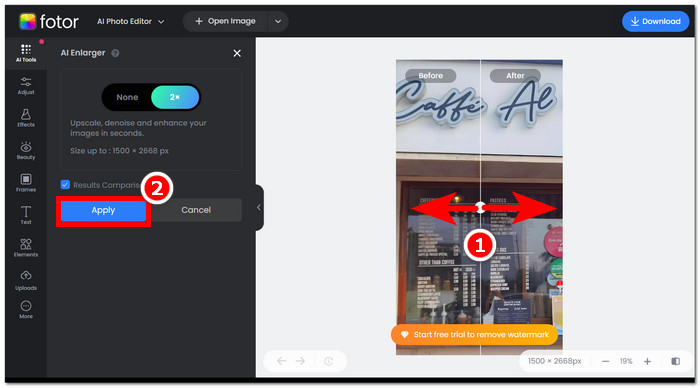
Bước 2. Fotor sẽ tự động xử lý hình ảnh của bạn. Việc còn lại của bạn là so sánh ảnh trước và sau bằng cách kéo con trỏ mũi tên từ trái sang phải.
Bước 3. Khi đã hài lòng, nhấp vào Apply để lưu lại tiến trình chỉnh sửa ảnh của bạn.
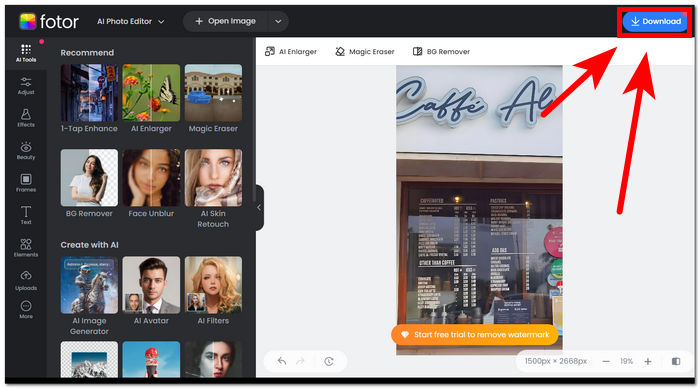
Bước 4. Khi lưu hình ảnh đã được tăng cường, hãy nhấp vào Download ở góc trên bên phải màn hình.,
Các bước sử dụng Công cụ xóa nền Fotor
Bước 1. Truy cập trang web Fotor Background Remover và tải lên bức ảnh mà bạn muốn xóa phông nền trong mục Upload Image.
Bước 2. Khi ảnh của bạn được tải lên phần mềm, hệ thống sẽ tự động xóa phông nền của ảnh đã tải.
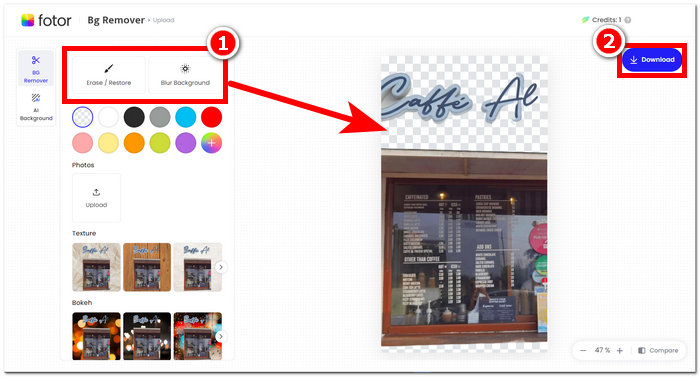
Bước 3. Bạn có thể tự tay xóa/khôi phục phông nền bằng cách thử nghiệm với công cụ Erase/Restore theo ý muốn, nằm ở thanh điều hướng phía trên bên trái.
Bước 4. Khi hài lòng với kết quả, hãy nhấp vào Download ở góc trên bên phải màn hình để lưu ảnh về máy tính.
Tóm lại đánh giá về Fotor, các tính năng của nó thực sự quá tuyệt vời trong lĩnh vực chỉnh sửa ảnh. Do đó, điều này sẽ cho phép bạn tạo ra các dự án tuyệt vời một cách dễ dàng. Ngoài việc nó bao gồm tất cả các công cụ cơ bản khi xử lý thao tác ảnh, điểm nhấn vào tính năng nâng cao ảnh và xóa nền rất liền mạch, vì nó rất dễ dàng điều hướng giao diện của nó. Tuy nhiên, trong số tất cả các tính năng được cung cấp, bạn chỉ có thể tận hưởng đầy đủ các tính năng và chức năng của Fotor khi đăng ký gói hàng tháng.
Phần 2. Fotor thay thế để xóa ảnh nền và ảnh cao cấp
FVC đã mở rộng để tạo ra các công cụ và phần mềm đáp ứng nhu cầu của những người sáng tạo trong ngành chỉnh sửa hình ảnh. Hai trong số những công cụ đó là FVC Free Background Remover và FVC Free Image Upscaler; cả hai đều có trang web riêng để tách biệt và tránh gây nhầm lẫn cho người dùng về mục đích sử dụng. Ngược lại, các phần mềm dạng “tất cả trong một” gom mọi công cụ cho nhiều tác vụ khác nhau vào chung một phần mềm, khiến việc làm quen trở nên khá tốn thời gian. Ngoài ra, các công cụ FVC này giúp người sáng tạo sử dụng tính năng một cách tự do và ít phiền toái hơn vì không phải tải và cài đặt. Dưới đây là các bước sử dụng công cụ xóa phông nền và phóng to ảnh của FVC.
Các bước sử dụng FVC Free Background Remover:
Bước 1. Truy cập trang web FVC Free Background Remover và Upload bức ảnh bạn muốn xóa phông nền.
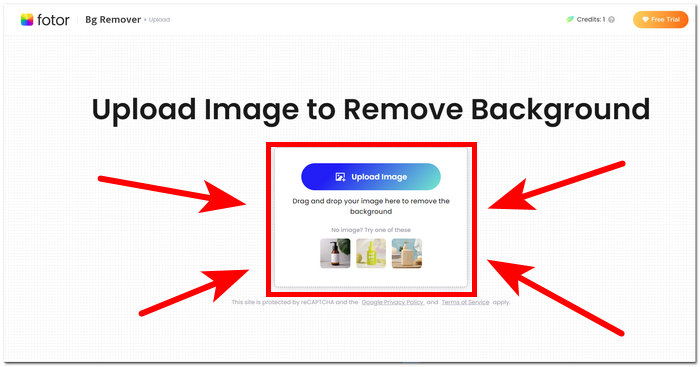
Bước 2. FVC AI sẽ tự động phát hiện và xóa phông nền khỏi ảnh của bạn.

Bước 3. Khi quá trình hoàn tất, bạn có thể Download ảnh của mình.
Các bước sử dụng các tính năng của FVC Free Image Upscaler:
Bước 1. Tải ảnh của bạn lên trang web FVC Image Upscaler.
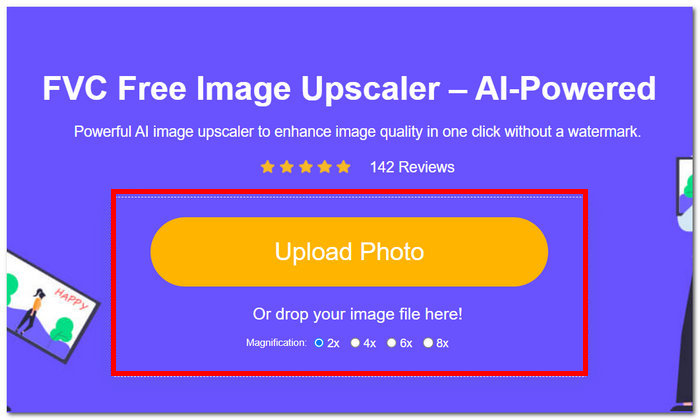
Bước 2. Chọn mức Magnification (phóng to) mà bạn muốn và chỉ cần nhấp vào đó.
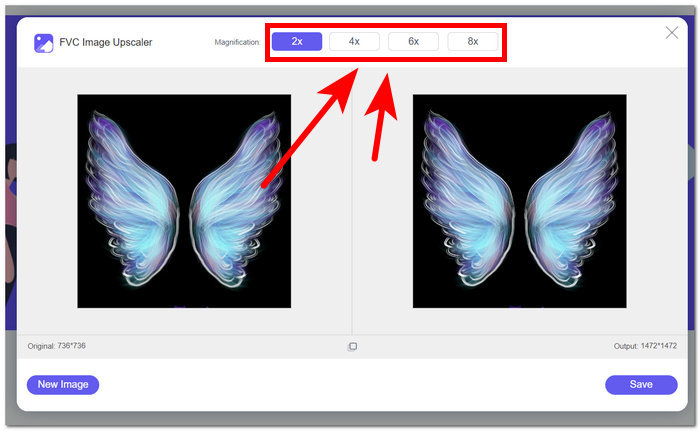
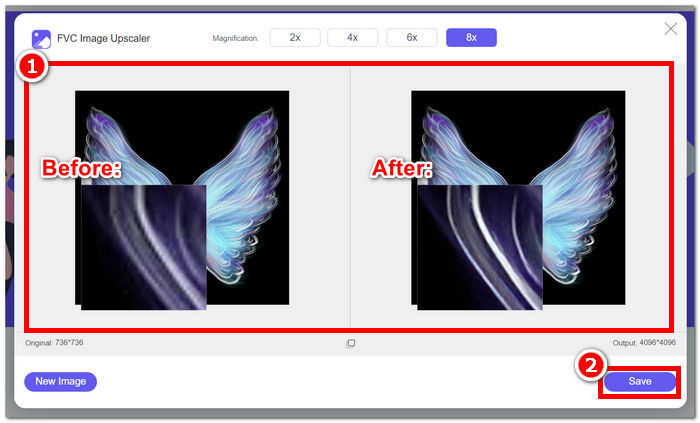
Bước 3. Công cụ sẽ tự động xử lý ảnh, và bạn có thể thấy sự khác biệt dựa trên mức phóng to đã chọn.
Bước 4. Bức ảnh đã được phóng to của bạn giờ đã sẵn sàng để lưu lại. Chỉ cần nhấp vào Download.
Các công cụ Fotor và FVC có thể tạo ra kết quả có chất lượng và độ chính xác như nhau khi xử lý việc xóa nền và nâng cấp hình ảnh. Tuy nhiên, chúng khác nhau về tính khả dụng khi các công cụ FVC được sử dụng miễn phí trong bất kỳ trình duyệt cục bộ nào, trong khi Fotor có thể có các tính năng cơ bản miễn phí nhưng bị hạn chế. Hãy nhớ kiểm tra chức năng và sự tiện lợi mà chúng mang lại cho bạn trước tiên và để bản thân đắm mình vào việc sử dụng các công cụ trực tuyến nhanh chóng, hiệu quả và an toàn. FVC hỗ trợ bạn tiết kiệm thời gian và quay lại hoàn thành các dự án đang chờ xử lý đúng thời hạn.
Phần 3. Câu hỏi thường gặp về Fotor
Fotor có được sử dụng miễn phí không?
Có, Fotor cung cấp phiên bản miễn phí của nền tảng chỉnh sửa ảnh, cấp cho người dùng quyền truy cập miễn phí vào các công cụ cơ bản. Điều này cho phép các cá nhân sử dụng các tính năng thiết yếu mà không phải chịu bất kỳ khoản phí nào.
Fotor có giá bao nhiêu một tháng?
Fotor cung cấp các gói giá đa dạng, bao gồm cả gói đăng ký hàng tháng và hàng năm, với mức giá thay đổi tùy thuộc vào các tính năng đi kèm. Để xem thông tin giá cả cập nhật và chính xác, người dùng nên tham khảo trang web chính thức của Fotor để biết chi tiết về các sản phẩm hiện tại của họ.
Thời gian dùng thử miễn phí Fotor là bao lâu?
Fotor có thể cung cấp bản dùng thử miễn phí cho các tính năng cao cấp của nó, mặc dù thời gian dùng thử có thể thay đổi. Để biết thông tin mới nhất về thời gian dùng thử miễn phí, bạn nên kiểm tra trang web chính thức của Fotor.
Fotor không hoạt động?
Nếu bạn gặp sự cố khiến Fotor không hoạt động, hãy cân nhắc việc kiểm tra kết nối Internet, xóa bộ nhớ đệm của trình duyệt hoặc cập nhật ứng dụng nếu bạn đang sử dụng phiên bản dành cho máy tính để bàn. Nếu vấn đề vẫn tiếp diễn, bạn nên liên hệ với bộ phận hỗ trợ khách hàng của Fotor để được hỗ trợ. Họ có thể hướng dẫn bạn giải quyết các vấn đề kỹ thuật hoặc cung cấp thông tin chi tiết về bất kỳ bản cập nhật hệ thống tiềm năng nào.
Fotor có phải là một chương trình tốt không?
Có, Fotor được coi là một chương trình chỉnh sửa ảnh tốt, cung cấp giao diện thân thiện với người dùng, phù hợp cho cả người mới bắt đầu và người dùng có kinh nghiệm hơn. Các tính năng đa dạng của nó, bao gồm cả Công cụ xóa nền, giúp nó trở nên linh hoạt cho các nhu cầu chỉnh sửa khác nhau. Tuy nhiên, sự phù hợp của Fotor còn tùy thuộc vào sở thích cá nhân và yêu cầu cụ thể trong việc nâng cao chất lượng ảnh.
Phần kết luận
Fotor là một đối thủ đáng chú ý, đặc biệt nhờ các tính năng xóa phông nền và tăng cường hình ảnh. Nó đã trở thành một trong những công cụ tiêu chuẩn khi chỉnh sửa ảnh nhờ sự đa dạng về tính năng và giao diện có gần như đầy đủ các công cụ cơ bản cần thiết trong lĩnh vực này. Tuy nhiên, khi nhận ra nhu cầu đa dạng của người dùng, việc khám phá các lựa chọn thay thế như FVC sẽ mang đến góc nhìn rộng hơn. Dù bạn chọn Fotor hay các giải pháp thay thế, điều quan trọng là tăng sức mạnh cho hành trình sáng tạo của bạn bằng những công cụ phù hợp với tầm nhìn của mình. Hãy thử và khai thác tối đa từng công cụ để tìm ra lựa chọn tốt nhất cho các dự án xóa phông nền và tăng cường chất lượng ảnh của bạn.
-
 Cách xóa nền khỏi hình ảnh bằng GIMP
 Bắt đầu với GIMP và quy trình từng bước xóa nền khỏi hình ảnh. Khám phá những cách hiệu quả để tạo hình ảnh trong suốt bằng GIMP ngay hôm nay!
-
 Cách tăng kích thước hình ảnh trực tuyến và ngoại tuyến
 Khám phá cách dễ nhất để tăng kích thước hình ảnh mà không làm giảm chất lượng. Xem các công cụ và phần mềm thay đổi kích thước của chúng tôi để đảm bảo chất lượng tối ưu cho ảnh của bạn.
-
 Cách thay đổi kích thước hình ảnh trong Photoshop: Hướng dẫn cần biết
 Tìm hiểu quy trình từng bước về cách thay đổi kích thước hình ảnh trong Photoshop. Hãy làm theo hướng dẫn này để thay đổi kích thước hình ảnh của bạn một cách hiệu quả một cách dễ dàng và chất lượng!
