


 Chuyển đổi video Ultimate
 Trình ghi màn hình
 Sửa chữa video
Cách để Cắt một hình ảnh trong Photoshop
Bạn có thể làm được rất nhiều điều trong Photoshop; nó giống như một bộ công cụ trọn gói để chỉnh sửa hình ảnh. Nếu bạn đã dùng Photoshop và vẫn còn quen với tất cả các tính năng của nó, hoặc là người đang muốn khám phá các tính năng tách nền/cắt đối tượng mà nó cung cấp, chúng tôi ở đây để hỗ trợ bạn! Hãy học và hiểu cách cắt một hình ảnh trong Photoshop một cách nhanh chóng và dễ dàng. Đồng thời, khám phá thêm các phương pháp cắt ảnh trực tuyến khác nếu Photoshop không phù hợp với tài nguyên và kỹ năng của bạn.

Phần 1. Cách cắt hình ảnh trong Photoshop
Học cách cắt hình ảnh trong Photoshop rất quan trọng vì nó cho phép các cá nhân tách và thao tác các phần tử khác nhau trong một hình ảnh một cách chính xác. Kỹ năng này là nền tảng cho các tác vụ như xóa nền, tạo ảnh ghép và thực hiện các cải tiến có mục tiêu trong quá trình chỉnh sửa hình ảnh. Cho dù trong thiết kế đồ họa, chụp ảnh sản phẩm hay nghệ thuật kỹ thuật số, khả năng cắt hình ảnh mang lại sự linh hoạt và khả năng kiểm soát sáng tạo, cho phép các chuyên gia cũng như những người đam mê đạt được kết quả hình ảnh mong muốn trong các dự án đa dạng.
Đây là cách cắt một hình ảnh trong Photoshop:
Bước 1. Mở một hình ảnh trong Photoshop bằng cách vào thẻ File.
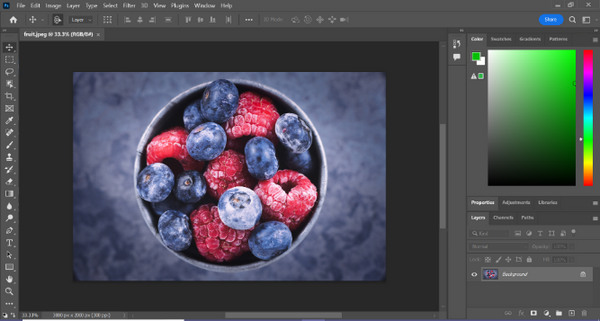
Bước 2. Chọn công cụ Object Selection và kéo chuột qua đối tượng của bạn để chọn vùng bạn muốn cắt ra.
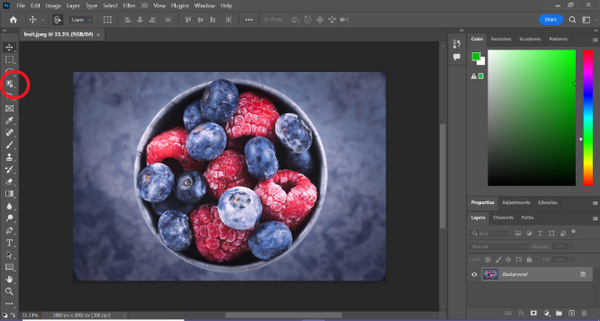
Bước 3. Nhấp vào Select and Mask.
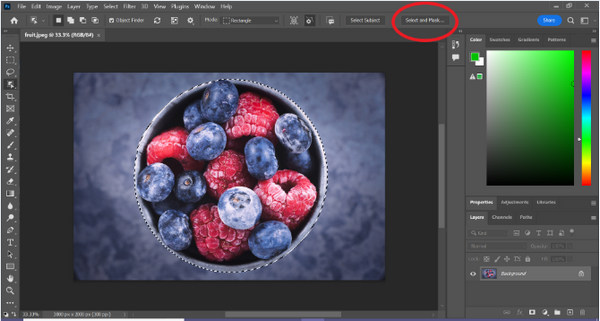
Bước 4. Điều chỉnh các thiết lập vùng chọn, chẳng hạn như làm mềm cạnh (feather), nếu cần.
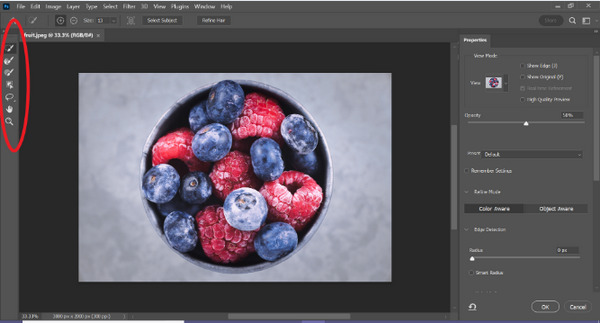
Bước 5. Nhấp vào biểu tượng Mask để cắt đối tượng ra khỏi ảnh và lưu hình ảnh đã chỉnh sửa.
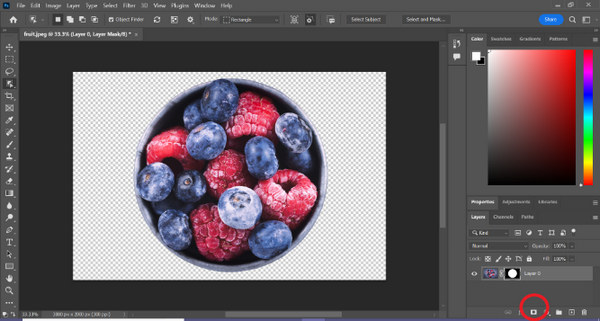
Với hướng dẫn đơn giản này, giờ đây bạn có thể cắt một hình ảnh trong Photoshop nhanh chóng và dễ dàng. Chỉ cần làm theo hướng dẫn và tận hưởng quy trình chỉnh sửa hình ảnh chính xác mà không phiền toái. Bạn cũng có thể thay đổi màu sắc của hình ảnh để thay thế phần đã được cắt bỏ.
Phần 2. Làm thế nào để cắt một hình ảnh mà không cần Photoshop trực tuyến?
Nếu bạn chưa cài đặt Photoshop trên máy tính, có một cách để bạn có thể cắt hình ảnh trực tuyến. Mặc dù Photoshop là một công cụ chất lượng để chỉnh sửa hình ảnh, đặc biệt là để cắt hình ảnh một cách hoàn hảo, nhưng bạn cần có kỹ năng và thực hành để thành thạo nó. Vì vậy, nếu bạn không thể sử dụng công cụ này, bạn có thể sử dụng các phương pháp này để cắt hình ảnh một cách dễ dàng.
Phương pháp 1: Xóa nền trực tuyến FVC
FVC Online Background Remover là một công cụ đa năng và thân thiện với người dùng, được thiết kế để tự động xóa phông nền khỏi hình ảnh ở các định dạng như PNG, JPG và JPEG. Công cụ này đơn giản hóa quá trình tạo nền trong suốt và cung cấp các tùy chọn tùy chỉnh, cho phép người dùng dùng cọ (brush) để chọn những vùng cần xóa hoặc giữ lại.
Ngoài ra, FVC Free Background Remover cho phép người dùng thay đổi nền của hình ảnh thành một màu đồng nhất mà họ lựa chọn hoặc thậm chí thay thế bằng một ảnh khác. Công cụ này vượt xa khả năng xóa nền, cung cấp các tính năng chỉnh sửa đơn giản như cắt xén, di chuyển, lật và xoay, cho phép người dùng nâng cao sức hấp dẫn tổng thể cho hình ảnh của họ. Dưới đây là các bước về cách sử dụng này.
Bước 1. Trước tiên, truy cập trang web chính thức của họ và nhấp vào Upload Image.

Bước 2. Chờ quá trình xử lý. Sau đó, bạn có thể chỉnh sửa ảnh bằng cách tinh chỉnh phần rìa (edges) và di chuyển chủ thể.
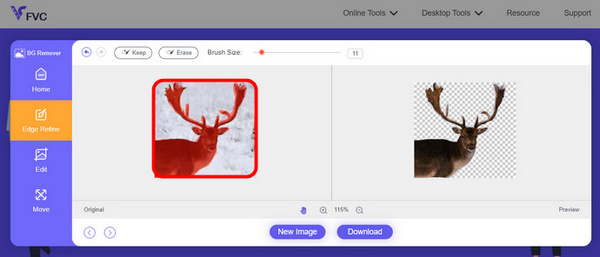
Bước 3. Để lưu kết quả, nhấp nút Download.
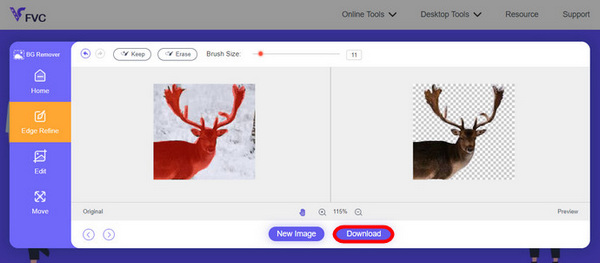
FVC Image Background Remover thực sự là công cụ lý tưởng để cắt đối tượng khỏi ảnh. Bên cạnh việc miễn phí, công cụ này còn cực kỳ dễ sử dụng để thêm phông nền vào hình ảnh. Bạn thấy đó, bạn chỉ cần làm theo vài bước đơn giản là đã có thể xóa phông nền của ảnh một cách vô cùng dễ dàng.
Cách 2: Sử dụng tính năng iPhone iOS 16
iPhone iOS 16 mang đến một số tính năng và cập nhật mới. Một trong số đó là hình ảnh bị cắt bỏ. Tính năng cắt ảnh này cho phép người dùng tách biệt chủ thể của bức ảnh và tạo các ảnh cắt trực tiếp trên iPhone của họ.

Bước 1. Mở một bức ảnh trong ứng dụng Ảnh (Photos) của bạn.
Bước 2. Nhấn giữ lâu vào chủ thể trong bức ảnh, sau đó một đường viền trắng sáng sẽ xuất hiện.
Bước 3. Giờ hãy sao chép và dán hình ảnh vào ghi chú, ứng dụng nhắn tin, hoặc tin nhắn của bạn. Bạn cũng có thể airdrop trực tiếp sang một thiết bị iPhone khác.
Tính năng cắt ảnh này chỉ khả dụng trong iOS 16 trở lên trên iPhone XS, iPhone XR trở lên.
Phần 3. Câu hỏi thường gặp về việc cắt ảnh trong Photoshop
Làm cách nào để cắt ai đó ra khỏi một bức ảnh và đặt họ vào một bức ảnh khác trong Photoshop?
Để cắt một người ra khỏi bức ảnh trong Photoshop và đặt họ vào một bức ảnh khác, hãy làm theo các bước sau:
1. Dùng công cụ Lasso hoặc Pen để cẩn thận vẽ đường bao quanh người đó.
2. Nhấp chuột phải và chọn Layer via Copy để nhân bản vùng đã chọn sang một lớp mới.
3. Mở hình ảnh đích, tạo một lớp mới và dán lớp vừa sao chép vào đó.
4. Điều chỉnh kích thước và vị trí nếu cần, tinh chỉnh phần rìa để hòa trộn một cách liền mạch.
Làm thế nào để bạn cắt một cái gì đó ra trong Photoshop và làm cho nó trong suốt?
Để cắt một phần trong Photoshop và làm nó trở nên trong suốt:
1. Dùng công cụ Pen hoặc Magic Wand để chọn đối tượng.
2. Nhấn Delete để xóa vùng đã chọn.
3. Lưu ảnh ở định dạng PNG.
4. Đảm bảo vùng đã xóa hiển thị dạng ô caro (checkerboard), biểu thị rằng vùng đó trong suốt.
Làm thế nào để bạn trừ một hình dạng trong Photoshop?
Để trừ (subtract) một hình trong Photoshop:
1. Tạo hai hình bằng công cụ Shape hoặc bất kỳ công cụ tạo vùng chọn nào.
2. Đảm bảo cả hai hình nằm trên các lớp riêng biệt.
3. Chọn lớp trên cùng, đi tới Path Operations trên thanh công cụ và chọn Subtract Front Shape.
4. Hình phía trên sẽ bị trừ khỏi hình phía dưới, tạo ra một hình mới với phần diện tích đã bị trừ.
Tôi có thể cắt các đối tượng phức tạp với các chi tiết đẹp trong Photoshop không?
Có, Photoshop cung cấp các công cụ nâng cao như công cụ Pen để lựa chọn chính xác các đối tượng phức tạp. Phóng to để có độ chính xác cao, tạo các điểm neo xung quanh đối tượng và tinh chỉnh đường dẫn để có các đường cắt chi tiết.
Sự khác biệt giữa Layer via Cut và Layer via Copy khi cắt ảnh trong Photoshop là gì?
Lớp qua Cắt sẽ loại bỏ vùng đã chọn và đặt nó trên một lớp mới. Trong khi đó, Layer via Copy sẽ sao chép vùng đã chọn lên một lớp mới, giữ nguyên nguyên bản gốc. Chọn dựa trên việc bạn có muốn giữ lại bản gốc hay không trong quá trình cắt.
Phần kết luận
Dễ đúng không? Giờ khi bạn đã biết cách cắt một hình ảnh trong Photoshop, hãy nâng cao kỹ năng đó và khám phá thêm các tính năng khác trong Photoshop. Hơn nữa, bạn có thể thử những cách cắt ảnh khác trực tuyến bằng cách dùng FVC Online Background Remover hoặc thông qua thiết bị iPhone của bạn. Việc cắt một hình ảnh giờ đây dễ dàng hơn bao giờ hết, vì vậy đừng bỏ lỡ cơ hội này và hãy nâng cao sức sáng tạo của bạn bằng cách làm theo hướng dẫn này.
-
 Cách xóa hình mờ khỏi ảnh trong Photoshop [Các bước]
 Photoshop là một trong những công cụ chỉnh sửa phổ biến. Nhận hướng dẫn miễn phí tại đây bằng Photoshop để xóa hình mờ khỏi ảnh. Ngoài ra, hãy khám phá những cách thay thế.
-
 Cách cắt ảnh trong Photoshop: Hướng dẫn cho người mới bắt đầu [2025]
 Khám phá cách cắt ảnh trong Photoshop với hướng dẫn dễ làm theo này. Ngoài ra, hãy tìm hiểu cách chọn vùng, điều chỉnh tỷ lệ khung hình, v.v. để cắt ảnh.
-
 Cách thay đổi màu sắc trong Photoshop | Hướng dẫn toàn diện năm 2025
 Bạn muốn nâng khả năng sáng tạo của mình lên một tầm cao mới bằng cách học cách thay đổi màu nền trong Photoshop? Bài viết này có mọi thứ bạn cần biết. Đọc nó ngay bây giờ!
