


 Chuyển đổi video Ultimate
 Trình ghi màn hình
 Sửa chữa video
 Tải xuống an toàn
4 Phương pháp hiệu quả: Cách giảm kích thước tệp ảnh trên iPhone
Thông thường, với iPhone, chúng ta cần tải ảnh trực tiếp lên một số trang web hoặc gửi qua email hay các nền tảng khác. Tuy nhiên, ảnh chụp từ iPhone thường có dung lượng lớn vì chất lượng cao nhờ cụm camera hiện đại. Để giảm dung lượng tệp ảnh trên iPhone mà không làm giảm quá nhiều chất lượng, dưới đây là bốn cách hiệu quả bạn nên thử. Hãy tiếp tục đọc để tìm hiểu hết nhé!

Phần 1. Giảm kích thước tệp ảnh trên iPhone trong Cài đặt máy ảnh
Cách đơn giản và nhanh nhất để giảm dung lượng ảnh trên iPhone là thực hiện ngay trong ứng dụng Cài đặt. Với phương pháp này, bạn có thể chọn định dạng cho tất cả các ảnh chụp bằng camera iPhone. Thường thì iPhone được đặt ở định dạng tương thích nhất, vì vậy ảnh chụp sẽ có dung lượng khá lớn. Tuy nhiên, nếu muốn tiết kiệm dung lượng, bạn cần chỉnh định dạng camera sang chế độ hiệu suất cao và tắt định dạng HEIC. Kiểu cài đặt camera này sẽ không làm giảm chất lượng hình ảnh, nhưng sẽ giúp bạn tiết kiệm rất nhiều dung lượng trên iPhone.
Sau đây là cách bạn có thể giảm kích thước tệp trong cài đặt Camera:
Bước 1. Trên iPhone, vào Cài đặt, tìm mục Camera và chọn Định dạng (Formats).
Bước 2. Ở phía trên cùng màn hình, chọn High Efficiency (Hiệu suất cao). Định dạng này cho phép bạn có kích thước ảnh nhỏ nhất mà không làm giảm chất lượng.
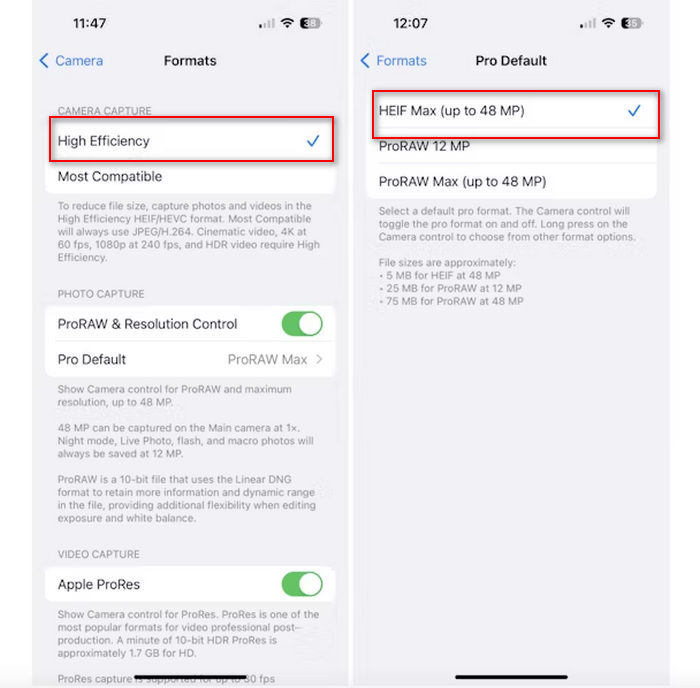
Bước 3. Để tiếp tục thu nhỏ dung lượng tệp ảnh, hãy nhấn Pro Default và chọn HEIF Max up to 48 MP. Thiết lập này sẽ giới hạn kích thước ảnh của bạn khoảng 5 MB.
Giảm kích thước tệp trên iPhone bằng cách thay đổi cài đặt camera có thể là một cách tốt để nén hình ảnh. Tuy nhiên, sẽ mất một thời gian khi bạn muốn thay đổi cài đặt camera khi bạn cũng muốn chụp ảnh chất lượng cao có thể có kích thước tệp lớn.
Phần 2. Nén ảnh trên iPhone bằng cách cắt xén
Cắt ảnh là một phương pháp hiệu quả để giảm kích thước ảnh trên iPhone vì nó loại bỏ các phần không cần thiết của ảnh, do đó làm giảm kích thước tệp tổng thể. Khi bạn cắt ảnh, về cơ bản bạn đang cắt bỏ các phần ảnh không cần thiết, không chỉ tập trung vào các yếu tố quan trọng của ảnh mà còn giảm lượng dữ liệu mà tệp chứa. Điều này có thể đặc biệt hữu ích để tiết kiệm dung lượng lưu trữ trên iPhone của bạn và giúp chia sẻ ảnh trên nhiều nền tảng dễ dàng hơn.
Sau đây là cách bạn có thể nén ảnh trên iPhone bằng cách cắt ảnh:
Bước 1. Mở bức ảnh trong ứng dụng Ảnh (Photos) mà bạn muốn giảm dung lượng, rồi nhấn Sửa (Edit).
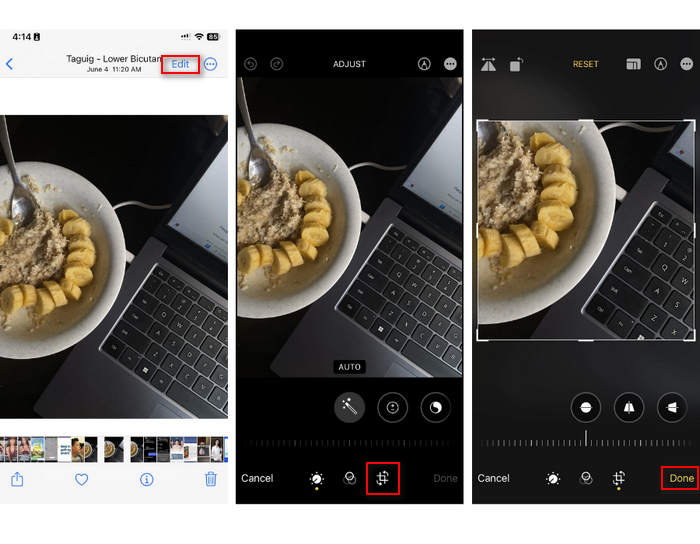
Bước 2. Bây giờ, nhấn nút Cắt (Crop) ở bên dưới và cắt bỏ những phần không cần thiết của ảnh.
Bước 3. Điều chỉnh vùng cắt như mong muốn, sau đó nhấn Xong (Done).
Mặc dù cách này có thể làm giảm kích thước tệp ảnh trên iPhone, nhưng phương pháp này không phải lúc nào cũng áp dụng được, do đó, bạn nên sử dụng các công cụ khác để nén ảnh trên iPhone ngoài cách này.
Phần 3. Giảm kích thước tệp ảnh trên iPhone thông qua ứng dụng mạng xã hội
WhatsApp cho phép người dùng giảm dung lượng tệp ảnh trên iPhone. Ứng dụng cung cấp tùy chọn nén ảnh xuống kích thước nhỏ hơn trước khi gửi, giúp tiết kiệm dung lượng lưu trữ và dễ dàng chia sẻ ảnh hơn.
Sau đây là cách bạn có thể nén ảnh trên iPhone bằng WhatsApp:
Bước 1. Trên WhatsApp, mở một đoạn tin nhắn.
Bước 2. Tiếp theo, nhấn vào biểu tượng ảnh và chọn bức ảnh bạn muốn gửi.
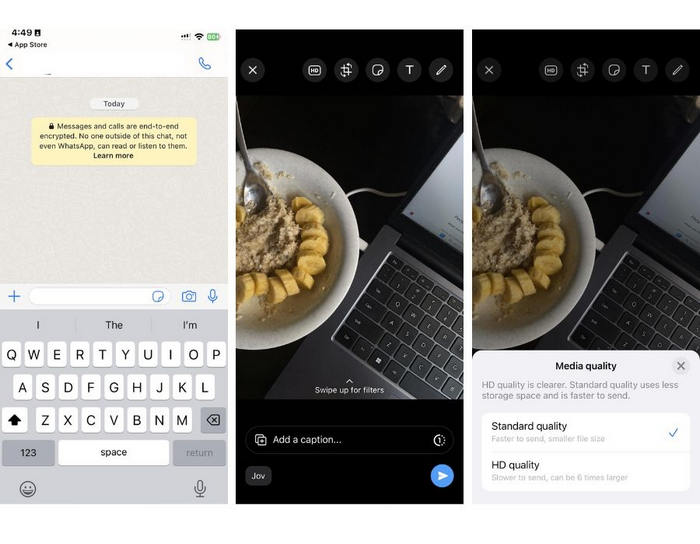
Bước 3. Sau đó, nhấn HD để điều chỉnh dung lượng tệp bằng cách chọn gửi ảnh ở chất lượng tiêu chuẩn.
Bước 4. Nhấn vào mũi tên để gửi tin nhắn và tải ảnh về.
Phương pháp này được khuyến khích sử dụng cho những người đã cài đặt WhatsApp trên iPhone. Mặc dù đây là cách tuyệt vời để giảm kích thước tệp ảnh trên iPhone, nhưng nó sẽ ảnh hưởng đáng kể đến chất lượng ảnh.
Phần 4. Nén ảnh trên iPhone bằng công cụ trực tuyến
Trong khi đó, nếu bạn đang tìm cách trực tiếp và dễ nhất để giảm dung lượng ảnh trên iPhone, công cụ tốt nhất mà bạn có thể dùng là FVC Free Image Compressor. Bạn chỉ cần truy cập công cụ này trực tuyến, tải lên ảnh muốn nén là xong. Hơn nữa, với công cụ này, bạn có thể nén nhiều ảnh trực tiếp từ iPhone và giảm dung lượng đáng kể mà vẫn không bị mất quá nhiều chất lượng so với các phương pháp đã đề cập ở trên.
Sau đây là cách bạn có thể nén ảnh trên iPhone bằng FVC Free Image Compressor:
Bước 1. Trên Safari, tìm kiếm FVC Free Image Compressor.
Bước 2. Nhấn nút Upload Images để nhập các ảnh mà bạn muốn giảm dung lượng tệp.
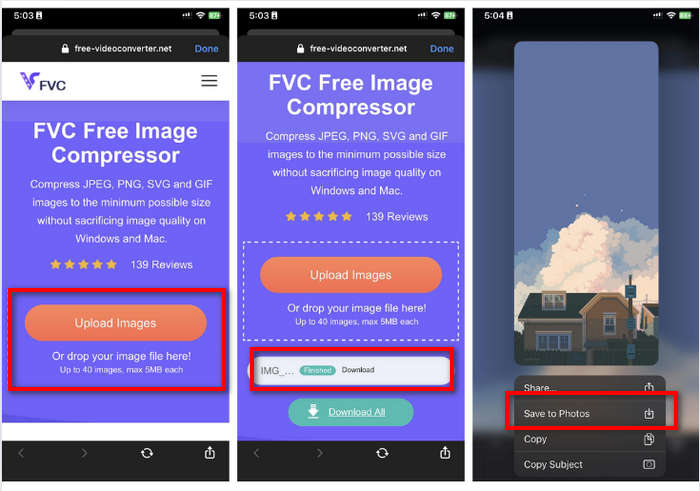
Bước 3. Sau đó, công cụ sẽ tự động nén ảnh của bạn. Nhấn nút Download, chạm và giữ vào ảnh đã nén, rồi chọn tùy chọn Save to Photos (Lưu vào Ảnh).
Với FVC Free Image Compressor, việc giảm kích thước tệp ảnh trên iPhone có thể được thực hiện rất nhanh chóng mà không làm giảm nhiều chất lượng. Hơn nữa, khả năng truy cập và giao diện thân thiện với người dùng khiến nó trở thành công cụ hữu ích cho người dùng iPhone để nén ảnh của họ.
Phần 5. Câu hỏi thường gặp về Giảm kích thước tệp ảnh trên iPhone
Làm thế nào để giảm kích thước tệp JPEG mà không làm giảm độ phân giải?
Để giảm kích thước của JPEG mà không làm mất độ phân giải, bạn có thể sử dụng FVC Free Image Compressor. Công cụ trực tuyến này cho phép bạn nén ảnh trong khi vẫn giữ nguyên chất lượng. Chỉ cần tải lên hoặc nhập tệp ảnh vào công cụ và nó sẽ tự động nén ảnh cho bạn. Sau đó, bạn có thể tải ảnh đã nén trở lại iPhone của mình.
Làm thế nào để xem kích thước tệp ảnh trên iPhone?
Bạn có thể xem kích thước tệp ảnh của mình trong ứng dụng Tệp trên iPhone. Nếu ảnh của bạn không có trong ứng dụng Tệp, trước tiên bạn cần tải ảnh lên iCloud. Khi ảnh đã có trong iCloud, bạn có thể xem kích thước tệp bằng cách truy cập ảnh thông qua ứng dụng Tệp.
iPhone chụp loại ảnh nào?
iPhone thường lưu ảnh ở định dạng HEIC hoặc High-Efficiency Image Coding theo mặc định. HEIC cung cấp khả năng nén tốt hơn JPEG trong khi vẫn duy trì chất lượng cao. Bạn có thể thay đổi cài đặt này trong phần Camera của ứng dụng Settings trong Formats.
Phần kết luận
Vì iPhone tạo ra các tệp ảnh có dung lượng lớn khi chụp, nên việc chia sẻ và tải lên có thể trở nên khó khăn. Do đó, việc học cách giảm dung lượng tệp ảnh trên iPhone là một bước đi hợp lý khi bạn muốn tối ưu ảnh để sử dụng một cách mượt mà. Giờ đây, tùy bạn chọn phương pháp nào để nén ảnh. Còn chờ gì nữa? Hãy nén ảnh trên iPhone của bạn ngay thôi!
-
 Cách thay đổi kích thước hình ảnh – Adobe Resize Image [Trực tuyến và ngoại tuyến]
 Nếu bạn đang tìm kiếm hình ảnh thay đổi kích thước Adobe, thì chúng tôi có giải pháp cho bạn. Xem kỹ bài đăng này để tìm hiểu cách thay đổi kích thước hình ảnh bằng Adobe trên PC của bạn.
-
 Công cụ chương trình thay đổi kích thước GIF sáng tạo có sẵn một cách thuận tiện
 Thay đổi kích thước ảnh GIF có thể là một công việc khó khăn. Sử dụng các chương trình phù hợp để thay đổi kích thước ảnh GIF và hoàn thành công việc của bạn một cách hoàn hảo. Kiểm tra bài viết này để biết thêm thông tin.
-
 3 cách để thay đổi kích thước hình ảnh cho Twitter mà không làm giảm chất lượng
 Để thay đổi kích thước ảnh cho Twitter, bạn sẽ cần phải có một công cụ thay đổi kích thước ảnh trong tay. Không có một cái? Sau đó chọn trong danh sách.
