


 Chuyển đổi video Ultimate
 Trình ghi màn hình
 Sửa chữa video
 Tải xuống an toàn
Cải thiện chất lượng hình ảnh bằng các phương pháp nhanh chóng và dễ dàng này
Bạn có hình ảnh bị mờ hoặc chất lượng thấp? Giải pháp tốt nhất bạn cần làm là tăng chất lượng hình ảnh của mình. May mắn thay, có rất nhiều công cụ có thể giúp bạn cải thiện chất lượng ảnh. Tuy nhiên, không phải mọi ứng dụng hay công cụ trên máy tính đều có những tính năng tốt nhất. Vì vậy, chúng tôi đã tìm kiếm các trình tăng chất lượng ảnh (photo enhancer) phổ biến nhất trên mạng, ngoại tuyến và trên iPhone. Để biết cách cải thiện chất lượng hình ảnh, hãy đọc bài viết này.

Phần 1. Làm thế nào để cải thiện chất lượng hình ảnh trực tuyến
Sử dụng trình tăng cường hình ảnh trực tuyến thuận tiện hơn so với việc tải xuống một ứng dụng phần mềm trên máy tính của bạn. Ưu điểm của việc sử dụng một công cụ trực tuyến là bạn có thể tự do truy cập nó trên web của mình. Phần này sẽ chỉ cho bạn cách tăng chất lượng hình ảnh của bạn bằng cách sử dụng trình tăng cường ảnh trực tuyến tuyệt vời nhất.
FVC Free Image Upscaler là một trình tăng chất lượng ảnh trực tuyến, miễn phí, được rất nhiều người sử dụng. Ứng dụng online này có thể đặt mức phóng đại lên 2x, 4x, 6x và 8x. Ngoài ra, nó hỗ trợ hầu hết các định dạng ảnh tiêu chuẩn như PNG, JPG, JPEG và BMP. Bạn cũng có thể truy cập nó trên mọi trình duyệt web, bao gồm Google, Firefox và Safari. Đồng thời, bạn không cần lo lắng về độ an toàn dữ liệu vì công cụ này rất an toàn khi sử dụng.
Hơn nữa, nó có một công nghệ AI mạnh mẽ có thể tự động nhận ra các phần bị mờ trong hình ảnh của bạn. Ngoài ra, FVC Free Image Upscaler có thể sửa các pixel bị mất, kết cấu màu và các chi tiết khác. Nếu bạn muốn sử dụng trình nâng cấp hình ảnh tuyệt vời này, hãy làm theo hướng dẫn đơn giản dưới đây.
Cách cải thiện chất lượng hình ảnh trực tuyến bằng FVC Free Image Upscaler:
Bước 1. Mở trình duyệt của bạn và tìm kiếm FVC Free Image Upscaler trên ô tìm kiếm. Bạn có thể đi thẳng đến trang chính của họ bằng cách nhấp vào liên kết được cung cấp.
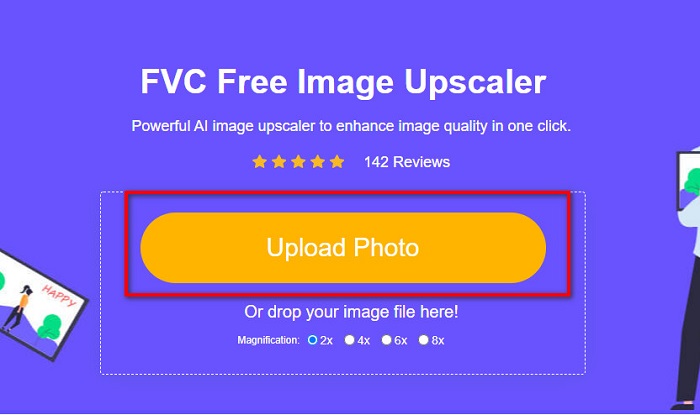
Bước 2. Tiếp theo, click nút Upload Photo trên giao diện chính để tải lên hình ảnh mà bạn muốn phóng lớn. Chờ ảnh được tải lên, sau đó chuyển sang bước tiếp theo.
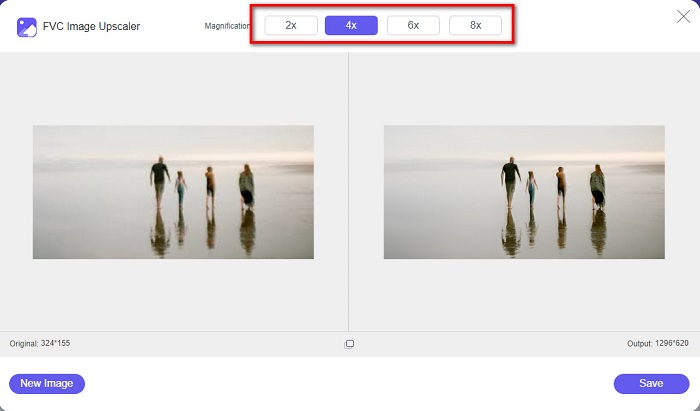
Bước 3. Sau đó, chọn mức Magnification (phóng đại) mà bạn muốn cho ảnh của mình. Bạn có thể chọn giữa 2x, 4x, 6x và 8x.
Bước 4. Bạn có thể xem bản xem trước của hình ảnh và nếu đã hài lòng, hãy click nút Save để lưu ảnh đã được phóng lớn về thiết bị của bạn.
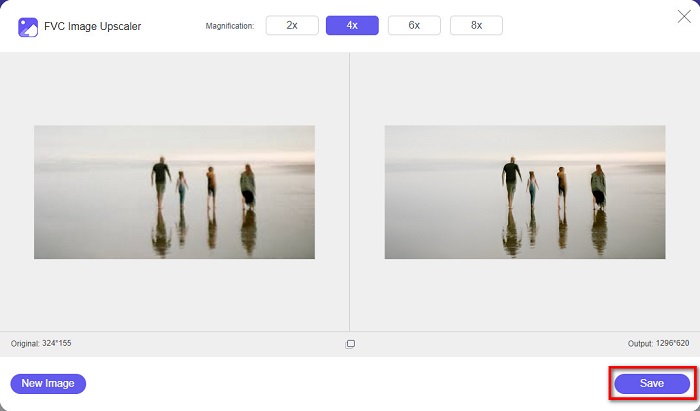
Và đó là nó! Giờ đây, bạn có thể xem hình ảnh của mình trên máy tính với chế độ xem chất lượng cao.
Phần 2. Làm thế nào để cải thiện chất lượng hình ảnh trong Photoshop
Chúng tôi có những gì bạn muốn nếu bạn muốn sử dụng một công cụ chuyên nghiệp để tăng chất lượng hình ảnh của mình. Phần này sẽ hướng dẫn bạn cách cải thiện chất lượng ảnh bằng Adobe Photoshop.
Adobe Photoshop là một ứng dụng chỉnh sửa chuyên nghiệp mà bạn có thể dùng để cải thiện chất lượng hình ảnh. Adobe Photoshop có rất nhiều công cụ chỉnh sửa giúp bạn xử lý ảnh. Thêm vào đó, nhiều chuyên gia sử dụng công cụ này vì nó có rất nhiều chức năng. Ứng dụng này cũng cho ra các sản phẩm chất lượng cao mà bạn có thể chia sẻ lên các nền tảng mạng xã hội hoặc website khác. Hơn nữa, Adobe Photoshop là một trong những sản phẩm xuất sắc của hãng Adobe, có thể tải về trên hầu hết các nền tảng. Khi sử dụng ứng dụng chỉnh sửa này, bạn có thể thiết kế logo, banner, brochure và nhiều hơn nữa. Tuy nhiên, nhiều người dùng không biết rằng nó cũng có thể tăng chất lượng ảnh. Dù vậy, không ít người gặp khó khăn khi sử dụng công cụ này vì giao diện phần mềm khá khó thao tác và chi phí tải về tương đối cao.
Các bước về cách cải thiện chất lượng hình ảnh trong Photoshop:
Bước 1. Trước tiên, tải Adobe Photoshop về máy tính của bạn. Thực hiện theo quá trình cài đặt, sau đó mở ứng dụng.
Bước 2. Trên giao diện chính, vào File > Open và chọn hình ảnh mà bạn muốn cải thiện.
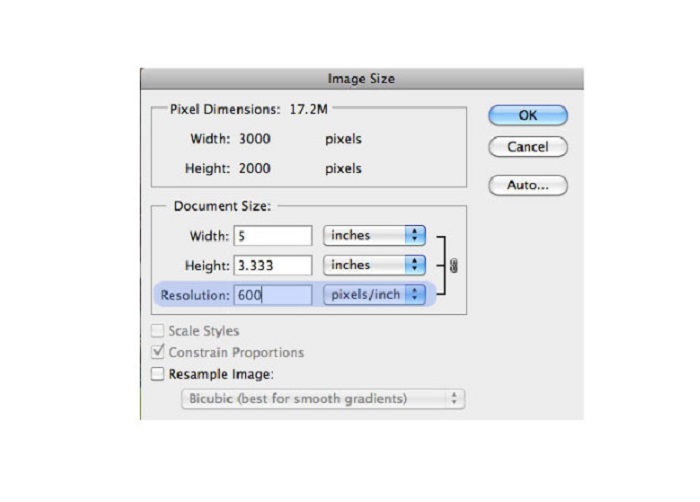
Bước 3. Sau đó, vào Image > Image Size. Một hộp thoại sẽ hiện ra, tại đây bạn bỏ dấu chọn ở ô Resample Image để chỉ thay đổi độ phân giải của ảnh. Ở mục Resolution, nhập độ phân giải mà bạn muốn cho hình ảnh.
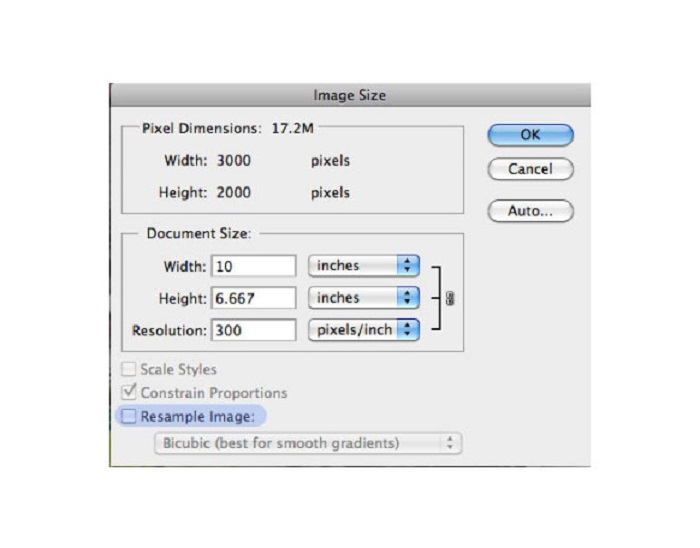
Bước 4. Khi bạn thay đổi Resolution, Width and Height (chiều rộng và chiều cao) của ảnh cũng sẽ thay đổi theo. Sau đó, click nút OK để lưu lại thay đổi cho hình ảnh. Bằng cách này, bạn có thể chuyển ảnh độ phân giải thấp thành cao.
Phần 3. Cách cải thiện chất lượng ảnh trên iPhone
Một số ứng dụng có thể cải thiện hình ảnh chất lượng thấp của bạn nếu bạn là người dùng iPhone. Mặc dù nhiều ứng dụng cải tiến ảnh có sẵn trên AppStore, chúng tôi đã chọn ứng dụng nổi tiếng nhất trong số đó. Đọc phần này để tìm hiểu cách cải thiện chất lượng ảnh trên iPhone.
Remini là một trong những ứng dụng tốt nhất mà bạn có thể dùng để cải thiện hình ảnh chất lượng thấp. Ứng dụng tuyệt vời này có giao diện đơn giản, rất thân thiện với người dùng. Hơn nữa, nó còn sử dụng công nghệ AI tự động phát hiện những phần bị mờ trong ảnh của bạn. Đây cũng là ứng dụng an toàn, nên tập tin của bạn sẽ được bảo vệ khi sử dụng. Nhược điểm của ứng dụng là bạn cần xem quảng cáo để xem và tải kết quả, hoặc có thể mua phiên bản đầy đủ để tải ảnh mà không cần xem quảng cáo.
Cách cải thiện chất lượng hình ảnh trên iPhone bằng ứng dụng Remini:
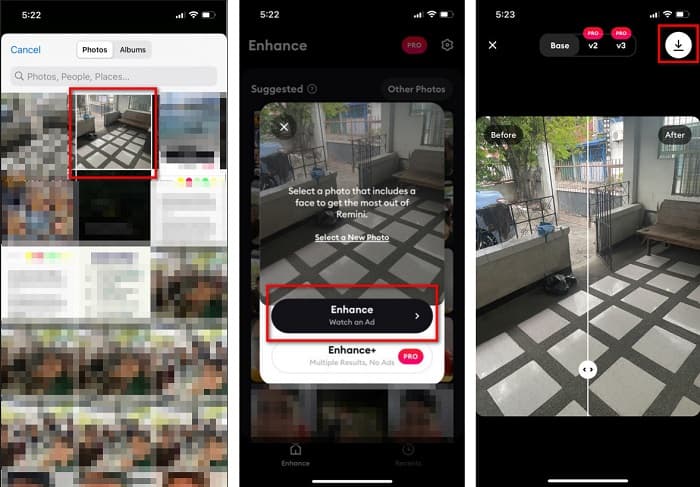
Bước 1. Tải ứng dụng Remini trên AppStore. Sau khi tải xong, mở ứng dụng trên điện thoại của bạn.
Bước 2. Sau đó, trên giao diện chính của ứng dụng, hãy chọn hình ảnh bạn muốn phóng lớn.
Bước 3. Tiếp theo, chạm vào nút Enhance để cải thiện chất lượng hình ảnh. Nếu bạn mua phiên bản Pro của ứng dụng, bạn sẽ không cần xem quảng cáo. Còn nếu không, ứng dụng sẽ yêu cầu bạn xem một quảng cáo để có thể xem và lưu kết quả.
Bước 4. Bây giờ, bạn có thể xem hình ảnh đã được cải thiện. Sau đó, chạm vào biểu tượng Tải xuống ở góc trên bên phải màn hình. Và thế là xong! Chỉ với vài bước đơn giản, bạn đã có thể nâng cao chất lượng hình ảnh của mình.
Phần 4. Câu hỏi thường gặp về Cách cải thiện chất lượng ảnh
Có ứng dụng nào có thể cải thiện chất lượng hình ảnh trên Android không?
Công cụ nâng cao chất lượng ảnh là một trong những ứng dụng nâng cao chất lượng hình ảnh tốt nhất để cải thiện chất lượng hình ảnh của bạn. Sử dụng Hiệu ứng làm đẹp pic sẽ mang lại cho hình ảnh của bạn một cái nhìn chuyên nghiệp.
Làm cách nào để cải thiện chất lượng ảnh trong Lightroom?
Adobe Lightroom là một sản phẩm khác của Adobe mà bạn có thể dùng để tăng độ phân giải cho hình ảnh. Hãy đọc các bước đơn giản dưới đây để biết cách cải thiện chất lượng ảnh trong Lightroom. 1. Tải Adobe Lightroom về máy tính của bạn. 2. Sau đó, mở ảnh của bạn trong Lightroom. 3. Click Choose Photo > Enhance. 4. Tiếp theo, chọn Super Resolution, rồi click Enhance. 5. Khi đó, bạn sẽ thấy Lightroom tăng độ phân giải của ảnh và lưu nó dưới dạng tệp DNG.
Nó sẽ ảnh hưởng đến kích thước tệp nếu bạn nâng cấp hình ảnh của mình?
Thay đổi độ phân giải in sẽ không thay đổi số lượng pixel của hình ảnh và sẽ không ảnh hưởng đến kích thước hình ảnh của bạn.
Phần kết luận
Việc cải thiện chất lượng hình ảnh rất dễ dàng, đặc biệt là bây giờ bạn đã có hướng dẫn để làm theo. Ngoài ra còn có nhiều ứng dụng trên máy tính hoặc iPhone có thể giúp bạn phóng lớn ảnh. Tuy nhiên, nếu bạn muốn dùng một công cụ phóng to ảnh miễn phí, tự động nâng cấp ảnh bị mờ, hãy sử dụng FVC Free Image Upscaler ngay bây giờ.
-
 5 cách về cách xóa hình mờ B612 bằng các công cụ tốt nhất
 Bạn muốn biết cách xóa hình mờ B612 khỏi ảnh của mình? Bạn có thể dễ dàng xóa hình mờ B612 khỏi hình ảnh của mình bằng các công cụ nổi bật này.
-
 Các bước đơn giản về cách xóa hình mờ WOW Slider [Đã giải quyết]
 WOW Slider là một ứng dụng để tạo trình chiếu tuyệt vời. Tuy nhiên, nó nhúng các hình mờ trên đầu ra của nó. Đọc bên dưới để tìm hiểu cách xóa hình mờ WOW Slider.
-
 Các phương pháp dễ dàng về cách xóa hình mờ chống bắn
 Xóa hình mờ Shootproof bằng cách làm theo các phương pháp đơn giản sau. Sử dụng các công cụ xóa hình mờ tuyệt vời này để xóa hình mờ Shootproof khỏi hình ảnh của bạn một cách dễ dàng.
