


 Chuyển đổi video Ultimate
 Trình ghi màn hình
 Sửa chữa video
 Tải xuống an toàn
Hướng dẫn đầy đủ về cách làm cho hình ảnh trong suốt trong Google Slides
Khi bạn chèn hình ảnh vào Google Slide, hãy đảm bảo rằng nền của hình ảnh đã được chỉnh sửa. Nếu không, quá nhiều màu trên một trang slide sẽ tạo cảm giác lộn xộn cho khán giả và không giúp bạn làm nổi bật thông tin quan trọng trong hình ảnh. Chúng tôi khuyên bạn nên đặt mỗi hình ảnh thành màu trong suốt. Theo cách đó, chúng có thể được tích hợp liền mạch vào bất kỳ slide nào.
Trong bài viết này, chúng tôi sẽ hướng dẫn chi tiết cho bạn cách làm cho hình ảnh trở nên trong suốt trong Google Slides bằng hai cách. Tuy nhiên, do cả hai phương pháp này đều khá cơ bản về mặt thao tác có thể thực hiện, chúng tôi cũng sẽ giới thiệu thêm một công cụ xóa phông nền thông minh hơn.
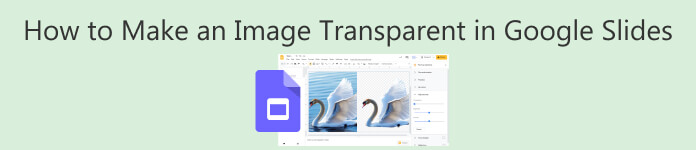
Phần 1. Bạn có thể làm cho hình ảnh trong suốt trên Google Slides không
Bạn có thể làm cho hình ảnh trong suốt trên Google Slides không? Chúng ta hãy bắt đầu với phần kết luận, có.
Google Slides giống như phiên bản trực tuyến của PowerPoint; có thể sử dụng trên máy tính, thiết bị di động và trình duyệt. Bạn có thể tạo hoặc chỉnh sửa trình chiếu theo thời gian thực với các đối tác của mình. Các nhà phát triển của Google Slides đã tính đến nhu cầu chèn nhiều hình ảnh cùng lúc của người dùng. Đó là lý do tại sao bạn sẽ tìm thấy khả năng thêm độ trong suốt vào nền của hình ảnh hoặc hình dạng trong bảng điều khiển của Google Slides. Các chức năng này hoạt động bằng cách thay đổi độ trong suốt của hình ảnh hoặc bằng cách áp dụng màu tô trong suốt.
Chúng tôi sẽ thảo luận về việc áp dụng màu trong suốt cho hình ảnh và hình dạng trong các phần sau. Tuy nhiên, các tính năng được cung cấp trong Google Slides chỉ phù hợp với hình ảnh có nền một màu và ít nội dung. Nó có thể vô dụng đối với các tác vụ xử lý hình ảnh phức tạp hơn.
Bạn cần một công cụ xóa nền chuyên dụng hơn để hỗ trợ bạn. May mắn thay, hiện nay có rất nhiều sản phẩm như vậy và chúng tôi đã chọn ra những sản phẩm tốt nhất cho bạn. Tất cả những gì bạn cần làm trước tiên là tải hình ảnh đã chuẩn bị của mình lên nền tảng xóa nền. Trong vài giây, bạn sẽ thấy kết quả. Sau đó, tải lại hình ảnh đã chỉnh sửa vào Google Slides. Bây giờ chúng ta đã phân tích tình hình, đã đến lúc bắt đầu xóa nền.
Phần 2. Làm cho hình ảnh trong suốt trong Google Slides
Chúng ta hãy bắt đầu bằng hình ảnh tổng thể.
Sau đây là cách làm cho hình ảnh trở nên trong suốt trong Google Slides.
Bước 1. Vào menu Chèn (Insert) và chọn Hình ảnh (Image). .
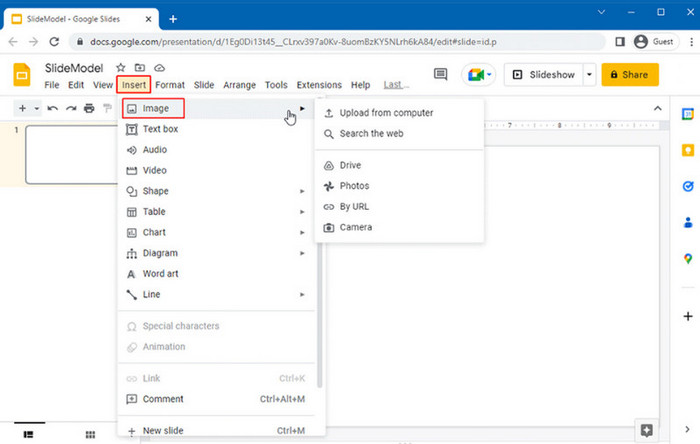
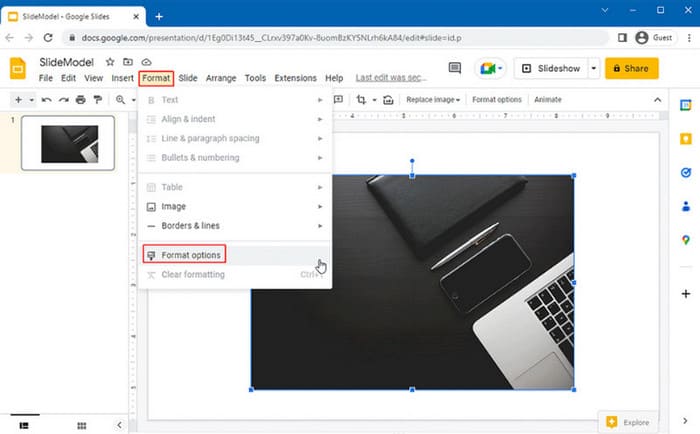
Bước 2. Sau khi hình ảnh được thêm vào, hãy nhấp vào nó để chọn. Sau đó, nhấp chuột phải và chọn Định dạng tuỳ chọn (Format Options).
Bước 3. Trong thanh bên xuất hiện ở bên phải, mở phần Điều chỉnh (Adjustments). Sử dụng các thanh trượt để tinh chỉnh độ trong suốt của hình ảnh.
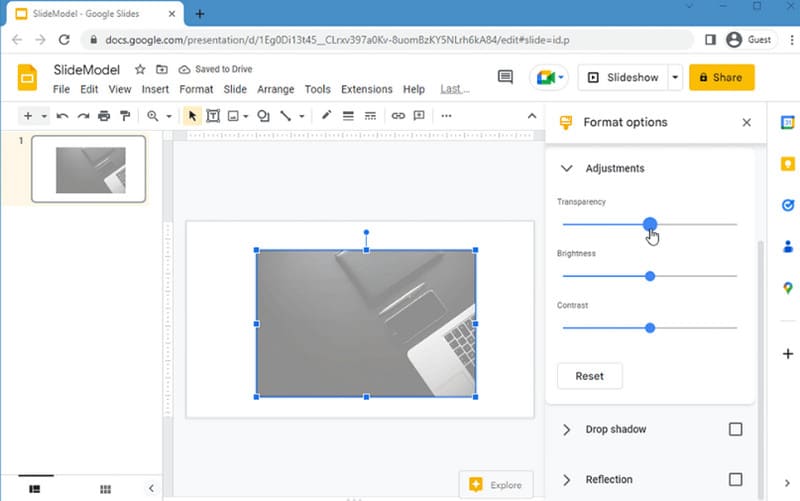
Di chuyển thanh trượt độ trong suốt sang phải để làm cho hình ảnh trong suốt hơn hoặc sang trái để làm cho hình ảnh ít trong suốt hơn.
Sau khi thiết lập độ trong suốt, bạn có thể dễ dàng thêm nội dung vào hình ảnh, ví dụ như tiêu đề, phụ đề hoặc văn bản giải thích.
Phần 3. Làm cho một hình dạng trong suốt trong Google Slides
Đôi khi, những gì bạn chèn có thể không phải là hình ảnh hoàn chỉnh mà là hình dạng hoặc logo. Google Slides có một tính năng cho việc này. Trong phần này, chúng ta sẽ nói về việc tùy chỉnh độ trong suốt của hình dạng.
Sau đây là cách làm cho hình dạng trở nên trong suốt trong Google Slides.
Bước 1. Vào Chèn (Insert) > Hình dạng (Shape) > Hình dạng (Shapes) và chọn một hình để thêm vào.
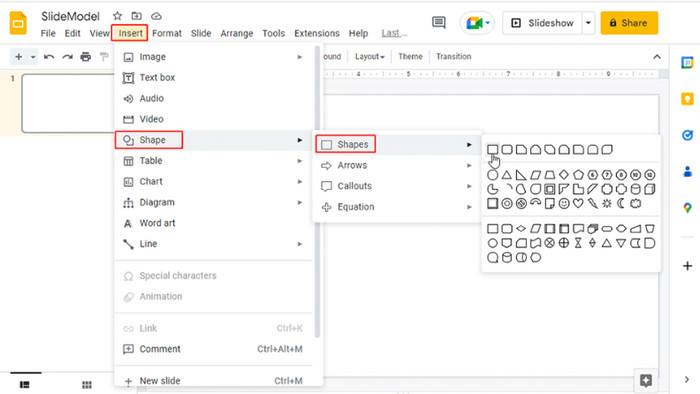
Bước 2. Nhấp vào Màu tô (Fill Color), sau đó chọn Tùy chỉnh (Custom).
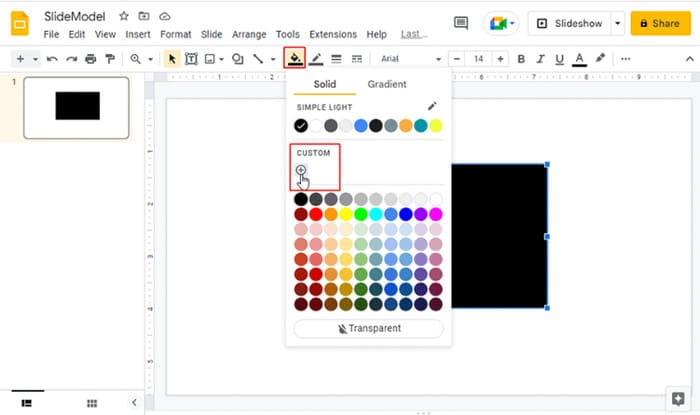
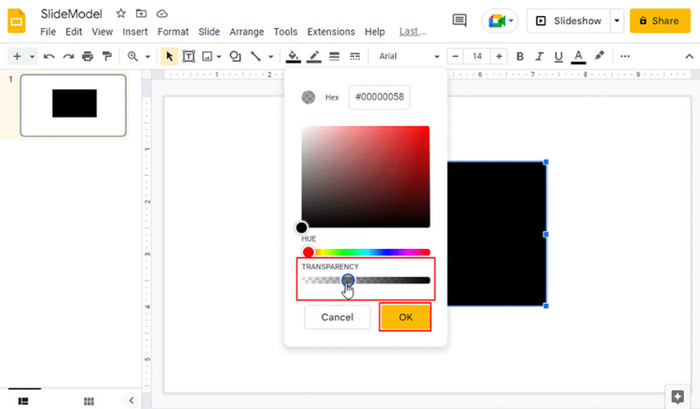
Bước 3. Điều chỉnh độ trong suốt bằng cách kéo thanh trượt sang bên phải để làm cho hình trong suốt hơn. Bạn cũng có thể thay đổi màu hoặc nhập mã HEX cho một màu cụ thể.
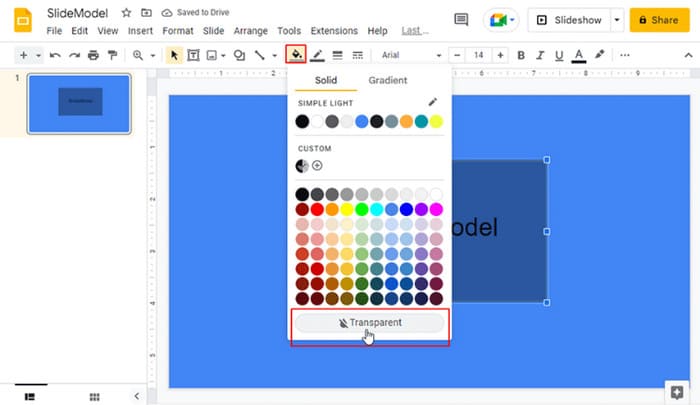
Bước 4. Để làm cho hình dạng hoàn toàn trong suốt, hãy chọn nó, sau đó vào Màu tô (Fill Color) > Trong suốt (Transparent).
Ngoài việc chèn hình ảnh và hình dạng vào slide, bạn cũng có thể thiết lập một thành phần trong suốt, đó là nền của slide.
Trước tiên, bạn phải chèn hình ảnh mục tiêu làm nền slide để thực hiện việc này. Mở rộng các góc của hình ảnh đó cho đến khi nó vừa khít với toàn bộ trang slide. Sau đó, chọn hình ảnh đó và điều chỉnh độ trong suốt của hình ảnh.
Tuy nhiên, như chúng tôi đã nói trước đó, các tính năng trong Google Slides chỉ có thể giúp bạn với một số hình ảnh có nền màu đơn sắc. Khi có nhiều thành phần hoặc hình dạng phức tạp hơn trong hình ảnh, phương pháp này có thể không hiệu quả. Nó có thể phá hủy nội dung hình ảnh gốc trong khi điều chỉnh nền thành màu trong suốt.
Phần 4. Làm cho hình ảnh trong suốt trực tuyến và tải lên Google Slides
Tuy việc đặt màu trong suốt cho hình ảnh trong Google Slides không hề phức tạp, nhưng nó chỉ có thể áp dụng cho một số hình ảnh tương đối đơn giản. Giả sử bạn muốn giảm thiểu việc suy giảm chất lượng hoặc làm mờ các hình dạng trong ảnh gốc, khi đó chúng tôi khuyên bạn nên dùng một công cụ xóa phông nền chuyên nghiệp hơn, đó là FVC Free Background Remover. Nền tảng trực tuyến này có thể giúp bạn xóa phông nền khỏi hình ảnh miễn phí và thay thế nó bằng một màu nền đồng nhất khác. Tất nhiên, bạn cũng có thể thêm phông nền mới cho ảnh của mình. FVC Free Background Remover hiện hỗ trợ PNG, JPG và JPEG, bao phủ hầu hết các định dạng ảnh thường gặp. Vì vậy, bạn sẽ không gặp bất kỳ vấn đề nào về độ tương thích.
Sau khi xóa nền, bạn cũng có thể thực hiện các thao tác chỉnh sửa hình ảnh đơn giản bằng công cụ này, chẳng hạn như cắt, lật, xoay, v.v.
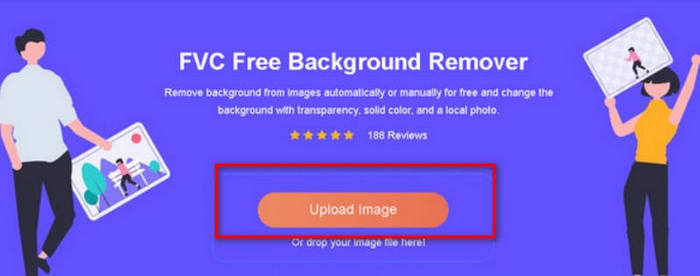
Khởi chạy FVC Free Background Remover. Nhấp vào Tải ảnh lên để thêm ảnh bạn muốn chỉnh sửa.
Bước 1. Mở FVC Free Background Remover. Nhấp Upload Image để thêm hình ảnh bạn muốn chỉnh sửa.
Bước 2. Khi hình ảnh được tải lên, FVC Free Background Remover sẽ tự động xóa phông nền. Kết quả sẽ được hiển thị trên màn hình.
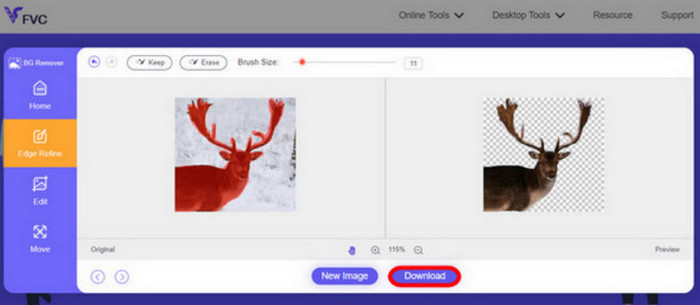
Bước 3. Nhấp Download.
Các bước sử dụng FVC Free Background Remover rất đơn giản. Bạn chỉ cần ba lần nhấp để lưu hình ảnh đã chỉnh sửa vào máy tính. Sau đó, bạn có thể tải lên Google Slides.
Nếu bạn muốn xử lý hình ảnh động, hãy nhấp vào đây để tìm hiểu cách xóa phông nền khỏi ảnh GIF. .
Phần 5. Các câu hỏi thường gặp về việc làm cho hình ảnh trong suốt trong Google Slides
Có cách nào để làm cho hình ảnh trở nên trong suốt trong Google Slides không?
Có. Bạn có thể làm cho hình ảnh trong suốt bằng cách điều chỉnh độ trong suốt của nó. Các cài đặt tương ứng nằm trong thanh menu của Google Slides. Tuy nhiên, Google Slides chỉ giúp bạn thực hiện một số tác vụ đơn giản.
Làm thế nào để làm cho nền ảnh trong suốt?
Nhiều trình chỉnh sửa hình ảnh thông thường hỗ trợ làm cho màu nền của hình ảnh trong suốt. Chúng tôi khuyên bạn nên thử FVC Free Background Remover, Canva, Adobe Express, v.v.
Công cụ nào làm cho nền của hình ảnh trở nên trong suốt?
FVC Free Background Remover, Pixelcut, Canva, Fotor, Adobe Express, Photoshop, v.v. đều là những công cụ đáng thử. Trong số đó, FVC là 100% miễn phí và không mất phí.
Phần kết luận
Làm thế nào để làm cho hình ảnh trở nên trong suốt trong Google Slides?Google Slideshow hiện cho phép bạn thêm thủ công hiệu ứng màu nền hình ảnh. Chúng tôi đã chỉ ra ở trên tất cả những gì bạn cần làm. Nhưng nó không giải quyết được tất cả các vấn đề. Khi bạn phải xử lý nhiều hình ảnh nhiều màu sắc hơn chứa nhiều hình dạng hơn, Google Slides sẽ không thể giúp bạn.
Đây là lúc bạn cần FVC Free Background Remover. Nó có thể phát hiện nền của hình ảnh hiện tại một cách thông minh và biến nó thành màu trong suốt. Bạn không cần phải điều chỉnh chi tiết của hình ảnh theo cách thủ công. Chúng tôi chân thành hy vọng hướng dẫn từng bước trong bài viết này sẽ giúp bạn giải quyết vấn đề của mình.
-
 Các cách toàn diện để chuyển đổi JPG sang PNG trực tuyến và ngoại tuyến
 Tìm kiếm các phương pháp hữu ích để chuyển đổi định dạng tệp JPG sang PNG? Bài hướng dẫn này có câu trả lời mà bạn cần. Để khám phá những phương pháp này, hãy đọc bài viết.
-
 3 Cách Nén Ảnh Google Photos Hiệu Quả [Hướng Dẫn]
 Bạn có thấy khó khăn khi tìm công cụ nén tốt nhất để nén Google Photos không? Bài viết này sẽ cung cấp 3 phương pháp hiệu quả để nén liền mạch.
-
 7 Trình nâng cấp hình ảnh bạn có thể sử dụng để nâng cao và cải thiện mọi hình ảnh [2025]
 Bạn đang cần bộ nâng cấp hình ảnh? May mắn thay, bài viết này đề cập đến phần mềm tốt nhất mà bạn có thể truy cập và tải xuống trên máy tính để bàn của mình.
