


 Chuyển đổi video Ultimate
 Trình ghi màn hình
 Sửa chữa video
 Tải xuống an toàn
3 Cách Dễ Nhất Để Giảm Kích Thước Hình Ảnh Tính Bằng KB/MB [2024]
Ngày nay, chụp ảnh là một trải nghiệm lành mạnh giúp chúng ta trân trọng và lưu giữ một khoảnh khắc. Chúng ta thường đưa khoảnh khắc này lên một tầm cao mới bằng cách chia sẻ và tải ảnh lên các nền tảng mạng xã hội hoặc trang web khác nhau. Thông thường, khi tải hình ảnh lên các trang web, chúng sẽ yêu cầu kích thước ảnh cụ thể để đảm bảo hiển thị tối ưu và tốc độ tải nhanh hơn. Vì vậy, nếu bạn đang cần giảm dung lượng ảnh theo KB/MB, hãy đọc hết bài viết này để tìm hiểu 3 cách khác nhau giúp bạn dễ dàng giảm dung lượng ảnh. Vậy còn chờ gì nữa? Cùng bắt đầu thôi!

Phần 1: Giảm kích thước hình ảnh theo KB/MB mà không làm giảm chất lượng [Cách một cú nhấp chuột]
Một trong những công cụ phổ biến để giảm dung lượng ảnh theo KB/MB là FVC Free Image Compressor. Công cụ này hoạt động chỉ với một cú nhấp chuột. Bạn chỉ cần nhập tệp ảnh vào, mọi thứ sẽ được xử lý trơn tru và tự động.
Với công cụ này, bạn có thể giảm các loại hình ảnh khác nhau như ảnh JPEG, PNG, SVG và GIF động xuống kích thước nhỏ hơn mà không làm giảm nhiều chất lượng của chúng. Hơn nữa, nếu bạn có một loạt các tệp hình ảnh cần nén, điều tốt là công cụ này hỗ trợ nén hàng loạt, cho phép bạn thay đổi kích thước một loạt hình ảnh cùng một lúc sau khi tải lên. Nó cho phép bạn nén hình ảnh lên đến 40, tối đa 5MB mỗi hình ảnh.
Bước 1. Truy cập trang web chính thức của họ.
Bước 2. Nhấp vào Upload Images để nhập các ảnh bạn muốn nén.

Bước 3. Chờ quá trình nén hoàn tất. Khi hoàn thành, bạn sẽ thấy thanh trạng thái báo đã xong và thông tin về dung lượng trước và sau khi nén của hình ảnh. Sau đó, nhấp vào Download để lưu ảnh.

Với FVC Free Image Compressor, việc nén ảnh sẽ không tốn nhiều công sức và thời gian của bạn vì giao diện người dùng rất đơn giản nhưng trực quan. Vì vậy, nếu bạn cần một công cụ di động để giảm kích thước ảnh theo KB/MB, thì đây là lựa chọn hoàn hảo dành cho bạn.
Phần 2: Giảm kích thước hình ảnh theo KB/MB với chất lượng và kích thước tùy chỉnh
Photoshop là phần mềm chỉnh sửa ảnh nổi tiếng với bộ tính năng và khả năng vượt trội. Với Photoshop, bạn không chỉ có thể chỉnh sửa và nâng cao chất lượng ảnh một cách chính xác mà còn có thể tối ưu chúng cho nhiều mục đích khác nhau, bao gồm giảm dung lượng tệp. Dưới đây là hai cách bạn có thể giảm dung lượng ảnh theo KB/MB bằng công cụ phần mềm này:
Thay đổi kích thước hình ảnh theo pixel
Bước 1. Mở ảnh của bạn trong Photoshop bằng cách nhấp Open hoặc vào File và chọn ảnh của bạn.
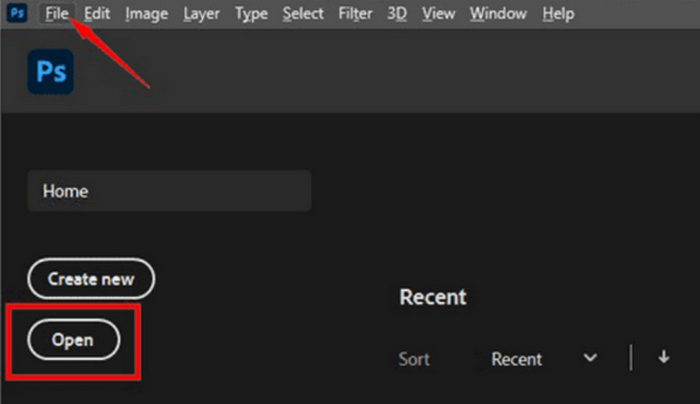
Bước 2. Bây giờ, đi tới tab Image và chọn Image Size.
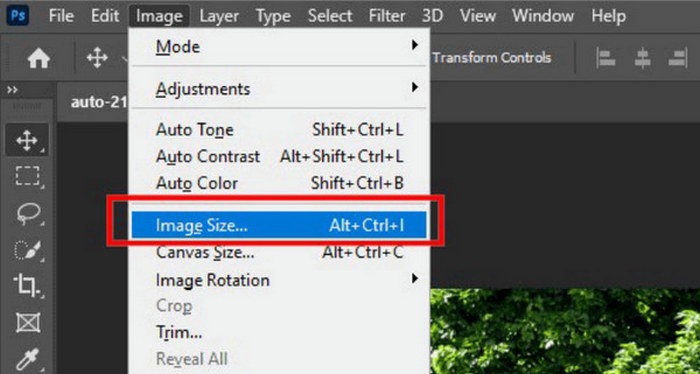
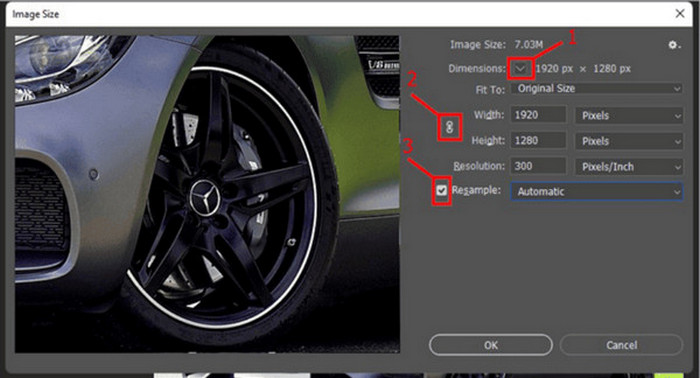
Bước 3. Trong hộp thoại Image Size, chọn Pixels từ menu thả xuống. Để đặt kích thước cụ thể, hãy nhập giá trị vào các ô chiều rộng và chiều cao rồi nhấp OK để thay đổi kích thước ảnh.
Bước 4. Cuối cùng, lưu tệp của bạn bằng cách đi tới tab File. Tại đây, nhấp vào nút Save As.
Lưu tệp PSD ở định dạng JPEG trước khi lưu.
Thay đổi kích thước hình ảnh theo inch
Phương pháp thứ hai này sẽ cho phép bạn giảm kích thước tính bằng KB/MB bằng cách thay đổi kích thước hình ảnh theo inch. Để thực hiện, hãy làm theo các bước dưới đây:
Bước 1. Mở ảnh của bạn trong Photoshop bằng cách nhấp Open hoặc vào File và chọn ảnh của bạn.
Bước 2. Bây giờ, đi tới tab Image và chọn Image Size.
Bước 3. Trong hộp thoại Image Size, chọn Inches từ menu thả xuống. Để đặt kích thước cụ thể, hãy nhập giá trị vào các ô chiều rộng và chiều cao rồi nhấp OK để thay đổi kích thước ảnh.
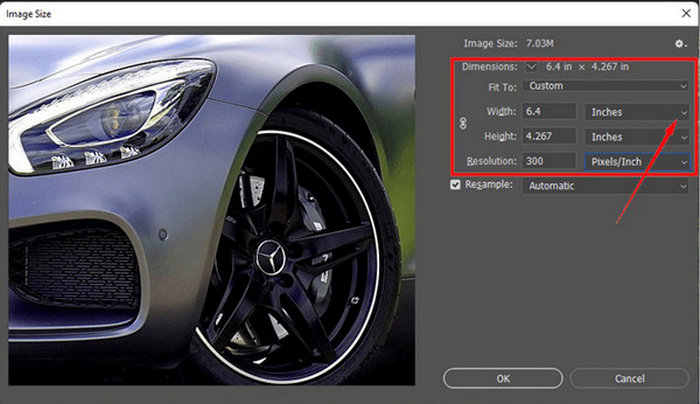
Bước 4. Cuối cùng, vào File bằng cách nhấp vào nút Save As để lưu hình ảnh cuối cùng.
Do đó, khi bạn cần nhiều tùy chọn hơn về cách bạn muốn thay đổi kích thước hình ảnh của mình, thì Photoshop là dành cho bạn. Bạn chỉ cần làm quen với cách sử dụng công cụ này vì điều này có thể quá sức đối với một số người mới bắt đầu.
Phần 3: Giảm kích thước hình ảnh theo KB/MB bằng phần mềm tích hợp
Phương pháp này có thể là phương pháp bạn đang tìm kiếm nếu bạn muốn giảm kích thước hình ảnh tính theo KB/MB bằng phần mềm tích hợp trên máy tính Windows và Mac của mình.
Sử dụng Paint trên Windows
Paint, công cụ chỉnh sửa đồ họa tích hợp sẵn này, có thể là một lựa chọn tuyệt vời để giảm dung lượng ảnh theo KB/MB như một trình giảm kích thước ảnh, đặc biệt nếu bạn là người dùng Windows. Với công cụ này, bạn có thể chọn thay đổi kích thước ảnh theo phần trăm hoặc theo pixel.
Để sử dụng tính năng này, hãy làm theo các bước dưới đây:
Bước 1. Mở ứng dụng Paint trên thiết bị của bạn.
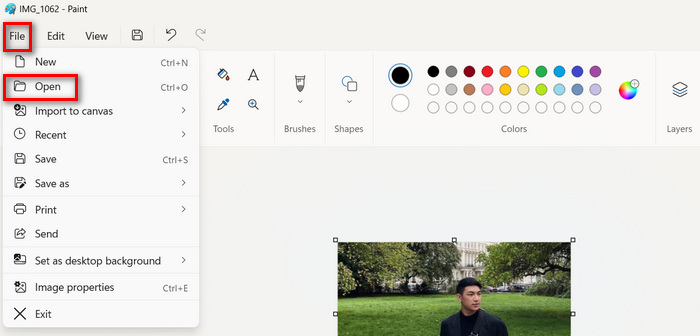
Bước 2. Tiếp theo, nhấp vào biểu tượng File và chọn Open để thêm ảnh mà bạn muốn giảm dung lượng.
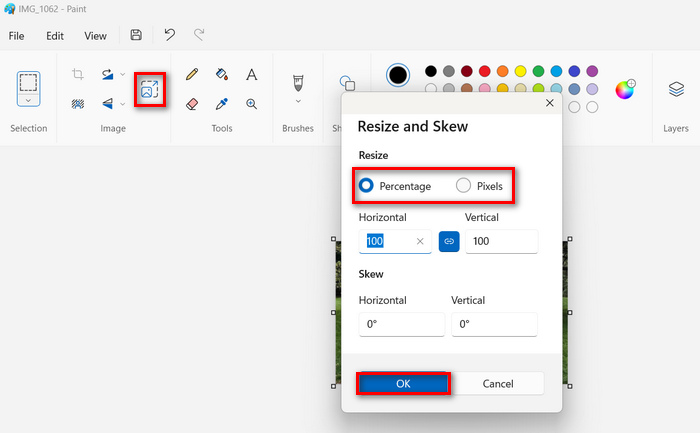
Bước 3. Sau đó, nhấp vào nút Resize and Skew. Tại đây, bạn có thể thay đổi kích thước ảnh bằng cách chỉnh phần trăm hoặc kích thước pixel. Khi đã đạt được kích thước mong muốn, hãy nhấp vào nút OK.
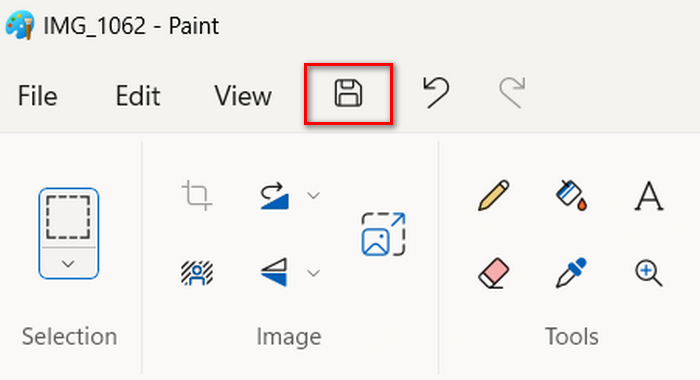
Bước 4. Khi hoàn tất, hãy vào File, nhấp vào nút Save as và chọn cách bạn muốn lưu ảnh.
Do đó, bằng cách sử dụng Paint để giảm kích thước hình ảnh xuống KB/MB, người dùng Windows không chỉ có thể tận hưởng giao diện thân thiện với người dùng mà còn có thể thay đổi kích thước hình ảnh theo phần trăm hoặc theo pixel. Tuy nhiên, mặc dù vậy, nó vẫn thiếu các tính năng nâng cao và tùy chọn tùy chỉnh.
Sử dụng Preview trên máy Mac
Khi bạn là người dùng Mac, bạn có thể sử dụng ứng dụng Preview trên thiết bị của mình. Công cụ xem ảnh tích hợp này không chỉ cho phép bạn xem các tệp ảnh khác nhau mà còn cho phép bạn giảm kích thước ảnh theo KB/MB một cách dễ dàng.
Để thực hiện việc này, hãy làm theo các bước dưới đây:
Bước 1. Trước tiên, mở ứng dụng Preview trên thiết bị Mac của bạn.
Bước 2. Sau đó, mở tệp hình ảnh mà bạn muốn nén dung lượng bằng cách vào thẻ File và nhấp nút Open.
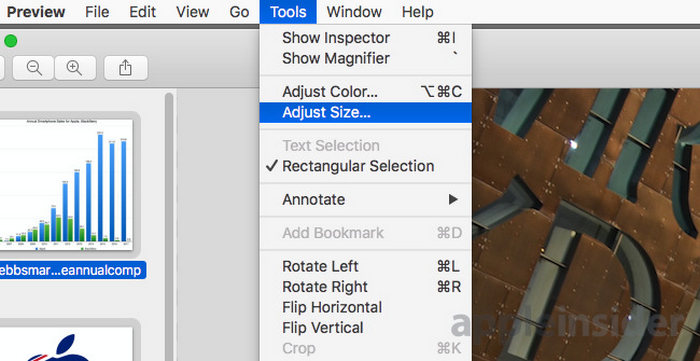
Bước 3. Bây giờ, vào thẻ Tool trong menu ngữ cảnh rồi nhấp Adjust Size.
Bước 4. Chọn Resample Image nếu bạn muốn giảm kích thước các tệp hình ảnh.
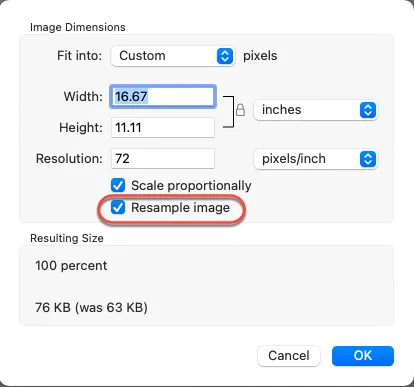
Bước 5. Bây giờ, hãy thay đổi giá trị Resolution của tệp. Sau khi thay đổi, một dung lượng mới sẽ hiển thị ở phía dưới.
Preview đơn giản hóa việc thay đổi kích thước hình ảnh với giao diện trực quan và các tính năng tích hợp. Người dùng có thể dễ dàng mở tệp hình ảnh, điều chỉnh kích thước và nén chúng khi cần. Điều này làm cho nó trở thành một công cụ tiện lợi cho các tác vụ chỉnh sửa hình ảnh cơ bản trên thiết bị Mac.
Phần 4: Cách tốt nhất để giảm kích thước hình ảnh theo KB/MB
Khi bạn cần một giải pháp nhanh chóng và dễ dàng để giảm kích thước hình ảnh theo KB/MB với nỗ lực tối thiểu, FVC Free Image Compressor chính là công cụ dành cho bạn. Chỉ với một cú nhấp chuột, bạn có thể giảm kích thước của một số định dạng hình ảnh được sử dụng rộng rãi nhất, bao gồm JPEG, PNG, SVG và GIF, khiến nó trở nên hoàn hảo cho những tình huống mà hiệu quả và khả năng truy cập là tối quan trọng.
Trong khi đó, đối với những người muốn kiểm soát chính xác chất lượng hình ảnh và khả năng chỉnh sửa mở rộng, Photoshop là lựa chọn tốt nhất.
Cuối cùng, khi bạn muốn sự đơn giản và khả năng truy cập, hãy sử dụng phần mềm tích hợp như Paint trên Windows hoặc Preview trên Mac. Các công cụ này cung cấp các giải pháp đơn giản để thay đổi kích thước hình ảnh nhanh chóng, lý tưởng cho những người dùng cần khả năng chỉnh sửa cơ bản mà không cần sự phức tạp của phần mềm chuyên dụng.
Phần 5: Câu hỏi thường gặp về việc giảm kích thước hình ảnh theo KB/MB
Làm thế nào để thay đổi kích thước hình ảnh từ MB sang KB?
Bạn có thể thay đổi kích thước hình ảnh từ MB sang KB bằng nhiều phương pháp khác nhau. Một cách là sử dụng công cụ nén hình ảnh như FVC Free Image Compressor. Điều này cho phép bạn giảm kích thước hình ảnh một cách tự do và nhanh chóng.
Làm thế nào để giảm kích thước tệp hình ảnh mà không làm giảm chất lượng?
Giảm kích thước tệp hình ảnh mà không làm giảm chất lượng đòi hỏi phải sử dụng các kỹ thuật nén cẩn thận. Bạn có thể thực hiện việc này bằng cách sử dụng các công cụ như Photoshop, cho phép bạn tùy chỉnh cài đặt nén để duy trì chất lượng tối ưu trong khi giảm kích thước tệp. Ngoài ra, các công cụ trực tuyến như FVC Free Image Compressor sử dụng các thuật toán tiên tiến để nén hình ảnh mà không làm giảm đáng kể chất lượng.
Công cụ trực tuyến miễn phí nào giúp giảm kích thước hình ảnh?
Một công cụ trực tuyến miễn phí để giảm kích thước hình ảnh theo KB/MB là FVC Free Image Compressor. Công cụ này cho phép bạn nén nhiều loại hình ảnh khác nhau, bao gồm JPEG, PNG, SVG và GIF, chỉ bằng một cú nhấp chuột. Ngoài ra, công cụ này còn hỗ trợ nén hàng loạt, giúp nén hiệu quả nhiều hình ảnh cùng một lúc.
Phần kết luận
Vậy là xong! Giờ đây bạn đã có rất nhiều lựa chọn về cách giảm dung lượng ảnh theo KB/MB. Nhưng dù bạn chọn phương pháp nào, mỗi cách đều phát huy tốt thế mạnh riêng. Chỉ cần chú ý đến nhu cầu thực tế của bạn. Dù bạn là người dùng Windows tận dụng giao diện thân thiện của Paint hay người dùng Mac hưởng lợi từ khả năng thay đổi kích thước mượt mà của Preview, đều có nhiều phương pháp phù hợp với nhu cầu. Để nén nhanh chóng và dễ dàng, FVC Free Image Compressor mang đến giải pháp chỉ với một cú nhấp chuột, trong khi Photoshop cung cấp các tùy chọn chỉnh sửa nâng cao giúp bạn kiểm soát chính xác chất lượng ảnh. Cuối cùng, với sự đơn giản và dễ tiếp cận, các phần mềm tích hợp sẵn như Paint và Preview là những lựa chọn rất tiện lợi. Vậy còn chần chừ gì nữa? Hãy bắt đầu nén ảnh của bạn ngay hôm nay!
-
 Cách thay đổi kích thước hình ảnh – Adobe Resize Image [Trực tuyến và ngoại tuyến]
 Nếu bạn đang tìm kiếm hình ảnh thay đổi kích thước Adobe, thì chúng tôi có giải pháp cho bạn. Xem kỹ bài đăng này để tìm hiểu cách thay đổi kích thước hình ảnh bằng Adobe trên PC của bạn.
-
 Công cụ chương trình thay đổi kích thước GIF sáng tạo có sẵn một cách thuận tiện
 Thay đổi kích thước ảnh GIF có thể là một công việc khó khăn. Sử dụng các chương trình phù hợp để thay đổi kích thước ảnh GIF và hoàn thành công việc của bạn một cách hoàn hảo. Kiểm tra bài viết này để biết thêm thông tin.
-
 3 cách để thay đổi kích thước hình ảnh cho Twitter mà không làm giảm chất lượng
 Để thay đổi kích thước ảnh cho Twitter, bạn sẽ cần phải có một công cụ thay đổi kích thước ảnh trong tay. Không có một cái? Sau đó chọn trong danh sách.
