


 Chuyển đổi video Ultimate
 Trình ghi màn hình
 Sửa chữa video
Cách xóa nền trong Photoshop [Hướng dẫn năm 2025]
Hiện nay, việc xóa phông nền đang dần trở thành nhu cầu thiết yếu, đặc biệt đối với học sinh, sinh viên và người đi làm. Ở trường học, học sinh thường phải làm các bài dự án mà trong đó chỉ cần giữ lại chủ thể chính trong ảnh, trong khi đó các chuyên gia như nhà thiết kế đồ họa lại dùng kỹ thuật xóa phông để tạo ra các hình ảnh sạch, chuyên nghiệp cho bài thuyết trình, tài liệu marketing và nội dung mạng xã hội. Trong hướng dẫn này, bạn sẽ học 4 cách hiệu quả để xóa phông nền trong Photoshop. Ngoài ra, đừng bỏ lỡ cơ hội khám phá một trong những công cụ thay thế tốt nhất để xóa phông nền. Kéo xuống để xem chi tiết!

Phần 1. Cách xóa nền trong Photoshop bằng công cụ Quick Selection
Công cụ Quick Selection là một trong những tùy chọn dễ sử dụng nhất cho người mới bắt đầu nếu bạn muốn tìm hiểu cách xóa nền trong Photoshop. Phương pháp này tự động phát hiện và chọn các cạnh của chủ thể dựa trên màu sắc và kết cấu. Người dùng chỉ cần tô lên vùng họ muốn giữ lại, và Photoshop sẽ tự động mở rộng vùng chọn một cách thông minh. Phương pháp này lý tưởng cho những hình ảnh có độ tương phản cao giữa chủ thể và nền.
Sau đây là cách xóa phông nền trong Photoshop bằng Quick Selection Tool (Công cụ chọn nhanh):
Bước 1. Trước hết, mở ảnh của bạn trong Photoshop bằng cách vào thẻ File và nhấp Open. Sau đó, chọn công cụ Object Selection trên thanh công cụ ở bảng bên trái.
Bước 2. Tiếp theo, di chuyển con trỏ chuột đến chủ thể trong ảnh và chờ cho khu vực này chuyển sang màu xanh. Trong trường hợp nó không tự động chuyển sang màu xanh, hãy di chuyển con trỏ chuột theo những vòng tròn nhỏ.
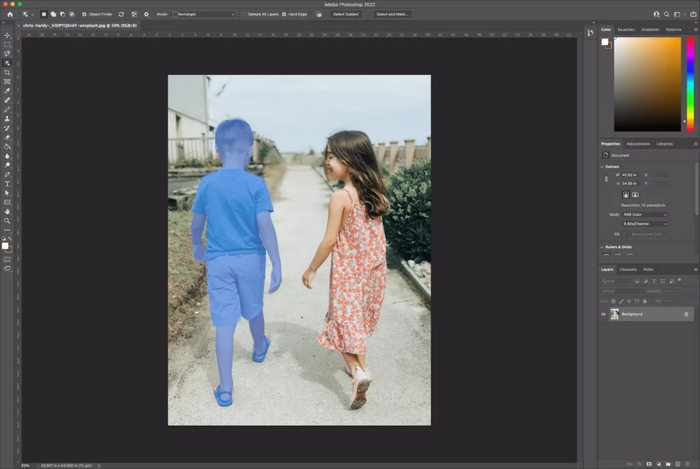
Bước 3. Giờ đây, để xóa phông nền khỏi ảnh, hãy nhấn phím Shift đồng thời chọn tất cả các đối tượng bạn muốn giữ lại trong ảnh.
Bước 4. Sau đó, vào Select và chọn Inverse để đảo ngược vùng chọn. Điều này có nghĩa là lúc này phông nền đã được chọn thay vì các đối tượng.
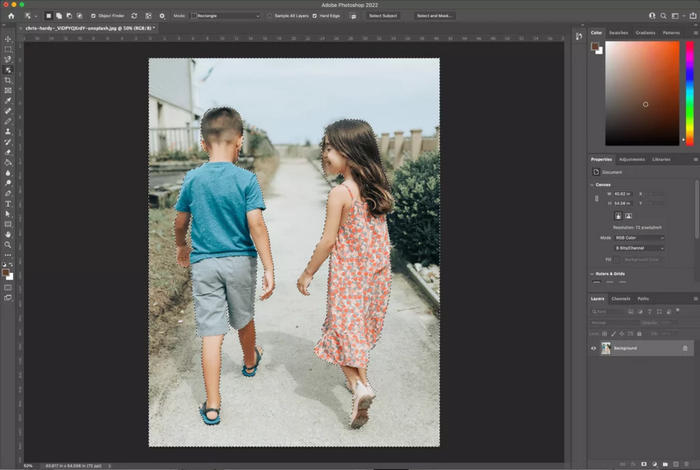
Bước 5. Nhấp vào biểu tượng khóa ở bên phải layer chứa ảnh của bạn để mở khóa. Sau đó, tên layer sẽ đổi thành Layer 0 nếu bạn không có layer nào khác.
Bước 6. Cuối cùng, để xóa phông nền, hãy chọn Eraser Tool và bắt đầu xóa vùng nền.
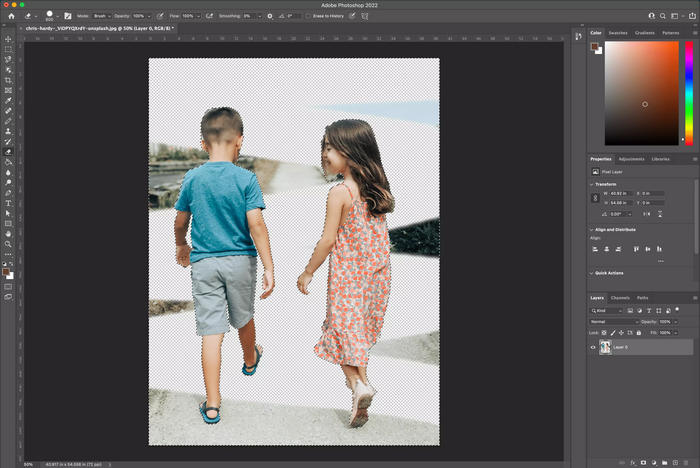
Trước khi bắt đầu xóa nền, tốt nhất là bạn nên vẽ nét cọ lớn để có thể dễ dàng xóa nền.
Phần 2. Xóa nền trong Photoshop bằng công cụ xóa nền
Công cụ Xóa Nền (Background Eraser Tool) là một phương pháp hữu ích nếu bạn muốn tìm hiểu cách xóa nền trong Photoshop, đặc biệt là khi làm việc với ảnh có độ tương phản cao. Phương pháp này hoạt động bằng cách quét qua nền và tự động xóa các điểm ảnh trùng với màu mẫu bên dưới con trỏ chuột. Hơn nữa, công cụ này rất hữu ích để làm sạch các cạnh xung quanh tóc, lông hoặc các chi tiết nhỏ khác. Mặc dù có thể mất nhiều thời gian và công sức hơn các phương pháp khác, nhưng nó cho phép bạn kiểm soát tốt hơn và có được kết quả rõ nét và chính xác hơn.
Sau đây là cách xóa phông nền trong Photoshop bằng Background Eraser Tool (Công cụ tẩy nền):
Bước 1. Trước hết, mở ảnh của bạn trong Photoshop. Sau đó, nhấp chuột phải vào layer nền (Background) và chọn Duplicate Layer.
Bước 2. Tiếp theo, chọn công cụ Background Eraser từ hộp công cụ ở bảng bên trái. Lưu ý rằng công cụ này có thể nằm ẩn dưới công cụ Eraser. Để truy cập, hãy nhấp và giữ chuột vào Eraser tool để hiện ra Background Eraser tool.
Bước 3. Sau đó, ở thanh tùy chọn công cụ, nhấp vào biểu tượng cọ để mở bảng cọ. Tại đây, bạn có thể thay đổi độ cứng (hardness) của cọ.
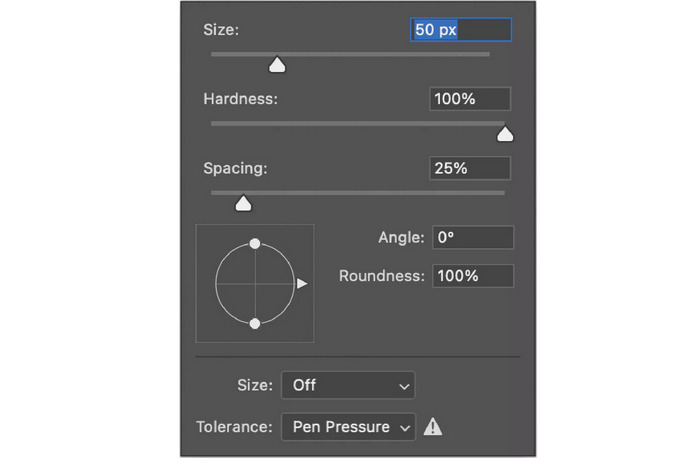
Lưu ý: Kích thước cọ có thể tùy chỉnh sao cho phù hợp với từng bức ảnh mà bạn đang chỉnh sửa.
Bước 4. Bây giờ, trên thanh tùy chọn công cụ, đặt Sampling (Lấy mẫu) thành Continuous (Liên tục); đây là biểu tượng đầu tiên trong số ba biểu tượng nằm ngay sau phần thiết lập kích thước cọ. Sau đó, đổi thiết lập Limits (Giới hạn) sang Find Edges, và chỉnh Tolerance (Độ dung sai) khoảng từ 20 đến 25 % để việc xóa phông nền chính xác hơn.
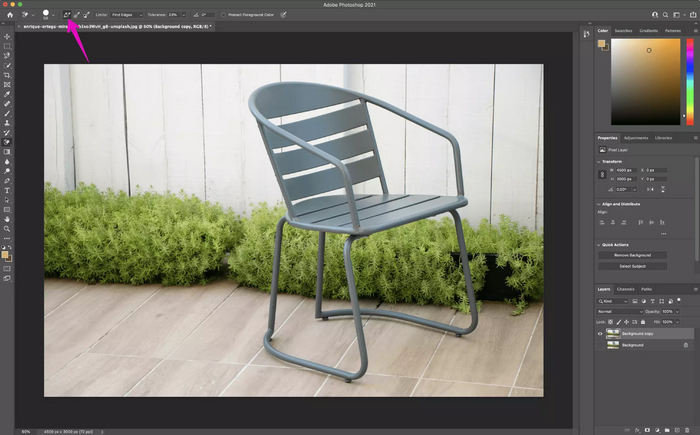
Bước 5. Bắt đầu xóa phông nền xung quanh chủ thể bằng cách nhấp và kéo công cụ Background Eraser qua các vùng không mong muốn. Hãy cẩn thận giữ dấu cộng ở bên trong cọ không chạm vào chủ thể để tránh xóa nhầm. Nếu cần, hãy phóng to ảnh để nhìn rõ hơn, giúp bạn làm việc chính xác ở những vùng cạnh chi tiết.
Bước 6. Nếu việc thay đổi kích thước cọ không giúp ích và công cụ bắt đầu xóa vào chủ thể, hãy hoàn tác thao tác vừa rồi. Sau đó, đi đến thanh tùy chọn công cụ phía trên và đặt Sampling thành Once, Limits thành Discontiguous, và Tolerance khoảng 10 %.
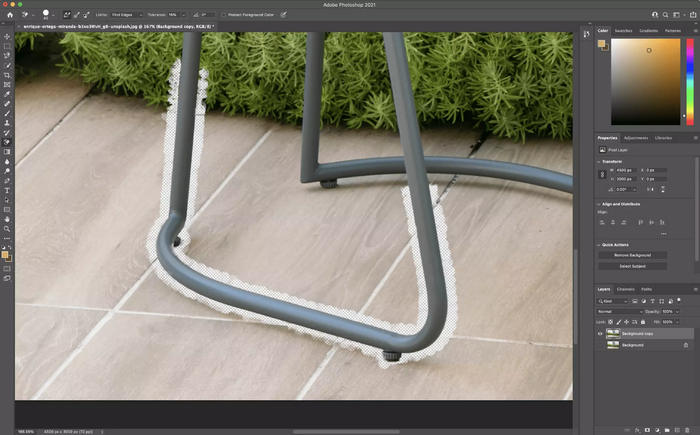
Khi sử dụng Công cụ Xóa Nền, hãy thử bật tùy chọn Bảo vệ Màu Nền Trước trên thanh tùy chọn và lấy mẫu màu từ chủ thể trước. Điều này giúp ngăn công cụ vô tình xóa mất các phần quan trọng của chủ thể, đặc biệt là xung quanh tóc hoặc các cạnh mềm.
Phần 3. Cách chỉnh sửa nền trong Photoshop bằng công cụ Pen
Một phương pháp khác bạn có thể sử dụng để chỉnh sửa nền trong Photoshop là sử dụng Công cụ Pen. Công cụ này mang lại độ chính xác cao nhất khi xóa nền, lý tưởng cho những hình ảnh có đường viền rõ nét và sắc nét. Bằng cách vẽ thủ công các điểm neo xung quanh chủ thể, bạn sẽ tạo ra một đường path bao quanh đối tượng. Khi đường path hoàn tất, bạn có thể chuyển đổi nó thành vùng chọn và xóa nền một cách chính xác. Đây là phương pháp hữu ích cho các tác phẩm cắt ghép chuyên nghiệp.
Sau đây là cách xóa phông nền trong Photoshop bằng cách chỉnh sửa thủ công (Pen Tool):
Bước 1. Mở ảnh trong Photoshop, nhân đôi layer Background bằng cách nhấp vào Duplicate Layer, rồi ẩn layer gốc bằng cách nhấp vào biểu tượng con mắt. Sau đó, chọn Pen Tool trên thanh công cụ.
Bước 2. Tiếp theo, phóng to ảnh rồi bắt đầu nhấp quanh chủ thể để vẽ đường bao bằng các điểm neo (anchor points). Nếu cần tạo đường cong, hãy nhấp và kéo. Dùng Direct Selection Tool để chỉnh lại các điểm neo hoặc đường cong trong quá trình vẽ.
Bước 3. Khi đã khép kín đường path quanh chủ thể, vào Window và chọn Paths để mở bảng Paths. Nhấp vào biểu tượng menu, chọn New Path và đặt tên để lưu.
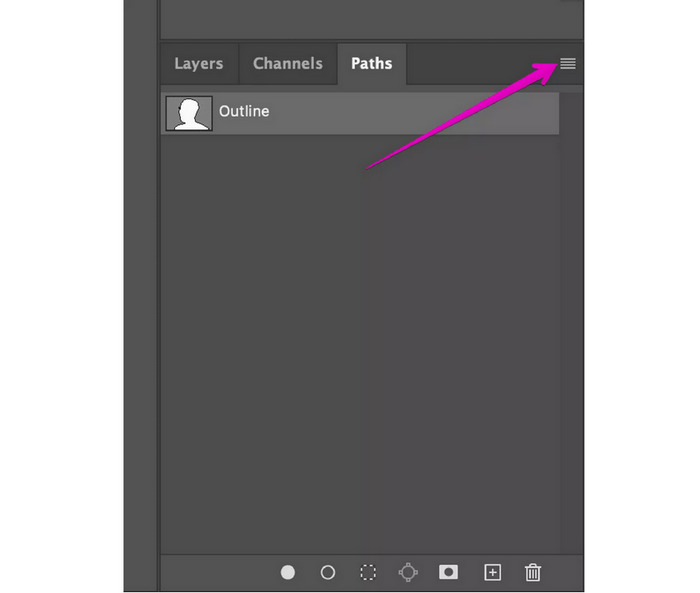
Bước 4. Tiếp theo, nhấp chuột phải vào đường path đã lưu trong bảng Paths và chọn Make Selection, rồi nhấp OK.
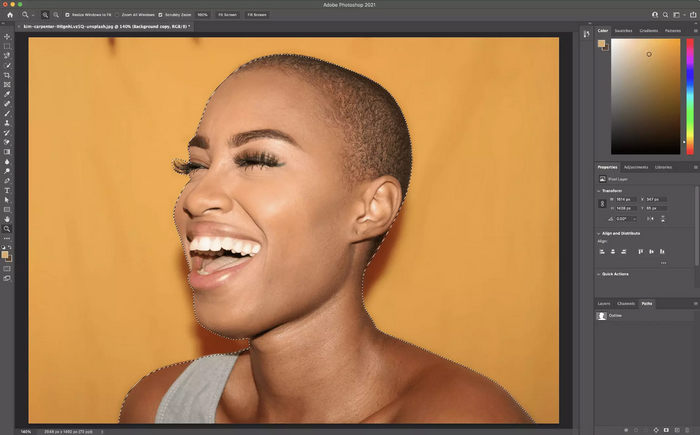
Bước 5. Sau đó, vào Select và chọn Inverse để đổi vùng chọn từ chủ thể sang phông nền. Lúc này vùng nền sẽ được tô sáng để bạn có thể xóa.
Bước 6. Cuối cùng, nhấn phím Delete để xóa phông nền. Bạn sẽ thấy nền trong suốt dạng ô caro xuất hiện thay thế.
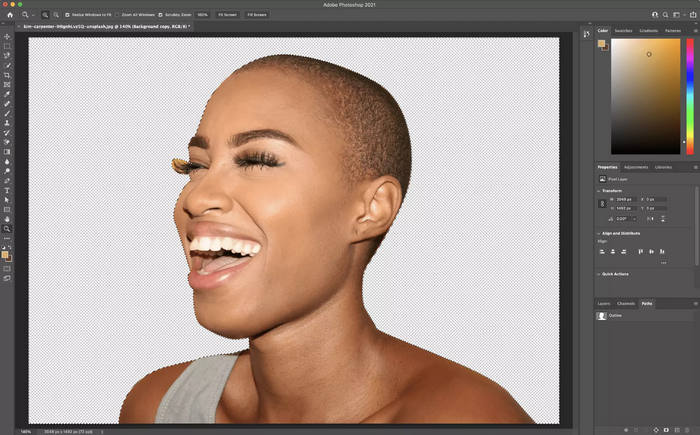
Để tăng độ chính xác, hãy giảm số điểm neo và tạo đường cong dài hơn khi vẽ bằng Công cụ Bút. Ít điểm neo hơn và mượt mà hơn giúp việc chỉnh sửa dễ dàng hơn, tạo ra vùng chọn sạch hơn và tự nhiên hơn.
Phần 4. Thực hiện xóa nền Photoshop bằng công cụ Magnetic Lasso
Phương pháp cuối cùng bạn có thể dùng để xóa phông nền trong Photoshop là công cụ Magnetic Lasso Tool (Dây thừng từ tính). Công cụ này giúp bạn vẽ đường bao quanh chủ thể bằng cách tự động bám theo các cạnh khi bạn di chuyển con trỏ. Nó hoạt động dựa trên việc phát hiện độ tương phản giữa chủ thể và phông nền, đồng thời tự thêm các điểm neo trên đường đi. Đây là cách nhanh và đơn giản để chọn những đối tượng có đường biên rõ ràng, giúp việc xóa phông nền nhanh và chính xác hơn.
Sau đây là cách dùng Magnetic Lasso Tool để xóa phông nền trong Photoshop:
Bước 1. Mở ảnh trong Photoshop. Nhấp chuột phải vào Background layer, chọn Duplicate Layer và nhấp OK. Sau đó, tắt hiển thị layer gốc bằng cách nhấp vào biểu tượng con mắt.
Bước 2. Tiếp theo, chọn Magnetic Lasso Tool trên thanh công cụ. Cẩn thận vẽ theo đường viền quanh chủ thể; công cụ sẽ tự động bám vào các cạnh khi bạn di chuyển con trỏ.
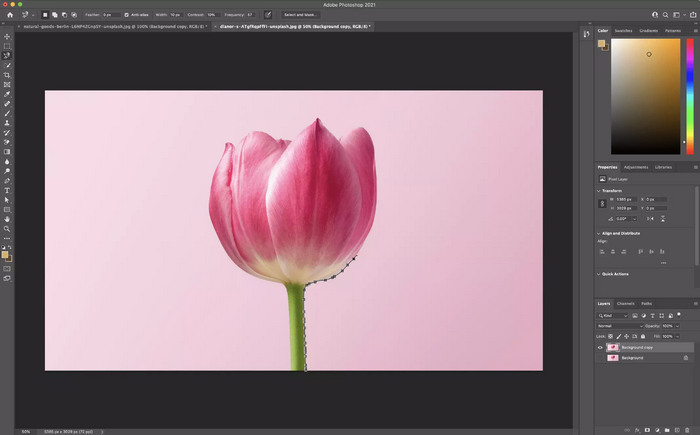
Bước 3. Giờ bạn cần đi hết một vòng quanh chủ thể và kết nối lại điểm bắt đầu. Khi hoàn tất, nhấp vào điểm bắt đầu để đóng vùng chọn. Bạn sẽ thấy đường nét đứt chuyển động (marching ants) bao quanh chủ thể.
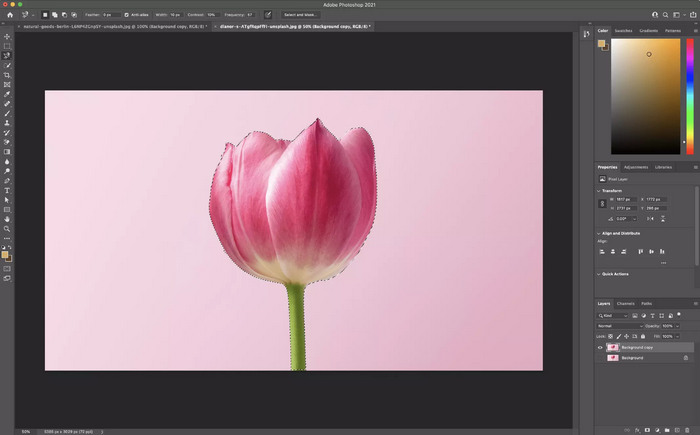
Bước 4. Tiếp theo, để lưu vùng chọn, vào menu Select (hoặc Selection) và chọn Save Selection.
Bước 5. Cuối cùng, để xóa phông nền, vào Select và chọn Inverse để đảo vùng chọn (đảo đường marching ants). Sau đó, nhấn Delete.
Nếu Công cụ Magnetic Lasso không bám chính xác vào các cạnh, hãy nhấn phím Caps Lock để hiển thị con trỏ chính xác và điều chỉnh cài đặt Chiều rộng (Width) trên thanh tùy chọn để kiểm soát độ tương phản của cạnh mà Photoshop tìm kiếm. Chiều rộng thấp hơn sẽ hiệu quả hơn với các chi tiết nhỏ.
Phần 5. Giải pháp thay thế đơn giản và miễn phí cho Photoshop
Nếu bạn đang tìm một công cụ thay thế Photoshop đơn giản và miễn phí để xóa phông nền, lựa chọn tốt nhất chính là FVC Free Background Remover. Với công cụ này, bạn có thể tự động hoặc thủ công xóa phông nền của ảnh. Bạn chỉ cần nhập (import) bức ảnh muốn chỉnh sửa. Ngoài ra, khi tự tay xóa phông, bạn có thể xem trước kết quả để hình dung ảnh trông như thế nào trước khi lưu. Để sử dụng công cụ này, hãy làm theo các bước sau:
Bước 1. Trước hết, bạn cần truy cập công cụ trên trang web chính thức. Để làm điều đó, trên công cụ tìm kiếm, hãy gõ FVC Free Background Remover.
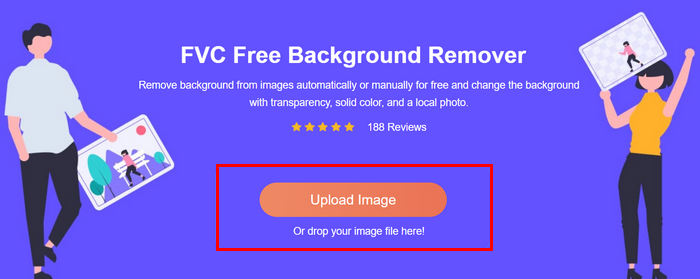
Bước 2. Sau khi truy cập công cụ, nhấp vào Upload Image và nhập bức ảnh mà bạn muốn xóa phông nền.
Bước 3. Sau khi tải ảnh lên, chọn tùy chọn Keep phía trên, chỉnh kích thước cọ rồi tô lên vùng mà bạn muốn giữ lại. Hoặc, với tùy chọn Erase phía trên, bạn có thể dùng nó để xóa trực tiếp phông nền. Cả hai lựa chọn đều giúp xóa phông nền cho ảnh. Khi hoàn tất, chỉ cần nhấp nút Download bên dưới để tải ảnh về.
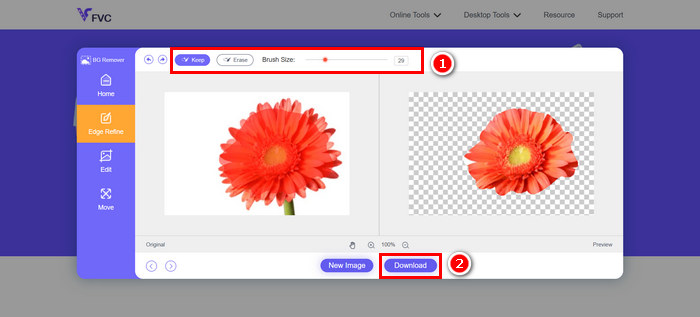
FVC Free Background Remover thực sự là một trong những lựa chọn thay thế tốt nhất để xóa nền trong Photoshop. Nó đơn giản, dễ sử dụng và miễn phí. Hơn nữa, bạn có thể dễ dàng truy cập trực tuyến.
Nếu bạn muốn biết cách thêm phông nền cho ảnh, hãy xem bài hướng dẫn tại đây.
Phần 6. Những câu hỏi thường gặp về việc xóa nền trong Photoshop
Công cụ nào trong Photoshop giúp xóa nền dễ nhất?
Công cụ Quick Selection được coi là công cụ dễ nhất để xóa nền trong Photoshop cho người mới bắt đầu. Công cụ này cho phép bạn tô màu lên chủ thể, và nó sẽ tự động phát hiện và chọn chủ thể đó cho bạn.
Làm thế nào để xóa nền khỏi hình ảnh chi tiết như tóc hoặc lông?
Để xóa nền trong Photoshop, đặc biệt là đối với những hình ảnh chi tiết như tóc hoặc lông, bạn có thể sử dụng Công cụ Xóa Nền trong Photoshop. Công cụ này lý tưởng cho những hình ảnh có chi tiết nhỏ, vì nó xóa các điểm ảnh dựa trên mẫu màu trong khi vẫn giữ nguyên các cạnh phức tạp như tóc hoặc lông.
Làm thế nào để xóa nền trong Photoshop miễn phí?
Photoshop không miễn phí. Tuy nhiên, bạn có thể sử dụng một công cụ như FVC Free Background Remover để xóa nền trực tuyến miễn phí. Chỉ cần tải ảnh lên, xóa nền và tải xuống.
Phần kết luận
Giờ thì bạn đã biết rõ cách xóa phông nền trong Photoshop, đã đến lúc khám phá xem phương pháp và công cụ nào phù hợp nhất với nhu cầu của mình. Nếu bạn mới dùng Photoshop, hãy dành thời gian luyện tập. Trong khi đó, nếu bạn muốn một cách làm miễn phí và đơn giản, bạn có thể sử dụng công cụ FVC Free Background Remover để xóa phông nền cho ảnh. Vậy bạn còn chần chừ gì nữa? Hãy bắt đầu ngay thôi!
-
 Cách cắt ảnh trong Photoshop: Hướng dẫn cho người mới bắt đầu [2025]
 Khám phá cách cắt ảnh trong Photoshop với hướng dẫn dễ làm theo này. Ngoài ra, hãy tìm hiểu cách chọn vùng, điều chỉnh tỷ lệ khung hình, v.v. để cắt ảnh.
-
 Cách làm sắc nét hình ảnh trong ảnh bằng 3 cách [Hướng dẫn nhanh]
 Sự cố với hình ảnh chưa được giải phóng? Ở đây, chúng tôi sẽ giới thiệu cách làm sắc nét hình ảnh trong Photoshop bằng cách sử dụng ba cách mà chúng tôi thêm vào.
-
 Cách thêm hình mờ trong Photoshop [Hướng dẫn dành cho người mới bắt đầu]
 Bạn muốn biết cách thêm hình mờ vào video trên Photoshop? Trong trường hợp đó, bài viết này sẽ cung cấp cho bạn những điều bạn cần biết.
