


 Chuyển đổi video Ultimate
 Trình ghi màn hình
 Sửa chữa video
 Tải xuống an toàn
Các cách hay nhất về cách xóa hình mờ Pond5 [Các bước dễ dàng]
Pond5 là một nền tảng trực tuyến chứa nhiều video clip khác nhau, nhạc nền, hiệu ứng âm thanh, mô hình 3D, v.v. Pond5 là một công ty có trụ sở tại New York và đây là một trang web nổi tiếng cung cấp các tệp video và âm thanh chất lượng cao. Ngoài ra, nó còn là một dịch vụ lưu trữ cảnh quay nơi người tạo nội dung có thể tải lên video, nhạc và hình ảnh minh họa của họ và bán trực tuyến. Vì vậy, nếu bạn đang tìm kiếm những thước phim chất lượng trên mạng, thì Pond5 chính là thứ bạn đang tìm kiếm. Tuy nhiên, nhiều người dùng mới bắt đầu của nền tảng này bắt đầu bằng cách sử dụng phiên bản xem trước miễn phí.
Các bản xem trước miễn phí sẽ có một hình mờ nhúng trên video, âm thanh hoặc hình ảnh của bạn, điều này có thể làm phá hỏng giao diện của sản phẩm. Bài viết này sẽ hướng dẫn bạn cách xóa hình mờ Pond5 trên hình ảnh của mình.

Phần 1. Tại sao Pond5 lại đặt Watermark trên hình ảnh
Hình mờ là một biểu trưng, văn bản hoặc hình ảnh được đặt trong video, âm thanh hoặc hình ảnh của bạn. Các hình mờ được xếp chồng lên nhau để khó có thể vi phạm và ngăn các kết quả đầu ra bị sao chép. Nhiều công ty cung cấp phương tiện trả phí cho người dùng của họ cho phép họ xem trước miễn phí nhưng nhúng chúng với hình mờ. Pond5 là một công ty như vậy. Đó là một chiến thuật của Pond5 để dẫn dắt người tiêu dùng mua phiên bản không có hình mờ của sản phẩm của họ.
Ngoài ra, Pond5 còn đặt các hình mờ trên sản phẩm của họ để ngăn những người dùng khác không tận dụng ưu đãi của họ tải xuống và coi các sản phẩm như của riêng họ. Nhưng nếu bạn có hình ảnh Pond5 và muốn xóa hình mờ khó chịu đó trên hình ảnh của mình, thì hãy tiếp tục đọc bài đăng này.
Phần 2. Làm thế nào để loại bỏ Pond5 Watermark trực tuyến khỏi hình ảnh
Nhiều người đang tìm cách xóa hình mờ Pond5 khỏi hình ảnh của họ. Nhưng điều mà người khác không biết là các đoạn âm thanh hay hiệu ứng âm thanh từ Pond5 cũng chứa một hình mờ (sound watermark). Vì vậy, trước tiên chúng tôi sẽ hướng dẫn bạn cách xóa hình mờ âm thanh Pond5.
Rất ít ứng dụng phần mềm cung cấp cách xóa hình mờ âm thanh khỏi âm thanh của bạn hoặc các hiệu ứng âm thanh đã tải xuống. Nhiều người sử dụng Adobe Audition để xóa hình mờ âm thanh Pond5. Để xóa hình mờ âm thanh, bạn cần nhập tệp MP3 vào dự án của mình.
Dưới đây là các bước để xóa hình mờ âm thanh bằng Adobe Audition:
Bước 1. Chọn tệp âm thanh bằng cách nhấn Ctrl+A trên bàn phím của bạn.
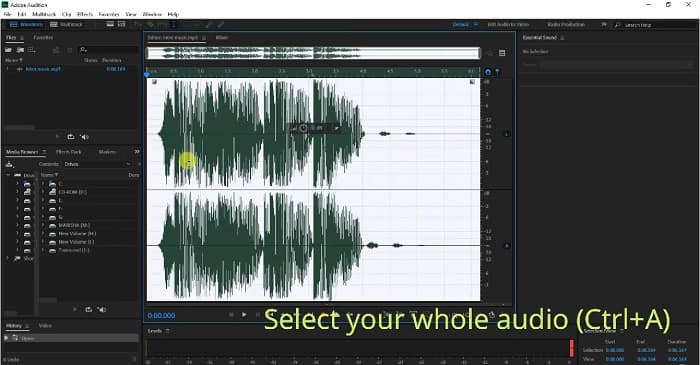
Bước 2. Sau đó, nhấp nút Effects, và vào Stereo Imagery>Center Channel Extractor.
Bước 3. Một thẻ mới sẽ xuất hiện, tại đó bạn có thể thấy tùy chọn Presets.
Bước 4. Tiếp theo, chọn tùy chọn Vocal Remover để xóa hình mờ giọng nói.
Bước 5. Trước khi nhấp vào Apply option, bạn có thể nghe âm thanh và đảm bảo rằng hình mờ âm thanh đã được xóa.
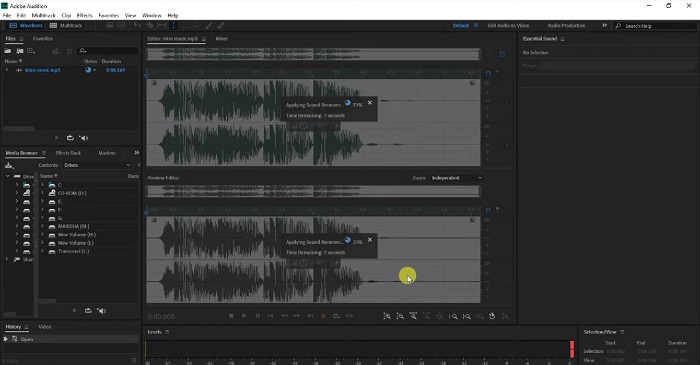
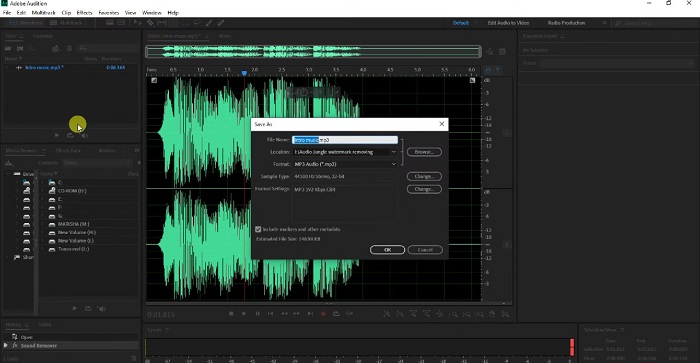
Bước 6. Cuối cùng, lưu tệp của bạn bằng cách vào File>Save as, sau đó nhập File name và chọn vị trí lưu tệp.
Phần 3. 3 cách xóa hình mờ trực tuyến Pond5 khỏi hình ảnh
Trong phần này, bạn sẽ biết quy trình xóa hình mờ Pond5 bằng cách sử dụng các công cụ trực tuyến tối ưu để xóa hình mờ Pond5 trên hình ảnh của bạn.
FVC Free Watermark Remover
FVC Free Watermark Remover là một trong những công cụ xóa hình mờ trực tuyến tốt và nổi tiếng nhất, cho phép bạn dễ dàng xóa mọi loại hình mờ (logo, hình ảnh hoặc văn bản) trên ảnh của mình. Ngoài ra, nó hỗ trợ hầu hết các định dạng ảnh phổ biến như PNG, JPEG, JPG, BMP, và nhiều hơn nữa. Công cụ này cũng thân thiện với người mới bắt đầu vì có giao diện đơn giản, dễ sử dụng. Bạn cũng có thể chọn nhiều công cụ chọn vùng khác nhau để xóa hình mờ trên ảnh. Hơn nữa, nó có các công cụ chọn vùng mà bạn có thể dùng để xóa hình mờ, chẳng hạn như công cụ Polygonal, công cụ Lasso và công cụ Brush. Vì vậy, nếu bạn quan tâm đến việc sử dụng công cụ này, hãy làm theo hướng dẫn đơn giản dưới đây.
Các bước về cách xóa hình mờ Pond5 trên hình ảnh của bạn:
Bước 1. Trên trình duyệt, hãy tìm kiếm FVC Free Watermark Remover, hoặc bạn có thể nhấp vào liên kết này để đi thẳng đến trang web của họ.
Bước 2. Trên giao diện chính của phần mềm, nhấp nút Upload Image để tải lên ảnh Pond5 mà bạn muốn xóa hình mờ.

Bước 3. Sau khi tải ảnh lên, hãy chọn công cụ chọn vùng mà bạn muốn sử dụng. Ở đây, chúng ta sẽ dùng Polygonal Tool.

Bước 4. Sau đó, tô theo đường viền hình mờ trên ảnh của bạn. Rồi nhấp nút Remove để xóa hình mờ.
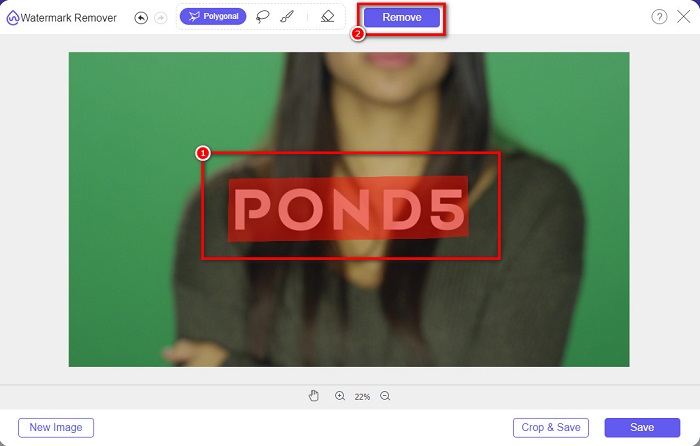
Bước 5. Cuối cùng, nhấp nút Save để lưu ảnh về thiết bị của bạn. Ngoài ra, bạn cũng có thể dùng công cụ trực tuyến này để xóa hình mờ Deviantart một cách dễ dàng.

Watermark Remover.io
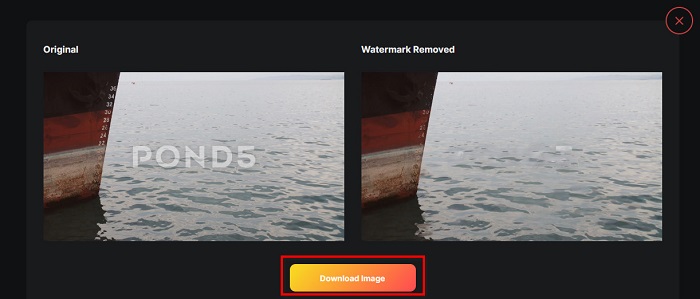
Watermark Remover.io là một công cụ xóa hình mờ trực tuyến cho phép bạn xóa mọi hình mờ khỏi ảnh. Nếu bạn có hình mờ văn bản như Pond5 trên ảnh, thì công cụ này sẽ giúp bạn loại bỏ hình mờ phiền toái đó. Nó có giao diện đơn giản và hỗ trợ hầu hết các định dạng ảnh chuẩn như PNG, JEPG, JPG, WEBP, v.v. Tuy nhiên, đây là công cụ phụ thuộc vào kết nối internet, nên bạn có thể gặp vấn đề khi tải lên hoặc lưu ảnh.
Bước 1. Mở trình duyệt của bạn và tìm kiếm Watermark Remover.io trong hộp tìm kiếm. Trên giao diện chính của phần mềm, nhấp nút Upload Image để tải lên ảnh Pond5 của bạn.
Bước 2. Sau đó, sau khi tải ảnh lên, Watermark Remover.io sẽ tự động xóa hình mờ Pond5 trên ảnh của bạn.
Bước 3. Nhấp nút Download Image để lưu ảnh về thiết bị của bạn.
imgkits
imgkits cũng là một ứng dụng trực tuyến nơi bạn có thể xóa hình mờ văn bản khỏi ảnh Pond5 của mình. Điều ấn tượng về công cụ xóa hình mờ này là bạn có thể chọn các công cụ chọn vùng khác nhau để xóa hình mờ trên ảnh. Hơn nữa, đây là công cụ thân thiện với người dùng vì có giao diện phần mềm dễ sử dụng. Nhược điểm của công cụ này là nó để lại vệt mờ ở vị trí hình mờ đã được xóa.
Cách xóa hình mờ Pond5 bằng imgkits:
Bước 1. Tìm kiếm imgkits trên trình duyệt, sau đó vào trang web của họ. Sau đó, nhấp Upload Image trên giao diện chính để tải ảnh của bạn lên.
Bước 2. Sau đó, chọn selection tool mà bạn muốn sử dụng ở phía bên trái giao diện, và tô theo hình mờ Pond5 trên ảnh của bạn.

Bước 3. Cuối cùng, nhấp nút Download để lưu ảnh. Nhấp vào đây để tìm hiểu cách xóa hình mờ Lomotif.
Phần 4. Những câu hỏi thường gặp về Xóa Envato Pond5 Watermark
Xóa hình mờ có để lại vết mờ trên vùng hình mờ không?
Không phải tất cả các công cụ đều để lại vệt mờ tại vị trí hình mờ đã được xóa. Nếu bạn muốn đảm bảo rằng không có vệt mờ nào trên phần hình mờ đã xóa, hãy dùng FVC Free Watermark Remover.
Bạn có thể xóa hình mờ trên After Effects không?
Có. Adobe After Effects là ứng dụng chỉnh sửa phổ biến nhất cho phép bạn xóa mọi hình mờ khỏi ảnh hoặc video. Hãy tracking (theo dõi) hình mờ mà bạn muốn xóa. Đặt điểm theo dõi trên hình mờ. Vào bảng Layer và tạo Null objects. Sau đó, nhấp Save Frame as. Nhập lại ảnh đã chỉnh sửa và điều chỉnh Opacity. Sử dụng Pick-up whip để hoàn tất quá trình.
Xóa hình mờ có ảnh hưởng đến kích thước tệp video của bạn không?
Việc xóa hình mờ trên video của bạn không nhất thiết sẽ ảnh hưởng đến kích thước tệp video. Tuy nhiên, một số công cụ xóa hình mờ có thể ảnh hưởng đến chất lượng video. Vì vậy, hãy dùng FVC Video Converter Ultimate để xóa hình mờ trên video mà không làm giảm chất lượng.
Phần kết luận
Với công cụ phù hợp, việc xóa hình mờ Pond5 khỏi ảnh của bạn không hề khó. Tất cả các công cụ trực tuyến được giới thiệu ở trên sẽ giúp bạn nhanh chóng xóa hình mờ Pond5 trên ảnh. Tuy nhiên, nếu bạn muốn dùng một công cụ trực tuyến dễ và an toàn, hãy thử FVC Free Watermark Remover.
-
 Cách xóa khách du lịch khỏi ảnh bằng công cụ xóa hình mờ
 Làm cách nào để xóa khách du lịch khỏi ảnh? Nếu bạn muốn tìm hiểu cách xóa những thứ không mong muốn khỏi ảnh của mình, những công cụ này sẽ giúp bạn. Đọc bài viết này để biết thêm.
-
 123rf Watermark Removers - Đánh giá kỹ lưỡng về các công cụ tối ưu
 Nếu bạn muốn biết những cách xóa hình mờ 123rf nổi bật nhất là gì, hãy đọc kỹ bài viết này. Bài viết này cung cấp một đánh giá chuyên sâu về các công cụ.
-
 Các cách dễ dàng để xóa hình mờ khỏi ảnh tốt nghiệp
 Bạn muốn biết những cách tốt nhất để xóa hình mờ khỏi ảnh tốt nghiệp? Bằng cách đọc bài viết này, bạn sẽ có thể biết cách xóa hình mờ trên ảnh grad một cách dễ dàng.
