


 Chuyển đổi video Ultimate
 Trình ghi màn hình
 Sửa chữa video
 Tải xuống an toàn
Xóa đối tượng khỏi ảnh bằng 6 phần mềm hiệu quả [Miễn phí]
Hàng triệu nhiếp ảnh gia, kể cả những người mới bắt đầu, đã chụp vô số bức ảnh phong cảnh hoàng hôn, bãi biển, địa điểm du lịch, mặt trăng và còn nhiều hơn thế nữa. Với hình ảnh, chúng ta có thể thể hiện con người thật sự của mình. Chỉ với một cú bấm máy đơn giản, bạn có thể khơi gợi óc sáng tạo và bản năng nghệ thuật bên trong mỗi người. Không phải lúc nào ảnh chụp cũng hoàn hảo; đôi khi, chúng ta cần xóa một số chi tiết không mong muốn xuất hiện trong ảnh. Bạn có cần một công cụ để xóa đối tượng khỏi ảnh không? Ở đây, chúng tôi sẽ giới thiệu những cách làm và công cụ khác nhau mà bạn có thể dùng để loại bỏ ngay lập tức các chi tiết thừa trong bức ảnh vừa chụp.

Phần 1. Xóa đối tượng khỏi ảnh bằng công cụ xóa đối tượng tốt nhất [Dịch vụ web]
FVC Free Watermark Remover là lựa chọn đầu tiên của chúng tôi để xóa vật thể khỏi ảnh online miễn phí. Với công cụ này, bạn có thể xóa ngay lập tức mọi thứ làm phiền bức ảnh hoàn hảo của mình mà không cần tải phần mềm về máy tính, ngay cả khi bạn không có bất kỳ kinh nghiệm chỉnh sửa loại này. Bạn chỉ cần tô vùng đối tượng, công cụ sẽ xóa đối tượng trong ảnh mà không để lại vệt thừa. Chúng tôi thấy công cụ này thú vị và hiệu quả trong việc xóa những chi tiết không cần thiết trên ảnh; nếu muốn sử dụng, bạn hãy làm theo các bước dưới đây.
Bước 1. Để mở công cụ xóa đối tượng do FVC phát triển, bạn hãy nhấp vào liên kết đến trang web chính thức.
Bước 2. Nhấn Upload Image để nhập bức ảnh bạn đã chụp có chứa đối tượng không mong muốn.
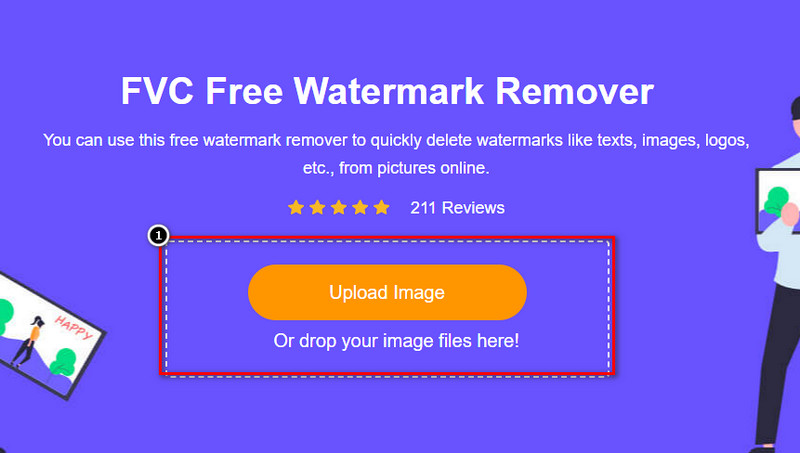
Bước 3. Với các công cụ có sẵn tại đây, bạn cần tô (highlight) vùng đối tượng.
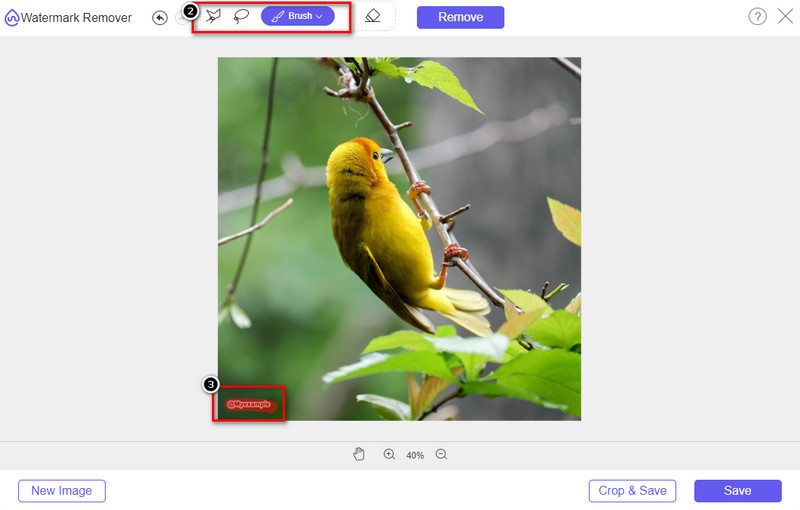
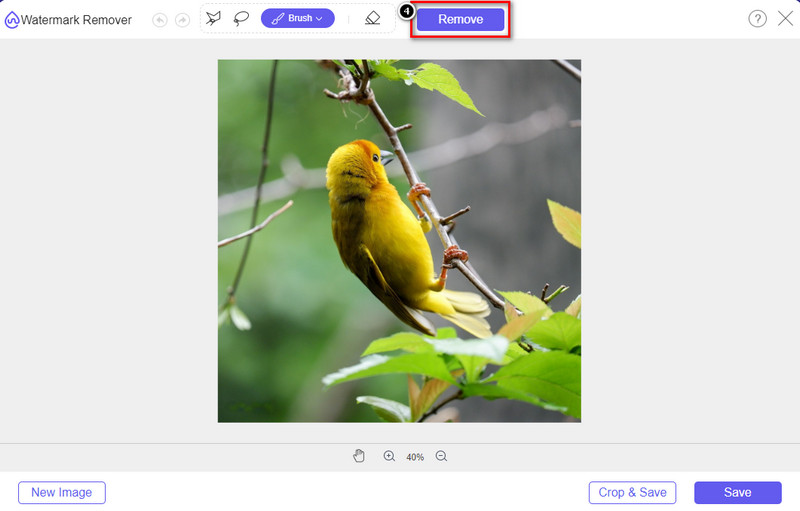
Bước 4. Nhấn nút Remove để loại bỏ đối tượng với sự hỗ trợ của công nghệ AI mà công cụ này tích hợp.
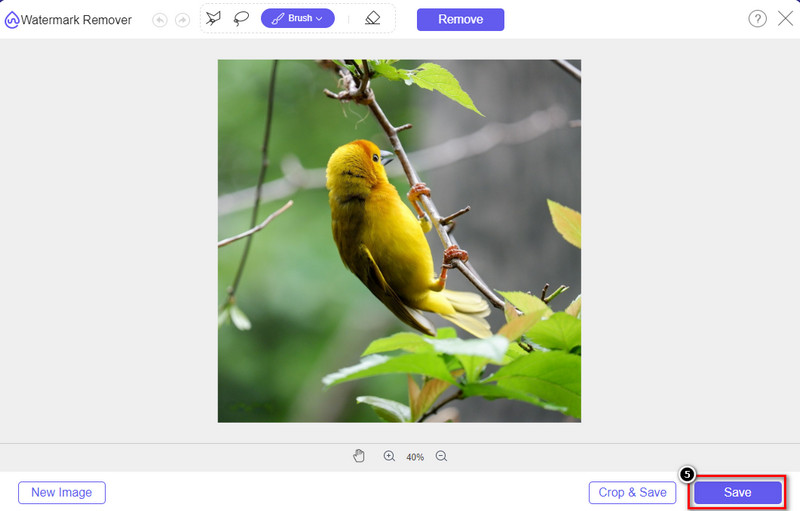
Bước 5. Để tải về bức ảnh hoàn hảo vừa chỉnh sửa, hãy nhấp Save.
Phần 2. Xóa đối tượng khỏi ảnh một cách chuyên nghiệp bằng chương trình máy tính để bàn [Windows & Mac]
Photoshop
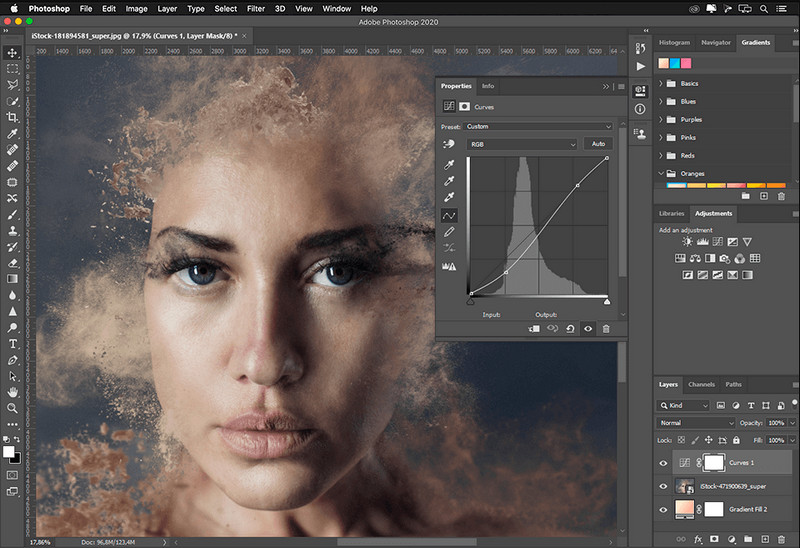
Nếu bạn cần một công cụ chuyên nghiệp để xóa các đối tượng khỏi ảnh, thì Photoshop chính là câu trả lời! Công cụ này là một trình chỉnh sửa hình ảnh hoàn chỉnh mà Adobe tự hào giới thiệu với chúng tôi. Không có gì ngăn cản bạn làm cho hình ảnh trông đáng kinh ngạc với tính năng và chức năng của nó. Do sự phổ biến của nó đối với các chuyên gia, nhiều người mới bắt đầu cố gắng sử dụng phần mềm này để chỉnh sửa và tạo hình ảnh của họ. Vì vậy, nếu bạn muốn biết làm thế nào để sử dụng công cụ chuyên nghiệp này, thì bạn có thể làm theo hướng dẫn chúng tôi thêm dưới đây.
Bước 1. Mở trang web chính thức của Adobe, sau đó tải Photoshop về máy tính.
Bước 2. Nhấp vào File rồi chọn Open để tải ảnh bạn cần chỉnh sửa vào phần mềm.
Bước 3. Ở thanh công cụ bên trái, chọn Magic Wand Tool để tự động khoanh vùng đối tượng trong ảnh.
Bước 4. Vào mục Edit và chọn Content-Aware Fill.
Bước 5. Sau khi mở chức năng này, watermark (hoặc đối tượng) sẽ được xóa tự động, sau đó nhấp OK.
GIMP
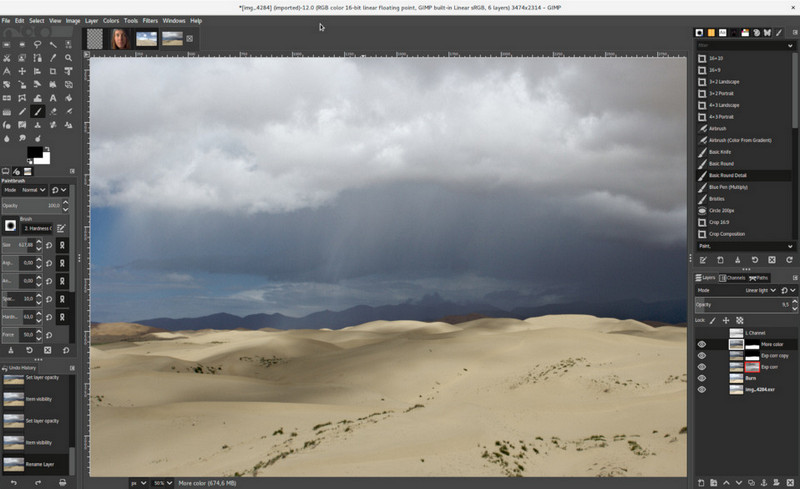
GIMP là một trình chỉnh sửa ảnh hoàn chỉnh mà bạn có thể dùng để xóa đối tượng khỏi ảnh trên Mac, Linux và Windows hoàn toàn miễn phí. Đây là một công cụ đáng tin cậy tương tự Photoshop. Dù thường được nhắc đến như lựa chọn thay thế hàng đầu cho Adobe Photoshop, GIMP vẫn đang được phát triển tích cực. Với công cụ này, bạn có thể chỉnh sửa ảnh ở mức độ chuyên sâu để làm chúng trở nên bắt mắt hơn với người xem. Ngoài ra, bạn còn có thể tùy biến giao diện để làm việc thuận tiện hơn. Nếu đang cân nhắc tải công cụ này cho mục đích chỉnh sửa chuyên nghiệp, chúng tôi có thể khẳng định rằng nó hoàn toàn đáp ứng được. Tuy là phần mềm mã nguồn mở, nhưng công cụ vẫn cần được hoàn thiện thêm vì giao diện GUI vẫn đang trong quá trình phát triển. Vì vậy, nếu muốn sử dụng GIMP để xóa đối tượng trong ảnh, các bước dưới đây sẽ hướng dẫn bạn thực hiện. Những bước được cung cấp sau đây sẽ là hướng dẫn chi tiết.
Bước 1. Tải về rồi khởi chạy phần mềm để có thể tải ảnh bạn cần chỉnh sửa. Đồng thời tải thêm plug-in Resynthesizer.
Bước 2. Ở thanh công cụ bên trái, chọn Free Select và đổi chế độ sang Add Current Selection.
Bước 3. Vẽ khoanh vùng quanh đối tượng bạn muốn xóa; sau khi khoanh vùng xong, nhấn Enter trên bàn phím.
Bước 4. Để sử dụng plug-in đã tải, vào Filter, rồi Enhance, và nhấp Heal Selection.
Bước 5. Một hộp thoại sẽ hiện lên, hãy thay đổi độ rộng vùng lấy mẫu (sampling width) nếu cần, đặt vùng lấy mẫu (sample) là all-around và chế độ Filling the Order là random. Nhấn OK để bắt đầu quá trình tổng hợp vùng ảnh thay thế đối tượng.
Ứng dụng ảnh trên Mac
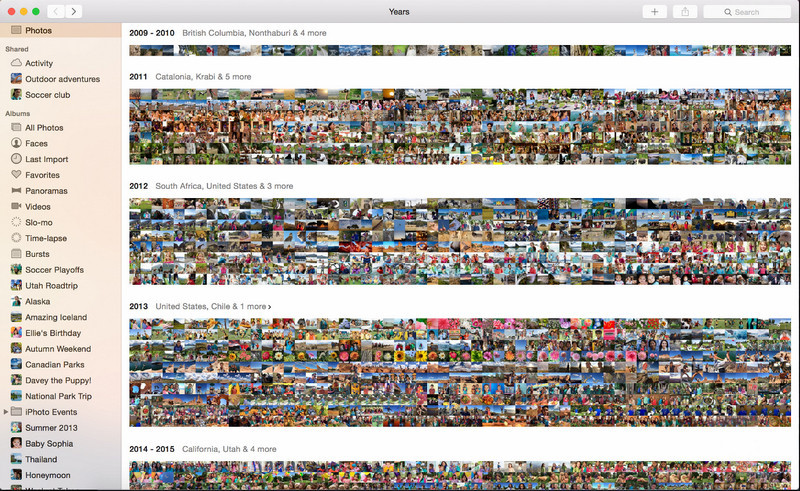
Photo App là một tính năng tích hợp sẵn trên các sản phẩm Apple đời mới như Mac. Ứng dụng này được cài đặt sẵn nên bạn có thể bỏ qua bước tải về và sử dụng ngay lập tức. Phần mềm này không phải là trình chỉnh sửa ảnh chuyên nghiệp vì mục đích chính của nó là làm thư viện và trình xem ảnh trên Mac hoặc thiết bị iOS. Tuy nhiên, ngay cả khi bạn không có phần mềm chỉnh sửa ảnh chuyên nghiệp trên Mac, bạn vẫn có thể tận dụng các tính năng của nó để có được kết quả trông chuyên nghiệp chỉ với một vài cú nhấp chuột. Vì vậy, nếu bạn muốn xóa đối tượng bằng Photo App, hãy làm theo các bước dưới đây.
Bước 1. Mở ứng dụng Photos trên Mac và chọn bức ảnh có đối tượng không mong muốn.
Bước 2. Ở góc trên bên phải, nhấp nút Edit để bắt đầu chỉnh sửa ảnh.
Bước 3. Ở phía bên phải, bạn sẽ thấy tùy chọn Retouch; nhấp vào đó để sử dụng chức năng này.
Bước 4. Nhấp và kéo chuột qua vùng bạn muốn xóa.
Bước 5. Nhấn nút Done để lưu lại chỉnh sửa vừa áp dụng cho ảnh.
Phần 3. Xóa đối tượng khỏi ứng dụng sử dụng ảnh trên Android & iOS
KHẮC PHỤC Photoshop
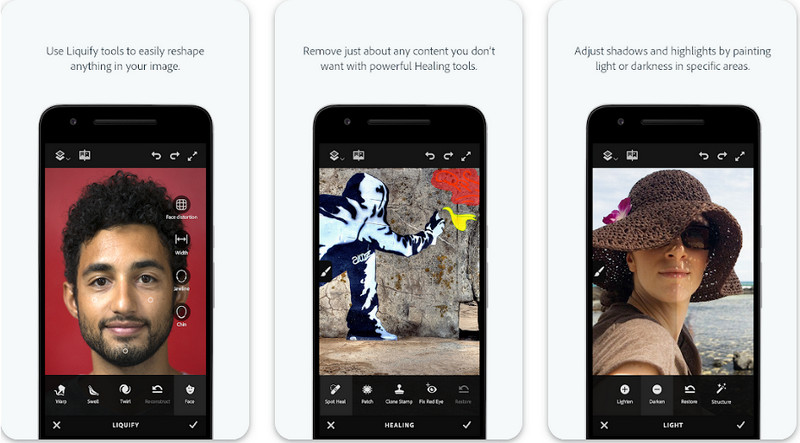
Photoshop FIX là một ứng dụng Android hiệu quả để xóa đối tượng khỏi ảnh, vừa hoạt động chuyên nghiệp vừa dễ sử dụng. Đây là ứng dụng mã nguồn mở mà bạn có thể tải về thiết bị từ PlayStore. Dù là mã nguồn mở, tính năng xóa đối tượng của ứng dụng này vẫn rất ấn tượng. Đây là một trong những ứng dụng được tải nhiều trên thiết bị Android cho nhu cầu này. Nếu muốn biết cách sử dụng, hãy tiếp tục đọc hướng dẫn bên dưới.
Bước 1. Tải ứng dụng về thiết bị Android của bạn.
Bước 2. Nhấn On My Phone để hiển thị tất cả ảnh trong thư viện. Chọn bức ảnh bạn muốn chỉnh sửa.
Bước 3. Để sử dụng tính năng xóa đối tượng của ứng dụng, hãy nhấp Healing.
Bước 4. Tại đây, bạn có hai lựa chọn để xóa đối tượng. Để “quét” bỏ đối tượng, chọn Spot Heal. Nếu muốn nhân bản (clone) điểm ảnh, hãy chọn Clone Stamp. Tô vùng watermark hoặc đối tượng theo lựa chọn của bạn.
Bước 5. Lưu ảnh về thư viện (camera roll) của bạn, vậy là xong!
Chỉnh sửa ảnh
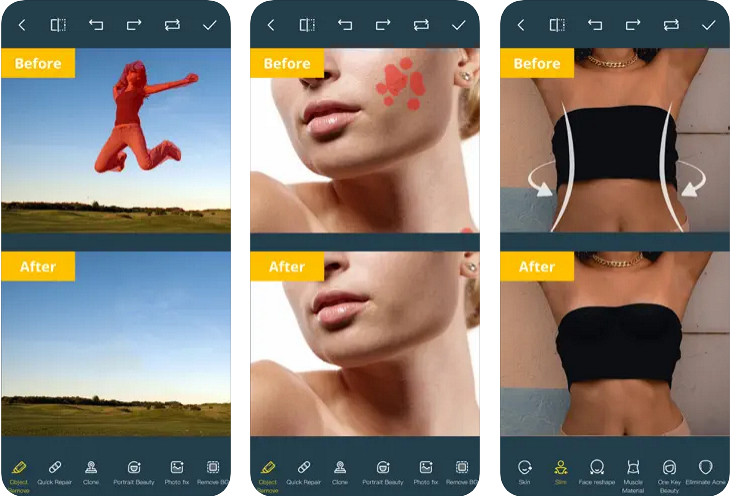
Photo Retouch là một ứng dụng đáng tin cậy để xóa đối tượng khỏi ảnh trên iPhone một cách dễ dàng. Dù bạn không phải người có nhiều kinh nghiệm chỉnh sửa, bạn vẫn có thể xóa đối tượng hiệu quả. Bạn có thể tải ứng dụng này miễn phí trên AppStore nếu muốn thử. Ngoài ra, bạn còn có thể xóa nền và watermark trên ảnh khi cần. Nếu đã sẵn sàng dùng ứng dụng này để loại bỏ đối tượng trên ảnh, hãy làm theo các bước dưới đây.
Bước 1. Tải ứng dụng chính thức rồi khởi chạy.
Bước 2. Nhấp Photo Eraser, sau đó chọn Photo. Chọn bức ảnh có phông nền không mong muốn mà bạn muốn xóa, và đảm bảo ảnh đó đang nằm trong mục Photos trên iPhone.
Bước 3. Ở phần bên dưới, chọn tùy chọn Object Removal.
Bước 4. Dùng cọ (brush) mà ứng dụng hỗ trợ để tô lên đối tượng bạn muốn xóa rồi nhấn GO để xóa đối tượng.
Có liên quan:
Phần 4. Câu hỏi thường gặp về Cách xóa đối tượng khỏi ảnh
Tại sao tôi cần xóa các đối tượng khỏi ảnh?
Có rất nhiều thời gian để chúng ta chụp một thứ gì đó, và có những Photobombers. Đối tượng này là một vấn đề đối với hầu hết các chuyên gia về người khác vì nó không làm nổi bật hình ảnh bạn chụp. Vì vậy, thay vì chụp lại ảnh, bạn có thể đọc những cách lý tưởng sau đây để xóa dị vật trên ảnh.
Tôi có thể cắt hình ảnh để loại bỏ các đối tượng không?
Có, bạn có thể. Nếu đối tượng bạn muốn xóa nó ở bên cạnh ảnh, thì bạn có thể thử cắt ảnh bằng trình chỉnh sửa tích hợp của mình. Tuy nhiên, lựa chọn này không phải là một tùy chọn, đặc biệt nếu đối tượng nằm ở phần giữa hoặc gần hình ảnh bạn chụp. Cắt ảnh sẽ cắt ảnh, vì vậy tốt hơn là bạn nên suy nghĩ kỹ nếu muốn thử tùy chọn này.
Tại sao tôi không thể tải lên một hình ảnh để xóa đối tượng?
Bạn không thể tải lên hình ảnh; hình ảnh bị hỏng hoặc phần mở rộng hình ảnh không được hỗ trợ. Nếu hình ảnh của bạn bị hỏng, có nhiều cách để sửa chữa nó. Bạn có thể tìm thấy chúng trên web nếu bạn tìm kiếm nó. Thông thường, nó có thể là phần mở rộng tệp của hình ảnh; để giải quyết vấn đề này, bạn sẽ cần phải chuyển đổi nó.
Phần kết luận
Việc xóa các đối tượng khỏi ảnh thật dễ dàng nhờ công cụ và ứng dụng mà chúng tôi đưa ra trong bài viết này. Vậy bạn thích công cụ nào nhất? Chúng tôi hy vọng rằng hướng dẫn mà chúng tôi thêm vào này sẽ giúp bạn dễ dàng giải quyết vấn đề.
-
 Làm thế nào để chuyển đổi hình ảnh độ phân giải thấp sang độ phân giải cao trực tuyến
 Nếu bạn muốn tìm hiểu cách chuyển đổi hình ảnh có độ phân giải thấp sang hình ảnh có độ phân giải cao trực tuyến, thì bài viết này là dành cho bạn. Đọc toàn bộ để tìm hiểu cách thực hiện.
-
 Các phương pháp dễ dàng về cách xóa hình mờ chống bắn
 Xóa hình mờ Shootproof bằng cách làm theo các phương pháp đơn giản sau. Sử dụng các công cụ xóa hình mờ tuyệt vời này để xóa hình mờ Shootproof khỏi hình ảnh của bạn một cách dễ dàng.
-
 Cách xóa hình mờ Bandicam dễ dàng [3 cách hiệu quả]
 Làm cách nào để xóa hình mờ Bandicam? Với các công cụ, chúng tôi bổ sung ở đây, bạn sẽ biết cách đối phó với nó một cách hiệu quả!
