


 Chuyển đổi video Ultimate
 Trình ghi màn hình
 Sửa chữa video
 Tải xuống an toàn
Làm thế nào để nhanh chóng làm sắc nét hình ảnh trong Photoshop - Hướng dẫn đầy đủ mà bạn phải biết
Với trình chỉnh sửa ảnh được các chuyên gia đánh giá là tốt nhất, bạn có thể xử lý mọi bức ảnh của mình lên một tầm cao mới. Adobe Photoshop là phần mềm lâu đời và đáng tin cậy nhất mà bạn có thể tải xuống trên Windows, Mac, iOS và Android. Nhờ nhà phát triển Adobe, phần mềm này đã được giới thiệu và cách mạng hóa việc chỉnh sửa đến mức tối đa. Do các tính năng nâng cao, những người mới sử dụng trình chỉnh sửa thường cảm thấy e ngại vì giao diện người dùng và toàn bộ cách thức hoạt động của nó. Có thể trông có vẻ khó dùng, nhưng thực ra không, đặc biệt là khi bạn muốn làm nét ảnh. Ở đây, chúng tôi sẽ hướng dẫn đầy đủ về cách làm nét ảnh nhanh chóng trong Photoshop.
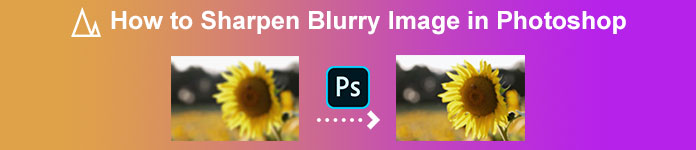
Phần 1. Hướng dẫn hoàn chỉnh về cách làm sắc nét hình ảnh trong Photoshop [3 cách làm sắc nét hiệu quả]
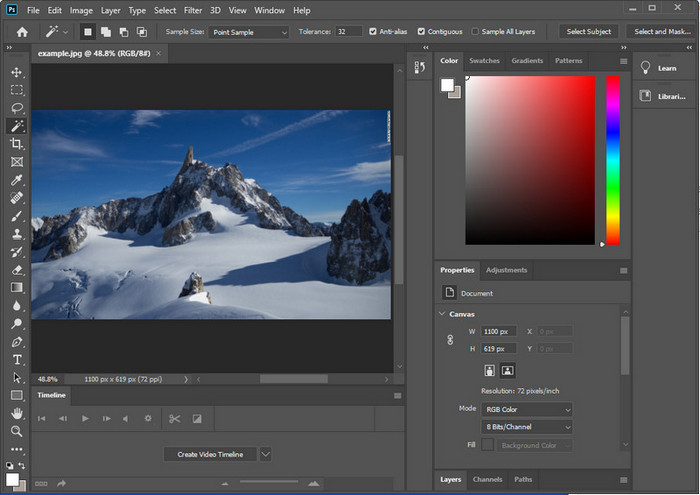
Làm sắc nét hình ảnh Photoshop có thể làm choáng ngợp những người chưa sử dụng chương trình này. Nhưng trước khi chúng tôi tiếp tục hướng dẫn, bạn sẽ cần tải xuống phần mềm chính thức trên Adobe. Vui lòng chọn đúng nút tải xuống để có nó trên máy tính để bàn của bạn. Nếu bạn chưa tải xuống chương trình này trên máy tính để bàn của mình, bạn có thể sử dụng bản dùng thử miễn phí của nó, nhưng nếu bạn đã kết thúc thời gian dùng thử, bạn sẽ cần phải mua gói hàng tháng hoặc hàng năm. Sau tất cả mọi thứ sau đây, hãy tiến hành các bước theo cách bạn lựa chọn mà chúng tôi bao gồm bên dưới.
Cách thứ nhất. Làm thế nào để làm cho hình ảnh sắc nét trên Photoshop bằng cách sử dụng High Pass:
Highpass cho phép bạn đánh dấu hình ảnh và áp dụng một bộ lọc cho hình ảnh có thể giúp bạn làm sắc nét các cạnh của bức ảnh bạn tải lên trên Photoshop. Bạn có thể làm theo hướng dẫn mà chúng tôi thêm bên dưới để tìm hiểu cách áp dụng và sử dụng highpass trên hình ảnh bạn có.
Bước 1. Khởi chạy phần mềm, nhấp vào File và chọn Open để tải ảnh lên và bắt đầu làm nét.
Bước 2. Nhân đôi layer của bức ảnh bạn đã tải vào Photoshop.
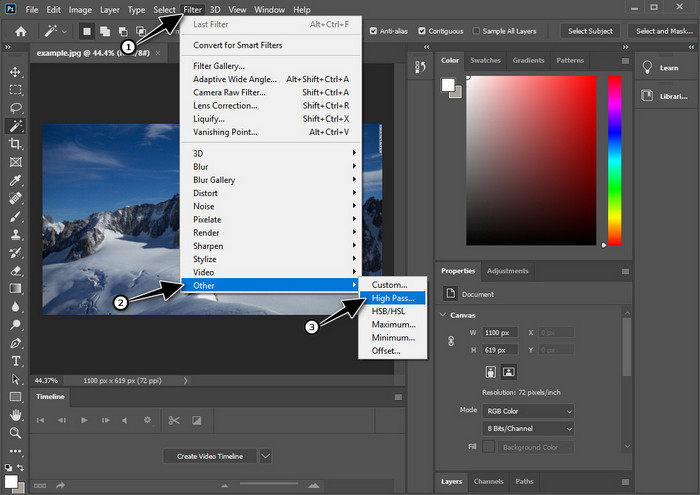
Bước 3. Ở thanh trên cùng, nhấp vào menu Filter, chọn Other, rồi chọn High Pass. Đừng lo nếu ảnh của bạn chuyển sang màu xám, đó là hiện tượng bình thường khi bạn áp dụng High Pass.
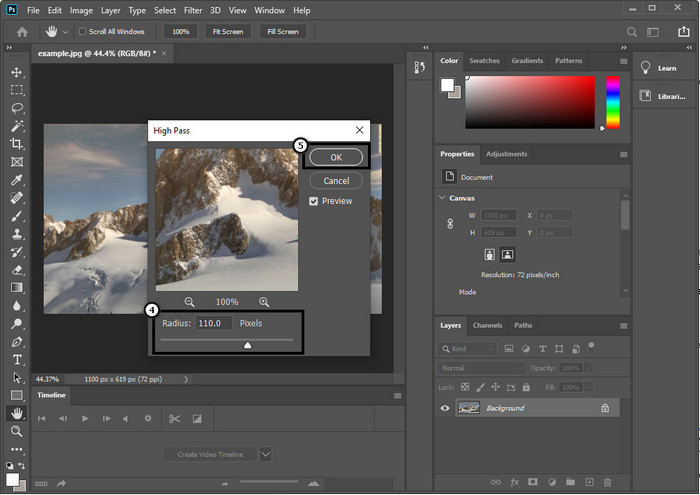
Bước 4. Một cửa sổ pop-up sẽ xuất hiện trên màn hình, tại đây bạn có thể kéo thanh trượt để tăng bán kính (radius) và làm rõ chi tiết cho bức ảnh. Sau đó nhấn OK để lưu.
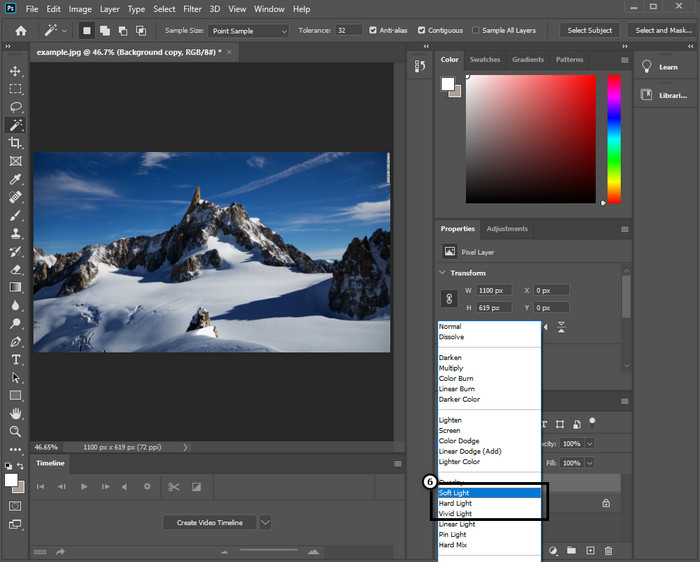
Bước 5. Quay lại phần layer, nhấp vào nút drop-down và chọn kiểu ánh sáng bạn muốn áp dụng cho ảnh, từ Soft Light, Hard Light, đến Vivid Light để làm nét. Lặp lại bước 3 đến bước này để tiếp tục làm nét lại ảnh của bạn.
Cách thứ 2. Làm thế nào để làm cho hình ảnh sắc nét hơn trên Photoshop với Smart Sharper:
Smart Sharpen là một tính năng hiệu quả mà bạn có thể sử dụng trên Adobe Photoshop để làm nét mọi chi tiết trong ảnh. Tính năng này không phải là giải pháp tự động hoàn toàn, bạn vẫn cần tinh chỉnh một số tham số để mọi thứ trông sắc nét hơn. Vì vậy, nếu bạn muốn dùng tính năng này trên Adobe, hãy làm theo các bước tiếp theo mà chúng tôi liệt kê dưới đây.
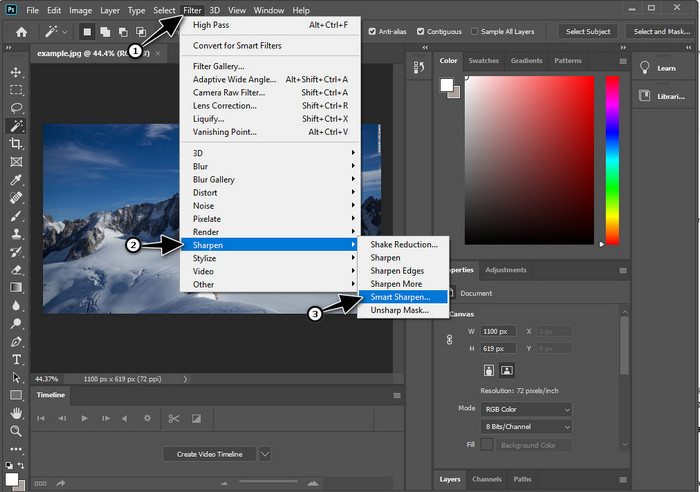
Bước 1. Sau khi thêm bức ảnh mà bạn muốn làm nét, hãy nhấp vào menu Filter.
Bước 2. Trong các tùy chọn hiển thị ra, nhấp vào Sharpen, sau đó chọn Smart Sharpen.
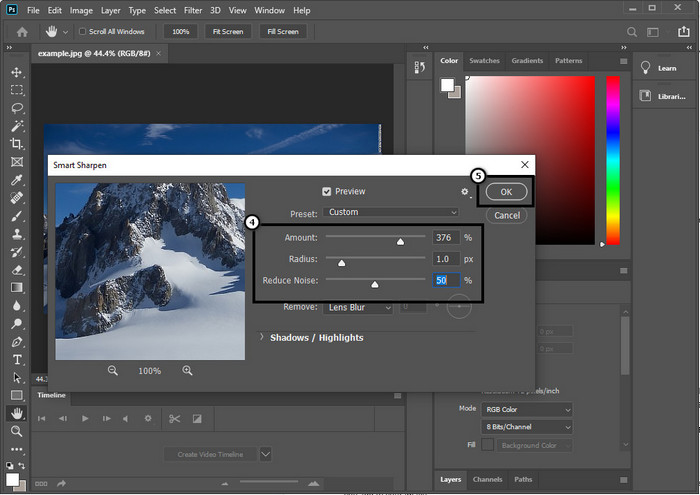
Bước 3. Điều chỉnh thông số Amount và bán kính (radius) độ nét theo ý bạn rồi nhấp OK để lưu thay đổi. Đơn giản vậy thôi, bạn đã làm nét ảnh bằng công cụ làm nét của phần mềm này.
Cách thứ 3. Cách làm sắc nét hình ảnh trên ảnh bằng cách điều chỉnh độ sáng và độ tương phản:
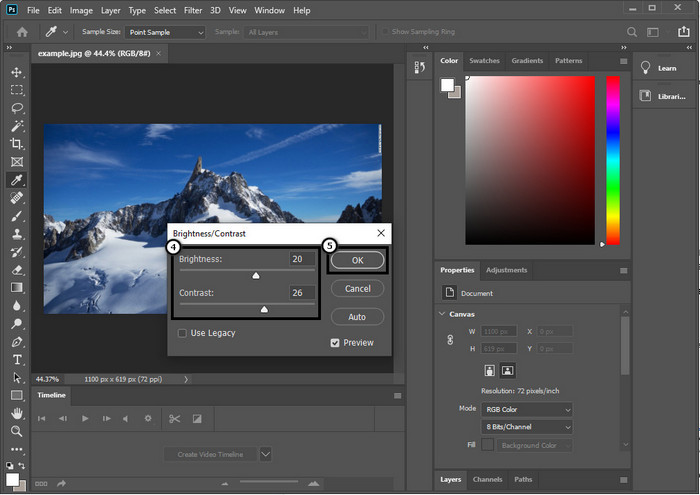
Không giống như hai cách chúng tôi đã giới thiệu, độ sáng và độ tương phản tập trung vào việc làm nổi bật hình ảnh bạn tải lên để làm cho hình ảnh trông chi tiết hơn, giống như những gì các công cụ làm sắc nét làm. Rất ít người dùng biết tùy chọn này, vì vậy nếu bạn muốn sử dụng tùy chọn này và bắt đầu làm sắc nét hình ảnh bạn có, hãy làm theo các bước dưới đây.
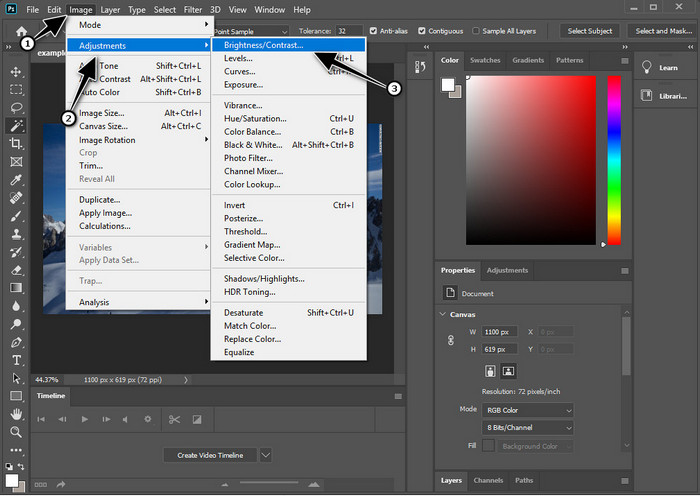
Bước 1. Sau khi tải ảnh của bạn lên Photoshop, tiếp tục bằng cách nhấp vào menu Image.
Bước 2. Nhiều tùy chọn sẽ hiện ra; hãy chọn Adjustment, sau đó nhấp vào Brightness and Contrast.
Bước 3. Tinh chỉnh độ sáng (brightness) và độ tương phản (contrast) bằng cách kéo thanh trượt rồi nhấn OK để lưu những thay đổi đã áp dụng cho ảnh.
Có liên quan:
Hướng dẫn đơn giản cách thêm watermark vào video trong Photoshop một cách nhanh chóng
Phần 2. Giải pháp thay thế tốt nhất cho Photoshop để làm sắc nét hình ảnh trực tuyến [Dịch vụ miễn phí]
Làm sao để làm nét ảnh bị mờ trong Photoshop mà không cần dùng ứng dụng? Bạn có thể sử dụng FVC Free Image Upscaler. Công cụ trực tuyến này có thể giúp bạn tránh khỏi các thao tác phức tạp ở đây. Chỉ cần tải ảnh lên và để công nghệ AI tích hợp trong phần mềm này xử lý cho bạn. Ngoài ra, bạn không cần mua key bản quyền hay phiên bản cao cấp vì nó hoàn toàn miễn phí cho mọi người dùng cần chỉnh sửa ảnh ngay lập tức. Dù bạn không phải chuyên gia chỉnh sửa, bạn vẫn có thể làm nét ảnh bằng cách làm theo các bước được nêu dưới đây.
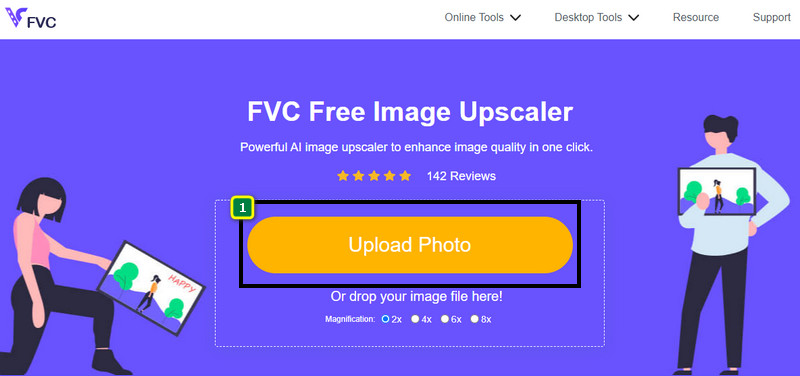
Bước 1. Bạn cần nhấp vào liên kết này để mở công cụ web và làm nét bức ảnh của mình.
Bước 2. Trên trang web, bạn cần nhấn Upload Image để chèn bức ảnh bạn muốn làm nét. Một cửa sổ thư mục sẽ hiện ra trên màn hình, hãy chọn ảnh rồi nhấp Open để tải lên.
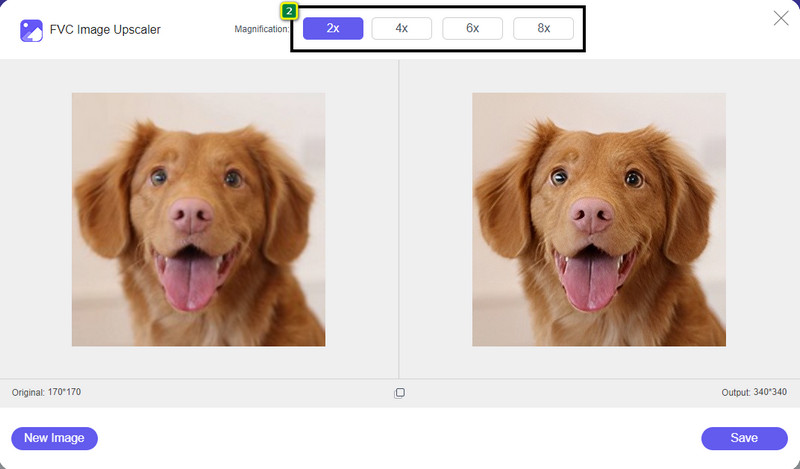
Bước 3. Sẽ có nhiều tùy chọn phóng đại ảnh khác nhau để bạn dễ dàng làm nét ảnh với sự hỗ trợ của công nghệ AI.
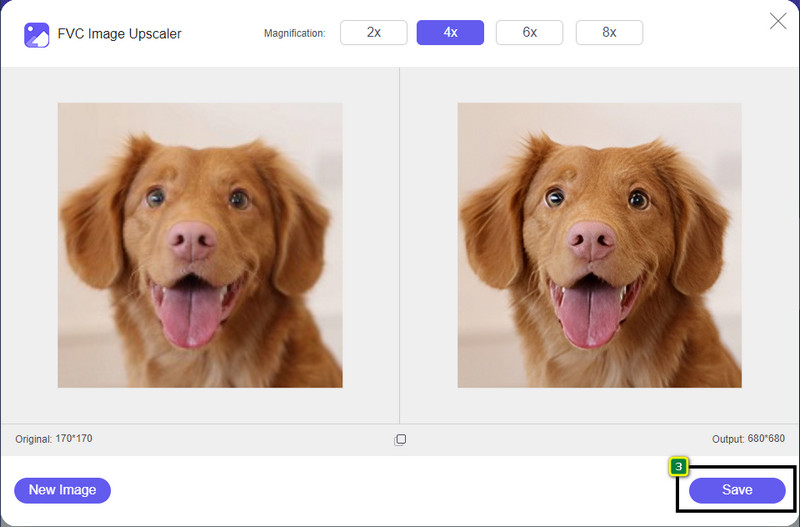
Bước 4. Ở phần dưới, nhấp nút Save để tải ảnh đã được làm nét về ổ đĩa cục bộ của bạn.
Phần 3. Câu hỏi thường gặp về Cách làm sắc nét hình ảnh trên Photoshop
Tôi nên làm gì nếu bản dùng thử Photoshop miễn phí kết thúc?
Giả sử bạn muốn tiếp tục sử dụng trình chỉnh sửa ảnh chuyên nghiệp do Adobe phát triển này, bạn sẽ cần mua gói dịch vụ để tiếp tục sử dụng. Nhưng nếu bạn muốn trải nghiệm các tính năng chỉnh sửa tương tự Photoshop, hãy bắt đầu dùng FVC Free Image Upscaler.
Tôi có thể làm gì với Photoshop?
Bạn có thể thực hiện vô số chỉnh sửa hình ảnh và video tại đây mà trình chỉnh sửa khác không cung cấp. Nó là một trình chỉnh sửa hình ảnh hoàn chỉnh mà bạn sẽ cần để tạo ra những thứ tuyệt vời như biến hình ảnh 2D thành 3D và nhiều hơn nữa. Tuy nhiên, phần mềm này hơi phức tạp và bạn sẽ cần phải dành thời gian để nắm vững cách sử dụng nó một cách tổng thể.
Tôi có thể tải xuống Photoshop ở đâu?
Adobe Photoshop hỗ trợ Windows 10 với 64-bit trở lên và Mac 10.15 Catalina trở lên. Ngoài ra, nó hỗ trợ phiên bản di động, Photoshop Express Photo Editor.
Phần kết luận
Với hướng dẫn mà chúng tôi cung cấp về cách làm nét ảnh trong Photoshop, giờ đây bạn có thể dễ dàng làm nét theo nhiều cách khác nhau bằng trình chỉnh sửa tốt nhất này. Nếu bạn hết thời gian dùng thử miễn phí mà vẫn muốn làm nét ảnh thì sao? Bạn nên làm gì? Bạn không cần lo lắng vì chúng tôi đã giới thiệu một giải pháp trực tuyến thay thế để làm nét ảnh dễ dàng và miễn phí miễn là bạn có internet, đó là FVC Free Image Upscaler.
-
 Tạo ảnh HD bằng những cách tốt nhất bạn có thể tìm thấy trên thị trường
 Bạn đang tự hỏi hoặc muốn làm cho hình ảnh HD? Bạn có thể làm theo hướng dẫn mà chúng tôi thêm bên dưới với các giải pháp khác nhau mà bạn có thể sử dụng.
-
 4 công cụ giảm chất lượng hình ảnh hàng đầu mà bạn có thể sử dụng trực tuyến và ngoại tuyến
 Những công cụ giảm chất lượng hình ảnh này có thể giúp bạn giảm chất lượng hình ảnh của mình vì một số lý do. Nếu bạn cần một cái, bạn đọc bài viết này!
-
 Các cách chính thức để nâng cấp hình ảnh lên 4k với hướng dẫn thực hành
 Để nâng cấp hình ảnh lên 4k, bạn sẽ cần một phần mềm trên thiết bị của mình. Nếu bạn chưa có thì bạn sẽ cần chọn công cụ mà chúng tôi đưa vào ở đây.
