


 Chuyển đổi video Ultimate
 Trình ghi màn hình
 Sửa chữa video
 Tải xuống an toàn
Hình ảnh nâng cấp lên 4k bằng cách sử dụng công cụ nâng cấp nóng nhất trên thị trường
Nâng cấp hình ảnh lên 4K đã trở nên phổ biến trên rất nhiều phần mềm, dù chuyên nghiệp hay không. Người dùng tin rằng độ phân giải cao hơn như 4K sẽ khiến bức ảnh của họ chi tiết, sắc nét, rõ ràng và đẹp hơn. Tuy vậy, bạn chỉ thực sự phát huy được ưu thế của ảnh 4K khi dùng cho quảng cáo ngoài trời, in bạt chất lượng cao, hiển thị trên các màn hình kỹ thuật số cỡ lớn, phần lớn phim kỹ thuật số, v.v. Mục đích của PPI hay độ phân giải ảnh là hiển thị một số lượng pixel chính xác tùy theo chiều rộng và chiều cao của ảnh. Bạn có muốn biết cách biến ảnh của mình thành kích thước 3840 x 2160 không? Hay bạn thích chuẩn DCI 4K với kích thước 4069 x 2160 hơn? Bài viết này cung cấp những thông tin bạn cần để đạt được độ phân giải UHD, thường được gọi là 4K.

Phần 1. Làm thế nào để nâng cấp hình ảnh lên 4k miễn phí với giải pháp tốt nhất [Dịch vụ web]
FVC Free Image Upscaler là công cụ phóng to ảnh 4K đơn giản nhất mà bạn có thể dùng để đạt độ phân giải 4K. Công cụ này không chỉ phóng to ảnh mà còn chỉnh lại PPI trên ảnh của bạn để khớp với độ phân giải mà bạn chọn. Đây là trình upscale, nghĩa là hình ảnh bạn tải lên sẽ không bao giờ bị kéo giãn hay giảm chất lượng, nhờ vào công nghệ AI tiên tiến mà FVC tích hợp. Bạn cần một phần minh họa cách sử dụng? Nếu có, hãy làm theo đầy đủ các bước bên dưới và bắt đầu nâng cấp bức ảnh bạn muốn.
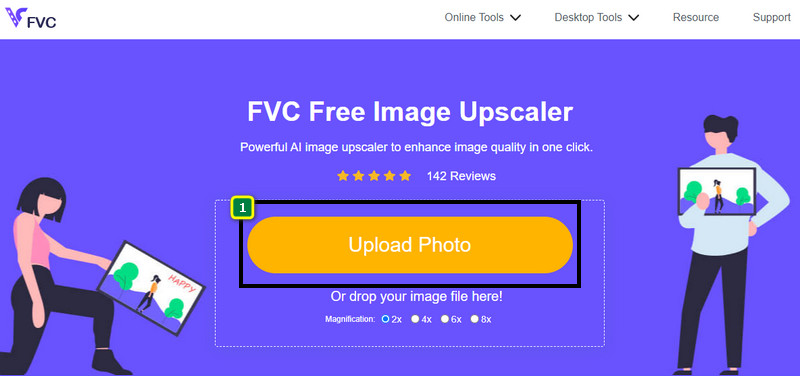
Bước 1. Bạn cần nhấp vào liên kết này để mở công cụ trên một tab mới. Hệ thống sẽ đưa bạn đến công cụ chính thức mà bạn sẽ dùng để thay đổi độ phóng đại của ảnh mong muốn.
Bước 2. Nhấn vào Upload Photo để thêm tệp JPG, JPEG, PNG, GIF, BMP hoặc SVG mà bạn muốn nâng cấp lên độ phân giải 4K.
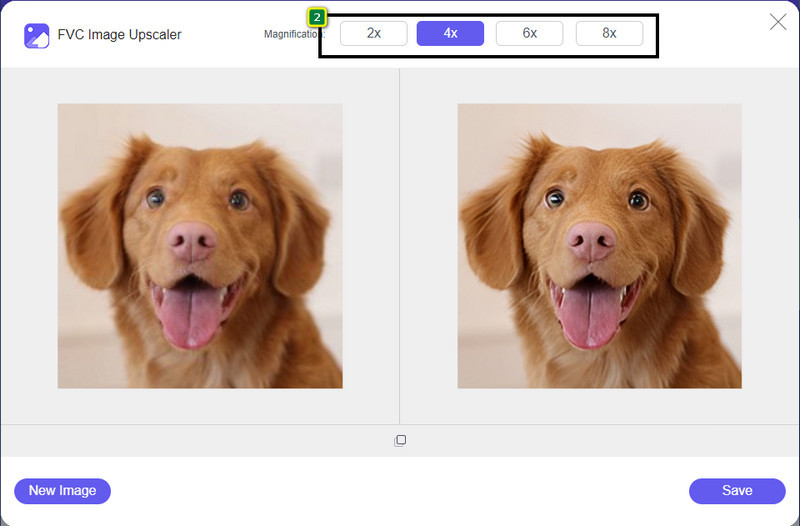
Bước 3. Sau đó, hình ảnh bạn tải lên sẽ được load vào công cụ. Tiếp theo, hãy chọn các tùy chọn 2x, 4x, 6x hoặc 8x phía trên để đạt đến độ phân giải 4K.
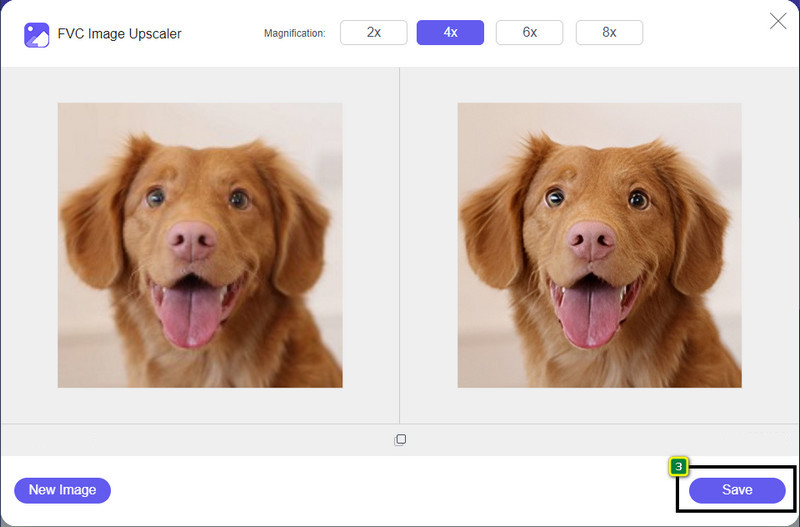
Bước 4. Để xuất bức ảnh 4K mà bạn đã cải thiện tại đây, hãy nhấp vào nút Save; ảnh sẽ tự động được lưu vào thư mục tệp của bạn.
Phần 2. Làm thế nào để nâng cấp hình ảnh lên 4k ngoại tuyến trên Windows Default Graphic Editor [Miễn phí]
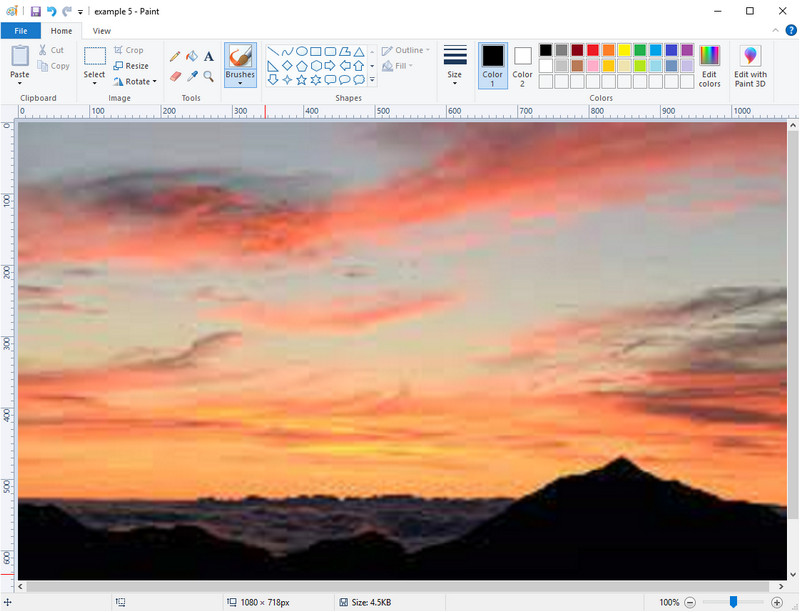
Paint là trình biên tập đồ họa mặc định trên Windows mà bạn có thể dùng để nâng cấp ảnh lên 4K bằng cách thay đổi kích thước. Phần mềm này trở nên phổ biến với nhiều người dùng Windows nhờ những gì bạn có thể làm với nó. Bạn có thể bắt đầu với một khung vẽ trống và vẽ như trên toan bình thường, chỉ khác là đây là dạng kỹ thuật số. Paint có tính năng khóa tỷ lệ, nên khi bạn điều chỉnh chiều cao của ảnh, chiều rộng sẽ tự động thay đổi theo và ngược lại. Ngoài ra, bạn cũng có thể dùng phần trăm để tinh chỉnh kích thước ảnh.
Mặc dù bạn có thể sử dụng công cụ này làm trình chỉnh sửa của mình, nhưng nó vẫn không đủ trong các lĩnh vực chỉnh sửa khác. Ví dụ: nó không hỗ trợ chế độ thang độ xám. Vì vậy, nếu bạn muốn sử dụng công cụ này, hãy làm theo các bước chúng tôi thêm.
Bước 1. Nhấp vào biểu tượng Windows trên màn hình và gõ tên công cụ, Paint.
Bước 2. Sau khi mở Paint, hãy nhấp vào File, rồi Open và thêm tệp ảnh bạn muốn nâng cấp. Bạn cũng có thể kéo và thả ảnh trực tiếp vào công cụ này nếu muốn.
Bước 3. Truy cập tùy chọn Resize và nhấp vào Pixel. Thay đổi thông số chiều cao hoặc chiều rộng thành chuẩn 4K.
Sẽ tốt hơn nếu bạn thay đổi một phép đo duy nhất; không quan trọng đó là chiều cao hay chiều rộng và luôn đánh dấu vào tỷ lệ khung hình chính để làm cho nó vừa vặn. Một số hình ảnh bị kéo dài ra nếu bạn thay đổi kích thước chúng thành 4k.
Bước 4. Sau đó, nhấp vào nút Save để tải về bức ảnh bạn đã phóng to tại đây.
Phần 3. Cách nâng cấp hình ảnh lên 4k bằng phần mềm chuyên nghiệp trên Windows & Mac [Có trả phí]

Adobe Photoshop cho phép người dùng trải nghiệm khả năng chỉnh sửa và nâng cấp ảnh ở một tầm cao mới, nhưng ở đây chúng ta sẽ tập trung chi tiết hơn vào chức năng upscale của nó. Không thể phủ nhận đây là lựa chọn phần mềm hàng đầu dành cho người chuyên nghiệp nhờ khả năng chỉnh sửa ảnh cực kỳ mạnh mẽ. Ngoài ra, công cụ này sẽ tạo dữ liệu PPI mới cho ảnh một khi bạn phóng to trong Photoshop, với sự hỗ trợ của thuật toán được áp dụng lên tệp của bạn. Bạn có thể đổi độ phân giải lên 4K mà không làm ảnh bị kéo giãn hay vỡ hạt.
Tuy nhiên, bạn sẽ cần phải mua gói nếu bạn đã dùng bản dùng thử miễn phí mà ứng dụng này cung cấp. Mặc dù bạn sẽ cần phải trả tiền, nhưng nhìn chung của phần mềm này là tuyệt vời để được sử dụng bởi các biên tập viên chuyên nghiệp và trung cấp. Đối với người mới bắt đầu, bạn có thể học cách nâng cấp hình ảnh lên 4k với hướng dẫn bên dưới.
Bước 1. Tải phiên bản chính thức của phần mềm này từ Adobe, nhưng nếu bạn đã có ứng dụng, hãy mở trực tiếp để bắt đầu sử dụng.
Bước 2. Để tải ảnh bạn muốn nâng cấp lên, hãy nhấp vào File rồi Open, một cửa sổ thư mục sẽ xuất hiện trên màn hình. Chọn tên tệp ảnh và nhấn Open để tải ảnh vào.
Bước 3. Ở thanh trên cùng, nhấp vào tùy chọn Image và chọn Image Size.
Bước 4. Một hộp thoại sẽ xuất hiện để bạn điều chỉnh thông số chiều cao, chiều rộng và độ phân giải của ảnh.
Để có kết quả mượt mà hơn, bạn cần tick vào ô Resample và nhấp nút drop-down. Thay vì chọn chế độ tự động, hãy nhấp vào Bicubic Enlargement vì đây là phương pháp giúp cải thiện chất lượng ảnh khi phóng to. Nhấn OK để lưu các thay đổi bạn đã thiết lập.
Bước 5. Để tải về bức ảnh bạn đã nâng cấp lên 4K, hãy nhấp vào File rồi chọn Save.
Có liên quan:
Hướng dẫn đơn giản cách thêm watermark vào video trong Photoshop một cách nhanh chóng
Cải thiện chất lượng ảnh bằng những phương pháp nhanh và đơn giản này
Phần 4. Câu hỏi thường gặp về Cách nâng cấp hình ảnh lên 4k
Có hạn chế nào đối với việc nâng cấp hình ảnh lên 4k không?
Có những hạn chế bạn cần tuân theo. Ví dụ: nếu màn hình của bạn chỉ có thể xử lý 1080p, thì tốt hơn là sử dụng kích thước 1080p tiêu chuẩn thay vì 4k vì việc nâng cấp bạn sẽ thêm sẽ không có hiệu lực.
Hình ảnh của tôi có trở nên tốt hơn sau khi nâng cấp lên 4k không?
Đừng mong có phép màu xảy ra, nhưng bạn sẽ thấy sẽ có kết quả nếu bạn mở hình ảnh ra đúng màn hình, như TV 4k chẳng hạn.
Tại sao hình ảnh của tôi bị mờ sau khi xem chúng trên TV 4k?
Hình ảnh có xu hướng bị giãn ra khi kích thước và PPI không đáp ứng tiêu chuẩn truyền hình kỹ thuật số bạn đang sử dụng, đặc biệt là 4k. Bạn sẽ ngăn chặn điều này nếu bạn nâng cấp hình ảnh thành độ phân giải 4k bằng ứng dụng chúng tôi thêm ở đây.
Phần kết luận
Nói chung, bạn sẽ cần một bộ nâng cấp hình ảnh 4k để điều chỉnh hình ảnh thành độ phân giải 4k. Bạn có thể dễ dàng làm điều đó với các công cụ chúng tôi thêm ở đây và hướng dẫn. Bạn có thể bắt đầu sử dụng dịch vụ trực tuyến để nâng cấp hình ảnh bạn muốn và bạn sẽ ngạc nhiên với kết quả.
-
 Khôi phục ảnh cũ trực tuyến và ngoại tuyến [Các bước dễ dàng]
 Bạn muốn khôi phục một bức ảnh cũ? Với những công cụ này, bạn sẽ biết được quy trình khôi phục ảnh cũ. Đọc bài đăng này để tìm hiểu các phương pháp đơn giản nhất.
-
 7 Pixels Enhancer hàng đầu cho tất cả các trình duyệt web mà bạn phải sử dụng
 Nếu bạn muốn biết các chất tăng cường pixel tốt nhất để sử dụng, bạn nên xem bài đăng này. Bài viết này liệt kê bảy công cụ nâng cao pixel ảnh tốt nhất cho tất cả các trình duyệt web.
-
 Ứng dụng chỉnh sửa ảnh tốt nhất trực tuyến, ngoại tuyến, Android và iPhone
 Ứng dụng chỉnh sửa ảnh tốt nhất là gì? Nhấp vào trang để tìm hiểu năm ứng dụng thay đổi kích thước ảnh mạnh mẽ nhất mà bạn có thể sử dụng để nâng cao hoặc thay đổi kích thước tệp của mình.
