


 Chuyển đổi video Ultimate
 Trình ghi màn hình
 Sửa chữa video
Các công cụ tiện dụng bạn cần biết để chuyển đổi SWF thành MOV [Đã giải quyết]
Các video và hoạt hình dựa trên vector có thể được tìm thấy trong các tệp SWF, được tạo bằng phần mềm Adobe Flash. ShockWave Format là một tên gọi khác của Small Web Format, cũng chính là dạng viết tắt đầy đủ. Tệp SWF thường được dùng để phân phối nội dung đa phương tiện trên internet một cách hiệu quả. Các ứng dụng web nhỏ được hưởng lợi từ ActionScript, vốn có thể được lưu trong định dạng này. Nếu bạn đang tự hỏi liệu có trình chuyển đổi SWF sang MOV miễn phí hay không vì bạn không thể phát tệp có định dạng này, thì đây là bài viết hoàn hảo dành cho bạn, vì nó giới thiệu những công cụ tốt nhất và hiệu quả nhất mà bạn có thể dùng để chuyển đổi các tệp video. Hãy bắt đầu thôi!
Phần 1. Lời nói đầu: SWF & MOV
SWF là một loại tệp được sử dụng để truyền tải văn bản, video, đồ họa vector và ActionScript qua internet. Để sử dụng tệp SWF cần có Adobe Flash Player. Định dạng tệp SWF được thiết kế để là một định dạng truyền tải tiết kiệm tài nguyên, không chỉ dùng để truyền đồ họa mà còn cho việc chống răng cưa (anti-aliasing) và hiển thị trên màn hình, cùng nhiều chức năng khác. Chống răng cưa rất quan trọng đối với việc kết xuất nhanh các bitmap và những thuộc tính liên quan của chúng, chẳng hạn như các nút tương tác, đổ bóng và hoạt hình.
Tuy nhiên, các tệp MOV được mã hóa theo các tiêu chuẩn mã hóa phim Apple QuickTime Movie và các tiêu chuẩn nén dữ liệu, và các tệp video được tạo ở định dạng này có phần mở rộng .mov. Các tiêu chuẩn định dạng và nén cho phim kỹ thuật số và các đoạn video khác được Apple phát triển độc quyền. Vì các tệp MOV này được mã hóa với khả năng tương thích đa nền tảng nên chúng có thể được phát trên cả trình phát video kỹ thuật số chạy Mac và Windows. Windows Media Player cũng được tích hợp chức năng phát các tệp MOV này, ngoài ra chúng còn có thể được mở và xem bằng Apple QuickTime Player hoặc VLC Media Player trên cả hai nền tảng Mac và Windows.
| Phần mở rộng tệp | SWF | MOV |
| Loại tệp | Phim Flash ShockWave | Phim Apple QuickTime |
| Được phát triển bởi | Hệ thống Adobe | táo |
| Ưu điểm | Hoạt ảnh web được tạo ra nhờ sử dụng định dạng trực quan có thể viết kịch bản tự do. Vì đồ họa dựa trên vector, chúng có thể được thay đổi kích thước mà không gặp khó khăn. được tải trong một thời gian ngắn; | Mỗi tệp có các thành phần âm thanh và video chất lượng cao được lưu trên các bản nhạc độc lập và có thể được chỉnh sửa cho cả thời gian và nội dung. Các tệp có thể được xem bởi nhiều trình phát video miễn phí khác nhau. |
| Nhược điểm | Sử dụng CPU chuyên sâu; không thể phát video SWF cho đến khi trình cắm Flash được cài đặt trên máy tính; cần có phần mềm đắt tiền để tạo ra, trong số những thứ khác; | Môi trường QuickTime cung cấp hiệu suất ổn định hơn; Tuy nhiên, một codec cụ thể có thể được yêu cầu để mở tệp a.mov. |
Phần 2. 3 Công cụ hiệu quả để sử dụng trong việc chuyển đổi SWF sang MOV
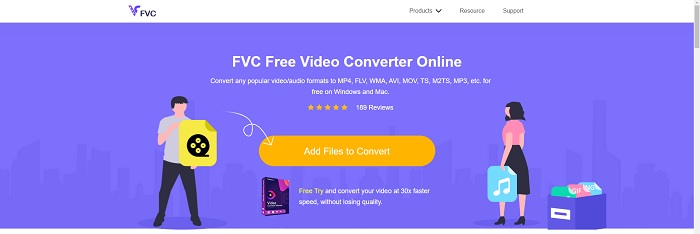
Tùy chọn 1. Chuyển đổi Video Miễn phí Trực tuyến
Bạn có thể chuyển đổi rất nhiều định dạng video và âm thanh bằng FVC Free Video Converter Online. Video độ phân giải cao có thể được chuyển đổi dễ dàng sang các codec như MP4, FLV và WMV mà không làm giảm chất lượng. Bạn không phải lo lắng về việc mất chất lượng khi chuyển đổi nhiều video hoặc tệp âm thanh. Công cụ chuyển đổi video miễn phí này nổi tiếng với khả năng chuyển đổi và chỉnh sửa, cho phép người dùng tùy biến video theo ý thích.
Ưu điểm
- Nó hỗ trợ nhiều định dạng tệp video.
- Đầu ra được chuyển đổi có chất lượng cao.
Nhược điểm
- Vì là một công cụ web trực tuyến nên nó cần kết nối nhanh hơn để chuyển đổi video có kích thước tệp lớn.
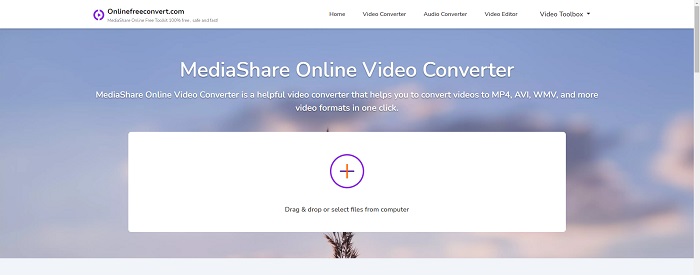
Tùy chọn 2. Chuyển đổi miễn phí trực tuyến
Khi chuyển mã video của bạn, ứng dụng trực tuyến miễn phí này là lựa chọn tốt nhất. Ứng dụng này cung cấp hai tùy chọn để giữ cho mọi thứ đơn giản và dễ sử dụng: loại tệp và độ phân giải. Làm theo hướng dẫn trên màn hình để sử dụng công cụ chuyển đổi trực tuyến này.
Ưu điểm
- Nó có giao diện dễ tiếp cận và thân thiện với người dùng.
- Nó cung cấp các công cụ khác có thể nâng cao chất lượng video.
Nhược điểm
- Nó không có nhiều định dạng video mà nó hỗ trợ.
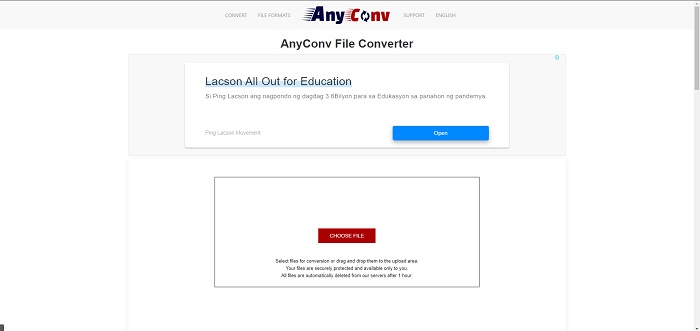
Tùy chọn 3. Bất kỳ chuyển đổi nào
AnyConv là một công cụ chuyển đổi trực tuyến với giao diện người dùng Hà Lan. Ngay cả phiên bản thương mại của ứng dụng này là miễn phí. AnyConv cũng bao gồm giới hạn chuyển đổi 60 tệp mỗi giờ. Sử dụng công cụ chuyển đổi trực tuyến, bạn có thể chuyển đổi các tệp có kích thước lên đến 50 MB và chọn từ hơn 300 định dạng đầu ra khác nhau.
Ưu điểm
- Nó có một loạt các định dạng; nó hỗ trợ ngay cả các định dạng không phải video và âm thanh như tài liệu.
- Nó cung cấp hướng dẫn sử dụng công cụ chuyển đổi này.
Nhược điểm
- Nó hiển thị các quảng cáo không giúp ích hoặc không phù hợp với quá trình chuyển đổi hoặc bản thân nội dung.
Phần 3. Làm thế nào để chuyển đổi SWF sang MOV trên Mac
Bài viết này đề xuất Video Converter Ultimate cho người dùng Mac muốn chuyển đổi SWF sang MOV. Cả phiên bản Windows và Mac của phần mềm này đều có thể tải miễn phí. Nhiều đối tượng người dùng có thể sử dụng vì nó có công cụ dễ dùng và giao diện đơn giản. Với chương trình này, bạn có thể chuyển đổi các tệp từ định dạng video này sang định dạng khác chỉ trong khoảng một phút, điều này giúp nó khác biệt so với các ứng dụng chuyển đổi và công cụ trực tuyến khác. Ngoài ra, phần mềm này còn có một số tính năng bổ sung giúp bạn cải thiện video hơn nữa. Giả sử bạn đã đọc phần mô tả phần mềm, chúng ta hãy bắt đầu:
Bước 1. Để bắt đầu quá trình tải xuống, chỉ cần nhấp chuột phải vào biểu tượng Free Download được cung cấp bên dưới. Phần mềm này tương thích với cả máy chạy hệ điều hành Windows và Mac. Sau khi tải phần mềm xong, bạn có thể cài đặt và bắt đầu sử dụng bằng cách chọn nút Start Now trên màn hình chính của phần mềm.
Tải xuống miễn phí cho Windows 7 trở lên. Tải xuống an toàn.
Tải xuống miễn phí cho MacOS 10.7 trở lên. Tải xuống an toàn.
Bước 2. Sau khi tải phần mềm, bạn hãy khởi chạy nó. Thông tin này sẽ được hiển thị trong một cửa sổ khi phần mềm được mở lần đầu tiên.
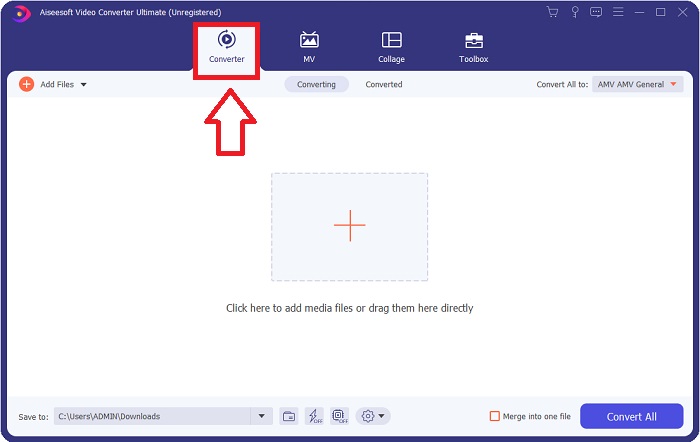
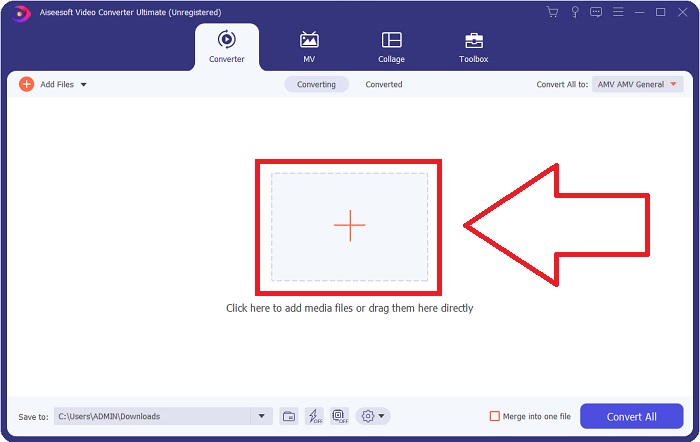
Bước 3. Quá trình chuyển đổi bắt đầu bằng việc nạp các tệp mà bạn muốn chuyển đổi vào bộ chuyển đổi. Kéo và thả video bạn muốn chuyển đổi vào dấu + để bắt đầu quá trình.
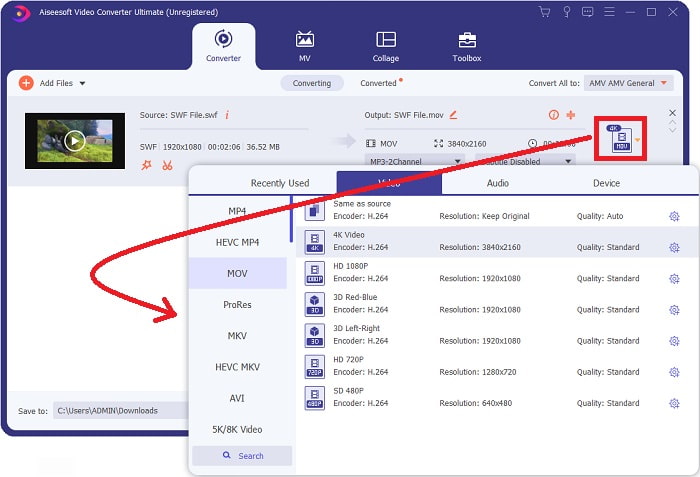
Bước 4. Một menu tùy chọn xuất hiện ở khu vực phía trên bên phải màn hình, từ đó bạn có thể chọn định dạng video. Chọn MOV làm định dạng video từ danh sách thả xuống xuất hiện. Tùy theo tệp MOV bạn đã chọn, bạn sẽ có thể chọn từ nhiều tùy chọn chất lượng video khác nhau. Nếu không có sẵn chất lượng đầu ra như mong muốn, bạn có thể điều chỉnh thiết lập chất lượng trong Windows. Bạn có thể điều chỉnh tốc độ khung hình và chất lượng âm thanh bằng cách chọn biểu tượng bánh răng ở góc trên bên phải. Sử dụng nút Create New để lưu lại các thay đổi sau khi bạn đã thiết lập xong.
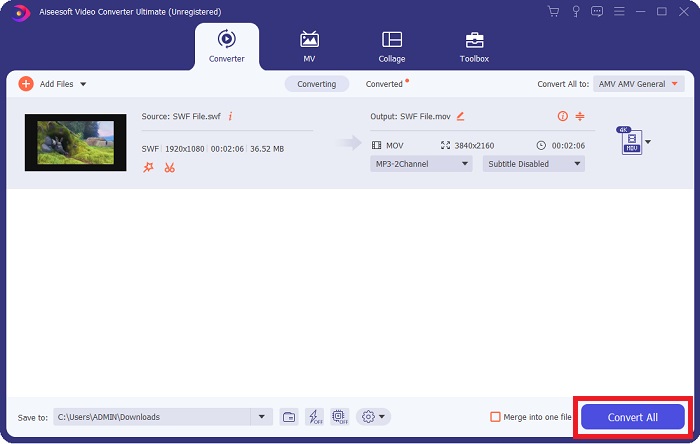
Bước 5. Khi bạn đã chỉnh sửa xong video và nó sẵn sàng để chuyển đổi, hãy nhấp vào Convert All để bắt đầu quá trình chuyển đổi.
Có liên quan:
Phần 4. Câu hỏi thường gặp về Chuyển đổi SWF sang MOV
SWF có phải là một định dạng video không?
Có thể tìm thấy video và hoạt ảnh dựa trên vectơ trong các tệp SWF, được tạo bằng phần mềm Adobe Flash. Tuy nhiên, nó còn được gọi là Shockwave Format, là tên viết tắt đầy đủ của SWF. Được phát triển ban đầu bởi Macromedia, định dạng tệp này hiện thuộc sở hữu của Adobe.
Các tệp SWF có an toàn không?
Cụ thể, Flash có rất nhiều loại lỗ hổng bảo mật khác nhau. Do tệp SWF được tải xuống máy khách và chạy trên máy tính của họ, máy chủ của bạn không phải là một mối nguy hiểm. Tuy nhiên, ngay cả khi bạn cố gắng kiểm tra các tệp SWF để tìm phần mềm độc hại, bạn sẽ chỉ nhận được sự bảo vệ tối thiểu.
Trình duyệt nào vẫn hỗ trợ Flash 2021?
Adobe Flash sẽ không còn được sử dụng trong Firefox 84, phiên bản chính tiếp theo của trình duyệt này. Để cải thiện tốc độ và độ an toàn, Firefox 85 (dự kiến phát hành vào ngày 26 tháng 1 năm 2021) sẽ loại bỏ hỗ trợ cho Adobe Flash.
Phần kết luận
Tóm lại, tất cả những điều đã được thảo luận trong bài viết này cần được hoàn thiện bằng cách sử dụng phần mềm đã được đề cập ở trên. Video Converter Ultimate giúp bạn chuyển đổi các tệp video một cách dễ dàng và có thể mang lại chất lượng tổng thể tốt. So với những công cụ hay phần mềm khác trên internet, phần mềm này có thể mang lại cho bạn cảm giác tiện dụng cùng một sản phẩm hoàn chỉnh.
-
 SWF sang MP4: Chuyển đổi miễn phí SWF sang MP4 Trực tuyến và PC
 Làm cách nào để mở tệp SWF mà không cần Adobe Flash Player? Sử dụng 3 công cụ chuyển đổi SWF sang MP4 miễn phí hàng đầu để thay đổi miễn phí SWF sang MP4 trực tuyến và trên PC / Mac trong vòng 3 bước.
-
 [2 Giải pháp] Cách chuyển đổi tệp SWF thành tệp GIF một cách dễ dàng miễn phí
 Khi không xuất được định dạng GIF thông qua phần mềm Flash, trước tiên, bạn có thể thử lưu các tệp ở định dạng SWF. Sau đó, bạn có thể tìm hiểu 2 cách dễ dàng để chuyển đổi tệp SWF sang GIF từ bài viết này.
-
 Công cụ chuyển đổi GIF tốt nhất để chuyển đổi GIF động sang định dạng MOV [2021]
 Chuyển đổi GIF của bạn sang định dạng MOV một cách dễ dàng mà không ảnh hưởng đến chất lượng của tệp video. Với các bước và các công cụ khác nhau.
