


 Chuyển đổi video Ultimate
 Trình ghi màn hình
 Sửa chữa video
 Tải xuống an toàn
Làm thế nào để trích xuất MP3 từ M4V với 4 phương pháp tuyệt vời mà bạn nên biết
Nếu bạn đã mua một số video M4V từ cửa hàng iTunes, làm thế nào để chuyển đổi M4V sang MP3 một cách dễ dàng? Khác với các định dạng video khác, M4V là định dạng video được bảo vệ bởi DRM Fair-Play. Khi bạn cần giải nén các tệp MP3 từ M4V, bạn cần phải giải mã bảo vệ trước. Chỉ cần tìm hiểu thêm chi tiết về 4 bộ chuyển đổi M4V sang MP3 tốt nhất và chọn cái mong muốn theo yêu cầu của bạn.

Phần 1: Phương pháp cuối cùng để chuyển đổi M4V sang MP3
FVC Video Converter Ultimate is a desired M4V to MP3 converter, which not only turns M4V video into MP3 with a desired quality, but also enables you to decrypt the DRM protection. It also enables you to tweak the video and audio settings, or even convert the video files with advanced hardware acceleration.
- 1. Trích xuất các tệp âm thanh MP3 từ M4V, MP4 và nhiều định dạng video khác.
- 2. Tinh chỉnh tốc độ khung hình, chất lượng video, codec video, cài đặt âm thanh và hơn thế nữa.
- 3. Tăng tốc phần cứng nâng cao để chuyển đổi video với tốc độ nhanh.
Tải xuống miễn phí cho Windows 7 trở lên. Tải xuống an toàn.
Tải xuống miễn phí cho MacOS 10.7 trở lên. Tải xuống an toàn.
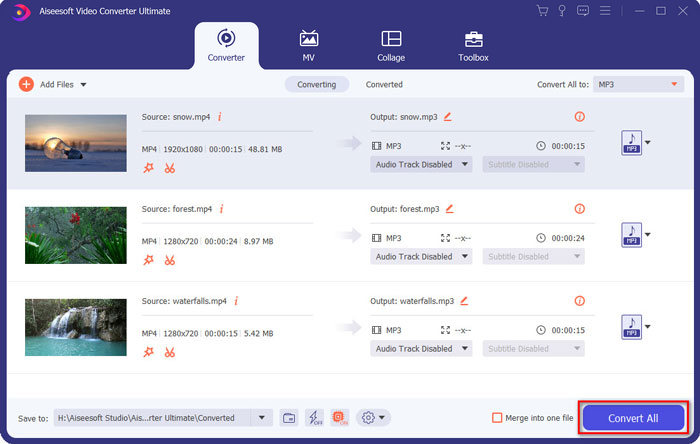
Step 1. Download and install the M4V to MP3 converter, you can launch the program on your computer. Click the Add Files menu or directly drag multiple M4V videos into this program.

Step 2. Once you have imported the M4V videos, choose MP3 as the output format. Of course, you can click the Gear icon to tweak the video and audio settings, such as sample rate, audio channel, etc.

Step 3. Moreover, you can also click the Edit button or the Clip button to edit your output videos. It also enables to adjust brightness, contrast, saturation, hue and select de-interlacing as your requirement.

Step 4. If you are satisfied with the MP3 file, or need to merge the MP3 files, you can check the Merge into one file box and click the Convert button to start converting MP4 to MP3 with ease.
Phần 2: 3 Phương pháp trích xuất MP3 từ M4V một cách dễ dàng
Phương pháp 1: Làm thế nào để chuyển đổi M4V sang MP3 trực tuyến
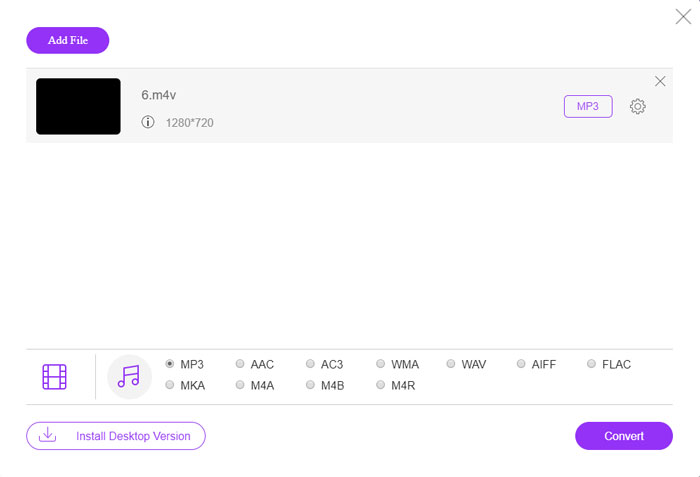
FVC Free Online Video Converter is a versatile online M4V to MP3 converter that enables you to extract the MP3 from MP4 with ease. Moreover, you can also adjust video bitrate, sample rate, frame rate, resolution, etc.
Step 1. Go to the M4V to MP3 online converter, you can click the Add Files to Convert button to load the M4V files into the program. For the first time, you should download the installer beforehand.

Step 2. Once you have loaded the M4V files, you can choose the MP3 option from the Audio menu. It also enables you to tweak the audio settings, such as the sample rate, audio codec and more.

Step 3. After that, you can click the Convert button to start the M4V to MP3 conversion. There will be no data will lose during the conversion process. You can save the output audio to your hard drive.
Phương pháp 2: Cách chuyển đổi M4V sang MP3 qua HandBrake
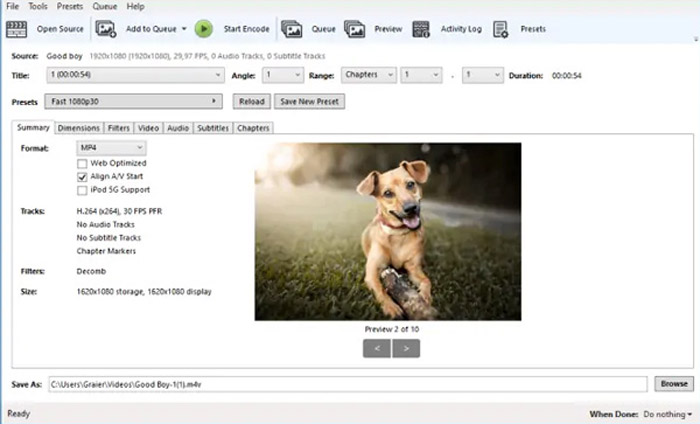
HandBrake là một công cụ chuyển đổi M4V sang MP3 mã nguồn mở cho phép bạn tùy chỉnh quá trình chuyển đổi. Nó có một số thông số nâng cao mà bạn có thể điều chỉnh độ phân giải video, tốc độ khung hình và hơn thế nữa.
Step 1. Download and install the program on your computer, you can launch the program and locate the M4V file you want to convert. Then you can find the video within the user interface.
Step 2. After that, you can click the Browse button at the bottom and enter the new file name and destination folder. Then you can choose the MP3 as the output format and adjust the settings.
Step 3. Once you are satisfied with the output MP3, you can click the Start Encode button at the top menu to convert M4V to MP3 accordingly. It might take a period of time for the conversion.
Phương pháp 3: Làm thế nào để chuyển đổi M4V sang MP3 thông qua Requiem
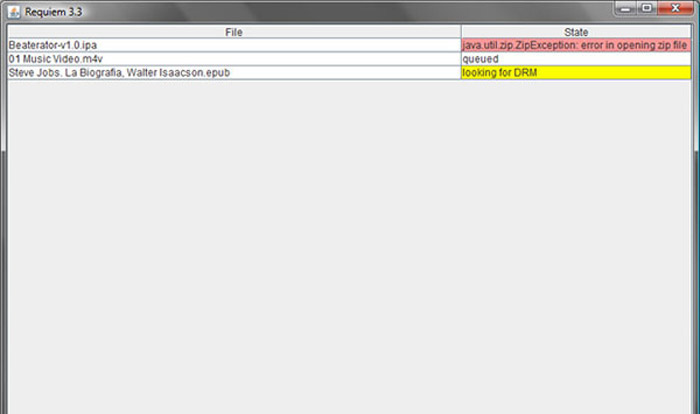
Có hàng chục trình chuyển đổi trực tuyến từ M4V sang MP3, khi bạn cần loại bỏ tính năng bảo vệ DRM của các tệp M4V. Requiem là một trong những phần mềm miễn phí tốt nhất mà bạn có thể cân nhắc.
Step 1. Once you have installed the DRM decrypter, you can launch the program to detect the DRM-protected files, including music, videos, or audiobooks on your iTunes Library.
Step 2. After that, you can begin to remove DRM from these M4V files. Your original files would be transferred to trash, and now your files in iTunes Library are DRM-free.
Step 3. When you get the desired M4V files without DRM protection, you can simply convert the video with the online M4V to MP3 converters, or transfer to a smartphone directly. (See how to convert FLV to MP3)
Phần 2: Câu hỏi thường gặp về Chuyển đổi M4V sang MP3
1. Định dạng tệp M4V là gì?
Phần mở rộng tệp M4V là video MPEG-4, còn được gọi là tệp video iTunes. Khi bạn mua hoặc thuê tệp video từ iTunes Store, bạn có thể tải video trong M4V với tính năng bảo vệ DRM. Tuy nhiên, tệp video có thể hoạt động đối với các thiết bị được ủy quyền. Khi bạn chuyển đổi M4V sang MP3, bạn có thể sử dụng tệp âm thanh cho các thiết bị khác.
2. Phương pháp khả thi 100% để chuyển M4V sang MP3 là gì?
Nếu bạn không thể chuyển đổi trực tiếp M4V sang MP3, điều này bị hạn chế bởi bảo vệ DRM, bạn có thể sử dụng trình ghi màn hình để quay video M4V dưới dạng âm thanh MP3. FVC Free Screen Recorder là một giải pháp trực tuyến linh hoạt cho phép bạn có được tệp âm thanh ưng ý mà không mất phí.
3. Làm thế nào để chuyển đổi M4V sang MP3 với DRM Protection qua HandBrake?
Khi bạn cần chuyển đổi M4V sang MP3 với bảo vệ DRM, bạn có thể sử dụng HandBrake để giải mã video không? Có, bạn có thể cài đặt thêm một số plugin để giải mã video trước khi chuyển đổi.
Phần kết luận
Khi cần chuyển đổi M4V sang MP3, bạn nên tìm hiểu thêm các yếu tố quan trọng để có được những file mong muốn một cách dễ dàng. Nếu bạn chỉ có một số tệp M4V đơn giản mà không có bảo vệ DRM, bạn có thể chọn bất kỳ công cụ chuyển đổi video M4V sang MP3 trực tuyến nào hoặc phần mềm miễn phí để thay thế. FVC Video Converter Ultimate là công cụ chuyển đổi tối ưu cho phép chuyển đổi video và giải mã bảo vệ DRM một cách dễ dàng.
-
 Cách chuyển đổi MP4 sang MP3 trên Windows / Mac / iPhone / Android / Trực tuyến
 Nếu bạn muốn trích xuất âm thanh MP3 từ video MP4, bạn có thể kiểm tra bài viết này và nhận được 8 giải pháp. Có nhiều cách trực tuyến và ngoại tuyến để chuyển đổi MP4 sang MP3 trên điện thoại hoặc máy tính của bạn một cách dễ dàng.
-
 Cách chuyển đổi tệp M2TS sang MP3 miễn phí
 Tập tin M2TS có thể được chuyển đổi thành MP3 không? Trong bài đăng này, chúng tôi đã liệt kê 6 cách trực tuyến và miễn phí hàng đầu để giúp bạn chuyển đổi M2TS sang MP3, AAC, AIFF và nhiều định dạng âm thanh khác.
-
 Sự khác biệt giữa MP3 và MP4
 MP3 hay MP4, cái nào tốt hơn? Sự khác biệt giữa MP3 và MP4 là gì? Bài viết này sẽ so sánh MP3 với MP4 từ mọi khía cạnh mà bạn có thể hình dung.
