


 Chuyển đổi video Ultimate
 Trình ghi màn hình
 Sửa chữa video
 Tải xuống an toàn
5 Phương pháp chuyển đổi WMA sang MP3: Máy tính để bàn & Trực tuyến
WMA là một định dạng âm thanh được Microsoft phát triển. Hiển nhiên, nó tương thích tốt với các thiết bị Windows, nhưng ngoài phạm vi đó thì lại không thực sự lý tưởng. Một số mẫu thiết bị di động và máy nghe nhạc đời cũ không hỗ trợ định dạng này. Nếu muốn đảm bảo nội dung của tệp âm thanh có thể được phát trên mọi thiết bị hoặc nền tảng, hãy thử chuyển đổi WMA sang MP3. Các tệp MP3 có kích thước nhỏ hơn nên cũng giúp chúng ta tiết kiệm đáng kể dung lượng lưu trữ trên ổ cứng. Và hầu như không có nền tảng nào không thể phát hoặc chỉnh sửa nhạc ở định dạng MP3.
Chuyển đổi WMA sang MP3 là một lựa chọn rất tiết kiệm chi phí và nhiều chương trình và nền tảng có thể thực hiện thay chúng ta. Sau khi nghiên cứu và sử dụng thực tế, bài viết này sẽ chọn ra 5 chương trình tốt nhất. Bạn sẽ tìm thấy thông tin chi tiết về cách sử dụng chúng và xem ưu điểm và nhược điểm của từng chương trình chuyển đổi tại đây.

Phần 1. Cách chuyển đổi WMA sang MP3 trên Win/Mac [Không làm giảm chất lượng]
FVC Video Converter Ultimate
Nếu bạn ưa thích sự ổn định của phần mềm trên máy tính, bạn nhất định nên thử FVC Video Converter Ultimate đầu tiên. Phần mềm này thân thiện với cả người dùng Windows và Mac, hỗ trợ hơn 1.000 định dạng nên hầu như chúng ta sẽ không gặp vấn đề tương thích khi sử dụng. Tính năng chuyển đổi hàng loạt và công nghệ tăng tốc phần cứng cho phép nó xử lý nhiều tác vụ chuyển đổi WMA sang MP3 với hiệu suất nhanh hơn gấp 30 lần trong mọi thời điểm. FVC Video Converter Ultimate không chỉ đơn thuần là một bộ chuyển đổi định dạng; nó còn có một bộ công cụ chỉnh sửa video, âm thanh và hình ảnh đầy đủ như cắt, tăng cường chất lượng, nén, khử nhiễu, v.v. Chỉ với việc tải phần mềm này, chúng ta không còn cần phải đi vòng qua nhiều nền tảng mà có thể giải quyết mọi vấn đề chỉ trong một lần.
Tải Miễn PhíDành cho Windows 7 trở lênTải xuống an toàn
Tải miễn phíDành cho MacOS 10.7 trở lênTải xuống an toàn
Bước 1. Tải xuống và cài đặt FVC Video Converter Ultimate trên máy tính của bạn. Ở đây, chúng ta sẽ lấy thiết bị Windows làm ví dụ. Nhấn Converter > Add Files để tải lên tệp âm thanh WMA của bạn.

Bước 2. Vào mục Convert All to, mở rộng danh sách dưới thẻ này và chọn Audio > MP3. Có nhiều tùy chọn khác nhau về chất lượng âm thanh, hãy chọn chất lượng mục tiêu của bạn.
Nếu bạn muốn cắt đoạn âm thanh đã thêm, hãy nhấn vào Cut bên dưới tên tệp.

Bước 3. Sau khi hoàn tất tất cả các thiết lập, nhấn Convert All để xuất tệp âm thanh MP3 của bạn.

Phần 2. Cách chuyển đổi WMA sang MP3 miễn phí
Cách chuyển đổi WMA sang MP3 bằng VLC Media Player
Ngoài FVC Video Converter Ultimate, còn có một chương trình máy tính để bàn khác mà bạn có thể sử dụng: VLC Media Player. Mặc dù mục đích sử dụng phổ biến nhất của ứng dụng này là mở và phát các tệp đa phương tiện, nhưng nó cũng hỗ trợ hoàn thành một số thao tác chỉnh sửa đơn giản, chẳng hạn như chuyển đổi định dạng. Ngoài khả năng tương thích tuyệt vời, VLC Media Player còn có ưu điểm là hoàn toàn miễn phí và dễ sử dụng.
Sau đây là cách chuyển đổi tệp WMA sang MP3 bằng VLC Media Player.
Bước 1. Chuẩn bị máy tính của bạn với VLC Media Player. Ở góc trên bên trái, chọn Media > Convert/Save.
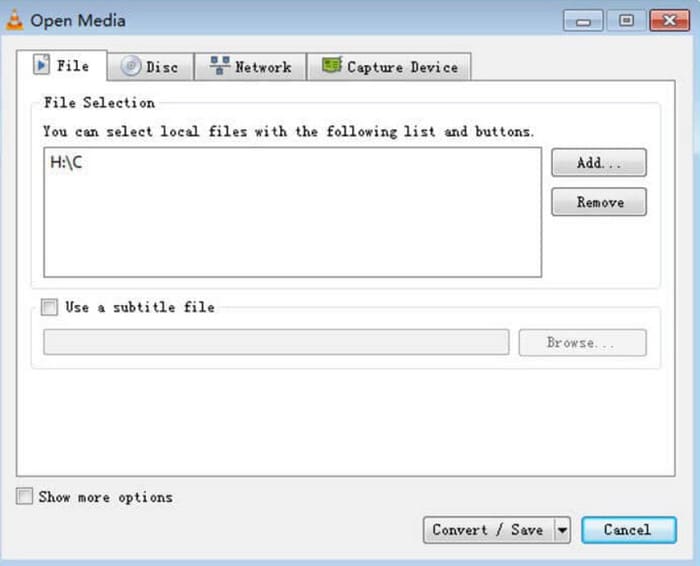
Bước 2. Cửa sổ Open Media sẽ xuất hiện. Chọn File và nhấn + Add để chọn tệp âm thanh WMA đã chuẩn bị. Sau đó, nhấn Convert/Save.
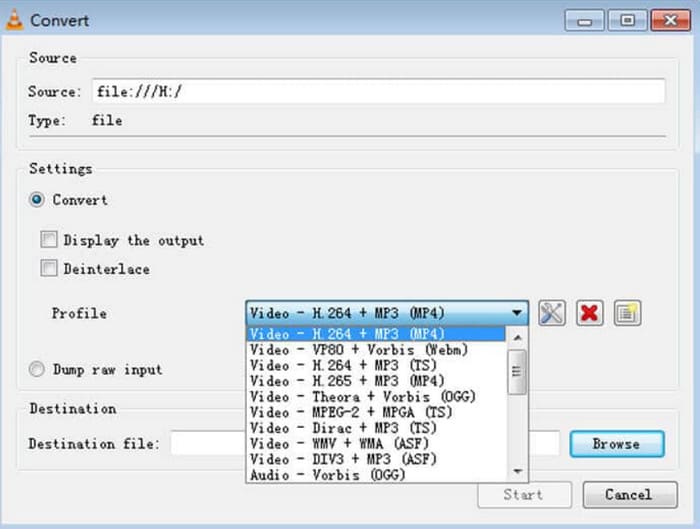
Bước 3. Hãy chuyển đến tùy chọn Profile và mở rộng danh sách bên cạnh. Chọn định dạng đích của bạn và nhấn Browse để chọn đường dẫn lưu trữ.
Bước 4. Sau khi hoàn tất tất cả những cài đặt trên, nhấn Start để bắt đầu quá trình chuyển đổi từ WMA sang MP3.
VLC Media Player không hỗ trợ nhiều tùy chọn định dạng đầu ra và chúng tôi chỉ có thể tìm thấy các công cụ điều chỉnh thông số âm thanh rất cơ bản trên đó. Nó ổn khi chỉ chuyển WMA sang MP3, nhưng để chỉnh sửa chuyên sâu hơn, chúng tôi khuyên dùng FVC Video Converter Ultimate.
với VLC Media Player
iTunes, một trình phát đa phương tiện do Apple phát triển, có thể làm nhiều hơn là phát và lưu trữ các tệp âm thanh. Chúng ta cũng có thể để nó thực hiện một số tác vụ chuyển đổi định dạng cơ bản. Mặc dù được công nhận là tương thích nhất với các thiết bị Mac, nhưng nó cũng cung cấp một phiên bản mà người dùng Windows có thể tải xuống.
Một số dịch vụ cơ bản của iTunes là miễn phí. Tiếp theo, chúng tôi sẽ hướng dẫn cách chuyển đổi WMA sang MP3 bằng iTunes.
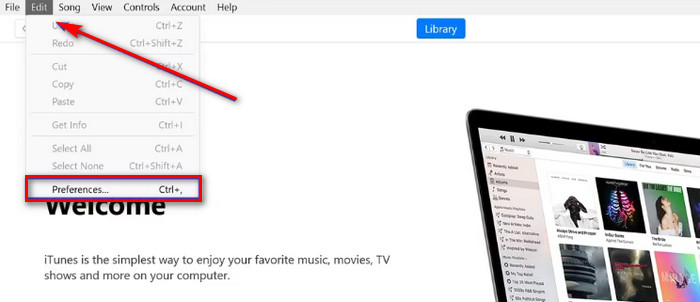
Bước 1. Mở iTunes trên máy tính của bạn. Chọn Edit > Preference.
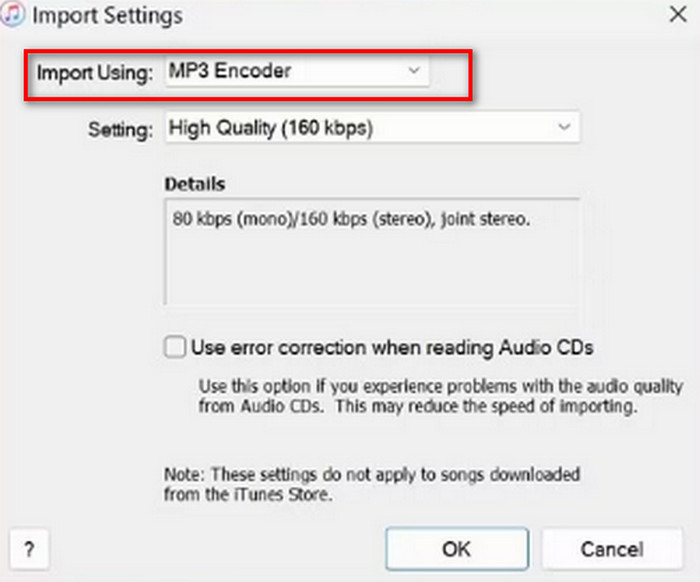
Bước 2. Sau khi mở cửa sổ General Preference, chọn General và vào Import Settings. Chọn MP3 Encoder và nhấn OK để lưu thay đổi.
Bước 3. Quay lại File một lần nữa và nhấp Add File to Library. Một cửa sổ bật lên sẽ xuất hiện, bạn cần nhấn Convert.
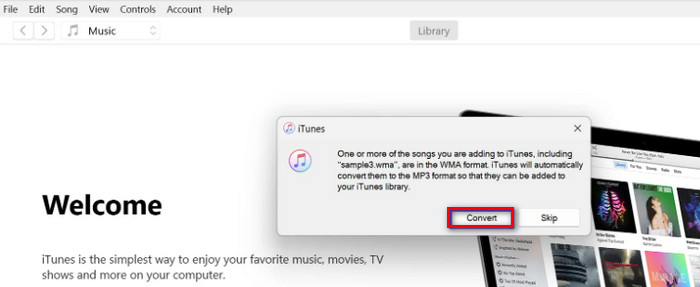
Điều quan trọng cần lưu ý là iTunes cũng cung cấp một số công cụ chỉnh sửa âm thanh chuyên nghiệp và ứng dụng này đã ngừng hoạt động đối với các thiết bị Apple sau khi phát hành phiên bản macOS Catalina. Hãy đảm bảo rằng model thiết bị của bạn khớp với phiên bản này trước khi tải xuống.
Phần 3. Cách đổi WMA sang MP3 trực tuyến
FVC Free Audio Converter
Đây là những gợi ý dành cho người dùng ưa thích các ứng dụng trên máy tính. Nếu bạn thấy việc tải xuống và cài đặt phần mềm quá phiền phức và muốn có một nền tảng có thể bắt đầu chuyển đổi ngay khi truy cập, hãy thử FVC Free Audio Converter.. Công cụ này có thể mở trực tiếp trên trình duyệt và giao diện rất đơn giản, dễ dùng. Bộ chuyển đổi miễn phí và hiệu quả này sẽ là trợ thủ đắc lực nhất khi chúng ta cần chỉnh sửa định dạng âm thanh gấp.
Sau đây là cách chuyển đổi WMA sang MP3 trực tuyến bằng FVC Free Audio Converter.
Bước 1. Mở FVC Free Audio Converter bằng trình duyệt của bạn. Nhấn Add Files to Start và tải lên tệp âm thanh WMA.
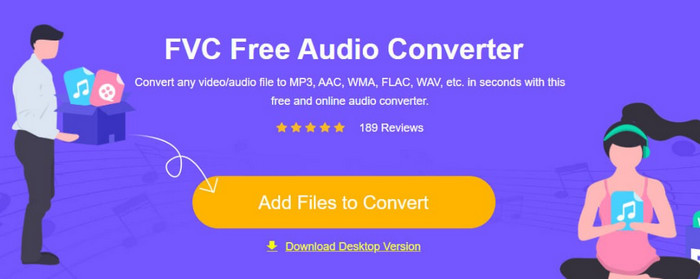
Bước 2. Chọn MP3 làm định dạng đầu ra. Sau đó nhấn Convert để bắt đầu quá trình. Nếu bạn muốn điều chỉnh một số tham số của âm thanh, hãy chọn biểu tượng Cài đặt ở bên phải tệp âm thanh.
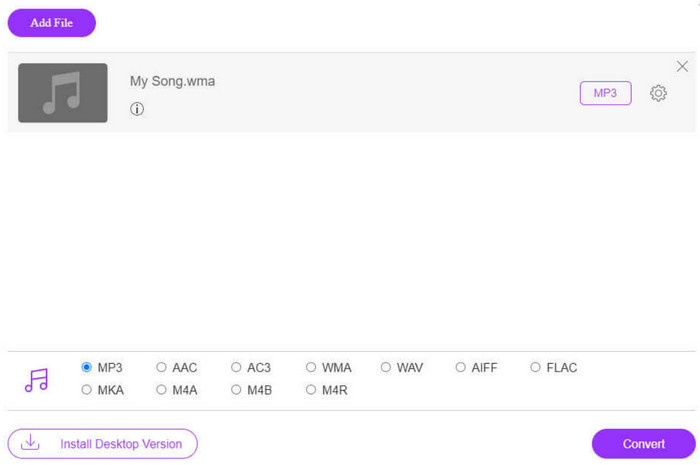
Tốc độ chuyển đổi của FVC Free Audio Converter rất nhanh, nhưng vẫn có ít tính năng hơn FVC Video Converter Ultimate. Nếu bạn muốn đầu ra âm thanh ở mức cao hơn, chúng tôi khuyên bạn nên tải xuống phiên bản dành cho máy tính để bàn.
FreeConvert
Một trình chuyển đổi định dạng trực tuyến khác cũng nhẹ là FreeConverter. Nó hỗ trợ hơn 1500 chuyển đổi định dạng tệp và xử lý các tệp eBook ngoài video, âm thanh và hình ảnh. Nền tảng này tuyên bố sẽ tự động xóa tệp nguồn trong vòng vài giờ sau khi người dùng hoàn tất chỉnh sửa để đảm bảo quyền riêng tư không bị xâm phạm.
Đọc hướng dẫn bên dưới để tìm hiểu cách chuyển đổi WMA sang MP3 bằng FreeConverter.
Bước 1. Truy cập trang web chính thức của FreeConvert. Nhấn Choose Files để thêm tệp âm thanh WMA của bạn lên nền tảng này.
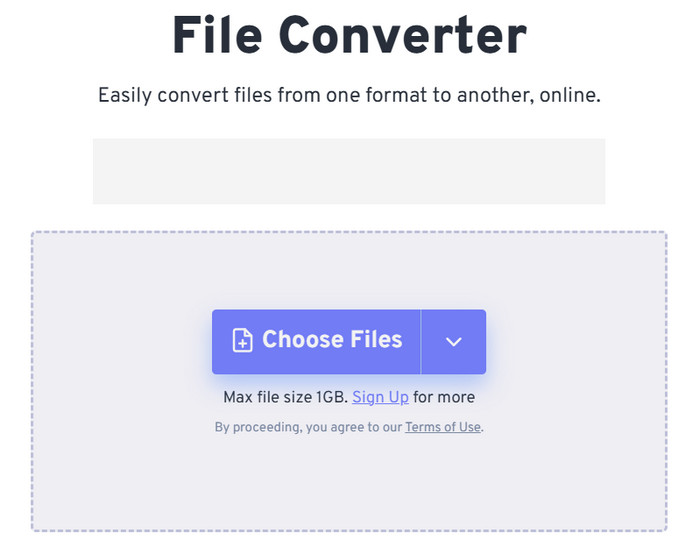
Bước 2. Mở rộng menu Output. Chọn Audio > MP3.
Nếu bạn muốn nâng cao chất lượng âm thanh, hãy nhấp vào biểu tượng Advanced settings.
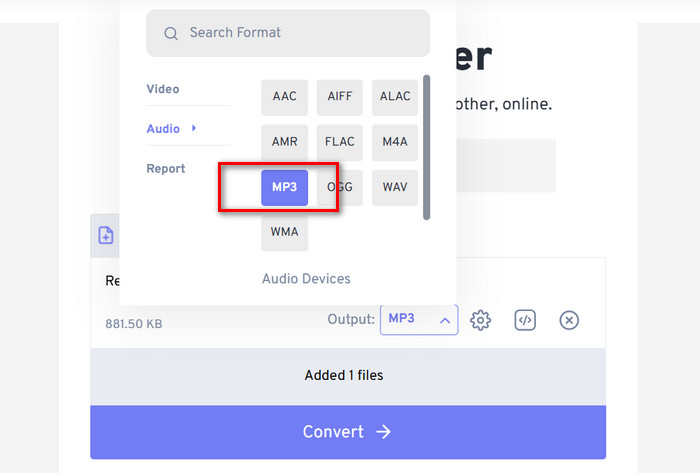
Bước 3. Nhấn Convert để bắt đầu quá trình chuyển đổi.
Mặc dù FreeConvert tuyên bố việc chuyển đổi định dạng âm thanh là hoàn toàn miễn phí, nhưng chúng ta đừng quên rằng nó có giới hạn về kích thước tệp. Công cụ này không xử lý được tệp âm thanh lớn hơn 1GB, vì vậy nếu tệp của chúng ta vượt quá giới hạn này, chúng ta sẽ cần trả phí để tiếp tục chuyển đổi bình thường với bộ chuyển đổi WMA sang MP3 này.
Phần 4. Câu hỏi thường gặp về việc chuyển đổi WMA sang MP3
Tệp tin WMA và MP3, tệp nào tốt hơn?
Tùy thuộc vào cách chúng ta so sánh, MP3 rõ ràng vượt trội hơn WMA về khả năng tương thích. Kích thước tệp MP3 nhỏ hơn WMA, một tính năng khiến nó phù hợp hơn để lưu trữ và truyền âm thanh. Nhưng WMA tốt hơn về chất lượng âm thanh.
Làm thế nào để phát các tệp WMA cũ?
Khi nói đến việc lựa chọn một trình phát âm thanh WMA, lựa chọn tốt nhất là Windows Media Player, vốn được cài sẵn trên Windows. Tất nhiên, một số trình phát bên thứ ba như VLC Media Player và MPlayer cũng rất đáng để thử.
YouTube có thể phát nhạc dưới dạng tệp WMA không?
Có, WMA hiện nằm trong danh sách các định dạng âm thanh được YouTube hỗ trợ chính thức.
Phần 4. Kết luận
Đây là hướng dẫn giúp bạn chuyển đổi WMA sang MP3. Mặc dù chất lượng âm thanh của định dạng WMA nhỉnh hơn đôi chút, nhưng kích thước tệp của nó cũng lớn hơn. Hơn nữa, hiện nay không có nhiều nền tảng và trình phát nhạc hỗ trợ định dạng này. Để đảm bảo bạn không bị cản trở khi phát các tệp âm thanh, việc chuyển WMA sang MP3 là cần thiết. Tại đây, bạn sẽ tìm thấy năm công cụ, gồm ba phần mềm máy tính và hai nền tảng trực tuyến. So sánh năm công cụ này, FVC Video Converter Ultimate là lựa chọn linh hoạt và toàn diện nhất.
-
 WMA Music Player – Đánh giá 10 trình phát nhạc WMA tốt nhất năm 2025
 Google Âm nhạc có thể chơi WMA không? Trình phát nhạc WMA tốt nhất là gì? Trình phát nhạc Android nào có thể phát tệp WMA? Bài đăng này đưa ra danh sách 10 trình phát nhạc WMA tốt nhất để bạn chơi nhạc WMA trên Mac, Windows PC, Android và iPhone.
-
 2 Phương pháp chuyển đổi FLV sang WMA Audio [Miễn phí & Trực tuyến]
 Bạn muốn trích xuất âm thanh WMA từ video FLV? Đây là 2 trình trích xuất âm thanh WMA miễn phí để chuyển đổi FLV (Flash Video) sang WMA (Windows Media Audio) với tốc độ chuyển đổi nhanh chóng trên Mac OS X và Windows 10/8/7.
-
 Top 3 máy ghi âm WMA dễ sử dụng phù hợp với tài năng giọng nói
 Bạn có phải là một tài năng về giọng nói? Bài viết này nói về các máy ghi âm WMA tạo ra chất lượng cao như WMA cho người tạo nội dung thoại.

