


 Chuyển đổi video Ultimate
 Trình ghi màn hình
 Sửa chữa video
Cách chuyển đổi HTML sang MP4 trực tuyến: 3 công cụ chuyển đổi hàng đầu đáng xem xét
Mọi người thường tải các video HTML từ internet về vì nhiều lý do khác nhau. Một lý do chính là để xem lại sau này mà không cần kết nối internet tốt. Điều này rất hữu ích, đặc biệt là khi đi du lịch hoặc ở những nơi mạng không ổn định. Lý do phổ biến tiếp theo là để lưu video và chia sẻ với những người khác có thể không truy cập được nguồn trực tuyến. Dù lý do bạn có các tệp HTML là gì, thì việc chuyển chúng sang định dạng video phổ biến và dễ truy cập hơn như MP4 là cần thiết. Điều này giúp đảm bảo khả năng tương thích mượt mà với các thiết bị, không gặp trục trặc. Giờ đây, để chuyển đổi định dạng HTML sang MP4, bạn sẽ cần một công cụ xử lý HTML thật tốt. May mắn là chúng tôi đã tổng hợp những bộ chuyển đổi trực tuyến tốt nhất mà bạn có thể cân nhắc sử dụng.

Phần 1. Tại sao cần chuyển đổi video HTML sang MP4
Như đã đề cập trước đây, có nhiều lý do khác nhau để chuyển đổi video trên web, chẳng hạn như HTML, sang định dạng video phổ biến, chẳng hạn như MP4. Nhưng để giải thích rõ hơn về nhu cầu này, đây là lời giải thích chi tiết hơn. Loại chuyển đổi này có thể cần thiết khi bạn muốn giữ nguyên nội dung của tệp HTML. Điều này đặc biệt đúng trong các phần tử đa phương tiện như video ở định dạng có thể truy cập được trên toàn cầu trên các trình phát đa phương tiện và các nền tảng khác nhau.
Bạn thấy đấy, các tệp HTML chứa nhiều loại thông tin khác nhau có thể được hiển thị bởi trình duyệt web, nhưng không phải tất cả các trình phát đa phương tiện đều hỗ trợ chúng. Vì vậy, lý do chính để tìm kiếm trình chuyển đổi HTML sang MP4 để chuyển đổi hiệu quả là bạn có thể gói gọn nội dung đa phương tiện thành định dạng video tiêu chuẩn có thể dễ dàng phát trên nhiều trình phát khác nhau. Hơn nữa, việc chuyển đổi này còn đảm bảo tính phù hợp cho việc chia sẻ và sử dụng nội dung đa phương tiện trên nhiều nền tảng.
Phần 2. Cách chuyển đổi HTML sang MP4 trực tuyến
Hãy bắt tay vào cuộc gặp gỡ các trình chuyển đổi trực tuyến hiệu quả sẽ giúp bạn đạt được kết quả đầu ra MP4 tốt nhất từ các tệp HTML của mình.
1. Trực tuyến-Convert.com
Công cụ chuyển đổi đầu tiên trong danh sách là Online-Convert.com. Đây là một công cụ chuyển đổi tệp tiện dụng nhưng đa chức năng mà bạn có thể sử dụng trên web để thay đổi các tệp HTML của mình sang các định dạng đầu ra khác nhau một cách nhanh chóng. Ngoài việc chuyển đổi sang và từ các tệp HTML, bạn cũng có thể điều chỉnh các cài đặt khác, chẳng hạn như chọn cài đặt trước phù hợp và thay đổi kích thước màn hình, tốc độ bit của video và tốc độ khung hình. Ngoài ra, nó cho phép bạn xoay, cắt, phản chiếu, lật, cắt và đặt âm thanh cho dự án video của bạn. Chắc chắn, trình chuyển đổi HTML sang MP4 này cung cấp nhiều tùy chọn làm sẵn cho các nhu cầu khác nhau. Điều tuyệt vời nhất là nó sẽ không tốn một xu nào khi sử dụng, không có quảng cáo phiền phức nào xuất hiện làm bạn khó chịu! Tuy nhiên, nó đi kèm với giới hạn kích thước tệp và không hỗ trợ chuyển đổi tệp hàng loạt. Bất chấp điều đó, đây là các bước để thực hiện chuyển đổi một cách nhanh chóng.
Bước 1. Trên trang web chính, hãy chọn đúng công cụ chuyển đổi mà trang cung cấp cho nhu cầu chuyển đổi này. Sau đó, tải HTML của bạn lên bằng cách nhấp nút Choose File.
Bước 2. Khi tệp được tải lên thành công, bạn có thể cuộn xuống phần bên dưới để chỉnh sửa một số thiết lập cần thiết cho file đầu ra. Nếu không cần chỉnh sửa, hãy nhấp nút START để bắt đầu quá trình chuyển đổi.
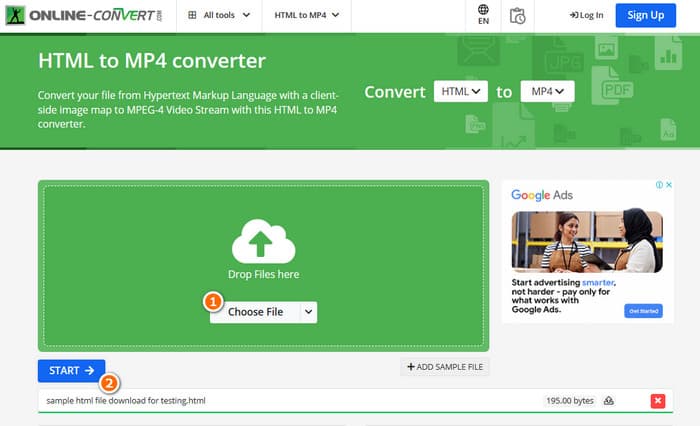
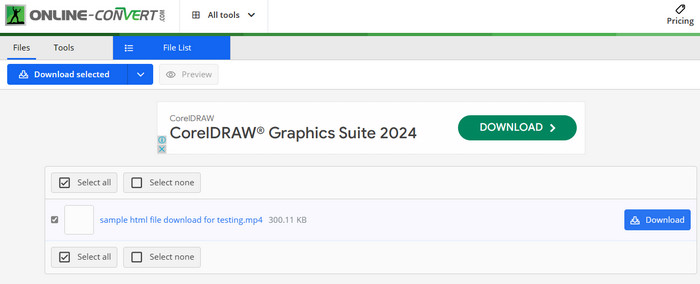
Bước 3. Khi quá trình chuyển đổi hoàn tất, bạn cần tải tệp đã chuyển đổi xuống để lưu vào thiết bị của mình.
2. Chuyển đổi
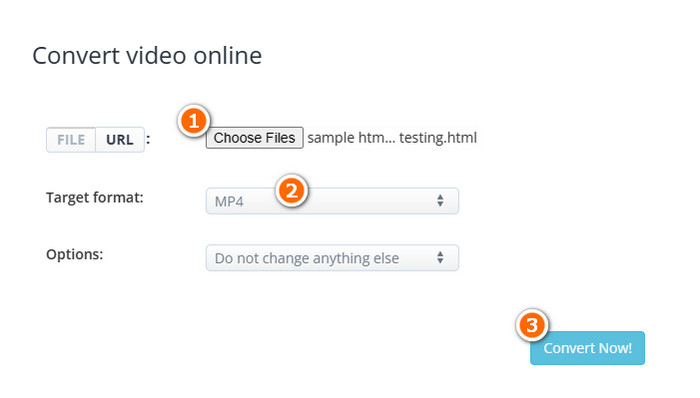
Một công cụ chuyển đổi linh hoạt khác cho phép bạn chuyển đổi HTML sang MP4 trực tuyến là AConvert. Công cụ chuyển đổi đặc biệt này là một công cụ dễ sử dụng để chuyển đổi các định dạng tệp khác nhau mà không mất phí. Hơn nữa, AConvert được thiết kế để phục vụ cho bất kỳ ai có hoặc không có kinh nghiệm cần dịch vụ chuyển đổi trực tuyến. Một trong những tính năng nổi bật của nó là chuyển đổi hàng loạt, cho phép bạn chuyển đổi nhiều tệp cùng một lúc, tiết kiệm thời gian khi bạn có nhiều tệp cần xử lý. Tuy nhiên, quá trình chuyển đổi có thể mất nhiều thời gian hơn dự kiến và quảng cáo trên trang web có thể hơi phiền phức. Trong khi đó, đây là hướng dẫn nhanh giúp bạn chuyển đổi tệp HTML bằng AConvert.
Bước 1. Nhấp nút Choose Files sau khi bạn vào được trang công cụ chuyển đổi chính thức. Sau đó chọn tệp HTML mà bạn muốn chuyển đổi.
Bước 2. Tiếp theo, đi tới phần Target format và chọn MP4 làm định dạng đầu ra.
Bước 3. Khi mọi thứ đã được thiết lập, hãy nhấp nút Convert Now để bắt đầu quá trình. Khi chuyển đổi thành công, hãy tải tệp đã chuyển đổi xuống để xuất.
3. Converterpoint - Trình chuyển đổi video trực tuyến HTML5
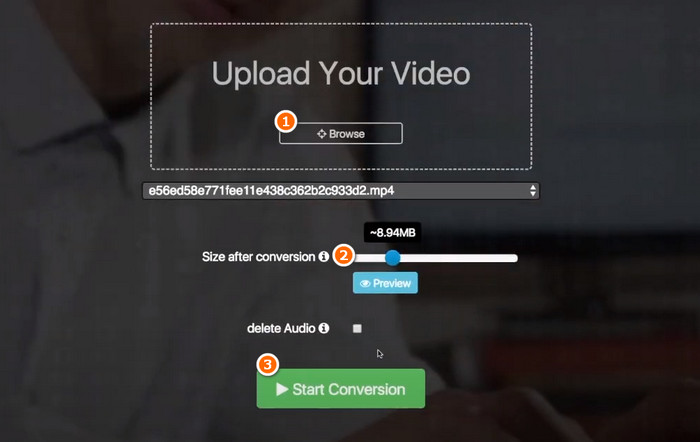
Để hoàn thiện bộ 3 công cụ chuyển đổi trực tuyến mạnh mẽ dành cho HTML của chúng tôi, đây là Converterpoint. Công cụ trực tuyến này có thể hữu ích không chỉ cho người dùng thông thường mà còn cho các cá nhân hoặc doanh nghiệp đang tìm cách chuyển đổi video để sử dụng trên các trang web, nền tảng truyền thông xã hội hoặc các kênh kỹ thuật số khác hỗ trợ HTML5.
Bước 1. Tải video của bạn lên bằng cách nhấp nút Browse của công cụ.
Bước 2. Sau khi tải lên, hãy đặt kích thước tệp đầu ra mà bạn mong muốn sau khi chuyển đổi.
Bước 3. Sau đó, nhấp nút Start Conversion để bắt đầu quá trình.
Phần 3. Mẹo bổ sung: Chuyển đổi định dạng phương tiện sang MP4 trực tuyến miễn phí
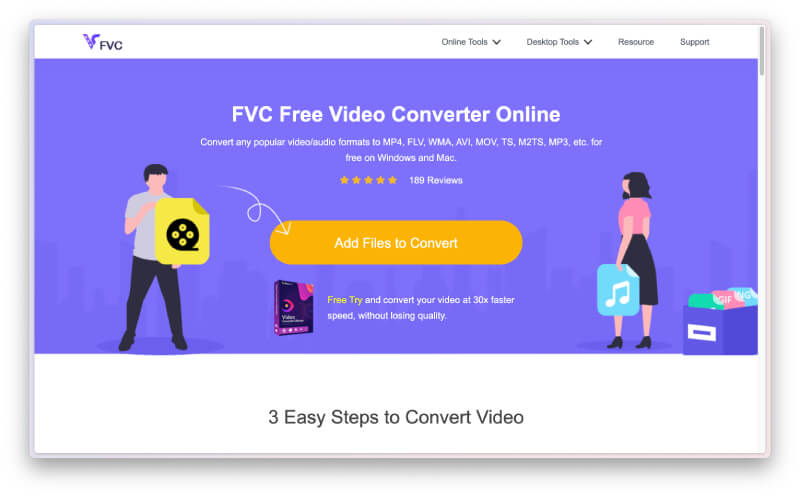
Bạn thấy chưa đủ và muốn nhiều hơn một công cụ chỉ dùng để chuyển đổi HTML sang MP4 trực tuyến? Vậy hãy xem cách FVC Free Video Converter Online hỗ trợ bạn trong nhiều tác vụ chuyển đổi tệp video và âm thanh khác nhau. Đây là một trình chuyển đổi tệp đa phương tiện xuất sắc, cho phép bạn chuyển đổi không giới hạn số lượng tệp mà không bị ràng buộc! Hơn nữa, tốc độ xử lý chuyển đổi của nó rất nhanh nhờ công nghệ đặc biệt giúp quá trình chuyển đổi nhanh hơn nhiều so với các công cụ khác. Do đó, nếu bạn có hàng loạt tệp âm thanh hoặc video cần chuyển sang MP4, hãy làm theo các bước bên dưới.
Bước 1. Nhấp nút Add Files to Convert khi bạn truy cập trang web chính thức của công cụ. Thao tác này sẽ cho phép bạn tải tệp đầu tiên lên.
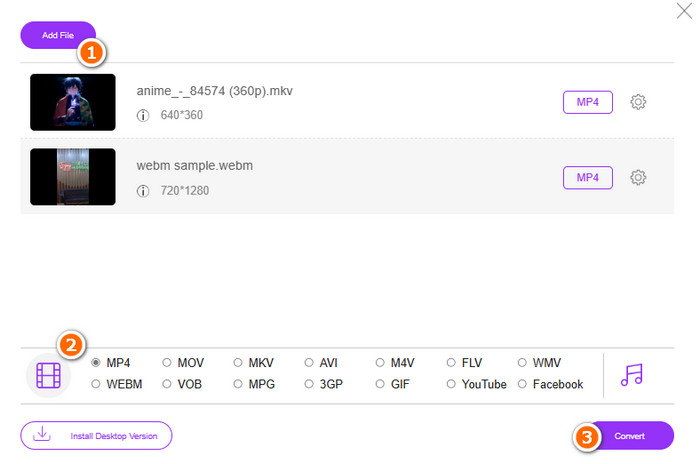
Bước 2. Sau khi chọn tệp đầu tiên để tải lên, bạn có thể tải thêm tệp khác bằng cách nhấp nút Add file trên cửa sổ chính. Sau đó, đặt định dạng cho các tệp này thành MP4 bằng cách chuyển đổi định dạng ở vị trí phía dưới.
Bước 3. Cuối cùng, nhấp nút Convert để bắt đầu quá trình chuyển đổi hàng loạt.
Phần 4. Câu hỏi thường gặp về chuyển đổi file HTML sang MP4
Các tập tin HTML có thể được chuyển đổi sang định dạng MP4 không?
Có, các tệp HTML có thể được chuyển sang định dạng MP4 bằng cách lấy một bản sao của video và chuyển đổi nó sang MP4.
Mất bao lâu để chuyển đổi tệp HTML sang định dạng MP4?
Thời lượng luôn phụ thuộc vào nhiều thứ, chẳng hạn như kích thước tệp lớn như thế nào và độ tin cậy của công cụ chuyển đổi.
Tôi có thể quay video HTML không?
Có, bạn hoàn toàn có thể. Bạn cũng có thể tìm một số trình ghi MP4 miễn phí trực tuyến để hỗ trợ ghi lại màn hình khi video HTML đang phát.
Phần kết luận
Trên đây là những bộ chuyển đổi trực tuyến nổi tiếng trong việc chuyển đổi HTML sang MP4. Giờ đây bạn đã có nhiều lựa chọn để thực hiện việc chuyển đổi. Mặt khác, nếu bạn muốn một trình chuyển đổi tệp âm thanh–video nổi bật, mang lại hiệu quả vượt trội trong quá trình chuyển đổi và cho ra chất lượng đầu ra cao, thì FVC Free Video Converter Online là lựa chọn tốt nhất.
-
 Cách chuyển đổi RAR sang MP4 theo cả cách trực tuyến và ngoại tuyến
 Nếu bạn đang tìm kiếm một công cụ chuyển đổi RAR sang MP4 hiệu quả thì bạn đang ở đúng trang. Bài đăng này cung cấp cho bạn các cách trực tuyến và ngoại tuyến để có được.
-
 AVCHD so với MP4: Đánh giá cái nào tốt hơn để lựa chọn
 Xem bài đăng AVCHD so với MP4 này và tìm hiểu định dạng video nào phù hợp nhất với bạn. Tìm hiểu thêm để biết mô tả, sự khác biệt của chúng, v.v.
-
 Kỹ thuật tốt nhất để chuyển đổi HEIC sang MP4 một cách hiệu quả
 Tìm hiểu những cách tốt nhất để thực hiện chuyển đổi HEIC sang MP4 trên máy tính và thiết bị iPhone của bạn. Bài đăng này chứa kỹ thuật để chuyển đổi hiệu quả.
