


 Chuyển đổi video Ultimate
 Trình ghi màn hình
 Sửa chữa video
 Tải xuống an toàn
Chuyển MP4 của bạn thành văn bản với 3 phương pháp trực tuyến tốt nhất
Bạn có thích xem các video cung cấp nhiều thông tin không? Bạn có thường thấy mình cần ghi chép lại thông tin từ những video đã xem nhưng lại khó bắt kịp và ghi đúng những gì được nói? Kết quả là bạn phải liên tục tạm dừng video chỉ để ghi lại cho chính xác. Nhưng đừng lo nữa, vì chúng tôi sẽ giúp bạn giải quyết vấn đề này. Chúng tôi hiểu rằng một số người muốn tập trung hoàn toàn vào những gì họ xem và nghe, và không thích phải đa nhiệm. Vì vậy, trong bài viết này, chúng tôi đã chuẩn bị 3 cách khác nhau để chuyển MP4 thành văn bản, cho phép bạn dễ dàng lấy lại thông tin mà không cần phải tạm dừng và ghi chép trong khi xem video. Còn chờ gì nữa? Hãy bắt đầu thôi!

Phần 1: Tổng quan về các công cụ trực tuyến miễn phí để chuyển đổi MP4 sang văn bản
Ngày nay, có một số công cụ trực tuyến có thể giúp cuộc sống của chúng ta dễ dàng hơn. Trước đây, nếu bạn gặp khó khăn khi ghi chú từ các tệp MP4 mà bạn xem, thì hiện nay, có rất nhiều cách để trích xuất chúng từ MP4 thành văn bản.
| Sản phẩm | Dễ sử dụng | Sự chính xác | Sự hợp tác | Ưu điểm | Nhược điểm |
| Người ghi chép vui vẻ | ⭐⭐⭐ | 85% | Không | • Trải nghiệm ứng dụng web thân thiện với người dùng. • Chia sẻ bản ghi có thể chỉnh sửa dễ dàng. | • Bản chép cần phải được hiệu đính. |
| Đi phiên âm | ⭐⭐⭐⭐ | 80% | Không | • Thân thiện và hiệu quả khi sử dụng. • Hỗ trợ nhiều định dạng video. | • Đôi khi có sự không nhất quán trong bản phiên âm. |
| Otter.ai | ⭐⭐⭐⭐ | 83% | Đúng | • Hỗ trợ phiên âm cả tệp đã ghi âm và cuộc họp trực tiếp. • Cung cấp công cụ chỉnh sửa bản ghi và cộng tác nhóm. | • Độ chính xác của bản ghi kém đối với các bài kiểm tra âm thanh video phức tạp. • Chỉ hỗ trợ phiên âm tiếng Anh. |
Phần 2: 3 cách chuyển đổi MP4 sang văn bản trực tuyến [Miễn phí]
Người ghi chép vui vẻ
Happy Scribe là một công cụ chuyên dụng thường được sử dụng để phiên âm và phụ đề. Nó có tính năng phiên âm cho phép người dùng phiên âm video và âm thanh thành văn bản dễ dàng. Hơn nữa, nó được biết đến với kết quả phiên âm có độ chính xác cao và giao diện thân thiện với người dùng, vì vậy nếu bạn đang tìm kiếm một công cụ chuyển đổi MP4 thành văn bản, thì đây là công cụ tốt nhất dành cho bạn!
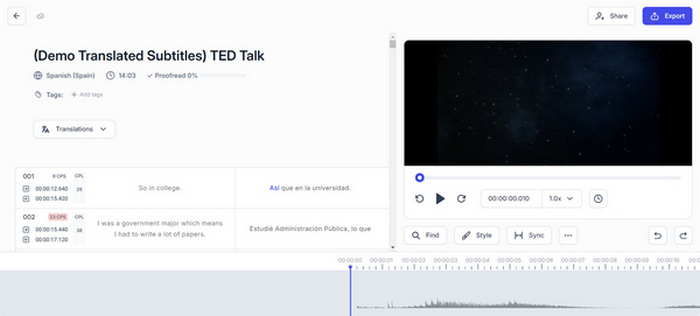
Bước 1. Truy cập trang web chính thức của Happy Scribe trên trình duyệt của bạn.
Bước 2. Khi đã vào trang của họ, trước tiên bạn cần tạo một tài khoản, nhưng nếu đã có rồi thì chỉ cần đăng nhập vào tài khoản của bạn.
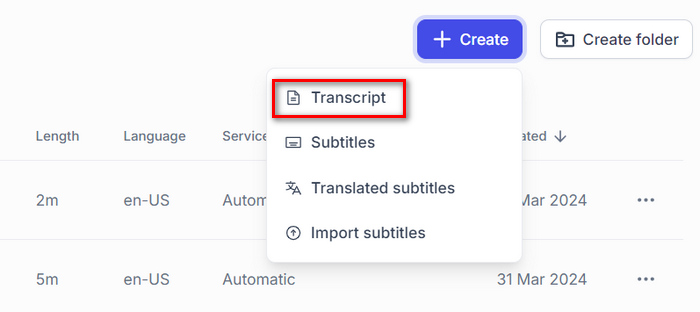
Bước 3. Khi ở giao diện chính của họ, nhấp vào Create, chọn Transcript, rồi chọn tệp MP4 mà bạn muốn chuyển thành văn bản.
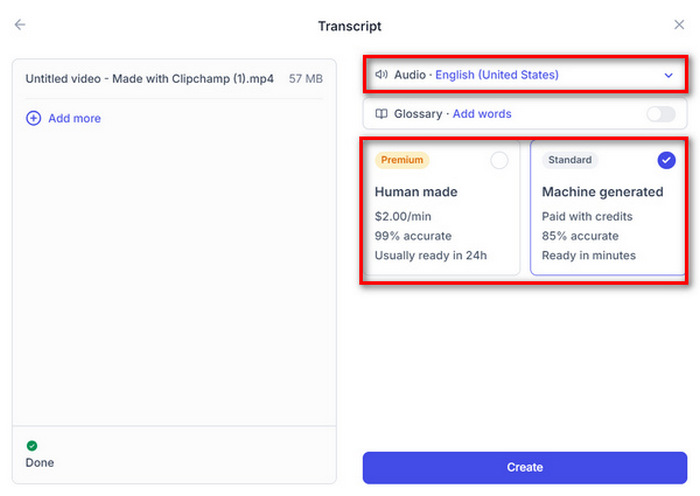
Bước 4. Sau đó, chọn Language (ngôn ngữ) của video. Ngoài ra, bạn sẽ được hỏi là muốn bản chép lời được Human-made (do con người thực hiện) hay Machine generated (tự động bằng máy), nhưng lần này hãy chọn Machine generated rồi nhấp nút Create.
Bước 5. Bây giờ, bạn sẽ thấy phần văn bản được trích xuất từ tệp MP4. Để lưu lại, chỉ cần nhấp vào nút Export.
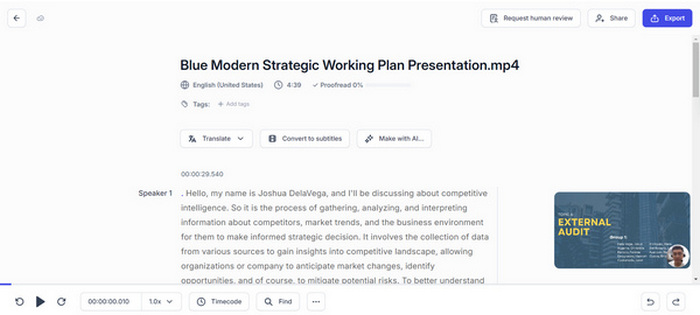
Với Happy Scribe, bạn có thể dễ dàng chuyển các tệp MP4 thành văn bản bằng tính năng phiên âm máy của nó. Tuy nhiên, bạn cần phải đọc lại kết quả đã phiên âm để có bản phiên âm video chính xác hơn.
Nếu bạn muốn thêm chữ vào video thì hãy làm ngược lại và chỉ cần làm theo bài hướng dẫn tại đây.
Đi phiên âm
Go Transcribe là một cách khác để chuyển đổi MP4 sang văn bản vì công cụ này cung cấp dịch vụ phiên âm tự động nhanh chóng và giá cả phải chăng. Chỉ cần tải lên tệp âm thanh hoặc video của bạn và trong vài phút, bạn sẽ nhận lại bản phiên âm. Mặc dù không hoàn hảo so với người phiên âm, nhưng nó nhanh hơn và rẻ hơn nhiều. Hơn nữa, với công cụ này, bạn có thể đánh dấu các phần quan trọng từ các ghi chú đã phiên âm và cộng tác chỉnh sửa với những người dùng khác.
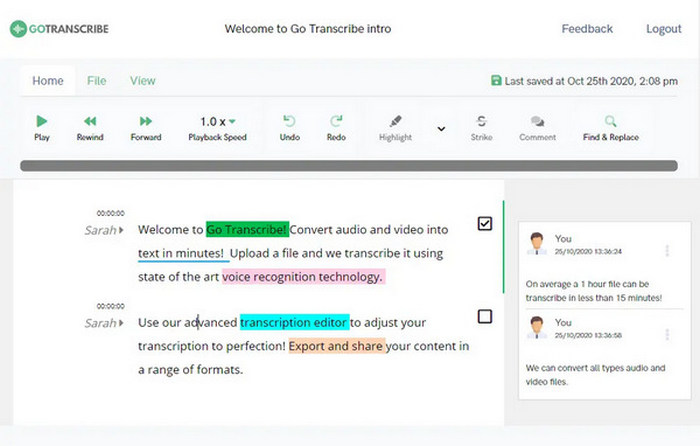
Bước 1. Trước tiên, bạn cần truy cập trang web của họ.
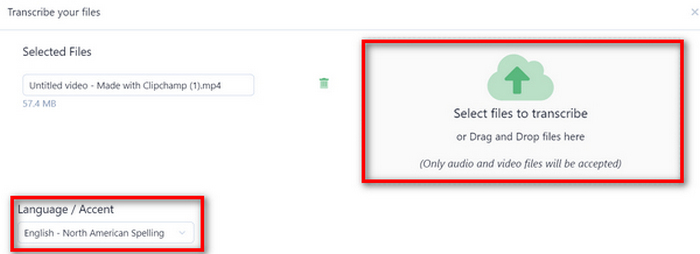
Bước 2. Khi đã vào trang của họ, nhấp vào nút Create, và bạn sẽ được chuyển sang một cửa sổ mới, nơi bạn có thể nhập tệp MP4 mà bạn muốn chuyển thành văn bản bằng cách kéo thả tệp hoặc đơn giản là nhấp vào nút Select to Transcribe.
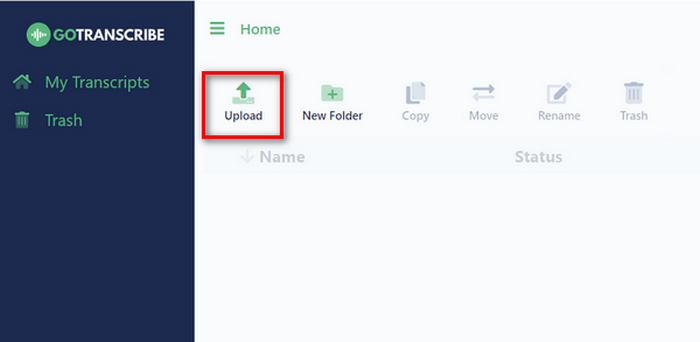
Lưu ý: Đừng quên chọn ngôn ngữ của tệp MP4 mà bạn muốn chuyển đổi. Sau khi thiết lập xong, nhấp vào nút Upload and Transcribe bên dưới.
Bước 3. Sau đó, hãy chỉnh sửa lại những chỗ chưa chính xác hoặc điều chỉnh bản chép lời nếu cần. Khi hoàn tất, hãy chia sẻ và xuất bản chép lời của bạn ra nhiều định dạng khác nhau, bao gồm Word, PDF và SRT.
Người dùng nên biết một số lỗi với kết quả phiên âm máy. Đó là lý do tại sao công cụ này cho phép người dùng chỉnh sửa kết quả đã trích xuất trước khi xuất chúng. Nhưng nhìn chung, Go Transcribe cung cấp một giải pháp thực tế để chuyển đổi MP4 sang văn bản vì nó hợp lý hóa quy trình phiên âm văn bản từ MP4.
Otter.ai
Otter.ai là một công cụ phiên âm nổi tiếng chủ yếu được công nhận vì khả năng chuyển đổi giọng nói thành văn bản. Công cụ này thường được sử dụng như một trợ lý cuộc họp để viết và tóm tắt ghi chú cuộc họp trong Zoom và Google Meet. Tuy nhiên, công cụ này cũng bao gồm một tính năng cho phép người dùng chuyển đổi MP4 thành văn bản. Tính năng này tăng cường tính linh hoạt của công cụ, cho phép người dùng phiên âm nội dung âm thanh từ video một cách nhanh chóng và chính xác.
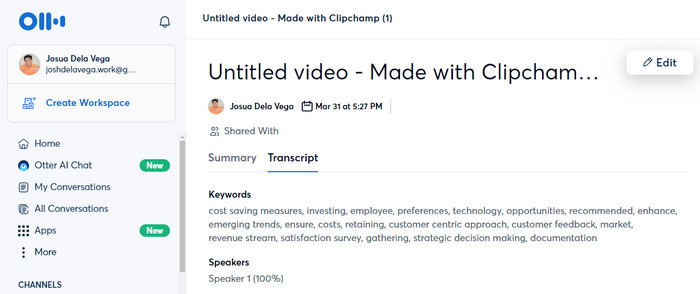
Bước 1. Trên trang web của họ, trước tiên bạn cần tạo một tài khoản.
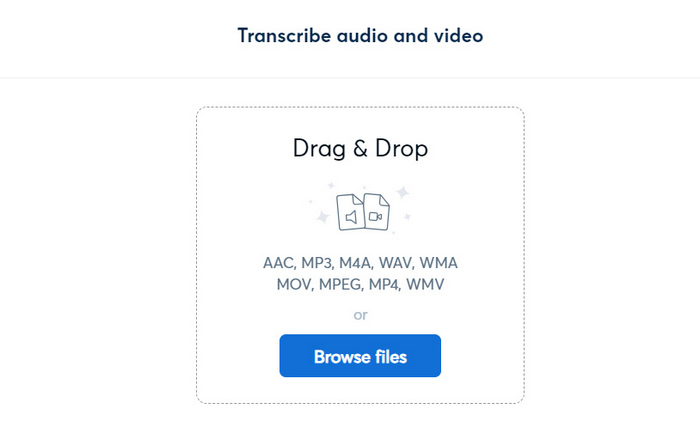
Bước 2. Sau đó, nhấp vào nút Create và duyệt chọn hoặc kéo thả tệp MP4 mà bạn muốn chuyển thành văn bản. Khi video đã được nhập, nhấp vào Go to Transcript.
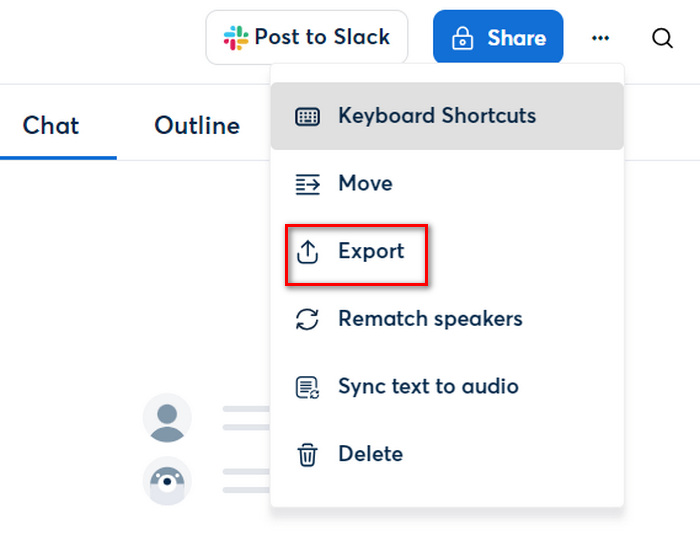
Bước 3. Giờ đây, văn bản của bạn đã sẵn sàng. Bạn có thể đọc soát và chỉnh sửa trước khi lưu bản chép lời. Nhưng nếu mọi thứ đã ổn, chỉ cần nhấp vào biểu tượng ba chấm và chọn Export.
Với Otter.ai, bạn thực sự có thể chuyển đổi MP4 thành văn bản, tiết kiệm thời gian cho việc phiên âm thủ công. Ngoài ra, khả năng cộng tác với những người khác để chỉnh sửa phiên âm giúp công cụ này khác biệt so với các công cụ chuyển đổi MP4 sang văn bản khác.
Phần 3: Câu hỏi thường gặp về việc chuyển đổi MP4 sang văn bản
Văn bản chuyển đổi từ tệp MP4 có phiên âm chính xác không?
Mặc dù các công cụ trực tuyến cung cấp sự tiện lợi khi chuyển đổi MP4 sang văn bản, độ chính xác của bản ghi có thể khác nhau. Những yếu tố như chất lượng âm thanh, giọng và tiếng ồn nền có thể ảnh hưởng đến chất lượng của bản ghi.
Tôi có thể chỉnh sửa bản ghi chép do máy tạo ra từ các tệp MP4 để đảm bảo độ chính xác không?
Có. Hầu hết các công cụ trực tuyến chuyển đổi tệp MP4 thành văn bản đều cho phép người dùng chỉnh sửa bản ghi để cải thiện. Quá trình chỉnh sửa thủ công này có thể bao gồm việc đọc lại bản ghi và thực hiện các điều chỉnh cần thiết để cải thiện độ chính xác của văn bản, đặc biệt là nội dung của nó, trước khi hoàn thiện bản ghi.
Có thể chuyển các tệp MP4 có nội dung không phải tiếng Anh thành văn bản được không?
Có. Có rất nhiều công cụ chuyển đổi trực tuyến MP4 sang văn bản hỗ trợ nhiều ngôn ngữ và có thể phiên âm các tệp MP4 có nội dung không phải tiếng Anh. Vì vậy, người dùng có tùy chọn chọn ngôn ngữ của nội dung âm thanh trước khi bắt đầu quá trình phiên âm để đảm bảo kết quả chính xác.
Phần kết luận
Đừng đánh giá thấp sức mạnh của việc đọc văn bản thay vì chỉ phụ thuộc vào việc xem và nghe nội dung từ video. Giờ đây, với những phương pháp được trình bày trong bài viết này, bạn có thể chuyển MP4 thành văn bản. Chỉ cần chọn cách phù hợp với nhu cầu và sở thích của bạn. Đừng bỏ lỡ điều này, hãy bắt đầu chuyển đổi nội dung video của bạn thành văn bản một cách dễ dàng.
-
 Cách xóa văn bản khỏi hình ảnh trên Windows/Mac/Trực tuyến
 Nói lời tạm biệt với văn bản gây mất tập trung trong hình ảnh của bạn! Khám phá cách xóa văn bản khỏi hình ảnh bằng các giải pháp mượt mà này được thiết kế liền mạch để xóa văn bản.
-
 Các cách đơn giản để thêm văn bản vào video bằng iMovie trên Mac và iPhone
 Bạn cần thêm văn bản vào video bằng iMovie? Đọc toàn bộ bài đăng trên blog để tìm hiểu cách thêm tiêu đề văn bản trên iMovie của bạn với các bước chi tiết.
-
 Cách dễ nhất về cách xóa văn bản Snapchat khỏi ảnh chụp màn hình
 Hãy xóa văn bản Snapchat khỏi ảnh và video bằng các công cụ đáng tin cậy trực tuyến và ngoại tuyến. Chúng tôi sẽ cung cấp cho bạn những cách dễ dàng. Hãy thử ngay bây giờ, và hãy cùng thử!
