


 Chuyển đổi video Ultimate
 Trình ghi màn hình
 Sửa chữa video
 Tải xuống an toàn
Cách phát video DVD trên iPad mà không cần đầu phát DVD bên ngoài
Khi bạn hỏi “Có đầu đĩa DVD cho iPad không?” trong cộng đồng Apple, bạn chỉ nhận được câu trả lời “Không” hoặc “Sao không chuyển (rip) DVD sang MP4 hoặc MOV để xem trên iPad?” v.v. Thực tế, không có phần mềm đầu phát DVD chuyên dụng hay đầu DVD gắn ngoài nào dành cho iPad. Nhưng điều đó không có nghĩa là bạn không thể xem video DVD trên iPad của mình.

Trong bài viết này, bạn sẽ tìm hiểu về 2 cách hiệu quả để phát video DVD trên iPad mà không cần đầu DVD bên ngoài hoặc trình phát video của bên thứ ba khác. Bạn có thể chọn trích xuất video DVD sang các định dạng được hỗ trợ cho iPad hoặc chỉ cần chuyển đổi định dạng DVD sang các video tương thích để phát DVD trên iPad. Bằng những cách này, bạn có thể phát video DVD trên iPad với kích thước nhỏ hơn.
Phần 1: Cách tốt nhất để trích xuất các video DVD để phát trên iPad
Blu-ray Master Free DVD Ripper là phần mềm miễn phí và mạnh mẽ, hỗ trợ chuyển (rip) đĩa DVD sang hơn 200+ định dạng, bao gồm MP4, MOV và M4V, là các định dạng tương thích với iPad. Ngay cả khi đĩa DVD được bảo vệ bởi DRM, bạn vẫn có thể rip video để phát DVD trên iPad. Ngoài ra, phần mềm còn cung cấp các thiết lập chỉnh sửa linh hoạt để thêm nhiều hiệu ứng và bộ lọc cho video DVD của bạn. Dưới đây là các bước chi tiết để rip DVD và xem video DVD trên iPad:
Bước 1: Tải Blu-ray Master Free DVD Ripper về máy tính của bạn và mở trực tiếp sau khi cài đặt. Sau khi đưa đĩa DVD vào máy tính, hãy nhấp nút Load Disc và chọn tùy chọn DVD Navigator Mode. Sau đó nhấp nút OK để tự động tải đĩa của bạn.
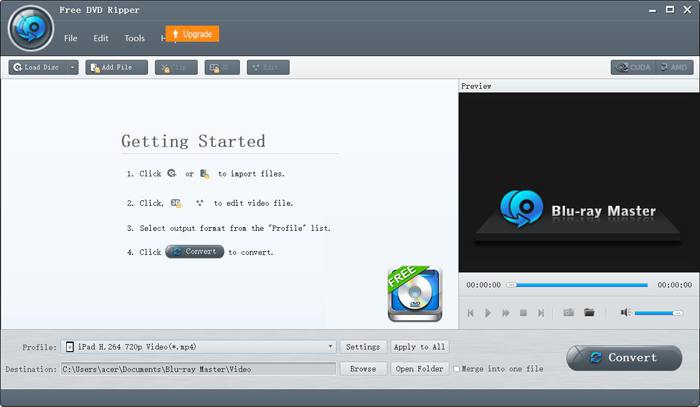
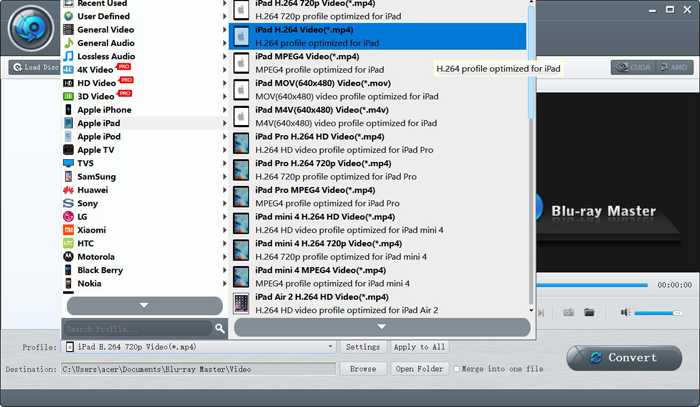
Bước 2: Nhấp vào menu Profile để chọn mục Apple iPad trong danh sách bên trái. Sau đó bạn có thể chọn định dạng MP4, MOV hoặc M4V phù hợp với mẫu iPad mong muốn. Tốt nhất bạn nên chọn định dạng MP4 vì dung lượng nhỏ mà chất lượng lại cao. Bằng cách nhấp nút Settings, bạn có thể điều chỉnh các thiết lập cấu hình nâng cao.
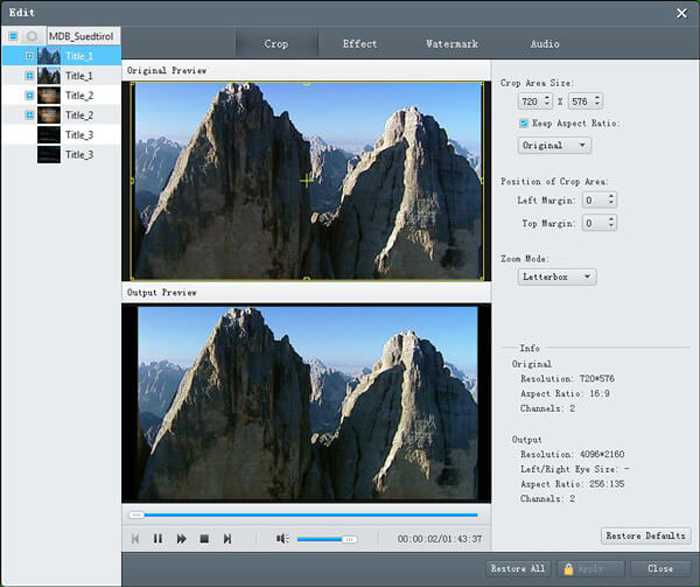
Bước 3: Trước khi xuất video DVD, bạn cũng có thể nhấp nút Edit để cắt khung hình video, thêm hiệu ứng và watermark cho video.
Bước 4: Quay lại giao diện chính và chọn đường dẫn lưu trữ. Sau đó nhấp nút Convert để bắt đầu rip video DVD, giúp bạn xem DVD trên iPad.
Phần 2: Những câu hỏi thường gặp về Đầu phát DVD cho iPad và Cách phát DVD trên iPad
1. Có bất kỳ đầu DVD gắn ngoài nào cho iPad không?
Mặc dù iPad không hỗ trợ kết nối đầu DVD với iPad thông qua cáp USB. Có những đầu đĩa DVD bên ngoài có thể được kết nối với iPad từ xa thông qua Wi-Fi và các đầu DVD bên ngoài phải luôn được sạc. Bạn có thể tìm kiếm DVRP-W8AI2 trên Amazon.
2. Tôi nên chọn định dạng nào khi chuyển đổi DVD để phát trên iPad?
Các thiết bị của Apple bao gồm iPad, iPhone và iPod hỗ trợ các định dạng MP4, MOV và M4V. Trong số ba định dạng này, định dạng MP4 là định dạng phù hợp nhất. Đó là bởi vì định dạng MP4 có kích thước tương đối nhỏ hơn và chất lượng cao hơn. Hơn nữa, định dạng MP4 cũng tương thích với các thiết bị di động khác, vì vậy bạn có thể dễ dàng gửi và phát tán video.
3. Làm thế nào để trích xuất video DVD sang MP4 để phát DVD trên iPad của tôi?
Để rip các video DVD VOB sang định dạng MP4 cho iPad, Blu-ray Master Free DVD Ripper là lựa chọn tốt nhất cho bạn. Phần mềm cung cấp các thiết lập dựng sẵn dành cho iPad, vì vậy bạn có thể dễ dàng rip video DVD để xem trên iPad chỉ với một cú nhấp chuột.
Phần kết luận
Mặc dù không có đầu DVD nào được thiết kế cho iPad và iPad không hỗ trợ kết nối đầu DVD bên ngoài, bạn có thể chọn trích xuất hoặc chuyển đổi DVD sang các định dạng được hỗ trợ để phát DVD trên iPad của mình. Và sau đó bạn có thể thưởng thức các video DVD trên iPad của mình. Nếu bạn còn thắc mắc nào khác, hãy để lại bình luận của mình bên dưới.
-
 5 giải pháp làm việc 100% để sửa video không phát trên iPad
 Video của bạn không phát trên iPad? Dưới đây là năm giải pháp giúp bạn thoát khỏi vấn đề này và sau đó bạn có thể thưởng thức các video yêu thích của mình trên thiết bị cầm tay một cách dễ dàng.
-
 Cách phát tệp MKV trên iPad 2021
 Làm thế nào để phát tệp MKV trên iPad 2? Tôi có thể chuyển đổi MKV sang MP4 để chơi trên iPad Pro / Air / 2 không? Bài đăng này chia sẻ 2 cách dễ dàng để chơi MKV trên iPad.
-
 Tải xuống miễn phí phần mềm đầu đĩa DVD cho Mac 2021
 Làm thế nào để phát DVD trên máy Mac mà không cần ổ đĩa DVD? Làm cách nào để sử dụng đầu đĩa DVD bên ngoài với máy Mac của tôi? Bài đăng này chia sẻ 5 đầu DVD miễn phí cho Mac.
