


 Chuyển đổi video Ultimate
 Trình ghi màn hình
 Sửa chữa video
Tìm hiểu các trình phát AVI khác nhau mà bạn có thể sử dụng để phát tệp .AVI
Tất cả chúng ta đều thích xem phim, phim truyền hình Hàn Quốc, các mùa phim và nhiều nội dung khác. Vì vậy, thay vì phát trực tuyến video trên trang web, chúng ta thường có xu hướng tải tệp về để tránh bị tải chậm trên màn hình. Hơn nữa, việc phát các tệp AVI trên trình phát đa phương tiện của bạn khá khó khăn vì định dạng này cần được nén. Sau khi nén tệp, bạn sẽ cần tải xuống bộ mã hóa mà mình sử dụng, điều này hơi phiền phức. Vì thế, để giải quyết vấn đề này, chúng tôi giới thiệu đến bạn những trình phát AVI khác nhau mà bạn có thể dùng để phát tệp .avi. Hãy chọn công cụ phù hợp trong danh sách hỗ trợ bên dưới để khắc phục vấn đề. Nào, hãy tiếp tục khám phá các giải pháp có sẵn trên web hoặc phần mềm.

Phần 1. Trình phát tệp AVI trực tuyến tốt nhất
Trình phát video miễn phí FVC
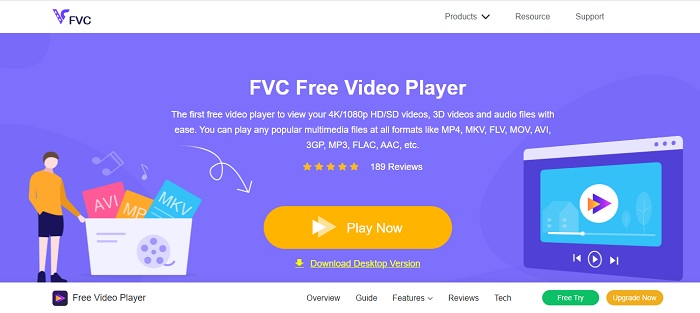
Nếu việc tải xuống trình phát tệp AVI không phải là thế mạnh của bạn thì bạn nên cân nhắc sử dụng FVC Free Video Player. Công cụ này không có quảng cáo, nên khi bạn truy cập công cụ trên công cụ tìm kiếm, hãy yên tâm là sẽ không thấy quảng cáo. Bởi vì công cụ này miễn phí và dễ truy cập. Hầu hết người dùng sử dụng nó để phát tệp AVI trên máy tính của họ. Tuy nhiên, công cụ không hỗ trợ nhiều định dạng và codec. Dù vậy, nó vẫn là công cụ tốt nhất hiện nay. Vì vậy, nếu bạn muốn sử dụng công cụ miễn phí do FVC cung cấp, hãy làm theo các bước dưới đây để biết cách phát tệp .avi trực tuyến.
Bước 1. Để vào trang web chính của trình phát AVI trực tuyến, bạn phải nhấp vào liên kết này.
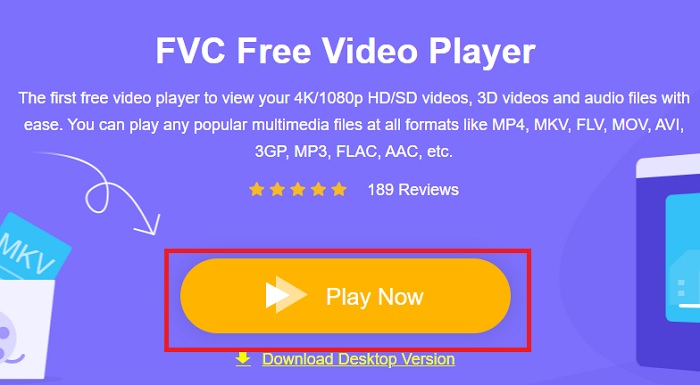
Bước 2. Nhấp vào Play Now để bắt đầu và khởi chạy trình phát đa phương tiện trực tuyến.
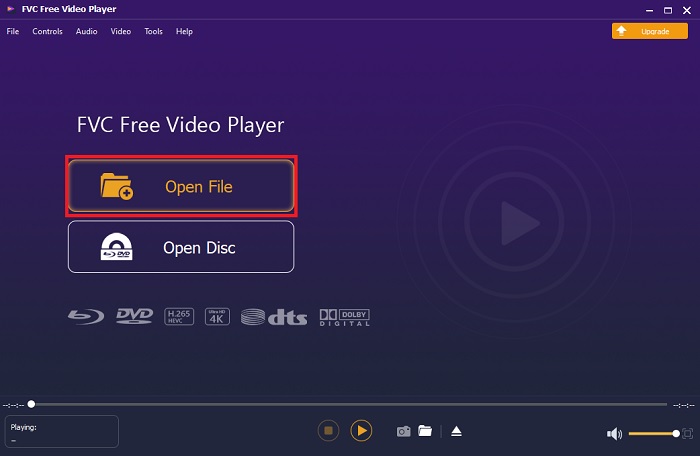
Bước 3. Nhấn vào Open File và tìm tệp AVI bạn muốn phát. Sau đó nhấp vào open để bắt đầu xem tệp.
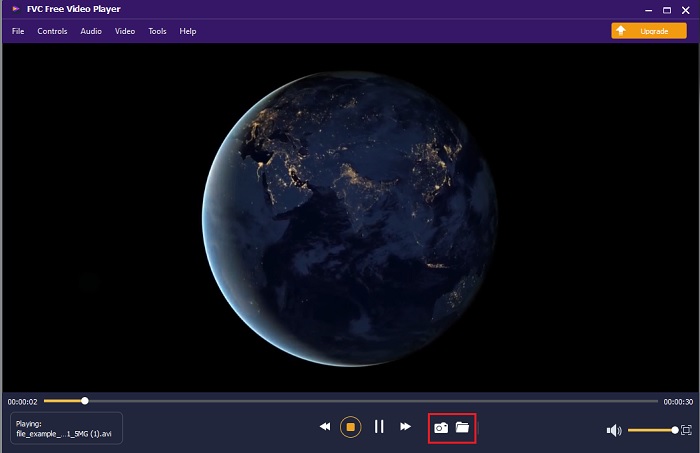
Bước 4. Khi tệp AVI đang phát trên màn hình, bạn cũng có thể chụp ảnh màn hình nếu muốn. Nhấp vào folder để xem ảnh chụp màn hình bạn vừa thực hiện.
Bước 5. Để phát một tệp AVI khác hoặc bất kỳ tệp video nào khác, chỉ cần lặp lại các bước được trình bày ở đây và tận hưởng.
Phần 2. 4 của các trình phát tệp AVI ngoại tuyến tốt nhất
1. Đầu phát Blu-ray FVC
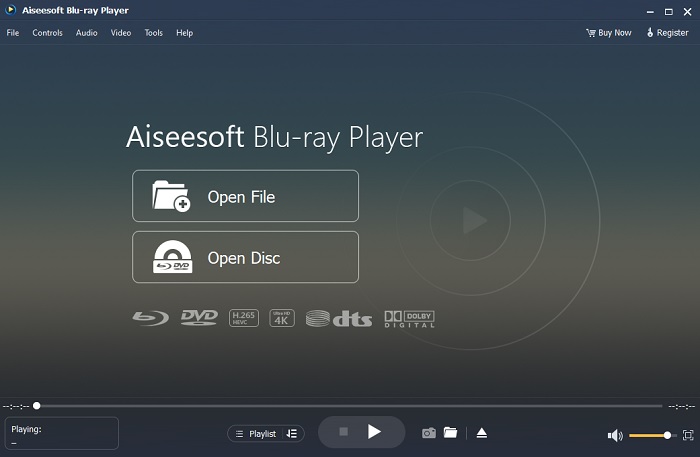
Nếu bạn muốn có cảm giác rạp chiếu phim khi xem video, thì bạn phải dùng Blu-ray Player. Không giống như các trình phát AVI khác, công cụ này đã trở nên phổ biến với rất nhiều người dùng trên toàn thế giới. Ngoài ra, công cụ này cũng có những tính năng tương tự như các trình phát đa phương tiện khác. Nhưng sự khác biệt chính so với các công cụ khác là gì? Trước hết, công cụ này hỗ trợ và phát được nhiều định dạng. Thứ hai, trình phát đa phương tiện có thể phát video ngay cả khi quá trình tải xuống chưa hoàn tất. Cuối cùng, các đĩa CD, DVD hoặc Blu-ray mà bạn đưa vào ổ đĩa quang cũng có thể được phát tại đây. Vì vậy, hãy trải nghiệm cảm giác xem phim trên máy tính mà không cần tốn quá nhiều chi phí bằng cách tải công cụ này về.
Tải miễn phíDành cho Windows 7 hoặc mới hơnTải xuống an toàn
Tải miễn phíDành cho MacOS 10.7 hoặc mới hơnTải xuống an toàn
Ưu điểm
- Nó hỗ trợ nhiều định dạng hơn các trình phát đa phương tiện khác được liệt kê ở đây.
- Xem hoặc nghe một số thông tin chi tiết về tệp ngay cả khi dữ liệu bị mất hoặc bị bẻ khóa. Ngoài ra, nếu bạn phát video ở đây, bạn sẽ cảm thấy như đang ở trong rạp chiếu phim.
- Có thể điều chỉnh hiệu ứng video về màu sắc, độ bão hòa, độ sáng, độ tương phản và tia gamma.
Nhược điểm
- Công cụ này được trả tiền nhưng nó không đắt.
- Trình phát đa phương tiện có thể tải xuống ổ đĩa của bạn.
2. FileHorse
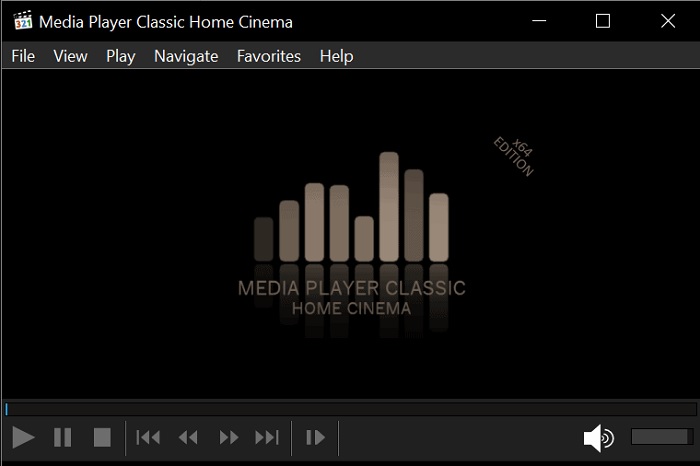
File Horse là một bộ sưu tập các công cụ khác nhau trên trang web của nó. Mặc dù trình phát AVI cho Mac và Windows này có thể được truy cập dễ dàng, nhưng trang web của công cụ lại có rất nhiều quảng cáo. Vì vậy, hãy cẩn thận đừng nhấp vào chúng để tránh mở thêm các tab với những trang web không cần thiết. Đồng thời, những quảng cáo phiền toái ở đây có thể khiến hệ thống của bạn bị chậm đi.
Ưu điểm
- Nó chứa các giải pháp khác nhau cho các vấn đề.
- Nó giống như công cụ tìm kiếm các công cụ.
- Tải xuống miễn phí các công cụ tại đây.
Nhược điểm
- Quảng cáo khó chịu ở khắp trang web.
- Mô hình tải xuống cho công cụ hơi khó. Mặc dù nó có nút tải xuống nhưng bạn cần chọn phiên bản của công cụ bạn muốn tải xuống.
3. VLC Media Player
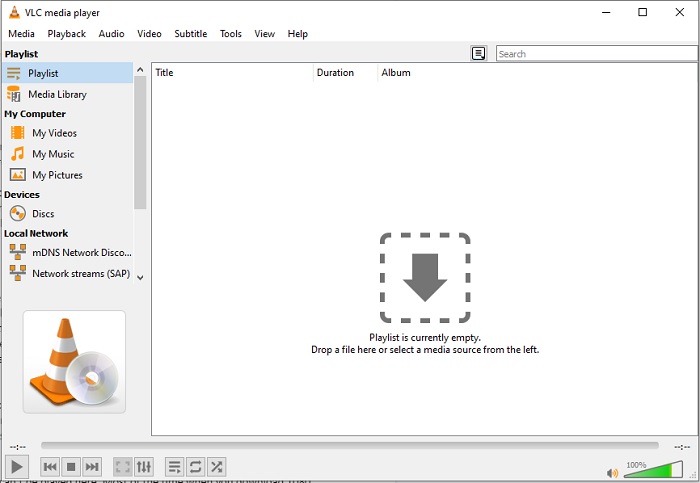
Nếu bạn đang tìm kiếm trình phát video AVI nổi tiếng nhất thì VLC Media Player chính là cái tên đó. Hầu hết chúng ta đã dùng VLC để phát và xem video trên thiết bị của mình. Mặc dù đây là trình phát đa phương tiện được sử dụng nhiều nhất trong danh sách này, công cụ vẫn gặp khá nhiều lỗi và không phát được một số định dạng do trục trặc mã code. Thêm nữa, chúng tôi đã thử phát tệp AVI ở đây. Video chạy tốt lúc ban đầu nhưng khi xem lâu hơn, chúng tôi đã bắt đầu gặp một số vấn đề.
Ưu điểm
- Công cụ được sử dụng nhiều nhất để xem và phát video.
- Hỗ trợ hầu hết các định dạng và codec để chơi trên phần mềm này.
- Bạn cũng có thể thực hiện chuyển đổi tại đây với định dạng tệp hỗ trợ hạn chế.
Nhược điểm
- Không thể phát một số video ở đây. Hầu hết thời gian khi bạn tải xuống video 1080 px qua internet và phát nó ở đây. Chất lượng của video sẽ giảm xuống còn 720 px.
- Hầu hết các định dạng đã biết được phát ở đây đều gặp phải sự cố như AVI và MOV.
4. Windows Media Player
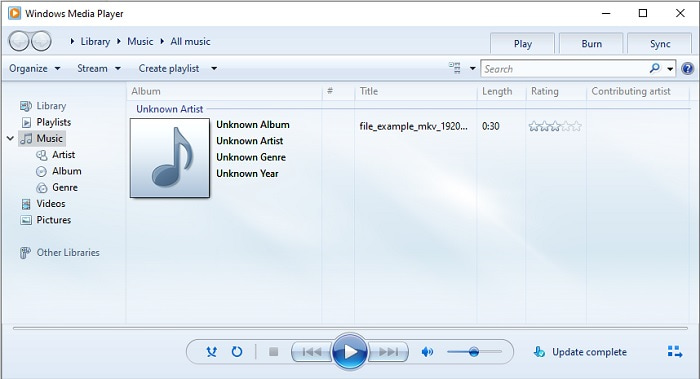
Trình phát AVI mặc định cho Windows 10 là Windows Media Player. Hầu hết các định dạng do Microsoft phát triển đều chạy rất tốt ở đây, như AVI. Nhưng công cụ này gặp vấn đề khi phát các định dạng được tạo bởi các hãng khác như MOV. Ngoài ra, nếu bạn phát một định dạng có mã hóa codec, hãy chuẩn bị phải tải thêm phần mềm khác chỉ để phát được video đó. Bởi vì nó hỗ trợ ít codec và cũng ít định dạng.
Ưu điểm
- Không cần tải xuống vì nó đã được cài đặt trên máy tính của bạn.
- Nó dễ sử dụng hơn nhiều so với VLC.
- Độ phức tạp của công cụ này không quá khó so với VLC.
Nhược điểm
- Nó chỉ có sẵn trên Windows. Vì vậy, nếu bạn là người dùng Mac thì bạn không thể sử dụng công cụ chính.
- Thiếu codec và hỗ trợ định dạng từ công cụ.
Phần 3. Câu hỏi thường gặp về AVI Player
Làm thế nào để phát tệp .avi trên Android?
Trước tiên hãy tải xuống trình phát AVI trên Android. Khi bạn tìm kiếm ứng dụng trình phát đa phương tiện trên Play Store, sẽ có rất nhiều lựa chọn để bạn phát tệp .avi trên thiết bị Android của mình.
Định dạng AVI có phải là định dạng lý tưởng nhất không?
AVI là một trong những định dạng tốt nhất mà bạn có thể sử dụng để lưu trữ các tệp phương tiện thô nhưng chất lượng cao trên đó. Tuy nhiên, định dạng không được nén vì vậy lý tưởng nhất là chuyển đổi AVI sang định dạng mới với codec. Vì vậy, để biết thêm về bộ chuyển đổi AVI, hãy nhấp vào liên kết này để đi đến một bài viết mới tập trung nói về các bộ chuyển đổi tốt nhất.
Tại sao video AVI của tôi không thể phát trên điện thoại Android của tôi?
Có một vài hiểu lầm phổ biến về lý do tại sao tệp AVI không thể phát trên điện thoại của bạn. Vì vậy, để xác định vấn đề trên điện thoại Android, bạn cần biết nguyên nhân và học cách khắc phục. Hãy cùng tìm hiểu tại sao video không phát được trên điện thoại Android của bạn.
Phần kết luận
Để kết luận, trong bài viết này chúng tôi đã đề cập đến rất nhiều giải pháp để khắc phục các vấn đề với AVI. Nhưng chỉ có một công cụ mang lại chất lượng hình ảnh tốt nhất với tư cách là trình phát đa phương tiện. FVC Blu-ray Player mang lại cảm giác như rạp chiếu phim hoặc iMax hơn so với các trình phát khác. Vậy tại sao bạn lại chấp nhận dùng một công cụ hạng A trong khi bạn có thể sở hữu một sản phẩm hạng S do FVC Blu-ray Player cung cấp.
-
 op 4 trình phát VOB tốt nhất cho điện thoại di động Android cho các tập quán khác nhau
 Khi bạn tải video VOB xuống và muốn xem chúng trên Android, bạn có thể chọn video phù hợp nhất trong số 4 trình phát VOB hàng đầu sau đây trong bài viết này.
-
 Hướng dẫn đặc biệt về cách phát tệp MOV trên thiết bị di động Android
 Gặp sự cố tại sao các tệp MOV của bạn không phát trên trình phát phương tiện Android của bạn? Sau đó, hãy đọc bài viết này, nó sẽ cung cấp cho bạn 2 phương pháp khác nhau để sửa các tệp MOV và làm cho chúng có thể phát được.
-
 Trình phát video HD 1080p tốt nhất cho Windows / Mac / iOS / Android vào năm 2021
 Nếu bạn đang tìm kiếm một trình phát video để xem video độ phân giải cao 1080p trên máy tính của mình, hãy xem các lựa chọn của chúng tôi về các trình phát video HD 1080p tốt nhất dành cho Mac, Windows PC, iOS và Android.
