


 Chuyển đổi video Ultimate
 Trình ghi màn hình
 Sửa chữa video
Thúc đẩy kiến thức của bạn trong việc thu hút trình phát video với bộ điều khiển tốc độ
Tốc độ của một video quyết định những chi tiết cốt lõi mà video muốn thể hiện. Sự khác biệt giữa việc làm chậm và tăng tốc một video ảnh hưởng đến mọi phân cảnh trong video. Ví dụ, nếu có một cảnh cần trân trọng và trình bày từng chi tiết mà cảnh đó có, người chỉnh sửa phải làm chậm cảnh đó để thể hiện cho đúng. Tuy nhiên, nếu cảnh có những chi tiết không cần thiết và không quan trọng nhưng vẫn cần được đưa vào phim, người chỉnh sửa phải tăng tốc độ phát lại của nó. Nhưng để hoàn thành công việc này của một biên tập viên, bạn cần phải hiểu rõ hơn về từng trình phát video có điều khiển tốc độ.

Phần 1. Kiểm soát tốc độ trong trình phát video là gì?
Tính năng điều khiển tốc độ trong mỗi trình phát video quyết định tốc độ phát lại của video. Xem một bộ phim trên trình phát đa phương tiện và phát nó như một video tiêu chuẩn sẽ chạy ở tốc độ video trung bình. Mục đích của tính năng điều khiển tốc độ trong mỗi trình phát video là cho phép người dùng tăng hoặc giảm tốc độ phát lại của video. Một số video cần điều khiển tốc độ để hiểu rõ những gì nó thể hiện và trình bày.
Phần 2. 3 trình phát video hàng đầu có bộ điều khiển tốc độ
Trình phát media hoặc trình phát video có thể phát âm thanh, video và các loại tệp khác được lưu trữ trên máy tính hoặc đĩa quang. Ngày nay, nhiều trình phát đa phương tiện có thể phát các tệp âm thanh như bài hát MP3 và tệp video như một video clip hoặc phim ngắn. Có một số tính năng mà trình phát đa phương tiện thường cung cấp. Người dùng có thể sử dụng các công cụ này để quản lý các bộ sưu tập đa phương tiện của mình, phát nhạc và phim, trích xuất các bản nhạc CD sang MP3 và các định dạng âm thanh khác, ghi đĩa CD, nghe đài Internet, tải nội dung từ các kho nhạc trực tuyến và truyền phát nội dung từ Internet. Một tính năng mà trình phát video cung cấp là điều chỉnh hoặc kiểm soát tốc độ phát lại. Dưới đây là danh sách 4 trình phát video hàng đầu mà bạn nên cân nhắc sử dụng:
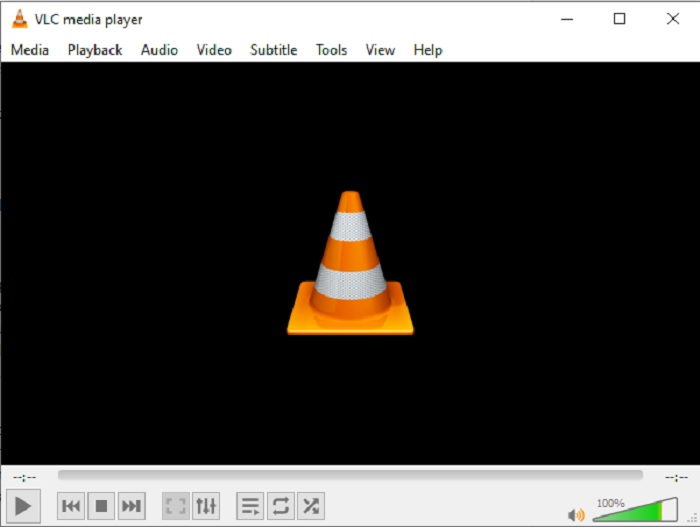
Top 1. Trình phát phương tiện VLC (VideoLan Client)
VLC Media Player nổi tiếng vì một lý do chính đáng: nó miễn phí, hỗ trợ gần như tất cả các định dạng tệp mà không cần tải xuống codec và có thể tối ưu hóa phát lại video và âm thanh cho thiết bị của bạn. Nó có thể được mở rộng gần như vô hạn thông qua việc sử dụng các tiện ích mở rộng có thể tải xuống. Những tính năng này mang lại cho trình phát những khả năng mới nhưng cũng giúp tích hợp trình phát với các chương trình và dịch vụ phát trực tuyến khác. Phát trực tuyến MPEG và DivX được hỗ trợ bởi VLC Video Player, cũng có thể phát video trong khi tải xuống. Điều này cho phép bạn xem phần đầu của một bộ phim để biết liệu nó có đáng để tải xuống phần còn lại của nó hay không. Ngoài ra, các tệp ZIP có thể được phát trực tiếp từ ổ cứng của bạn mà không cần phải giải nén và lắp ráp lại riêng lẻ. Âm lượng của video đã tải xuống có thể được tăng lên đến 200 phần trăm theo cách thủ công nếu video quá yên tĩnh trong quá trình tải xuống. Hơn nữa, VLC Video Player có thể sửa chữa và tùy chỉnh các cài đặt, và đặc biệt nó có khả năng kiểm soát tốc độ trong mọi chương trình hoạt động vì VLC Video Player có sẵn trên android, windows và ios.
Ưu điểm
- Gần như bất kỳ định dạng tệp phương tiện nào cũng có thể được phát trên nền tảng này, nhờ vào tính linh hoạt của nó. Nếu nó không thể phát trực tiếp, nó có thể cung cấp chuyển đổi chất lượng nhanh chóng và dễ dàng mà không làm giảm chất lượng âm thanh hoặc chất lượng hình ảnh.
- Tất cả các tính năng đáng kinh ngạc của một công cụ mã nguồn mở đều có sẵn miễn phí.
Nhược điểm
- Trình phát video này thường gặp trong các hệ điều hành bị lỗi của nó.
- Nó không tương thích với phát lại đĩa Blu-ray.
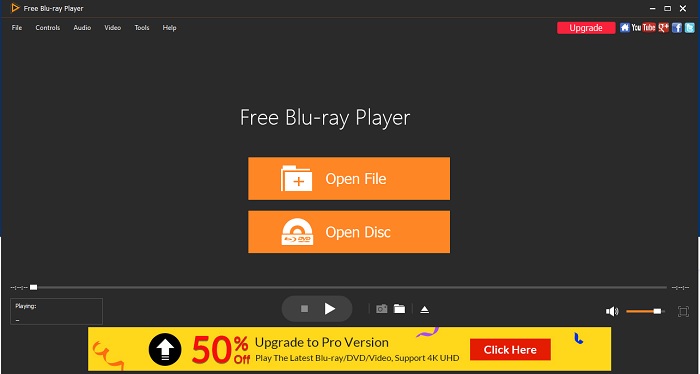
Đầu 2. Đầu phát Blu-ray miễn phí Blu-ray Master
Blue-ray Master Free Blu-ray Player là phần mềm không thể hỗ trợ nhiều định dạng video nhưng tạo ra video có độ phân giải cao. Trình phát đa phương tiện này cũng giải quyết một trong những sự cố thường gặp khi phát video: kiểm soát tốc độ phát lại. Người dùng cũng có thể xem video với chất lượng 1080 HD trên các thư mục DVD và các đĩa được phát bằng Blu-ray Master Subtitles có sẵn cho nhiều loại phim, vì vậy người xem có nhiều lựa chọn. Xem DVD miễn phí bổ sung cho tính năng miễn phí như phát các tệp MTS và MXF, và nó cũng có thể phát AVI, MP4, WMV, MOV, MP3, MP2, AAC, AC3, AIFF, v.v. với chất lượng video tuyệt vời. Hơn nữa, nó cung cấp một số chế độ màn hình để phát lại Blu-ray, bao gồm toàn bộ, một nửa, bình thường và đôi, làm cho nó trở thành một đầu phát đa năng sẽ mang đến cho bạn trải nghiệm xem thú vị. Cả phiên bản miễn phí và trả phí đều được cung cấp cho chương trình phần mềm này. Khách hàng mua phiên bản pro với giá $3.75 sẽ có thể đăng ký và xem phim với chất lượng HD tuyệt đẹp. Trình phát Video này có tính năng tăng tốc độ khả dụng trong Windows và Mac.
Ưu điểm
- Trong video, người dùng có thể nhấp vào hình ảnh để tương tác với nó.
- Sử dụng Blu-ray Master, bạn có thể xem phim như đang ở rạp tại nhà.
Nhược điểm
- Nó cần phải mua trình phát video trước khi bạn truy cập phiên bản đầy đủ của một số tính năng.
- Mặc dù không gian lưu trữ đáng chú ý hơn, nhưng dung lượng độ nét cao cũng không phải là vấn đề quá lớn.
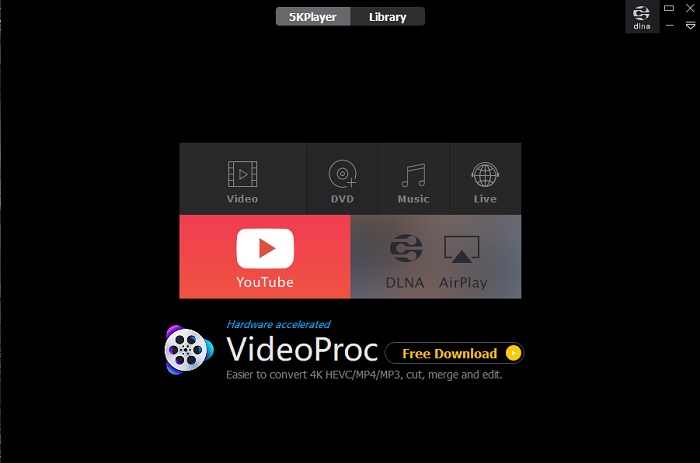
Top 3. Sử dụng Trình phát video 5KPlayer
Kiểm soát tốc độ có sẵn trong trình phát video của 5KPlayer, cho phép bạn tăng tốc hoặc giảm tốc phát lại video lên đến bốn lần. Bạn có thể tua đi nhanh và làm chậm video iPhone được quay ở chế độ chuyển động chậm. Ngoài ra, nó có tính năng chỉnh sửa cho phép bạn thực hiện các thay đổi cơ bản đối với video của mình trước khi gửi đi để xử lý thêm. Như một hình minh họa, bạn có thể tua đi hoặc tua lại video, cắt hoặc tua lại video, xoay video, điều chỉnh âm lượng hoặc thay đổi màu sắc của video (độ bão hòa, độ tương phản hoặc độ sáng). 5KPlayer không chỉ là một trình phát video kiểm soát tốc độ phát lại của bất kỳ định dạng tương thích nào, và nó còn miễn phí để tải xuống phần mềm.
Ưu điểm
- Bạn sẽ không gặp bất kỳ khó khăn nào khi thiết lập thư viện đa phương tiện của mình sau khi hiểu rõ về nó.
- Với sự trợ giúp của các tính năng Airplay và DLNA Streamer của 5K Player, người dùng sẽ dễ dàng truyền phát và kết nối những khoảnh khắc của họ từ mọi nơi.
Nhược điểm
- Mặc dù phần mềm HD media player không có các lỗi không liên quan, nhưng người dùng mới nên biết phần mềm này trước khi khám phá các tính năng của nó.
- Giao diện quá cũ và buồn tẻ.
Phần 3. Cách tăng tốc độ phát lại trong trình phát video
1. Sử dụng Video Converter Ultimate
Hầu hết các trình chỉnh sửa đều hoạt động giống nhau với các công cụ của họ để giải quyết vấn đề kiểm soát tốc độ phát lại video. Nhưng phần mềm tốt nhất mà Internet có thể cung cấp là Video Converter Ultimate. Phần mềm này có thể giúp video của bạn kiểm soát tốc độ phát lại nhờ một trong những tính năng của nó - Kiểm soát tốc độ video. Trình phát video này khác với các trình phát video khác vì nó rất dễ sử dụng. Với mục đích tuyệt vời của các công cụ của nó, bạn có thể cảm thấy mình là một biên tập viên chuyên nghiệp khi sử dụng nó.
Bước 1: Nhấp vào Tải Miễn Phí để lưu phần mềm về máy tính của bạn. Sau đó cài đặt và tùy chỉnh phần mềm.
Tải xuống miễn phí cho Windows 7 trở lên. Tải xuống an toàn.
Tải xuống miễn phí cho MacOS 10.7 trở lên. Tải xuống an toàn.
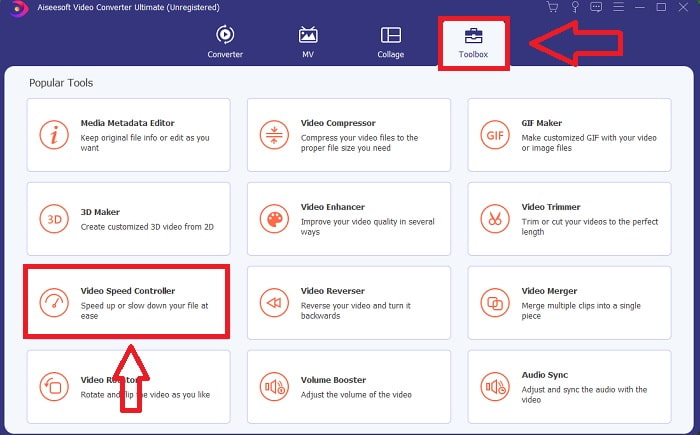
Bước 2: Khởi chạy phần mềm sau khi cài đặt, nhấp vào tính năng Hộp công cụ và tiếp tục với Trình điều khiển tốc độ video.
Bước 3: Thêm bất kỳ tệp nào theo ý bạn bằng cách nhấp vào nút + và tiến hành chỉnh sửa đoạn video.
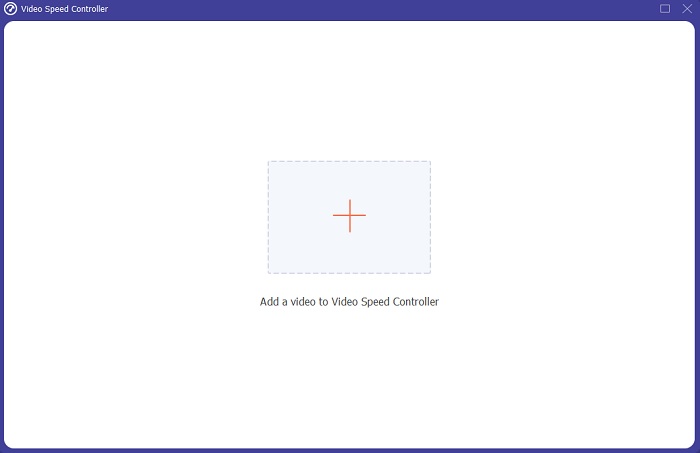
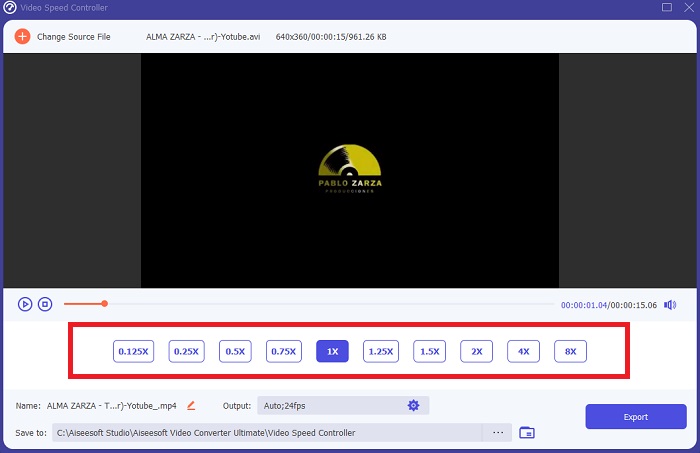
Bước 4: Điều chỉnh tốc độ phát lại bằng cách chọn số lần tốc độ của video sẽ được tăng hoặc giảm.
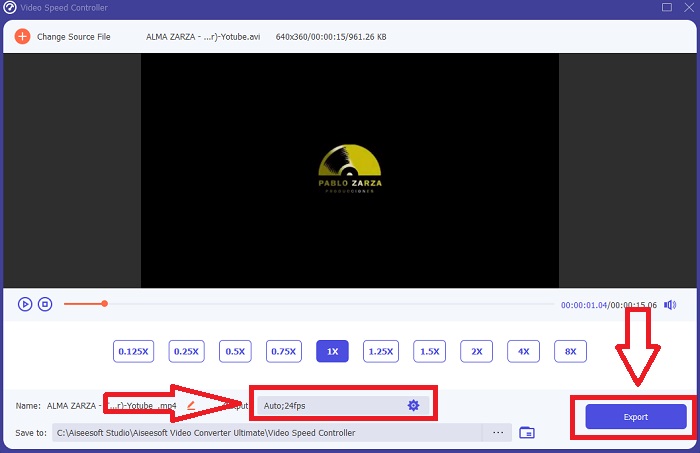
Bước 5: Thay đổi định dạng, độ phân giải, chất lượng, v.v. sẽ cho phép bạn chọn đầu ra mong muốn sau khi đã điều chỉnh xong tốc độ phát lại của video. Nhấn Export rồi chọn vị trí lưu lại sản phẩm khi hoàn tất.
Có liên quan:
Trình phát video tốt nhất cho iPhone
Phần 4. Câu hỏi thường gặp về Trình phát video có Bộ điều khiển tốc độ
Trình phát đa phương tiện có bộ điều khiển tốc độ khả dụng trên iPhone là gì?
VLC là một trong những trình phát video có bộ điều khiển tốc độ có sẵn để tải xuống trên iPhone. Là một trong những trình phát đa phương tiện được đưa ra trong bài viết này, trình phát đa phương tiện này có khả năng kiểm soát tốc độ, đặc biệt là iOS.
Làm thế nào để tăng tốc độ phát lại của MP4?
Có thể tải xuống và sử dụng nhiều trình chuyển đổi ngay cả khi họ không trực tuyến. Giải pháp thay thế tốt nhất để tăng tốc phát lại video của bạn là Video Converter Ultimate. Vì đây là phần mềm mã nguồn mở mà bất kỳ ai cũng có thể sử dụng nên nó có các tính năng bổ sung bên cạnh tính năng tăng tốc độ video có thể mang lại lợi ích cho video của bạn.
Làm cách nào để kiểm soát tốc độ của video?
Truy cập trình phát video nơi bạn sẽ xem video. Khi bạn đã xem video, hãy tiếp tục và nhấn vào Thêm để xem thêm các tùy chọn. Tăng tốc độ phát lại bằng cách vuốt sang trái. Đặt tốc độ của video bằng thanh trượt.
Phần kết luận
Tóm lại, không có gì ngạc nhiên khi một trình phát video có chức năng điều khiển tốc độ là điều cần thiết. Hiệu ứng video này cho phép bạn làm nổi bật một số cảnh khó quên nhất trong phim hoặc video. Đó là lý do chúng tôi đã đánh giá một số giải pháp thiết thực và tốt nhất để hỗ trợ bạn đạt được hiệu ứng này. Ngoài ra, bạn có thể cân nhắc ưu và nhược điểm của chúng để chọn ứng dụng phù hợp nhất với nhu cầu và sở thích cá nhân. Trong số đó, Video Converter Ultimate là một công cụ vô giá nhờ khả năng điều chỉnh tốc độ của video đồng thời cho phép bạn tận hưởng nhiều chức năng và tính năng hơn trong cùng một chương trình.
-
 Tìm hiểu về Cách chuyển đổi MP3 sang định dạng WAV
 Bạn có muốn biết cách chuyển đổi MP3 sang WAV? Xác định công cụ nào tạo ra chuyển đổi chất lượng tốt nhất mà bạn có thể nhận được.
-
 TS thành GIF: Cách biến tệp TS thành GIF động
 Tìm hiểu cách thay đổi tệp TS thành định dạng GIF với sự trợ giúp của tính năng này. Danh sách dưới đây chỉ ra các ý tưởng khác nhau về TS và GIF và cách chuyển TS sang GIF.
-
 Hướng dẫn thực hành về cách chuyển đổi video sang định dạng MP3
 Bạn gặp sự cố khi chuyển đổi video sang MP3? Sau đó, bạn phải dựa vào bản ghi này khi chúng tôi điều tra công cụ chuyển đổi nào cung cấp chuyển đổi tốt nhất.
