


 Chuyển đổi video Ultimate
 Trình ghi màn hình
 Sửa chữa video
 Tải xuống an toàn
3 phương pháp đã được thử nghiệm để sửa mã lỗi video 0xc00d5212
Nếu bạn đang gặp phải mã lỗi 0xc00d5212 khi xem video, thì bạn không phải là người duy nhất. Hướng dẫn này sẽ giúp bạn hiểu lỗi này có nghĩa là gì và quan trọng hơn là cách khắc phục nó. Với các phương pháp được trình bày trong hướng dẫn này, bạn sẽ có đủ công cụ để xử lý lỗi 0xc00d5212 và tiếp tục thưởng thức nội dung yêu thích một cách mượt mà. Hãy cùng đi vào các giải pháp đơn giản để chấm dứt những lần gián đoạn video khó chịu đó.

Phần. 1 Mã lỗi 0xc00d5212 là gì
Mã lỗi 0xc00d5212 là một sự cố cụ thể phát sinh khi cố gắng phát tệp AVI. Lỗi biểu thị những thách thức tiềm ẩn liên quan đến codec âm thanh và video trong tệp hoặc cho biết tệp bị hỏng. Sự cố này thường gặp phải khi cố gắng phát các tệp video ở các định dạng như AVI, MOV, MKV và MP4. Để giải quyết lỗi này, cần phải thực hiện các hành động khắc phục, chẳng hạn như cập nhật trình điều khiển bộ điều hợp màn hình, việc này có thể giải quyết được sự cố phát lại. Ngoài ra, việc đảm bảo cài đặt hoặc cập nhật codec âm thanh và video cần thiết cho định dạng tệp cụ thể là rất quan trọng để giải quyết mã lỗi 0xc00d5212 và đảm bảo phát lại video liền mạch.
Phần. 2 Làm cách nào để khắc phục lỗi 0xc00d5212?
Đừng lo lắng! Bởi vì có nhiều phương pháp khác nhau để giải quyết lỗi 0xc00d5212. Hướng dẫn này nhằm mục đích trang bị cho bạn các công cụ để khôi phục khả năng thưởng thức video liền mạch trên hệ thống của bạn.
Phương pháp 1: Sử dụng Sửa chữa video FVC
Một trong những phương pháp hiệu quả nhất để khắc phục Lỗi 0xc00d5212 là sử dụng công cụ Sửa Video. Công cụ này được thiết kế để giải quyết các vấn đề liên quan đến tệp video, chẳng hạn như hư hỏng hoặc không tương thích. Vì vậy, nếu bạn gặp lỗi 0xc00d5212, hãy làm theo các bước dưới đây để khắc phục sự cố.
Bước 1. Trước hết, trên thiết bị của bạn, hãy Tải xuống phần mềm FVC Video Repair. Sau khi tải xong, hãy cài đặt nó.
Tải miễn phíDành cho Windows 7 trở lênTải xuống an toàn
Tải miễn phíDành cho MacOS 10.7 trở lênTải xuống an toàn
Bước 2. Đừng nhầm lẫn với hai nút. Để thêm tệp video đang hiển thị lỗi 0xc00d5212, hãy nhấp vào nút Dấu cộng đỏ. Để thêm video mẫu, hãy nhấp vào nút Dấu cộng xanh.
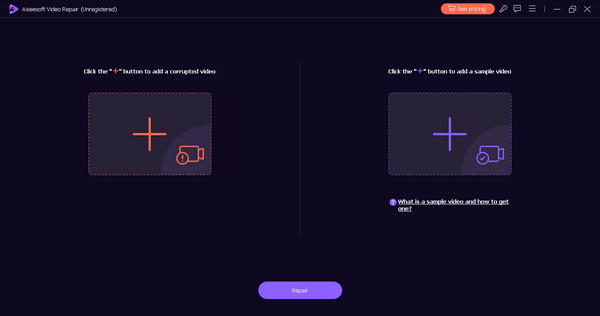
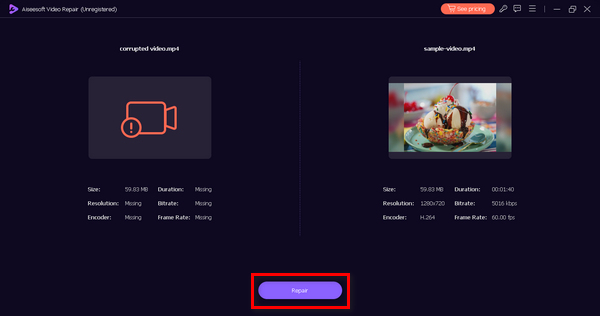
Bước 3. Sau đó, nhấp vào nút Sửa. Phần mềm sẽ tự động xử lý quá trình sửa chữa tệp video của bạn.
Bước 4. Sau khi hoàn tất, bạn có thể xem thử bằng cách nhấn vào nút Xem trước để kiểm tra xem lỗi 0xc00d5212 đã được khắc phục hay chưa.
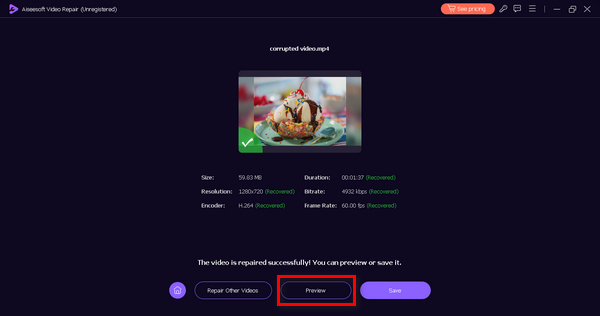
FVC Video Repair là một công cụ hữu ích dành cho tất cả mọi người, đặc biệt là những người gặp lỗi khi phát video của họ. Với giao diện thân thiện với người dùng và điều hướng dễ hiểu, bạn không bao giờ có thể mắc sai lầm khi truy xuất video của mình bằng công cụ này. Vì vậy, để giải quyết lỗi 0xc00d5212, hãy dùng thử công cụ này ngay bây giờ!
Phương pháp 2: Cập nhật bộ điều hợp hiển thị
Trình điều khiển bộ điều hợp hiển thị lỗi thời hoặc không tương thích có thể góp phần gây ra sự cố phát lại video, dẫn đến lỗi 0xc00d5212. Các trình điều khiển này đóng vai trò quan trọng trong việc hỗ trợ tương tác giữa phần cứng thiết bị của bạn và các thành phần hình ảnh của nội dung đa phương tiện.
Khi các driver này đã lỗi thời hoặc không tương thích, điều đó có thể gây ra tình trạng gián đoạn khi phát video. Giải quyết vấn đề này đòi hỏi một cách tiếp cận tổng thể, tập trung vào việc cập nhật và đảm bảo tính tương thích của driver bộ điều hợp hiển thị để nâng cao trải nghiệm phát video tổng thể. Giải pháp này cũng hữu ích khi bạn gặp các lỗi video khác như Lỗi 0xc10100bf, 224003, và nhiều lỗi khác.
Cùng với đó, hãy làm theo các bước bên dưới để bạn có thể cập nhật bộ điều hợp hiển thị của mình một cách dễ dàng.
Bước 1. Trên thiết bị của bạn, hãy tìm Device Manager (Trình quản lý Thiết bị) trong thanh tìm kiếm của Windows.
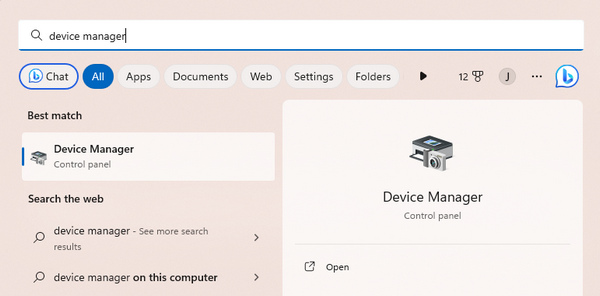
Bước 2. Nhấp vào Update Display Adapter (Cập nhật bộ điều hợp hiển thị).
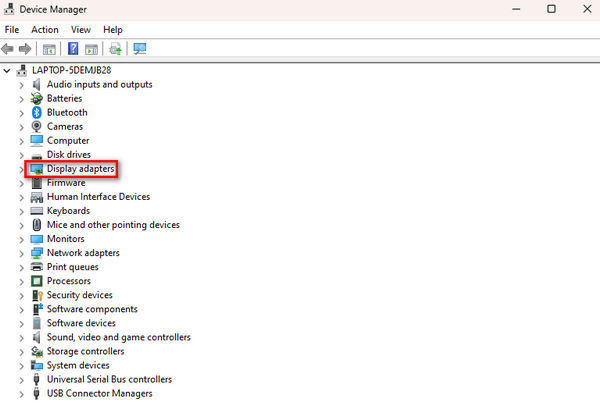
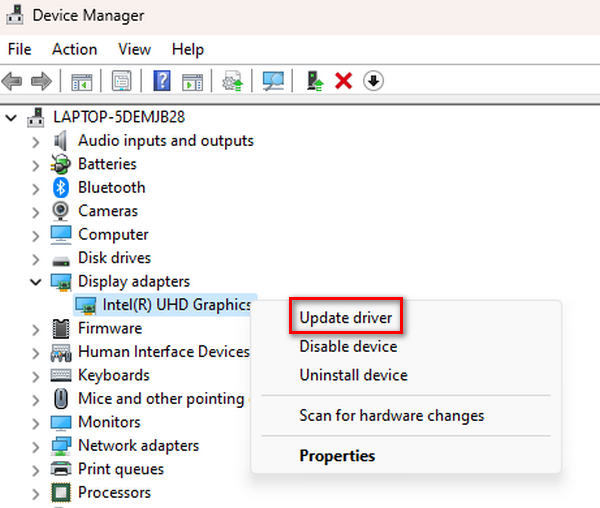
Bước 3. Để cập nhật bộ điều hợp hiển thị, hãy nhấp chuột phải vào nó và chọn Update Driver (Cập nhật driver)..
Bước 4. Bây giờ, hãy nhấp vào Search Automatically for Driver (Tự động tìm kiếm driver).
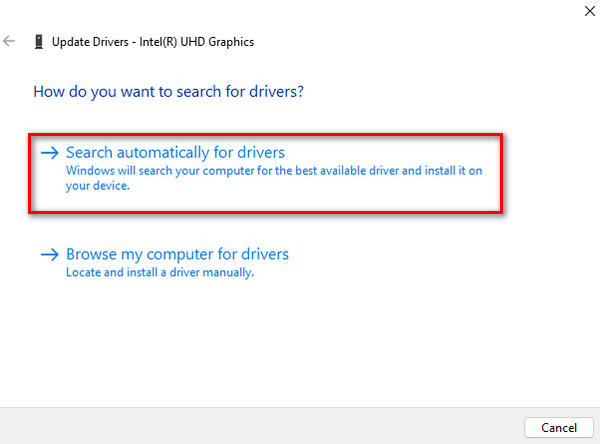
Nó sẽ tự động tìm kiếm trình điều khiển cập nhật mới và cài đặt nó trên thiết bị của bạn.
Phương pháp 3: Cài đặt Codec Video
Codec là công cụ giúp máy tính của bạn hiểu và phát video. Khi bạn thấy lỗi 0xc00d5212 và video không phát, điều đó có nghĩa là có một loại ngôn ngữ không khớp. Tải xuống codec cũng giống như cung cấp cho máy tính của bạn những công cụ phù hợp để hiểu và phát video đúng cách. Đó là một sửa chữa đơn giản. Chỉ cần làm theo các bước dưới đây để video của bạn hoạt động trơn tru.
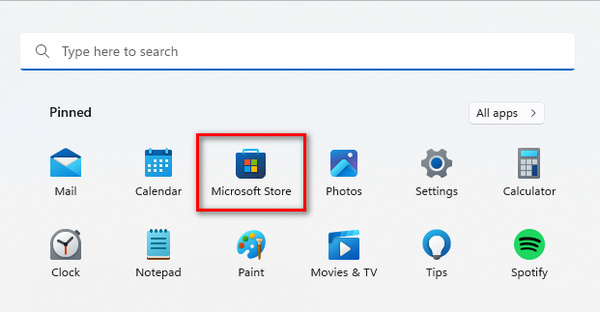
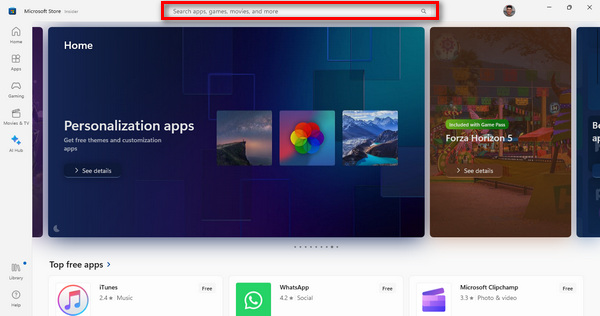
Bước 1. Trước tiên, hãy nhấp vào nút Windows trên máy tính để mở menu Start. Sau đó, nhập Microsoft Store vào thanh tìm kiếm và chọn nó.
Bước 2. Khi đã vào Microsoft Store, bạn sẽ thấy một thanh tìm kiếm. Hãy nhập tên bộ giải mã (codec) hoặc phần mở rộng video mà bạn cần.
Bước 3. Sau khi tìm thấy bộ giải mã hoặc phần mở rộng cần thiết, hãy nhấp vào đó để Cài đặt.
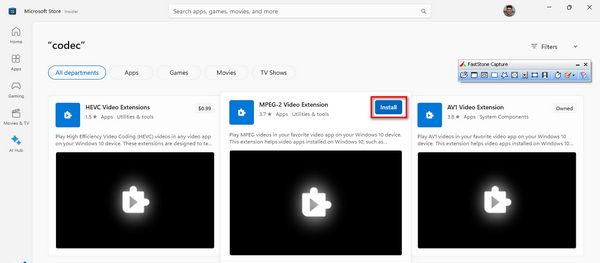
Sau khi hoàn tất cài đặt, hãy mở trình phát media của bạn và phát lại video trước đó không phát được. Bước này rất quan trọng để đảm bảo rằng video hiện đã chạy mượt mà, không còn lỗi.
Phần 3. Câu hỏi thường gặp về Lỗi 0xc00d5212
Bạn có thể cài đặt codec miễn phí cho video ở đâu?
Bạn có thể cài đặt codec miễn phí cho video từ nhiều nguồn uy tín trên mạng. Một số tùy chọn phổ biến bao gồm Microsoft Store, nơi bạn có thể tìm thấy nhiều loại codec cho Windows và các trang web đáng tin cậy cung cấp gói codec. Đảm bảo rằng bạn tải xuống từ các nguồn đáng tin cậy để tránh các rủi ro bảo mật tiềm ẩn.
Việc thay đổi trình phát đa phương tiện có giải quyết được mã lỗi không?
Thay đổi trình phát đa phương tiện của bạn thực sự có thể là một giải pháp cho mã lỗi 0xc00d5212. Các trình phát phương tiện khác nhau đi kèm với codec tích hợp và việc chuyển sang một trình phát hỗ trợ nhiều định dạng hơn hoặc có thư viện codec mở rộng hơn có thể giải quyết các vấn đề tương thích và giảm bớt lỗi. Ví dụ, VLC được biết đến với khả năng hỗ trợ codec toàn diện.
Phải làm gì nếu VLC hiển thị vấn đề thiếu codec?
Nếu VLC hiển thị sự cố thiếu codec, bạn có thể thực hiện một số bước để giải quyết vấn đề đó. Trước tiên, hãy cân nhắc việc cập nhật công cụ này lên phiên bản mới nhất vì các bản phát hành mới hơn thường bao gồm các codec bổ sung. Ngoài ra, hãy tải xuống và cài đặt codec cụ thể mà nó cho biết bị thiếu. Công cụ này thường cung cấp thông tin về codec bị thiếu, giúp xác định và giải quyết vấn đề dễ dàng hơn. Ngoài ra, việc khám phá các tùy chọn/cài đặt của VLC cho cấu hình codec có thể đưa ra giải pháp cho vấn đề thiếu codec.
Chuyển đổi video sang định dạng khác có khắc phục được lỗi 0xc00d5212 không?
Đúng. Chuyển đổi video sang định dạng khác là một giải pháp tiềm năng cho lỗi 0xc00d5212. Nếu lỗi xảy ra do sự cố tương thích với định dạng video hiện tại thì việc chuyển đổi sang định dạng được hỗ trợ rộng rãi hơn có thể giải quyết được sự cố phát lại. Sử dụng các công cụ chuyển đổi video như FVC Video Converter Ultimate để thay đổi định dạng, đảm bảo khả năng tương thích với trình phát đa phương tiện bạn đã chọn.
Làm cách nào để xác định codec cần thiết cho tệp video?
Để xác định codec cần thiết cho file video, bạn có thể sử dụng phần mềm media player hoặc các công cụ trực tuyến. Các trình phát đa phương tiện như VLC thường hiển thị thông tin codec trong phần cài đặt hoặc thuộc tính của chúng. Các công cụ trực tuyến như trang web nhận dạng codec có thể phân tích tệp video và cung cấp thông tin về các codec được yêu cầu. Biết được codec cụ thể cần thiết cho phép bạn tải xuống và cài đặt nó, giải quyết các vấn đề phát lại tiềm ẩn.
Phần kết luận
Giờ đây, khi bạn đã hiểu mã lỗi 0xc00d5212 là gì và cách khắc phục nó, thì không có lý do gì để lỗi này tiếp tục làm phiền bạn nữa. Với FVC Video Repair và các phương pháp khác được đề cập trong bài viết, bạn có thể dễ dàng xử lý vấn đề này.
Đừng để trục trặc kỹ thuật cản trở việc giải trí của bạn. Tận dụng các phương pháp này và trải nghiệm phát lại video dễ dàng trên thiết bị của bạn.
Tải miễn phíDành cho Windows 7 trở lênTải xuống an toàn
Tải miễn phíDành cho MacOS 10.7 trở lênTải xuống an toàn
-
 Cách khắc phục video bị mờ: Đang chờ video trong suốt như pha lê
 Làm thế nào để làm cho video mờ rõ ràng? Đừng để video mờ làm mờ nội dung của bạn; tìm giải pháp cho hình ảnh rõ nét để có được cảnh quay chuyên nghiệp.
-
 Cách khắc phục video bị pixel: Nguyên nhân và cách khắc phục
 Đừng để pixel làm hỏng video của bạn. Khám phá cách làm cho video ít pixel hơn bằng các chiến lược chuyên môn của chúng tôi. Nâng cao video của bạn để có chất lượng hoàn hảo đến từng pixel.
-
 Lỗi 0xc10100bf trong Video là gì và cách khắc phục
 Video của bạn không phát được do Lỗi 0xc10100bf và bạn đang tìm cách khắc phục? Trong bài viết này, bạn sẽ tìm hiểu nó là gì và cách khắc phục.
