


 Chuyển đổi video Ultimate
 Trình ghi màn hình
 Sửa chữa video
 Tải xuống an toàn
Cách khắc phục video Tiktok sau khi đăng: 5 giải pháp trợ giúp đáng tin cậy
Với hàng triệu người sử dụng TikTok, chúng tôi không thể phủ nhận cách nó được coi là một trong những nền tảng truyền thông xã hội phổ biến nhất. Ứng dụng này cho phép bạn tạo nội dung video đa dạng của riêng mình và thưởng thức nó với bạn bè và những người theo dõi bạn. Một trong những lý do đáng chú ý khiến nó được yêu thích là vì nó có các tính năng đặc biệt được biết là mang lại hiệu ứng video với việc thay đổi giọng nói, làm đẹp khuôn mặt, v.v.
Ngoài ra, ứng dụng được yêu thích này còn cung cấp vô số hiệu ứng âm thanh đa dạng mà bạn có thể dùng và chỉnh sửa cho video của mình. Tuy nhiên, một trong những điều ngày càng khiến nhiều người dùng khó chịu với ứng dụng này là việc không thể truy cập một số video đã đăng. May mắn là chúng tôi đã tổng hợp 5 cách chính về cách sửa video TikTok sau khi đăng. Bạn sẽ hiểu rõ khi bắt đầu đọc nội dung bên dưới.
Phần 1. Những lý do có thể khiến video TikTok không phát
Khi điều hướng qua nguồn cấp dữ liệu TikTok của mình, bạn có thể gặp các video từ chối phát và ứng dụng có thể hiển thị lỗi cho biết ứng dụng không thể truy cập video. Vì vậy, điều gì có thể gây ra vấn đề này? Phần này sẽ phác thảo những lý do có thể gây ra vấn đề. Vì vậy, để bắt tay vào thực hiện, hãy xem xét chúng.
1. Sự cố kết nối Internet: Kết nối Internet yếu hoặc không ổn định có thể chặn việc tải và phát video trên TikTok.
2. Tương thích thiết bị: Những thiết bị có cấu hình không tương thích hoặc đã quá cũ có thể gặp khó khăn khi phát một số video nhất định, bao gồm cả video từ TikTok.
3. Lỗi hoặc trục trặc ứng dụng: Các lỗi hoặc sự cố trên ứng dụng TikTok có thể khiến video TikTok không phát được.
4. Giới hạn dung lượng lưu trữ: Thiếu dung lượng bộ nhớ trên thiết bị có thể khiến video không mở được hoặc thậm chí không tải được.
5. Cài đặt và hạn chế tài khoản: Các hạn chế và cài đặt quyền riêng tư trên tài khoản TikTok của bạn có thể giới hạn khả năng truy cập một số video nhất định.
6. Hạn chế theo khu vực: Một số video TikTok bị giới hạn ở một số khu vực do vấn đề bản quyền và nội dung.
7. Sự cố về nội dung video: Đôi khi, một số video TikTok cụ thể có thể bị lỗi hỏng. Vì vậy, chúng sẽ khiến bạn gặp sự cố từ phía máy chủ.
Phần 2. 5 Giải pháp đáng tin cậy để khắc phục video TikTok không phát
Phần này nêu một số giải pháp để giải quyết vấn đề video TikTok không phát. Nếu bạn đang gặp phải vấn đề này và vẫn xác định được nguyên nhân của nó, vui lòng đọc sáu giải pháp sau đây có khả năng giải quyết và khắc phục vấn đề.
1. Cập nhật ứng dụng
Làm cách nào để khắc phục video đang được xử lý trên TikTok? Giải pháp ban đầu bạn phải làm là cập nhật ứng dụng. Điều cần thiết là phải thường xuyên cập nhật TikTok để sửa lỗi, nâng cao bảo mật, cải thiện hiệu suất và truy cập vào các tính năng mới. Quá trình cập nhật này đảm bảo khả năng tương thích với các yêu cầu về nội dung và thiết bị mới nhất. Do đó, nếu bạn gặp sự cố với nội dung video TikTok trên nguồn cấp dữ liệu của mình, hãy cân nhắc cập nhật ứng dụng lên phiên bản mới nhất. Điều này là do lỗi gây ra sự cố có thể sẽ được giải quyết trong bản cập nhật mới. Để làm như vậy, bạn phải truy cập các chợ ứng dụng chính thức trên thiết bị của mình, sau đó tìm ứng dụng TikTok và thực hiện quá trình cập nhật.
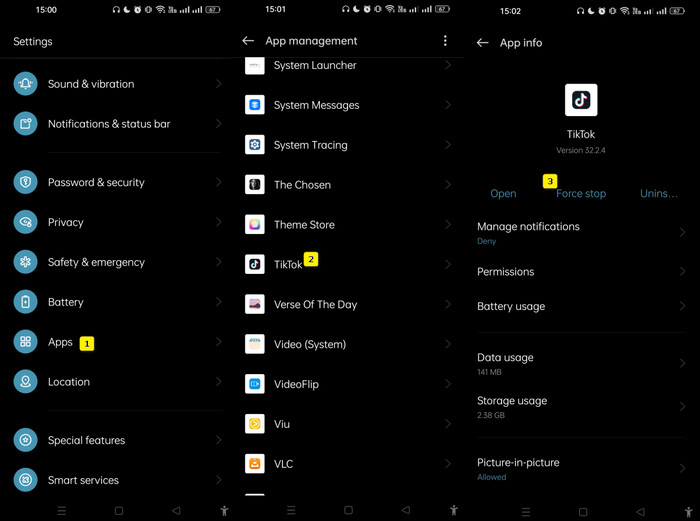
2. Buộc dừng ứng dụng TikTok
Giải pháp sau đây là buộc ứng dụng dừng lại. Điều này sẽ khắc phục các trục trặc và sự cố của ứng dụng. Đây là cách để làm điều đó.
Bước 1. Trên thiết bị của bạn, vào Cài đặt > Ứng dụng > Quản lý ứng dụng.
Bước 2. Tìm ứng dụng TikTok và chạm vào đó.
Bước 3. Sau khi xong, hãy chạm vào nút Buộc dừng.
3. Xóa dữ liệu và bộ nhớ đệm của ứng dụng
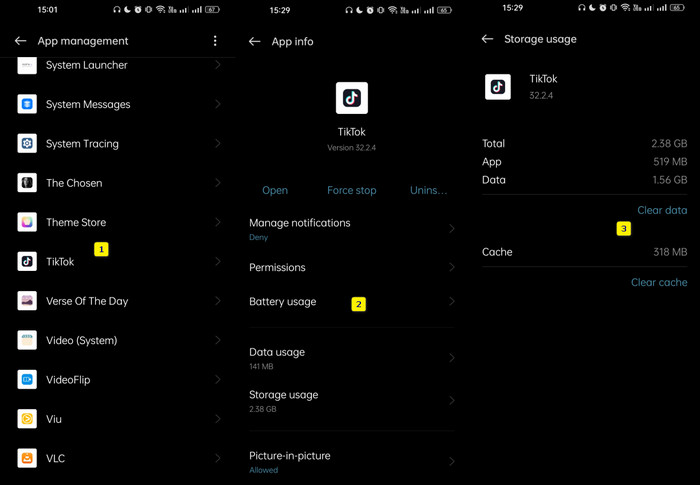
Nếu bộ nhớ đệm và dữ liệu của ứng dụng TikTok của bạn bị hỏng, điều đó có thể dẫn đến các sự cố như video không tải. Để giải quyết vấn đề video TikTok không phát, bạn phải xóa bộ nhớ đệm và dữ liệu của ứng dụng TikTok rồi khởi động lại. Quá trình này có lợi cho việc giải quyết các vấn đề về hiệu suất như thời gian tải chậm, sự cố phát lại video và mức sử dụng bộ nhớ quá mức. Bằng cách xóa dữ liệu được lưu trong bộ nhớ đệm, bạn sẽ loại bỏ thông tin dư thừa hoặc lỗi thời có thể cản trở hoạt động trơn tru của ứng dụng. Bạn có thể làm theo các bước dưới đây để thực hiện hành động này.
Bước 1. Trên điện thoại, trước tiên hãy vào ứng dụng Cài đặt rồi chạm vào mục Ứng dụng.
Bước 2. Sau đó, chạm vào Quản lý ứng dụng để xem ứng dụng TikTok và chọn nó.
Bước 3. Tiếp theo, vào mục Dung lượng lưu trữ và chạm vào đó. Sau đó, chạm vào các tùy chọn Xóa dữ liệu và Xóa bộ nhớ đệm.
4. Cài đặt lại ứng dụng TikTok
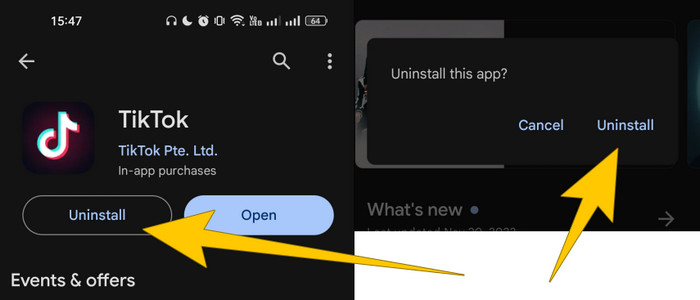
Một cách hiệu quả khác để khắc phục chất lượng video TikTok và cách phát các video không thể phát là cài đặt lại ứng dụng. Quá trình này có thể giúp làm mới ứng dụng và loại bỏ mọi sự cố tiềm ẩn gây ra sự cố khi phát lại video. Ngoài ra, Cài đặt lại ứng dụng TikTok bao gồm việc xóa ứng dụng hiện có khỏi thiết bị của bạn rồi tải xuống từ cửa hàng ứng dụng chính thức. Quá trình này đảm bảo rằng bạn có phiên bản mới nhất của ứng dụng và thường có thể khắc phục các sự cố liên quan đến hiệu suất ứng dụng, chẳng hạn như sự cố khi phát lại video. Bây giờ, hãy làm theo các bước đã cho để cài đặt lại ứng dụng TikTok:
Bước 1. Vào kho ứng dụng trên thiết bị và tìm ứng dụng TikTok.
Bước 2. Sau đó, chạm vào nút Gỡ cài đặt và xác nhận bằng cách chạm lại nút tương tự trong cửa sổ bật lên.
Bước 3. Sau khi ứng dụng được xóa, bạn có thể làm mới thiết bị, rồi vào lại đúng trang đó và chạm vào nút Cài đặt.
5. Sửa video bị hỏng
Như đã đề cập, các sự cố về nội dung video, bao gồm video bị hỏng, sẽ không cho phép bạn phát chúng trên ứng dụng. Do đó, bạn có thể muốn giải quyết lỗi video TikTok không phát được bằng cách sửa chính video bị hỏng với sự trợ giúp của Video Repair. Đây là phần mềm máy tính được thiết kế để sửa các tệp video bị lỗi và hư hỏng. Hơn nữa, công cụ Video Repair do FVC lựa chọn này cung cấp giao diện thân thiện với người dùng, xử lý lỗi phát lại video, bị cắt ngắn, bị đứng hình và các bất thường khác do tệp bị hỏng. Ngoài ra, công cụ này hỗ trợ nhiều định dạng video, cho phép bạn sửa các tệp ở định dạng như MP4, AVI, MKV, MOV và nhiều định dạng khác.
Sửa chữa video thường sử dụng các thuật toán nâng cao để phân tích và tái tạo lại dữ liệu video bị hỏng nhằm cố gắng khôi phục các tệp về trạng thái có thể phát được. Còn gì nữa? Nó cung cấp cho bạn tính năng xem trước giúp bạn đánh giá hiệu quả của quá trình sửa chữa trước khi lưu tệp đầu ra. Vì vậy, bạn phải đích thân thử nó và thực hiện các bước được cung cấp bên dưới hướng dẫn sử dụng nó.
Cách sửa lỗi không phát được video TikTok.
Bước 1. Hãy đảm bảo rằng video bạn muốn sửa đã được lưu trên máy tính. Bây giờ, dùng con trỏ chuột và nhấp vào nút Tải miễn phí bên dưới để tải và cài đặt phần mềm.
Tải Miễn PhíDành cho Windows 7 trở lênTải xuống an toàn
Tải Miễn PhíDành cho MacOS 10.7 trở lênTải xuống an toàn
Bước 2. Sau khi tải xong, khởi chạy công cụ và nhấp vào nút Dấu cộng màu đỏ để nhập video bị hỏng. Sau đó, nhấp vào nút Dấu cộng màu xanh để tải lên một video mẫu.
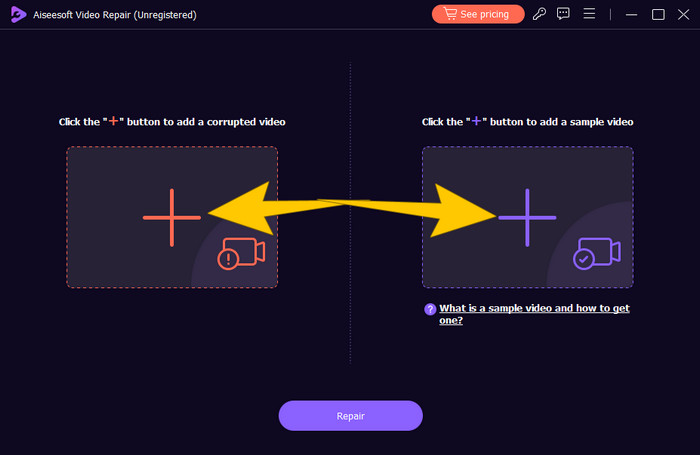
Bước 3. Khi các video cần thiết đã được tải lên, hãy nhấp vào nút Sửa. Quá trình sửa sẽ bắt đầu, và khi hoàn tất, bạn sẽ nhận được nhiều tùy chọn để tiếp tục.
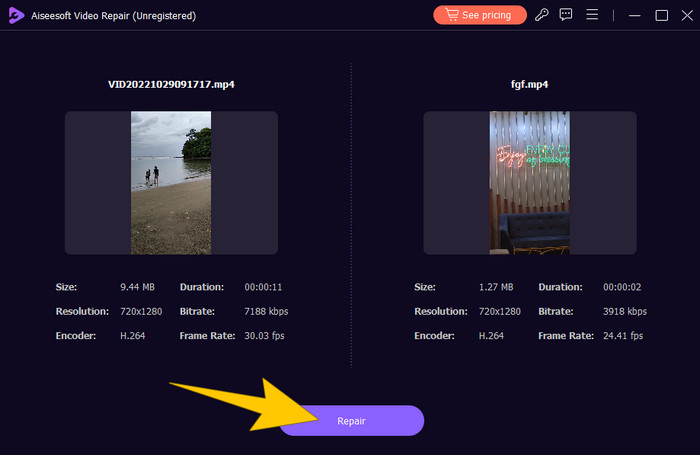
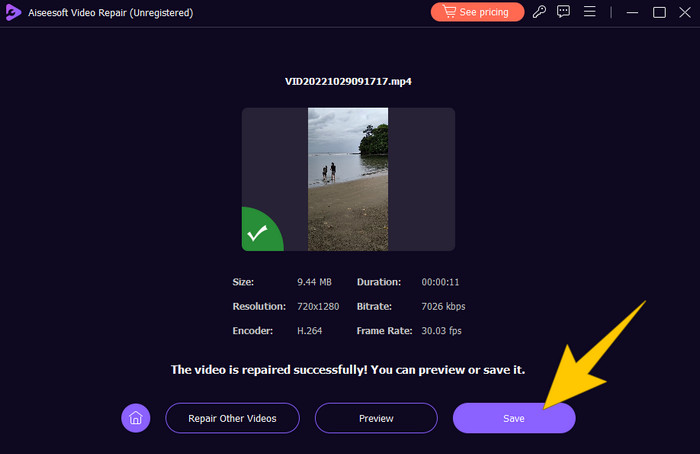
Bước 4. Bây giờ, hãy chọn nhấp vào nút Xem trước để kiểm tra sản phẩm đầu ra hoặc nhấp vào nút Lưu để xuất video.
Phần 3. Câu hỏi thường gặp về Sửa video TikTok
Tôi có thể sửa video TikTok sau khi đăng không?
Thật buồn khi phải nói rằng một khi bạn đã đăng video lên TikTok, bạn không thể trực tiếp chỉnh sửa hoặc sửa đổi video đó. Ứng dụng hiện không cung cấp tính năng tích hợp sẵn để sửa đổi sau khi tải lên. Tuy nhiên, bạn có tùy chọn xóa video và tải lại phiên bản chính xác nếu có vấn đề.
Làm cách nào để khắc phục chất lượng của video TikTok?
Bạn phải đảm bảo tệp video gốc của mình có bitrate và độ phân giải cao. Hãy nhớ rằng nền tảng này có xu hướng nén tệp video trong quá trình tải lên, vì vậy việc có một nguồn video chất lượng cao là rất quan trọng. Sau khi tải lên, một số người dùng ứng dụng đã thành công bằng cách sử dụng các tính năng chỉnh sửa tích hợp để tăng độ sáng, độ sắc nét và độ tương phản.
Tại sao video TikTok của tôi trông mờ?
Video bị mờ có thể do ứng dụng TikTok nén trong quá trình tải lên, sự cố kết nối Internet và chất lượng video gốc kém.
Phần kết luận
Mọi thứ bạn cần để giải quyết sự cố đều đã được cung cấp ở trên để tổng kết lại. Trong số các mẹo được đưa ra trong toàn bài viết, kỹ thuật tốt nhất về cách sửa video TikTok sau khi đăng là xóa video trước, sau đó sửa nó bằng phần mềm FVC Video Repair tốt nhất.
-
 Sửa lỗi 0xc00d36c4 bằng 3 phương pháp đã được chứng minh này [2024]
 Bạn gặp mã lỗi video 0xc00d36c4 khi phát video? Hãy làm theo hướng dẫn của chúng tôi để biết các bước nhanh chóng giải quyết vấn đề và tận hưởng quá trình phát lại video không bị gián đoạn.
-
 Cách sửa mã lỗi 102630 nhanh chóng và thủ công
 Đừng để mã lỗi 102630 làm hỏng trải nghiệm xem của bạn! Tìm hiểu cách khắc phục bằng hướng dẫn hữu ích của chúng tôi. Hãy làm theo những hướng dẫn toàn diện này để khắc phục nhanh chóng
-
 Video không phát trên máy Mac của tôi? Dưới đây là các bản sửa lỗi nhanh
 Bạn đang thắc mắc tại sao video của mình không phát trên Mac? Đừng lo lắng! Đọc hướng dẫn của chúng tôi để tìm hiểu về các nguyên nhân phổ biến và giải pháp hoàn hảo để giải quyết vấn đề này.
