


 Chuyển đổi video Ultimate
 Trình ghi màn hình
 Sửa chữa video
 Tải xuống an toàn
Sửa chữa tệp video: Các phương pháp phổ biến được sử dụng để khôi phục nhanh
Chúng ta bị thu hút bởi việc xem video và được coi là một cách tốt để vượt qua sự nhàm chán và thực sự tận hưởng một ngày mà không cần suy nghĩ gì cả, chỉ cần xem những video yêu thích của bạn và tất cả. Nhưng nếu, giữa khoảnh khắc tuyệt vời của bạn, bạn đột nhiên gặp phải sự gián đoạn từ video của mình thì sao? Video dừng lại, có thông báo lỗi, mất bản nhạc và nhiều thứ khác. Trong tình huống này, hầu hết mọi người sẽ chỉ để nó trôi qua vì sự khó chịu của họ và những người khác sẽ cố gắng thực hiện các phương pháp cơ bản để khắc phục chúng.
Để giúp bạn tiết kiệm thời gian và công sức tránh làm sai cách, bài viết này sẽ hướng dẫn bạn 2 cách hiệu quả để thực hiện khôi phục tệp video. Điều này sẽ giúp bạn đơn giản hóa quá trình sửa video và nhanh chóng lấy lại những khoảnh khắc của mình. Không dài dòng nữa, hãy bắt đầu thôi!

Phần 1. Sửa chữa video có thực sự xảy ra không và nó hoạt động như thế nào
Có thể khó tin, nhưng sửa chữa video là có thật. Đây là các công cụ ứng dụng phần mềm được thiết kế riêng để giải quyết các sự cố video phổ biến nhất và sửa chúng cho phù hợp. Các sự cố video không chỉ giới hạn ở một sự cố. Mỗi sự cố có nguyên nhân gốc rễ và giải pháp khác nhau mà công cụ này sẽ tự động đọc và cuối cùng sửa chữa.
Sửa chữa tệp video hoạt động bằng cách phân tích cấu trúc của tệp video. Vì vậy, khi video của bạn gặp sự cố khi phát hoặc dừng phát, đó là lúc bạn cần một công cụ sửa chữa video. Bây giờ, công cụ này sẽ quét hoặc đọc tệp video để tìm các điểm không nhất quán có thể xảy ra, chẳng hạn như dữ liệu bị thiếu, khung bị hỏng, sự cố đồng bộ hóa âm thanh-video hoặc lỗi trong tiêu đề tệp. Sau đó, công cụ sẽ tự động áp dụng một loạt các thuật toán để sửa dữ liệu bị thiếu hoặc bị hỏng. Quy trình sửa chữa thường bao gồm khôi phục chất lượng video và âm thanh, khắc phục sự cố phát lại và đảm bảo tệp video có thể phát trên nhiều trình phát phương tiện khác nhau mà không gặp lỗi.
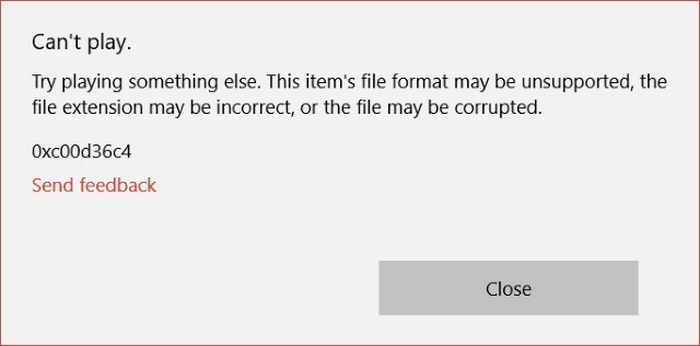
Sau đây là những nguyên nhân phổ biến gây ra hư hỏng video:
Tệp bị hỏng
Ngoài việc phát trực tuyến video, chúng ta cũng tải xuống hoặc chuyển tệp video sang thiết bị khác để xem. Tuy nhiên, khi tệp video gặp phải một số loại gián đoạn trong quá trình truyền, chẳng hạn như mất điện đột ngột, tắt máy không đúng cách hoặc lỗi phần cứng, video sẽ có dữ liệu không đầy đủ khiến video bị hỏng.
Tải xuống không hoàn tất
Cái này cũng tương tự như lỗi hỏng tệp vì đôi khi tải xuống không đầy đủ cũng làm hỏng tệp video. Tuy nhiên, tải xuống không đầy đủ cũng dẫn đến mất dữ liệu hoặc phân đoạn bị hỏng, dẫn đến lỗi phát lại hoặc tệp không mở được.
Sự cố codec
Video dựa vào codec cụ thể để mã hóa và giải mã dữ liệu. Vấn đề là khi codec bị thiếu hoặc không tương thích, video có thể không phát đúng cách, dẫn đến các sự cố như không có âm thanh, phát lại bị giật hoặc không mở được hoàn toàn.
Phần 2. Sửa chữa tệp video bị hỏng
Bây giờ bạn đã biết một số nguyên nhân phổ biến khiến video bị hỏng, đã đến lúc bạn tìm hiểu các cách khác nhau để sửa chữa tệp video. Một số người có thể hỏi, tại sao lại sửa video này nếu bạn có thể tìm nguồn khác hoặc lặp lại quy trình tương tự nhưng lần này dễ thương hơn với các bước thực hiện? Mặc dù đây có thể là một điểm tốt, nhưng vấn đề ở đây là nó sẽ không đảm bảo 100% rằng bạn có thể sửa lại video mà không bị hỏng hoặc không có lỗi. Vì vậy, cách dễ nhất và hiệu quả nhất để khắc phục sự cố này là sử dụng công cụ sửa chữa video.
Phương pháp 1: Sử dụng Sửa chữa video FVC
FVC Video Repair là phần mềm sửa video được thiết kế để khắc phục nhiều vấn đề về video, bao gồm các video bị lỗi không phát được do hư hỏng thiết bị, hệ thống bị treo, tấn công virus, v.v. Công cụ này hoạt động bằng cách quét thông tin của video cần sửa. Sau đó, toàn bộ quá trình sửa video sẽ được thực hiện tự động. Cuối cùng, điều khiến công cụ này trở thành một trong những phần mềm sửa video tốt nhất hiện nay là nó áp dụng thuật toán AI mới nhất để sửa chữa video bị hỏng một cách hiệu quả và hỗ trợ nhiều định dạng video được sử dụng phổ biến.
Các tính năng chính:
• Áp dụng thuật toán AI mới nhất để sửa chữa video hiệu quả.
• Tự động quét và sửa chữa video.
• Xem trước video đã khôi phục.
• Hỗ trợ các định dạng video như MP4, MOV và 3GP.
• Có thể sửa chữa các video bị hỏng và không thể phát được.
• Khôi phục các tập tin video bị hỏng.
• Giữ nguyên độ phân giải video, tốc độ khung hình và tốc độ bit đã khôi phục.
Dưới đây là cách bạn có thể dùng FVC Video Repair để sửa các tệp video bị hỏng:
Bước 1. Trước tiên, hãy truy cập trang web chính thức của họ. Sau đó, Tải xuống công cụ và cài đặt nó trên thiết bị của bạn.
Tải Miễn PhíDành cho Windows 7 trở lênTải xuống an toàn
Tải Miễn PhíDành cho MacOS 10.7 trở lênTải xuống an toàn
Bước 2. Tiếp theo, thêm tệp video bị hỏng bằng cách nhấp vào nút Dấu cộng Đỏ, tương tự với nút Dấu cộng Xanh để thêm video mẫu. Sau đó, nhấn nút Sửa để bắt đầu quá trình sửa chữa.

Bước 3. Cuối cùng, nhấp vào nút Xem trước để xem trước video đã được xử lý. Khi quá trình sửa thành công, bạn có thể lưu lại bằng cách nhấp vào nút Lưu.
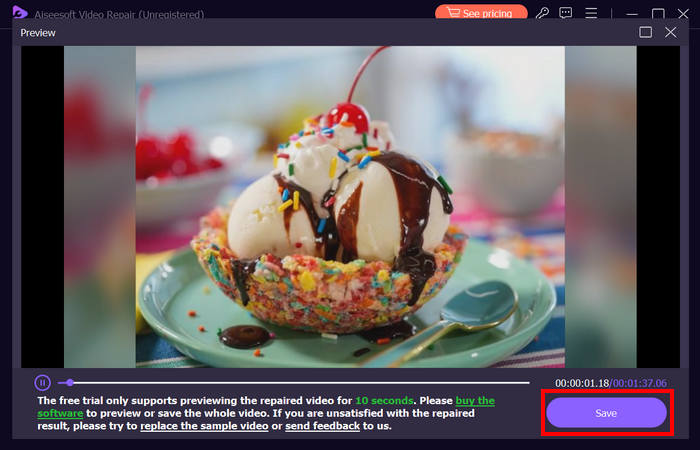
Khi nói đến nhu cầu sửa chữa video, FVC Video Repair thực sự là lựa chọn hàng đầu vì tính đơn giản nhưng toàn diện của nó trong việc khôi phục nhiều loại sự cố video khác nhau. Với việc sử dụng công nghệ tiên tiến và giao diện trực quan, nó trở thành công cụ sửa chữa video đáng tin cậy và dễ tiếp cận hiện nay.
Phương pháp 2: Kỹ thuật sửa chữa thủ công
Trong khi các công cụ tự động như FVC Video Repair cung cấp giải pháp tiện lợi thì cũng có những kỹ thuật thủ công mà bạn có thể thử để khắc phục các sự cố video nhỏ:
Khởi động lại hệ thống
Điều đầu tiên bạn có thể làm với video là khởi động lại máy tính. Thông thường, kỹ thuật này giải quyết các trục trặc tạm thời hoặc xung đột phần mềm trên máy tính của bạn, có thể là lý do khiến video của bạn có xu hướng bất thường.
Để khởi động lại máy tính Windows của bạn:
Bước 1. Vào Start trên màn hình chính của bạn.
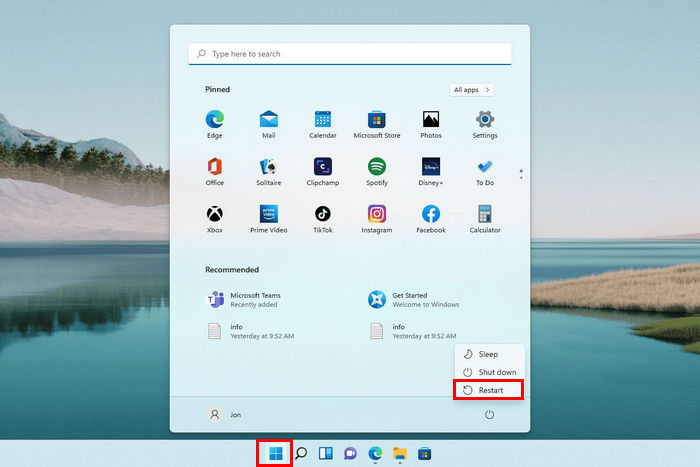
Bước 2. Tiếp theo, nhấp vào nút Power và chọn Restart.
Trong khi đó, để khởi động lại máy tính macOS, hãy làm theo các bước dưới đây:
Bước 1. Trước tiên, nhấp vào menu Apple, chọn Cài đặt hệ thống, rồi nhấp vào Chung trong thanh bên.
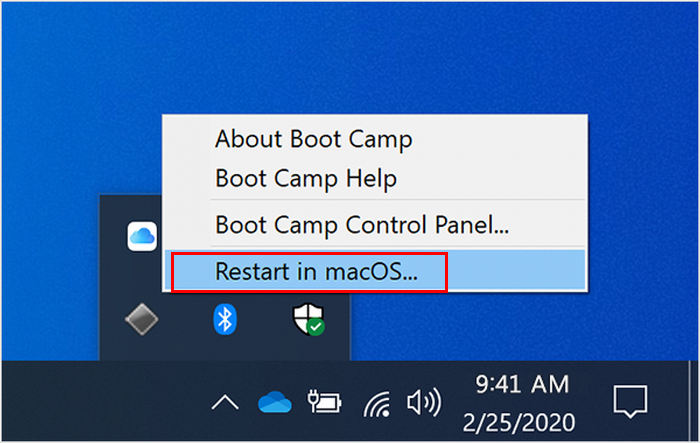
Bước 2. Nhấp vào Ổ đĩa khởi động ở bên phải, chọn phân vùng Boot Camp, rồi nhấp Khởi động lại.
Nếu khởi động lại hệ thống không khắc phục được sự cố, thì đây có thể không chỉ là sự cố video nhỏ. Bây giờ, hãy làm theo phương pháp tiếp theo nếu bạn cảm thấy sự cố nằm trong trình phát phương tiện mà bạn đang sử dụng.
Dùng trình phát Media khác để phát video
Một số trình phát phương tiện được trang bị tốt hơn để xử lý một số định dạng video hoặc tệp bị hỏng. Nếu video của bạn không phát được trong một trình phát, hãy thử mở bằng một trình phát khác, như VLC Media Player, có codec tích hợp và khả năng xử lý lỗi tốt hơn.
Để phát video của bạn bằng VLC Media Player, hãy làm theo các bước dưới đây:
Bước 1. Vào thư viện của bạn và nhấp chuột phải vào video mà bạn muốn xem.
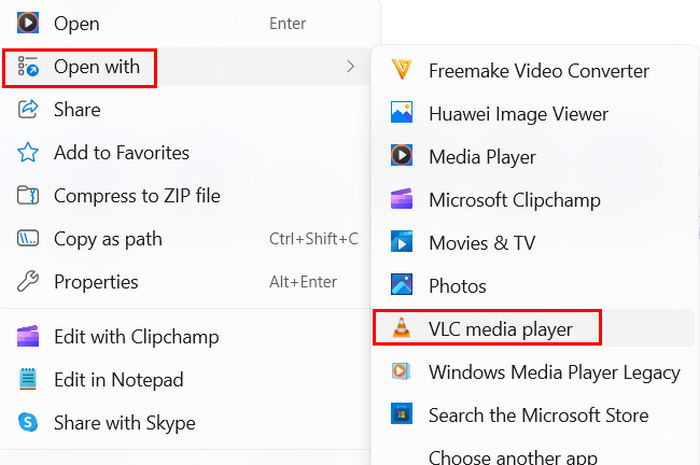
Bước 2. Bây giờ, nhấp vào Mở bằng và chọn VLC media player.
Theo cách này, phát video của bạn trên một trình phát phương tiện khác như VLC có thể giải quyết được vấn đề. Tuy nhiên, nếu vấn đề vẫn tiếp diễn, bạn thực sự cần sử dụng công cụ sửa chữa video như FVC Video Repair.
Phần 3. Câu hỏi thường gặp về Sửa chữa Video
Một tập tin video bị hỏng có thực sự có thể sửa được không?
Chắc chắn là có! Có thể sửa chữa tệp video bị hỏng bằng công cụ sửa chữa video chuyên dụng như FVC Video Repair. Công cụ này được thiết kế riêng để giải quyết một số sự cố và vấn đề về video, bao gồm cả tệp video bị hỏng.
Có khó để sửa tệp video theo cách thủ công không?
Sửa tệp video theo cách thủ công có thể là một thách thức, đặc biệt là nếu bạn không rành về công nghệ. Trong khi một số sự cố video nhỏ có thể dễ dàng được giải quyết bằng cách khởi động lại hệ thống, cài đặt codec chính xác hoặc sử dụng trình phát phương tiện khác như VLC. Tuy nhiên, lỗi nghiêm trọng hơn thường yêu cầu sử dụng phần mềm sửa chữa chuyên dụng.
Bạn có thể sửa video trong VLC không?
Có, bạn có thể sửa video của mình trong VLC. VLC Media Player có một số tính năng sửa chữa tích hợp có thể giúp giải quyết các sự cố video nhỏ. Tuy nhiên, nếu video của bạn thực sự gặp sự cố nghiêm trọng, bạn sẽ cần một công cụ sửa video mở rộng hơn để khôi phục hiệu quả các video bị hỏng.
Một video có thể bị hỏng quá nặng đến mức không thể sửa được không?
Trong một số trường hợp, nếu tệp video bị hỏng nghiêm trọng, có thể không thể sửa chữa được nữa và ngay cả các công cụ tiên tiến cũng không thể khôi phục hoàn toàn video. Tuy nhiên, sử dụng các công cụ sửa chữa video chuyên dụng như FVC Video Repair sẽ tăng khả năng khôi phục thành công.
Bạn có thể khôi phục các tập tin video đã xóa bằng công cụ sửa chữa không?
Không. Các công cụ sửa chữa video không được thiết kế để khôi phục các tệp đã xóa. Chúng được sử dụng cụ thể để khắc phục các sự cố trong các tệp video hiện có bị hỏng hoặc bị lỗi. Nếu tệp video đã bị xóa, bạn sẽ cần sử dụng phần mềm hoặc dịch vụ khôi phục tệp được thiết kế để khôi phục dữ liệu trước khi bạn có thể thử bất kỳ sửa chữa nào.
Phần kết luận
Việc học đúng cách để thực hiện sửa video và biết công cụ phù hợp để sử dụng thực sự rất quan trọng. Nó giống như việc bạn luôn có sẵn một giải pháp đáng tin cậy trong tay, sẵn sàng khôi phục các tệp video bất cứ khi nào có sự cố. Vì vậy, bất kể vấn đề video là gì, dù bạn chỉ gặp lỗi nhỏ hay tình trạng hỏng nghiêm trọng hơn, bạn sẽ không bao giờ sai lầm khi chọn FVC Video Repair.
-
 Stellar Repair cho Video: Những điều bạn có thể chưa biết [Đánh giá]
 Bạn có tò mò về Stellar Repair for Video không? Trong bài viết này, hãy tìm hiểu mọi thứ về nó, từ chức năng, ưu và nhược điểm, khả năng tương thích và giá cả.
-
 Cách khắc phục video bị pixel: Nguyên nhân và cách khắc phục
 Đừng để pixel làm hỏng video của bạn. Khám phá cách làm cho video ít pixel hơn bằng các chiến lược chuyên môn của chúng tôi. Nâng cao video của bạn để có chất lượng hoàn hảo đến từng pixel.
-
 Cách sửa chữa tệp MP4: Khôi phục video của bạn sau vài phút
 Mở khóa bí mật sửa chữa MP4! Hãy làm theo hướng dẫn dễ hiểu của chúng tôi để khắc phục sự cố và khắc phục. Đừng để những video bị hỏng làm hỏng trải nghiệm truyền thông của bạn.
