


 Chuyển đổi video Ultimate
 Trình ghi màn hình
 Sửa chữa video
 Tải xuống an toàn
Wondershare Repairit Video Repair: Tất cả những gì bạn cần biết
Khi nói đến phần mềm sửa chữa video, có rất nhiều lựa chọn để bạn cân nhắc. Điều đó dễ gây choáng ngợp, đặc biệt là khi bạn phải quyết định nơi xứng đáng để đầu tư tiền bạc và niềm tin. Trong bài viết này, chúng tôi sẽ hỗ trợ bạn! Chúng tôi sẽ cung cấp một phân tích đánh giá toàn diện về hai công cụ sửa video đang phổ biến hiện nay là Wondershare Repairit Video Repair và Stellar Repair for Video. Chúng tôi sẽ so sánh các tính năng và khả năng của chúng, hướng dẫn bạn cách dùng Wondershare Repairit Video Repair, đồng thời giới thiệu một lựa chọn thay thế nếu bạn cần.
Vì vậy, cho dù bạn là nhà quay phim chuyên nghiệp hay chỉ là người đang xử lý các vấn đề về video thì bài viết này luôn sẵn sàng trợ giúp. Bắt đầu nào!

Phần 1. Các tính năng và khả năng của Wondershare Repairit Video Repair
Trong phần đầu tiên của bài viết này, chúng tôi đã so sánh RepairIt Video Repair với Stellar Repair for Video. Nó bao gồm các tính năng và phẩm chất thiết yếu của họ. Bây giờ, hãy tìm hiểu sâu hơn về các khả năng khiến công cụ này trở thành giải pháp bắt buộc phải có cho bất kỳ ai xử lý các tệp video bị hỏng.
Tính năng và khả năng
1. Hỗ trợ nhiều trình phát đa phương tiện kỹ thuật số
Wondershare Repairit Video Repair là một giải pháp linh hoạt để phát lại video. Do đó, nó có thể hỗ trợ nhiều trình phát phương tiện kỹ thuật số khác nhau, đảm bảo rằng các video đã sửa chữa của bạn có thể được phát trên hầu hết mọi thiết bị hoặc phần mềm mà bạn thích. Vì vậy, cho dù bạn sử dụng các trình phát phổ biến như VLC Media Player hay Windows Media Player, công cụ này vẫn đảm bảo khả năng tương thích. Điều này có nghĩa là bạn có thể xem liền mạch các video đã sửa chữa trên nền tảng ưa thích của mình mà không phải lo lắng về các vấn đề về định dạng hoặc codec.
2. Sửa video từ nhiều thiết bị khác nhau
Một trong những tính năng nổi bật của Repairit Video Repair là khả năng sửa chữa video từ nhiều thiết bị khác nhau. Cho dù bạn quay video bằng điện thoại thông minh, máy ảnh kỹ thuật số, máy quay phim hay bất kỳ thiết bị ghi âm nào khác, công cụ này đều có thể khắc phục chúng.
3. Sửa video bằng AI
Repairit Video Repair sử dụng thuật toán hỗ trợ AI được thiết kế để phát hiện và sửa lỗi video với độ chính xác cao. Công nghệ tiên tiến này đảm bảo rằng video của bạn được sửa chữa hiệu quả và nâng cao tốc độ của quá trình sửa chữa.
4. Giao diện thân thiện với người dùng
Trong RepairIt Video Repair, bạn không cần phải am hiểu công nghệ để điều hướng phần mềm. Công cụ này đơn giản hóa quá trình sửa chữa, giúp quá trình này không gặp rắc rối nên bạn có thể tập trung vào việc khôi phục video của mình mà không bị sa lầy bởi các thuật ngữ kỹ thuật hoặc các quy trình phức tạp.
Thật vậy, Wondershare Repairit Video Repair là một công cụ mạnh mẽ mà chúng ta có thể sử dụng hiện nay. Với tính linh hoạt, dễ sử dụng và các tính năng nâng cao, công cụ này trở thành giải pháp lý tưởng cho bất kỳ ai đang gặp vấn đề về video như hỏng file, video màn hình đen và nhiều lỗi khác. Vì vậy, nếu bạn đang phải xử lý một video bị hỏng, hãy dùng ngay công cụ này và làm theo các bước nhanh ở phần tiếp theo của bài viết.
Phần 2. Hướng dẫn nhanh sử dụng Wondershare RepairIt Video Repair
Để sử dụng công cụ này, hãy làm theo các bước đơn giản sau:
Bước 1. Tải ứng dụng từ trang web chính thức của họ.
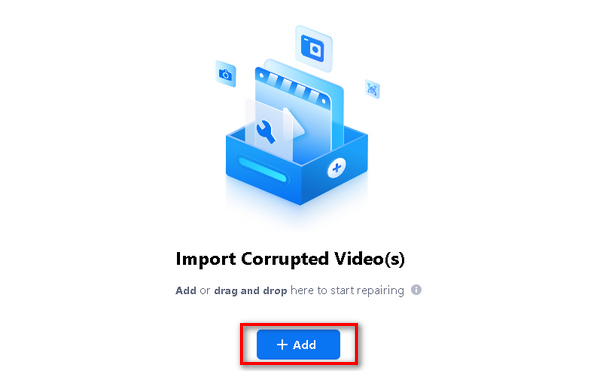
Bước 2. Mở chương trình, sau đó thêm tệp video bằng cách nhấp vào Nút Add.
Bước 3. Sau đó, nhấp vào Nút Repair để bắt đầu sửa file và nhấn Save khi quá trình hoàn tất.
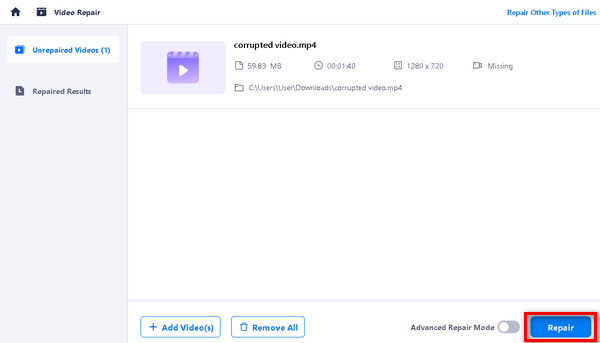
Bạn không thể lưu tệp video nếu bạn đang sử dụng phiên bản dùng thử của họ. Tuy nhiên, họ có rất nhiều gói để lựa chọn, tùy thuộc vào nhu cầu của bạn.
Phần 3. Wondershare Repairit Video Repair vs Stellar Repair for Video
Có công cụ phù hợp có thể tạo nên sự khác biệt. Cùng với đó, chúng tôi đã đối đầu trực tiếp với hai công cụ phần mềm phổ biến. Sự so sánh này sẽ giúp bạn chọn phần mềm phù hợp nhất với nhu cầu của mình bằng cách đánh giá tính dễ sử dụng, hỗ trợ, thiết kế, giá cả và tính năng của nó. Kiểm tra xếp hạng và xác định phần mềm nào là lựa chọn hàng đầu cho yêu cầu sửa chữa video của bạn.
| Wondershare Repairit Sửa chữa video | Sửa chữa Stellar cho video | |
| Tổng thể | ⭐⭐⭐⭐ | ⭐⭐⭐⭐ |
| Dễ sử dụng | ⭐⭐⭐⭐ | ⭐⭐⭐⭐⭐ |
| Ủng hộ | ⭐⭐⭐⭐⭐ | ⭐⭐⭐⭐ |
| Thiết kế | ⭐⭐⭐⭐ | ⭐⭐⭐⭐⭐ |
| Định giá | $99.99 | $69.99 |
| Nền tảng | Windows và Mac | Windows và Mac |
| Tốt nhất cho | Dành cho người dùng thông thường đang tìm kiếm giải pháp dễ dàng, trực quan để khắc phục các sự cố thường gặp ở nhiều định dạng video khác nhau. | Người dùng nâng cao đang tìm cách sửa chữa các video bị hỏng nghiêm trọng hoặc những video đang gặp phải các vấn đề phức tạp hơn. |
| Định dạng hỗ trợ | MP4, MOV, 3GP, M2TS, MKV, MTS, AVI, FLV, MXF, M4V, v.v. | MP4, MOV, AVI, MKV, AVCHD, MJPEG, WEBM, ASF, WMV, FLV, DIVX, MPEG, MTS, M4V, 3G2, 3GP, F4V, v.v. |
| Tốc độ chuyển đổi | Nhanh | Nhanh |
| Yêu cầu đăng ký | Đăng nhập email | Đăng nhập email |
| Dùng thử miễn phí | Bảy ngày | – |
| Đặc trưng | Hỗ trợ nhiều trình phát phương tiện kỹ thuật số khác nhau Sửa chữa video từ nhiều thiết bị khác nhau Xử lý hàng loạt được hỗ trợ bởi AI Giao diện thân thiện với người dùng | Sửa các lỗi Video khác nhau và các vấn đề hỏng hóc Sửa chữa video từ nhiều thiết bị khác nhau Sửa chữa nâng cao Xem trước các video đã được sửa chữa. Hỗ trợ nhiều trình phát phương tiện kỹ thuật số khác nhau |
| Ưu/Ưu điểm | Hỗ trợ định dạng rộng Tất cả các thương hiệu máy ảnh lớn được hỗ trợ Video 4K và HD có thể được sửa chữa Sửa chữa nhiều video cùng một lúc | Hỗ trợ định dạng rộng Giao diện thân thiện với người dùng Thuật toán sửa chữa nâng cao Khả năng tương thích đa nền tảng |
| Nhược điểm/Nhược điểm | Không thể sửa chữa các tệp lớn hơn 30MB Giá cao hơn so với một số cung cấp thuật toán nâng cao tương tự Người dùng không thể lưu file khi sử dụng phiên bản dùng thử. | Phiên bản dùng thử miễn phí có những hạn chế. Giá cao hơn so với một số lựa chọn thay thế. Rất ít định dạng video không được hỗ trợ, đặc biệt là những định dạng video cũ. |
Phần 4. Giải pháp thay thế sửa chữa video Wondershare RepairIt
Nếu không phần mềm nào ở trên phù hợp với bạn, bạn có thể sử dụng Aiseesoft Video Repair như một lựa chọn thay thế. Công cụ này cũng rất hiệu quả trong việc sửa chữa và khôi phục các tệp video bị hỏng hoặc bị lỗi tương tự như Wondershare RepairIt Video Repair và Stellar Repair for Video. Điều khiến công cụ này trở thành lựa chọn thay thế tốt là khả năng tương thích đa nền tảng, hỗ trợ nhiều định dạng, giao diện thân thiện với người dùng và các tính năng khác. Để sử dụng, hãy làm theo các bước dưới đây:
Bước 1. Trước tiên, hãy tải xuống và cài đặt phần mềm Aiseesoft Video Repair trên máy tính của bạn.
Tải miễn phíDành cho Windows 7 trở lênTải xuống an toàn
Tải miễn phíDành cho MacOS 10.7 trở lênTải xuống an toàn
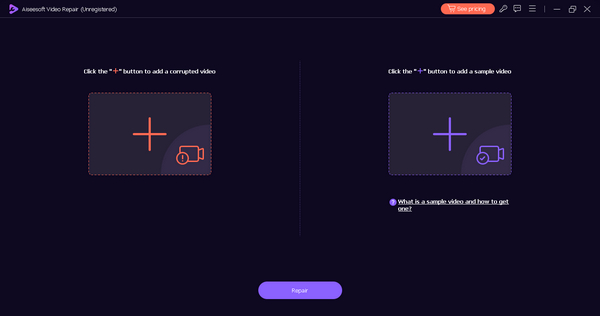
Bước 2. Sau khi cài đặt xong, mở chương trình, lúc này bạn sẽ thấy hai nút; hãy nhấp vào Nút Dấu Cộng Đỏ để thêm video đang gặp vấn đề và dùng Nút Dấu Cộng Xanh để thêm video mẫu.
Bước 3. Bây giờ, nhấp vào Nút Repair để sửa video bị hỏng.
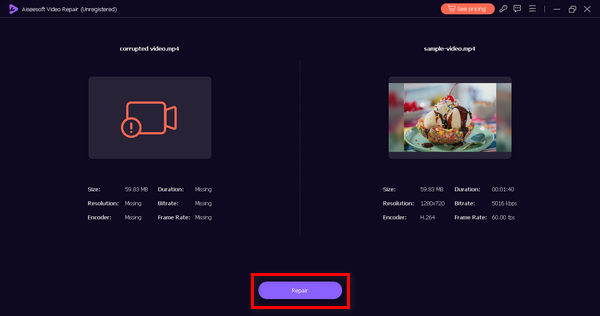
Bước 4. Sau khi quá trình sửa hoàn tất, nhấn Nút Preview để kiểm tra xem video đã sửa có phát mượt mà hay không. Nếu ổn, bạn có thể lưu video đã được sửa.
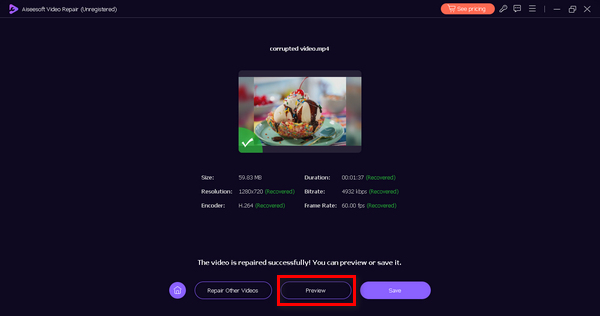
Aiseesoft Video Repair thực sự là công cụ phần mềm thay thế tốt nhất mà bạn có thể sử dụng nếu không có công cụ nào phù hợp với bạn. Ngoài giao diện thân thiện với người dùng, nó còn an toàn và hiệu quả. Với các tính năng tuyệt vời của nó, nó có thể sửa chữa các video bị hỏng hoặc bị hỏng của bạn một cách hiệu quả.
Phần 5. Các câu hỏi thường gặp về Wondershare RepairIt Video Repair
Repairit Video Repair có miễn phí không?
Không. Mặc dù bạn có thể truy cập RepairIt Video Repair miễn phí nhưng bạn không thể lưu video bạn đã xử lý để sửa chữa. Tuy nhiên, nếu bạn muốn lưu nó và truy cập tất cả các tính năng của nó, bạn phải mua giấy phép cho phiên bản cao cấp. Giá cả và các gói khác nhau, với các tùy chọn giấy phép hàng tháng, hàng năm và trọn đời, đảm bảo tính linh hoạt phù hợp với nhu cầu cụ thể của bạn.
Phiên bản trực tuyến của Wondershare Video Repair có giống với phiên bản dành cho máy tính để bàn không?
Không, phiên bản trực tuyến và phiên bản máy tính để bàn của Wondershare Video Repair không giống nhau. Phiên bản dành cho máy tính để bàn, được gọi là Repairit Video Repair, là một phần mềm toàn diện mà bạn cài đặt trên máy tính của mình. Nó cung cấp các tính năng nâng cao, bao gồm khả năng sửa chữa được hỗ trợ bởi AI, đầu ra chất lượng cao và hỗ trợ nhiều định dạng và codec khác nhau. Mặt khác, phiên bản trực tuyến thường là một công cụ dựa trên web, đơn giản hóa, có thể cung cấp các dịch vụ sửa chữa video cơ bản. Phiên bản dành cho máy tính nhìn chung có nhiều tính năng hơn và phù hợp với nhu cầu sửa chữa video chuyên nghiệp và toàn diện.
Wondershare Video Repair có những hạn chế về sửa chữa không?
Có, Wondershare Video Repair cũng có một số hạn chế nhất định. Mặc dù công cụ này rất hiệu quả trong việc khắc phục nhiều vấn đề về video, vẫn có những trường hợp mức độ hỏng hóc quá nặng để có thể khôi phục hoàn toàn. Mức độ sửa chữa phụ thuộc vào độ nghiêm trọng của lỗi hỏng file video hoặc tình trạng video bị đơ. Trong những trường hợp như vậy, phần mềm có thể không khôi phục được toàn bộ nội dung video. Ngoài ra, bản dùng thử miễn phí cũng có giới hạn, cho phép bạn xem trước video đã sửa nhưng chỉ sửa một phần, nhằm khuyến khích người dùng mua phiên bản cao cấp để được phục hồi đầy đủ.
Repairit Video Repair có thể xử lý nhiều tệp video cùng một lúc không?
Có, Repairit Video Repair bao gồm tính năng sửa chữa video hàng loạt cho phép bạn sửa chữa nhiều tệp video cùng một lúc. Tính năng tiết kiệm thời gian này đặc biệt có giá trị khi bạn có nhiều video bị hỏng cần sửa chữa, cho phép bạn bắt đầu đồng thời quá trình sửa chữa cho tất cả chúng. Nó hợp lý hóa quy trình làm việc và đảm bảo phục hồi video hiệu quả.
Những hệ điều hành nào tương thích với Repairit Video Repair?
Repairit Video Repair tương thích với cả hệ điều hành Windows và Mac. Vì vậy, cho dù bạn đang sử dụng Windows hay Mac, bạn đều có thể cài đặt và sử dụng nó để sửa chữa các video bị hỏng của mình.
Phần kết luận
Ở đó bạn có nó! Bây giờ bạn có thể chọn sử dụng công cụ nào để sửa chữa tệp video bị hỏng của mình. Wondershare RepairIt Video Repair và Stellar Repair for Video là những công cụ phần mềm vững chắc mà chúng ta có thể sử dụng ngày nay. Tuy nhiên, nếu không có công cụ nào phù hợp với nhu cầu của bạn, chúng tôi đã chuẩn bị một công cụ thay thế mà bạn có thể sử dụng, đó là Aiseesoft Video Repair.
-
 Lỗi 0xc10100bf trong Video là gì và cách khắc phục
 Video của bạn không phát được do Lỗi 0xc10100bf và bạn đang tìm cách khắc phục? Trong bài viết này, bạn sẽ tìm hiểu nó là gì và cách khắc phục.
-
 Đánh giá sửa chữa video hạt nhân: Đây là tất cả những gì bạn cần biết
 Bạn đã bao giờ nghe đến Kernel Video Repair chưa? Chà, trong bài đánh giá này, bạn sẽ có mọi thứ bạn cần biết, từ các tính năng, chức năng chính cũng như ưu và nhược điểm của nó.
-
 Cách xóa hình mờ Filmora trên video hoặc dự án của bạn miễn phí
 Làm thế nào để loại bỏ hình mờ Filmora? Câu hỏi này xuất hiện khắp nơi trên web và ở đây chúng tôi liệt kê các cách tiếp cận khác nhau mà bạn có thể sử dụng!
