


 Chuyển đổi video Ultimate
 Trình ghi màn hình
 Sửa chữa video
 Tải xuống an toàn
4 cách thay thế để trích xuất DVD từ Windows Media Player
Windows Media Player là trình phát đa phương tiện do Microsoft thiết kế. Nó được phát triển để phát âm thanh, video và mở các tệp phương tiện khác. Nhưng bạn đã bao giờ tự hỏi liệu nó có thể trích xuất DVD không? Mặc dù cung cấp nhiều tính năng phát đa phương tiện, nhưng khả năng trích xuất DVD của nó có thể không đơn giản như bạn nghĩ.
Nếu bạn đang tìm cách để trích xuất (rip) DVD trên Windows, có một vài phương pháp khác nhau. Trong hướng dẫn này, chúng tôi sẽ tìm hiểu xem Windows Media Player có thể rip DVD hay không, hoặc giới thiệu cho bạn những giải pháp thay thế có thể giúp bạn rip DVD từ Windows Media Player. Muốn biết rõ hơn? Hãy cuộn xuống để tìm hiểu chi tiết!

Phần 1. Windows Media Player có thể trích xuất DVD không?
Mặc dù Windows Media Player có vẻ là một trình phát đa phương tiện đầy hứa hẹn, giống như VLC, nhưng nó lại thiếu tính năng rip DVD. Đúng vậy, không có cách nào bạn có thể rip DVD từ Windows Media Player. Do đó, giải pháp tốt nhất để rip DVD thay thế cho Windows Media Player là sử dụng một công cụ rip DVD chuyên dụng. Với công cụ này, bạn có thể dễ dàng rip DVD sang các định dạng mong muốn và đảm bảo khả năng tương thích với nhiều thiết bị và trình phát đa phương tiện khác nhau. Bằng cách sử dụng một trình rip DVD đáng tin cậy, bạn có thể sao lưu DVD hiệu quả mà không cần phụ thuộc vào Windows Media Player.
Phần 2. Rip DVD bằng phần mềm thay thế Windows Media Player
Bây giờ bạn đã biết rằng bạn không thể sao chép đĩa DVD bằng Windows Media Player, sau đây là các công cụ sao chép đĩa DVD thay thế mà bạn có thể sử dụng để sao chép đĩa DVD.
FVC đã chọn AnyMP4 DVD Ripper
Đầu tiên trong danh sách của chúng tôi là AnyMP4 DVD Ripper được FVC bình chọn. Công cụ đầy đủ tính năng này là tất cả mọi thứ, vì bạn có thể xử lý hầu hết mọi định dạng đầu vào và đầu ra, bao gồm cả DVD. Với công cụ này, người dùng chỉ cần tải DVD, thay đổi định dạng đầu ra và sau đó chuyển đổi.
Các tính năng chính:
• Chuyển đổi DVD sang video kỹ thuật số để phát trên PC, Mac và thiết bị iOS/Android.
• Hỗ trợ hơn 1000 định dạng và thiết bị, chẳng hạn như MP4, MKV, MOV, FLV, AVI, MP3, AAC, GIF, iPhone, Samsung và Apple TV.
• Sử dụng công nghệ mã hóa tiên tiến để nâng cao chất lượng video đã trích xuất.
• Hỗ trợ chuyển đổi hàng loạt để chuyển đổi nhiều đĩa DVD cùng một lúc.
• Có các tính năng chỉnh sửa video tích hợp như cắt, xén, thêm hình mờ và hiệu ứng.
• Cài đặt đầu ra có thể tùy chỉnh như bộ mã hóa, tốc độ lấy mẫu, kênh và tốc độ bit.
• Giao diện người dùng rất đơn giản.
Dưới đây là cách rip DVD từ Windows Media Player bằng AnyMP4 DVD Ripper do FVC lựa chọn:
Bước 1. Tải AnyMP4 DVD Ripper và cài đặt trên máy tính của bạn. Sau đó, khởi chạy chương trình.
Tải miễn phíDành cho Windows 7 hoặc mới hơnTải xuống an toàn
Tải miễn phíDành cho macOS 10.7 hoặc mới hơnTải xuống an toàn
Bước 2. Từ giao diện chính, nhấp vào khu vực Getting Started để tải đĩa của bạn.
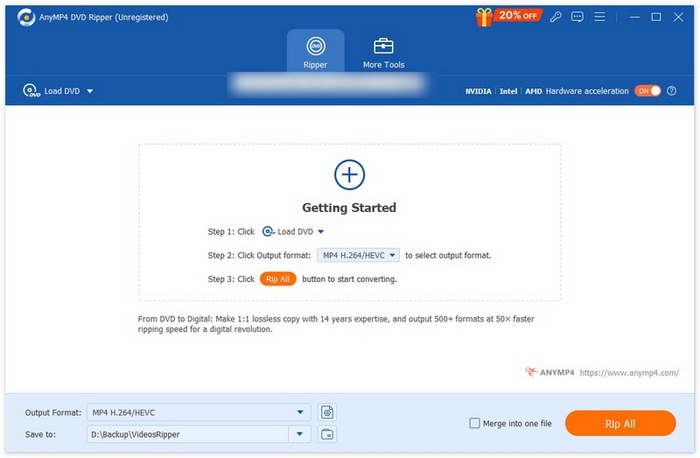
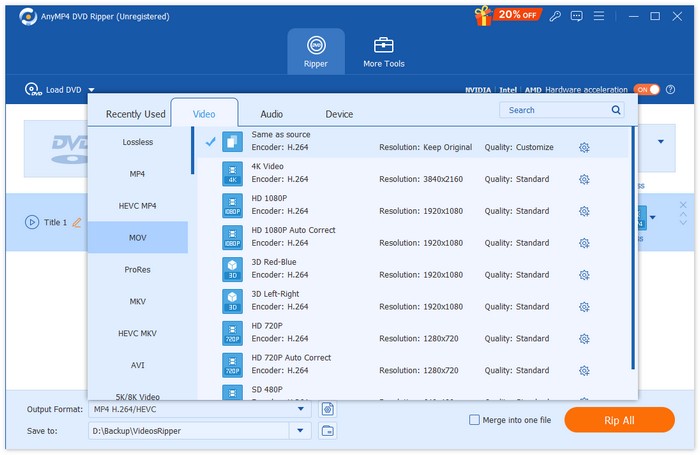
Bước 3. Tiếp theo, đi tới mục Output Format bên dưới và chọn định dạng bạn muốn trong tab Video. Khi đã thiết lập xong, chỉ cần nhấp vào nút Rip All để bắt đầu rip DVD.
Điểm nổi bật nhất của AnyMP4 DVD Ripper mà FVC chọn là giao diện người dùng đơn giản, giúp dễ sử dụng hơn, đặc biệt là cho người mới bắt đầu. Ngoài ra, phần mềm còn có các tính năng tuyệt vời như chuyển đổi hàng loạt và công nghệ mã hóa hàng đầu, đảm bảo nội dung DVD được trích xuất được giữ nguyên hoặc nâng cao hơn nữa.
Trình trích xuất DVD WinX
Một công cụ khác mà bạn có thể dùng như một lựa chọn thay thế cho việc rip DVD từ Windows Media Player là WinX DVD Ripper. Công cụ rip DVD này cho phép bạn rip DVD sang nhiều định dạng video khác nhau. Ngoài DVD, nó cũng có thể xử lý file ảnh ISO và thư mục DVD.
Dưới đây là cách rip DVD từ Windows Media Player bằng WinX DVD Ripper:
Bước 1. Trên máy tính, trước tiên hãy tải và cài đặt WinX DVD Ripper.
Bước 2. Tiếp theo, tải DVD mà bạn muốn rip. Bạn sẽ có ba tùy chọn để tải. Nhấp nút DVD Disc nếu bạn đã đưa đĩa DVD vật lý vào ổ đĩa trên máy tính, chọn ISO Image nếu bạn có file ISO DVD lưu trên thiết bị, hoặc chọn DVD Folder nếu các file DVD được lưu trong một thư mục cụ thể. Sau đó, nhấp OK để tiếp tục.
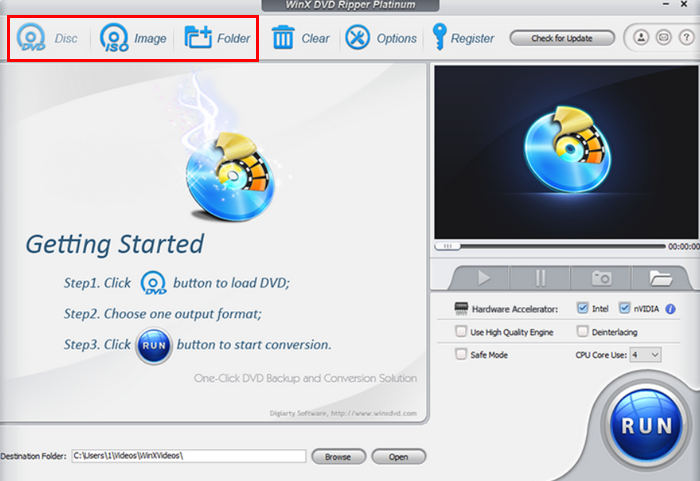
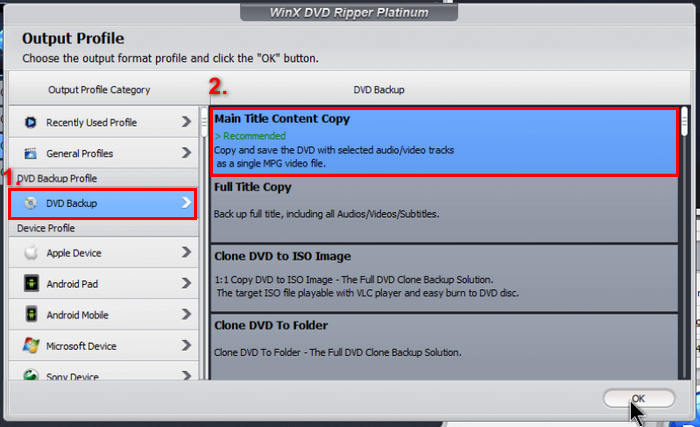
Bước 3. Sau đó, ở menu bên trái trong phần Output Profile, nhấp vào DVD Backup, rồi chọn Main Title Content Copy.
Bước 4. Cuối cùng, nhấp vào Destination Folder bên dưới để chọn thư mục nơi bạn muốn lưu DVD đã rip. Sau đó, nhấp nút Run để bắt đầu rip DVD.
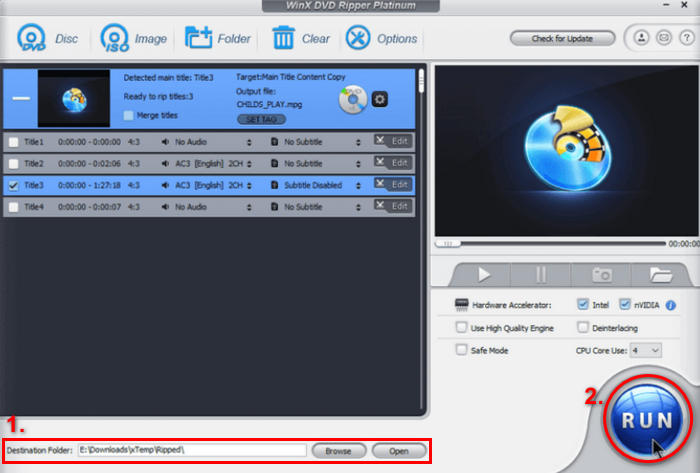
Thật vậy, WinX DVD Ripper là một lựa chọn thay thế tuyệt vời để trích xuất DVD từ Windows Media Player vì nó cung cấp tốc độ chuyển đổi nhanh và hỗ trợ nhiều định dạng. Hơn nữa, nó có thể vượt qua các lớp bảo vệ DVD thông thường.
VLC Media Player
Một công cụ khác đáng để thử thay thế cho việc trích xuất DVD từ Windows Media Player là VLC. Mặc dù cả hai đều có cùng chức năng, nhưng điểm khác biệt nằm ở khả năng đọc DVD và trích xuất khi cần thiết của VLC.
Dưới đây là cách rip DVD từ Windows Media Player bằng VLC Media Player:
Bước 1. Trước hết, bạn cần tải và cài đặt VLC trên thiết bị. Sau đó, cho DVD vào.
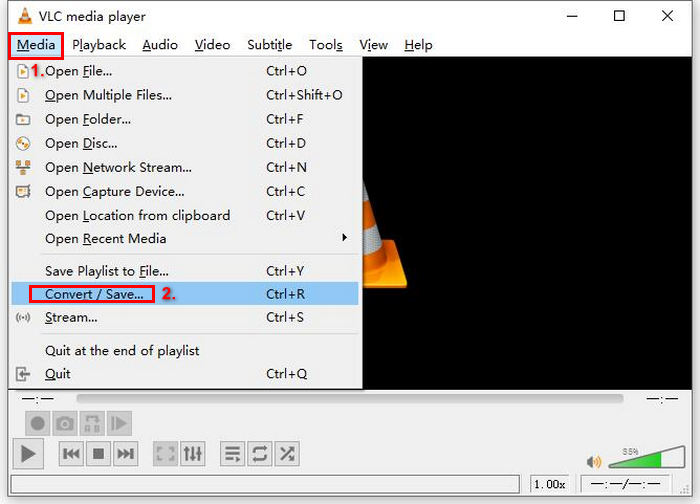
Bước 2. Tiếp theo, ở thẻ Media, chọn tùy chọn Convert/ Save trong menu.
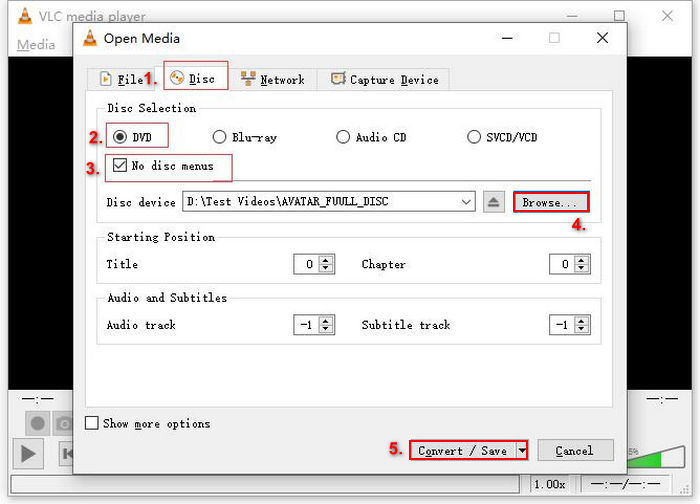
Bước 3. Sau đó, nhấp vào Disc ở thanh tab phía trên, bật tùy chọn DVD, và chọn DVD bạn muốn rip trong mục Disc device.
Bước 4. Bây giờ, nhấp nút Convert/ Save và đặt định dạng xuất bằng cách nhấp vào menu thả xuống Profile bên dưới.
Bước 5. Mặc định, VLC sẽ chọn rip DVD sang Video - H.264 + MP3 (MP4). Nếu bạn muốn định dạng khác, chỉ cần cuộn xuống để chọn.
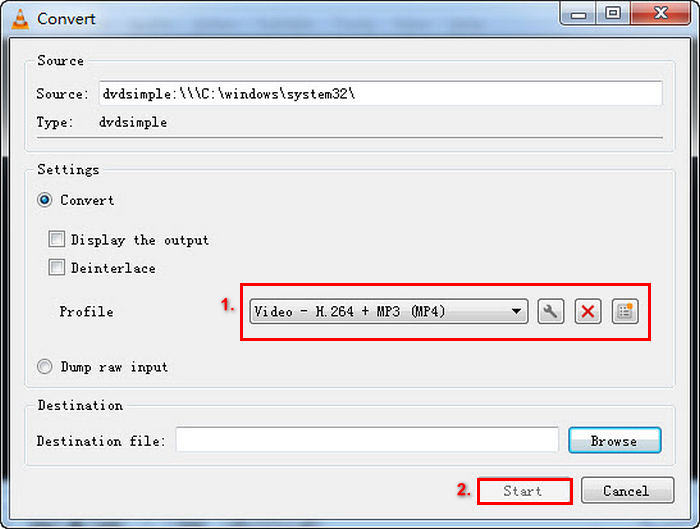
Bước 6. Sau đó, trong phần Destination bên dưới, nhấp Browse, chọn thư mục và đặt tên cho file xuất.
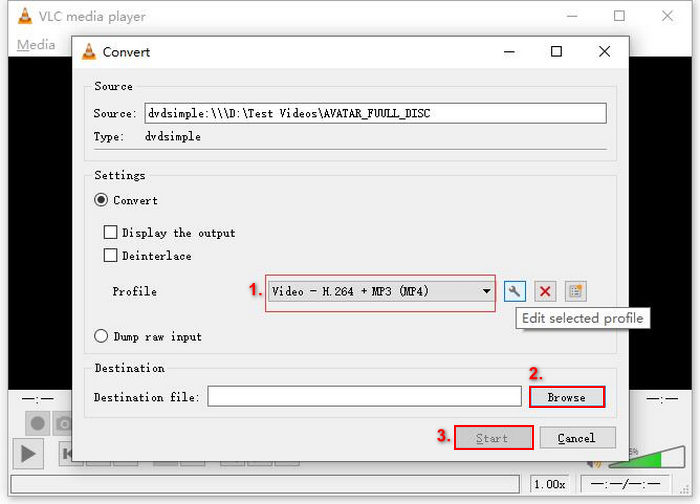
Bước 7. Khi đã thiết lập xong, nhấp nút Start để rip DVD bằng VLC.
Mặc dù VLC có thể trích xuất DVD từ Windows Media Player hiệu quả hơn so với các công cụ trích xuất DVD chuyên dụng khác, nhưng công cụ này hơi phức tạp và yêu cầu nhiều bước hơn.
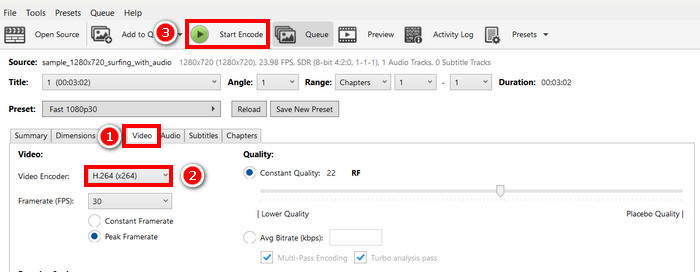
HandBrake
Giải pháp thay thế cuối cùng bạn có thể thử để trích xuất DVD từ Windows Media Player là HandBrake. Công cụ này miễn phí và mã nguồn mở. Nó nổi tiếng với khả năng trích xuất DVD sang nhiều định dạng đầu ra khác nhau.
Dưới đây là cách rip DVD từ Windows Media Player bằng HandBrake:
Bước 1. Trước tiên, bạn cần tải và cài đặt HandBrake trên máy tính.
Bước 2. Tiếp theo, khởi chạy công cụ, đưa DVD vào ổ DVD-ROM và chọn DVD của bạn trong mục Source Selection. Công cụ sẽ bắt đầu quét các tiêu đề phim trên DVD.
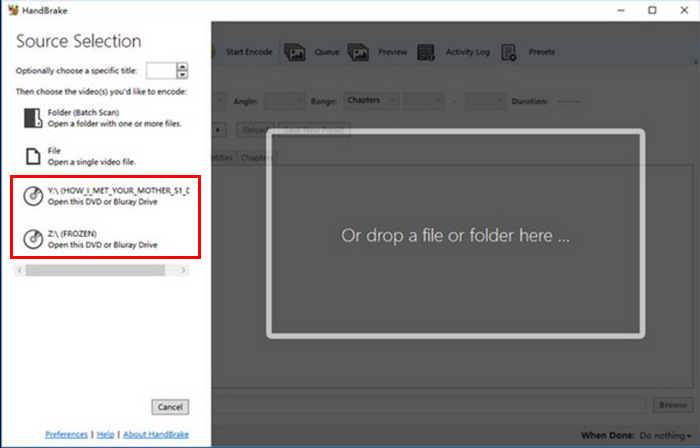
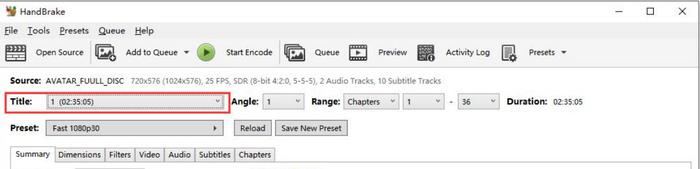
Bước 3. Sau đó, chọn tiêu đề bạn muốn rip bằng cách vào menu thả xuống Title’s.
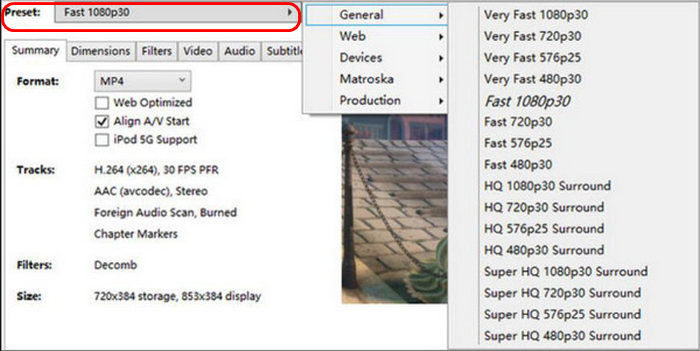
Bước 4. Tiếp theo, bạn cần quyết định chất lượng của file xuất. Bạn chỉ cần nhấp nút Preset và tùy chỉnh các thiết lập. Bên dưới đó, bạn sẽ thấy mục Format, nhấp vào và chọn định dạng bạn muốn.
Bước 5. Sau đó, nhấp nút Start Encode ở trên cùng cửa sổ để chuyển DVD của bạn sang MKV.
Nếu bạn muốn trích xuất một đĩa DVD được bảo vệ bản quyền, bạn cần cài đặt một plug-in cho phép bỏ qua mã hóa.
Phần 3. Những câu hỏi thường gặp về việc trích xuất DVD từ Windows Media Player
VLC có thể trích xuất DVD mà Windows Media Player không làm được không?
Có. VLC Media Player có thể rip DVD bằng chức năng Convert/Save. Tuy nhiên, với các DVD có bảo vệ bản quyền, có thể cần thêm plugin như libdvdcss.
Tôi nên sử dụng định dạng nào khi sao chép đĩa DVD?
Các định dạng phổ biến nhất cho đĩa DVD rip là MP4, MKV và AVI. MP4 được hỗ trợ rộng rãi trên nhiều thiết bị, trong khi MKV vẫn giữ được chất lượng và các tính năng như phụ đề và nhiều bản âm thanh.
Windows 10/11 có tích hợp sẵn trình rip DVD không?
Không. Windows 10 và 11 không tích hợp tính năng rip DVD. Bạn phải dùng phần mềm của bên thứ ba như Video Converter Ultimate do FVC đề xuất.
Phần kết luận
Có nhiều lựa chọn thay thế mà bạn có thể dùng để rip DVD từ Windows Media Player. Việc bạn cần làm là chọn công cụ phù hợp với nhu cầu và điều kiện của mình. Với công cụ thích hợp, bạn có thể rip DVD một cách dễ dàng. Còn chần chờ gì nữa? Hãy bắt đầu thôi!
-
 Mã vùng DVD là gì và tại sao chúng được sử dụng [Giải thích]
 Bạn đang thắc mắc về mã vùng DVD? Trong bài viết này, hãy tìm hiểu lý do tại sao các mã vùng DVD này tồn tại và cách bạn có thể mở khóa DVD để thưởng thức nội dung toàn cầu mà không bị hạn chế.
-
 5 phần mềm rip DVD miễn phí tốt nhất cho Windows/ MacOS/ Linux [Đánh giá]
 Bạn đang tìm kiếm một công cụ rip DVD miễn phí cho đĩa của mình? Trong bài viết này, hãy tìm hiểu về 5 công cụ rip DVD có thể giúp bạn tiết kiệm chi phí cho nhu cầu chuyển đổi DVD của mình.
-
 4 Ổ đĩa CD/DVD ngoài tốt nhất: Đánh giá toàn diện
 Nếu bạn đang tìm kiếm ổ đĩa CD/DVD ngoài tốt nhất, bạn đã đến đúng nơi rồi. Bài viết này đã chọn ra 3 ổ đĩa tốt nhất và đánh giá chi tiết từng loại.
