


 Chuyển đổi video Ultimate
 Trình ghi màn hình
 Sửa chữa video
 Tải xuống an toàn
Định dạng tệp BUP là gì - Cách mở tệp này trên Windows hoặc Mac
Hiện nay chúng ta có thể thấy rất nhiều định dạng tệp khác nhau, và mỗi định dạng lại đại diện cho ý nghĩa hoàn toàn khác nhau và các loại dữ liệu khác nhau. Khi chúng ta nhấp vào một video có phần mở rộng tệp lạ, chúng ta cũng có thể phát hiện ra rằng trên máy tính không có phần mềm hay trình phát nào có thể phát được nó. Các định dạng số thông thường ít gặp vấn đề hơn vì trình phát trên thiết bị và các nền tảng phát trực tuyến của chúng ta tương thích với hàng trăm, thậm chí hàng nghìn định dạng đa phương tiện. Tuy nhiên, DVD là một ngoại lệ. Khi mở thư mục trên đĩa, chúng ta sẽ thấy nó không chỉ chứa một phim duy nhất mà còn có rất nhiều mục khác nhau. Đó là lý do chúng ta cần một công cụ chuyên nghiệp để giúp xuất video sang định dạng số khi sao chép DVD. BUP thường xuất hiện trong số các mục này. Vậy tệp BUP là gì? Kiểu dữ liệu này có ý nghĩa gì trên đĩa? Trong bài viết này, chúng tôi sẽ giúp bạn hiểu ý nghĩa của định dạng BUP, cũng như cách mở và chuyển đổi nó sang các định dạng phổ biến khác.

Phần 1. Định dạng BUP là gì
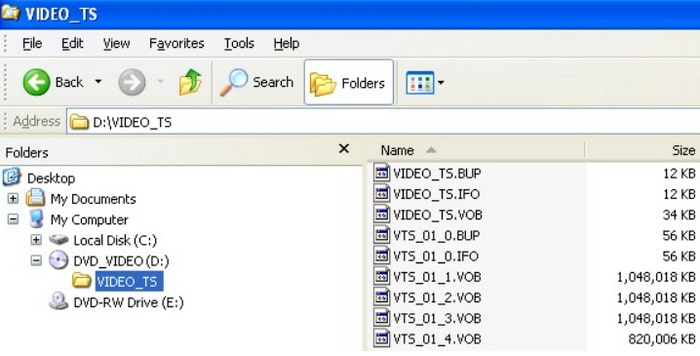
Tệp BUP thường xuất hiện trong các thư mục DVD và là bản sao lưu của tệp IFO. Chúng lưu trữ dữ liệu tương tự như IFO, tức là phụ đề, bản âm thanh, menu, v.v. Tệp BUP, IFO và VOB thường nằm trong thư mục Video_TS trên DVD. Đầu đĩa DVD thường mở các tệp IFO gốc trên đĩa khi chúng ta phát nội dung trên DVD. Tuy nhiên, khi bề mặt của DVD bị mòn hoặc trầy xước, ổ đĩa quang hoặc đầu đĩa sẽ gặp khó khăn khi đọc các tệp IFO. Đây là lúc các tệp sao lưu ở định dạng BUP trở nên hữu ích và đầu đĩa sẽ chuyển sang sử dụng các tệp BUP. BUP không được bảo vệ bằng mã hóa, vì vậy bất kỳ người dùng nào cũng có thể truy cập các tệp ở định dạng này. Chúng ta cũng có thể chuyển đổi BUP sang các định dạng kỹ thuật số phổ biến khác. Tuy nhiên, không nên mở BUP khi các tệp IFO ở tình trạng tốt.
Phần 2. Sự khác biệt của BUP/IFO/MOV/VBO/MP4
Trong thư mục DVD, chúng ta có thể thấy năm định dạng: BUP, VOB, IFO, MOV và MP4. Bài viết trước đã giải thích sơ lược về định dạng tệp BUP. Vậy bốn định dạng còn lại đại diện cho điều gì? Và sự khác biệt giữa chúng là gì? Bạn sẽ tìm thấy câu trả lời trong phần này. Chúng tôi cũng sẽ sử dụng bảng so sánh để chỉ ra sự khác biệt.
• IFO
IFO, tên đầy đủ là tệp thông tin DVD, là thành phần trung tâm của thư mục DVD. Nó lưu trữ tất cả nội dung quan trọng của đĩa, bao gồm phụ đề, bản âm thanh, menu, v.v. Có thể nói rằng tệp IFO chứa tất cả thông tin để phát DVD và điều hướng nội dung chương.
• BUP
Tên đầy đủ của BUP là tệp Sao lưu. Nó là viết tắt của sao lưu tệp IFO. Khi tệp IFO bị hỏng, trình phát sẽ chuyển sang mở tệp BUP. Tuy nhiên, đây không phải là video thực sự.
• MOV
Không giống như các định dạng trước đây, MOV là định dạng video kỹ thuật số phổ biến cho các tệp phim QuickTime. Video MOV có thể được phát trực tiếp và tương thích với nhiều nền tảng video và phần mềm chỉnh sửa.
• VOB
Tệp VOB đại diện cho dữ liệu video trong thư mục DVD. Tệp này có thể chứa video MPEG-2 cũng như âm thanh ở định dạng MP2, AC3 hoặc DTS. Tên đầy đủ của VOB là Video Object. Chúng ta cần một đầu phát DVD hỗ trợ định dạng này để mở video VOB.
• MP4
Đây là định dạng video phổ biến nhất. MP4 vẫn là định dạng tương thích nhất, được hỗ trợ bởi hầu hết các mẫu thiết bị và nền tảng. Đặc điểm của định dạng này là đạt được kích thước tệp nhỏ nhất có thể mà chất lượng video hầu như không bị giảm, lý tưởng cho việc phân phối và chia sẻ.
Phần 3. Cách trích xuất DVD NTSC
Bây giờ chúng ta đã biết BUP là viết tắt của từ gì và vai trò của nó trong các thư mục DVD. Vậy, làm thế nào để phát các tệp BUP? Những trình phát nào tương thích với BUP trên các thiết bị có hệ điều hành khác nhau? Chúng tôi sẽ liệt kê một vài lựa chọn trong phần này. Tuy nhiên, trước khi bắt đầu, chúng tôi muốn nhắc bạn rằng vì BUP là tệp sao lưu, nên nội dung của mỗi tệp BUP không giống nhau và chúng phục vụ cho các mục đích khác nhau. Ngoài DVD, BUP có thể được tìm thấy trong một số thư mục ứng dụng trò chơi. Nếu bạn muốn mở tệp BUP từ DVD, bạn có thể thử một số trình phát video của bên thứ ba; nếu bạn muốn đọc tệp BUP từ trò chơi, bạn cần tìm ứng dụng cụ thể. Ở đây, chúng tôi chủ yếu giới thiệu các trình phát đa phương tiện tương thích với DVD BUP.
• Dành cho Windows
Nếu bạn là người dùng PC Windows, bạn có thể cân nhắc các trình phát DVD miễn phí sau đây.
Nero ShowTime, Trình phát 5K, Trình phát đa phương tiện VLC, PowerDVD, Trình tạo DVD Windows
• Dành cho máy Mac
Nếu bạn muốn tìm một trình phát DVD miễn phí cho Mac tương thích với BUP, vui lòng tham khảo các lựa chọn sau.
Đầu phát 5K, Apple DVD Studio Pro, Roxio Popcorn
Phần 4. Cách chuyển đổi BUP sang các định dạng video phổ biến
Ngoài VLC Media Player và 5K Player, hầu hết các trình phát video BUP không được sử dụng phổ biến. Bên cạnh đó, bản thân tệp BUP có thể dễ bị nhiễm phần mềm độc hại và việc mở trực tiếp chúng thường bất tiện và rủi ro. Vì những lý do này, nói chung không khuyến khích phát trực tiếp tệp BUP trừ khi thực sự cần thiết.
Giải pháp an toàn và thực tế hơn là chuyển đổi toàn bộ thư mục VIDEO_TS trên đĩa DVD sang một định dạng số được hỗ trợ rộng rãi, chẳng hạn như MP4. Bằng cách làm như vậy, nội dung mà các tệp BUP tham chiếu đến sẽ được lưu lại trong một định dạng ổn định hơn và thân thiện với việc phát lại, giúp việc xem và lưu trữ trở nên dễ dàng hơn. AnyMP4 DVD Ripper là một công cụ đáng tin cậy cho tác vụ này. Phần mềm cho phép bạn rip DVD và chuyển đổi thư mục VIDEO_TS hoặc tệp ảnh ISO sang các định dạng video phổ biến một cách dễ dàng. Với việc hỗ trợ nhiều định dạng đầu ra và cấu hình sẵn cho thiết bị, AnyMP4 DVD Ripper đảm bảo khả năng tương thích tuyệt vời trên nhiều trình phát đa phương tiện và nền tảng khác nhau. Trước khi xuất, bạn cũng có thể tùy chỉnh các thiết lập video như định dạng đầu ra, độ phân giải, thời lượng và chất lượng video, giúp bạn kiểm soát hoàn toàn kết quả cuối cùng.
Tải miễn phíDành cho Windows 7 hoặc mới hơnTải xuống an toàn
Tải miễn phíDành cho MacOS 10.7 hoặc mới hơnTải xuống an toàn
Để chuyển đổi BUP sang định dạng video thông dụng bằng AnyMP4 DVD Ripper, hãy làm theo các bước sau.
Bước 1. Tải xuống và cài đặt AnyMP4 DVD Ripper trên máy tính của bạn. Đưa đĩa DVD vào ổ đĩa, hoặc đảm bảo thư mục VIDEO_TS hay tệp ISO đã được lưu trữ cục bộ trên máy tính.
Tải miễn phíDành cho Windows 7 hoặc mới hơnTải xuống an toàn
Tải miễn phíDành cho MacOS 10.7 hoặc mới hơnTải xuống an toàn
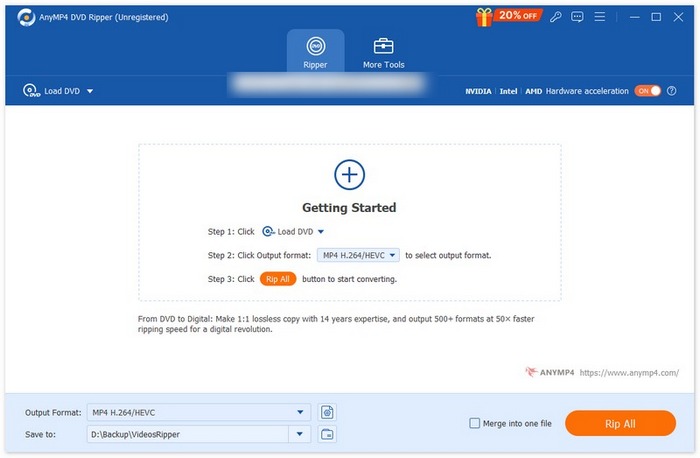
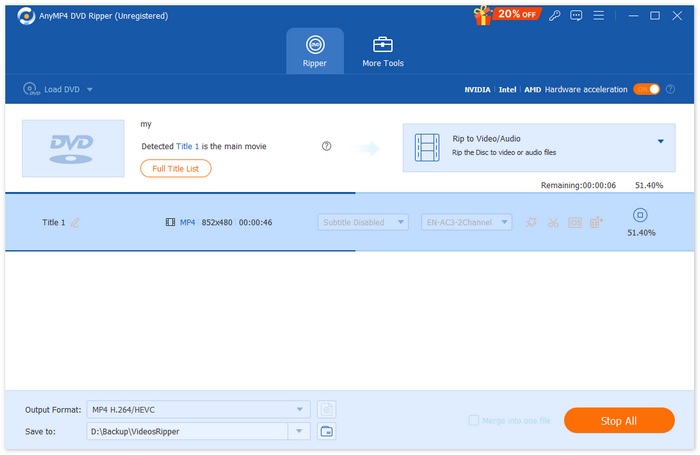
Bước 2. Khởi chạy chương trình và nhấp vào “Load DVD”. Bạn có thể chọn tải DVD Disc, DVD Folder (VIDEO_TS) hoặc DVD ISO File. Phần mềm sẽ tự động phân tích nội dung DVD.
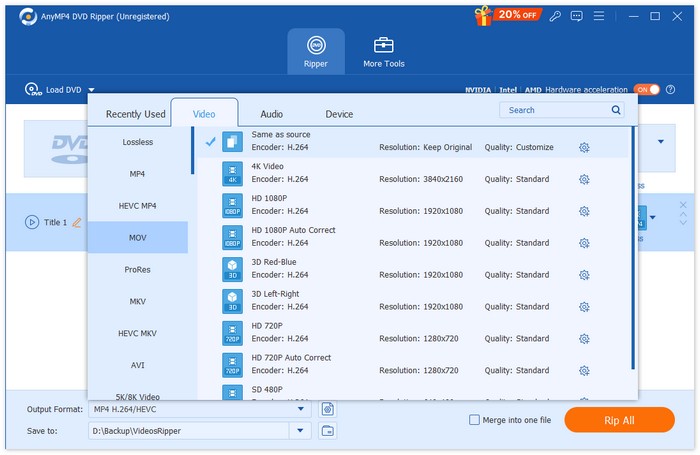
Bước 3. Nhấp vào menu thả xuống “Output Format” và chọn một định dạng số phổ biến như MP4, MOV, AVI hoặc MKV, tùy theo nhu cầu phát lại và khả năng tương thích của thiết bị.
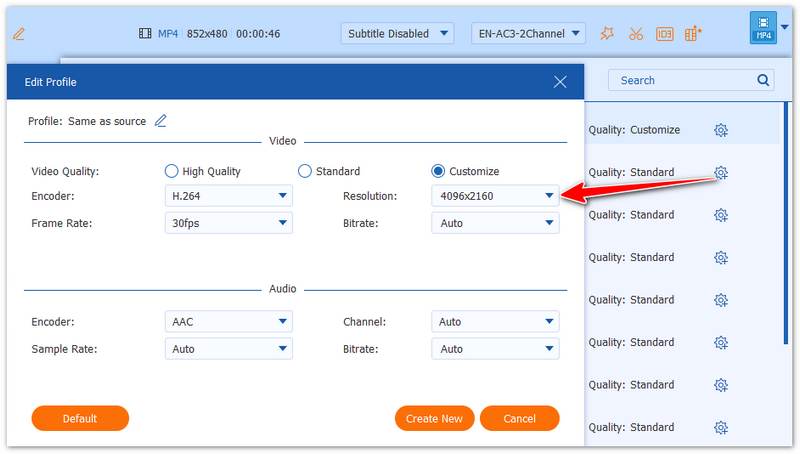
Bước 4. Nếu cần, nhấp vào “Custom Profile” hoặc “Edit” để điều chỉnh các thông số như độ phân giải, bitrate, tốc độ khung hình, chất lượng video hoặc độ dài đoạn cắt, đảm bảo video xuất ra đáp ứng đúng nhu cầu của bạn.
Bước 5. Chọn thư mục lưu đích, sau đó nhấp “Rip All” để bắt đầu chuyển đổi. Sau khi hoàn tất, nội dung liên quan đến BUP sẽ được lưu dưới dạng tệp video tiêu chuẩn có thể phát an toàn trên hầu hết các thiết bị.
Phần 5. Những câu hỏi thường gặp về Tệp BUP là gì
Làm thế nào để mở tệp BUP?
Bạn có thể chọn thư mục VIDEO_TS trong tệp DVD và tìm tệp có phần mở rộng .bup. Nhấp đúp vào tệp đó và đặt VLC Media Player làm phương thức mở.
Trình phát phương tiện nào có thể phát được file VOB?
Một số trình phát miễn phí như Windows Media Player và VLC Media Player là những lựa chọn tốt.
Tôi có thể chuyển đổi file VOB sang MP4 không?
Tất nhiên là được. Định dạng VOB không có tính tương thích rộng rãi, vì vậy bạn có thể chọn AnyMP4 DVD Ripper để chuyển đổi nó sang các định dạng phổ biến hơn, chẳng hạn như MP4 và MOV.
Phần kết luận
Bài viết này giới thiệu về một định dạng tệp không phổ biến, BUP, thường được tìm thấy trên các đĩa DVD. Tệp BUP đóng vai trò là bản sao lưu cho tệp IFO và lưu trữ thông tin quan trọng như cấu trúc thư mục, phụ đề và dữ liệu điều hướng. Ngoài việc giải thích tệp BUP là gì, bài viết còn so sánh nó với các định dạng liên quan như IFO và VOB.
Tuy nhiên, việc mở và phát trực tiếp tệp BUP khá bất tiện và thường không khả thi. Do đó, chúng tôi khuyến nghị sử dụng một công cụ chuyên nghiệp như AnyMP4 DVD Ripper để rip DVD và chuyển đổi nội dung của nó sang các định dạng video được hỗ trợ rộng rãi hơn, giúp việc phát lại và lưu trữ trở nên dễ dàng hơn nhiều.
Tải miễn phíDành cho Windows 7 hoặc mới hơnTải xuống an toàn
Tải miễn phíDành cho MacOS 10.7 hoặc mới hơnTải xuống an toàn
-
 Đầu phát DVD cho iPad: Cách phát video DVD trên iPad Air / Mini / Pro
 Khi bạn muốn phát DVD trên iPad Pro của mình, bạn sẽ thấy không có giao diện nào có thể kết nối đầu DVD bên ngoài với iPad của bạn. Bạn có thể tìm hiểu cách trích xuất hoặc chuyển đổi DVD sang các định dạng được hỗ trợ từ bài viết này.
-
 Wii / Wii U có thể phát DVD mà không cần Homebrew không? 2 giải pháp cho bạn
 Khi bạn lắp đĩa DVD vào Wii, bạn sẽ thấy Wii không thể đọc và phát DVD do bị khóa khu vực. Trong bài viết này, bạn sẽ học cách phát DVD trên Wii / Wii U một cách dễ dàng mà không bị hack Homebrew.
-
 Cách sửa lỗi Windows Media Player không phát được DVD: 3 phương pháp
 Windows Media Player không phát được DVD? Không quan trọng là thiết bị của bạn đang sử dụng Windows 7, 8 hay 10. Bạn có thể tìm ra giải pháp. Sau đây là những trình phát tốt nhất.
