


 Chuyển đổi video Ultimate
 Trình ghi màn hình
 Sửa chữa video
 Tải xuống an toàn
Danh sách các công cụ và nền tảng có sẵn trên web cho máy ghi âm / ghi video 3GP
Một định dạng container chuẩn ISO nổi tiếng với kích thước nhỏ, rất phù hợp để truyền dữ liệu qua mạng 3G và các mạng tương tự. Một số trình ghi cuộc gọi 3GP tiên tiến sử dụng nó như định dạng chuẩn của mình. Sự ra đời của định dạng 3GP đã giúp chúng ta xem được các tệp dung lượng lớn trên điện thoại thông minh ngay cả khi kết nối internet chậm. Hầu hết người dùng sử dụng tệp này vì nó hỗ trợ định dạng video, âm thanh và văn bản. Do đó, người dùng vẫn muốn ghi lại video 3GP hoặc lưu tệp âm thanh 3GP sang một định dạng mới, chẳng hạn như MP3. Trong trường hợp đó, một trình ghi video 3GP hoặc trình ghi giọng nói 3GP trở thành công cụ không thể thiếu. Vậy nên, hãy tiếp tục và xem chi tiết bên dưới.

Phần 1. Máy ghi 3GP trực tuyến tốt nhất để quay video 3GP miễn phí
Trình ghi màn hình miễn phí FVC
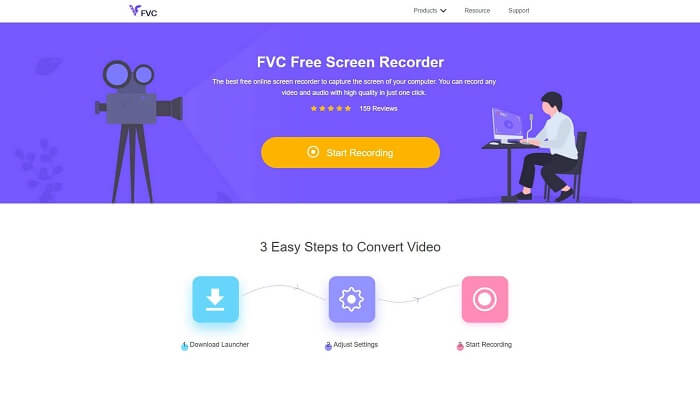
Một công cụ tốt nhất cho người dùng không muốn tải xuống bất kỳ tệp nào và có kết nối ổn định để thực hiện việc ghi lại. Nếu bạn là kiểu người dùng đó thì đây là trình ghi màn hình trực tuyến miễn phí tốt nhất do FVC phát triển, đó là FVC Free Screen Recorder. Một công cụ cho phép người dùng ghi lại toàn bộ hoạt động hiển thị trên màn hình máy tính của bạn. Nếu bạn muốn ghi lại gameplay, các cuộc họp kinh doanh, thảo luận, v.v. thì đây là lựa chọn tốt nhất. Để biết thêm thông tin chi tiết và các bước thực hiện, vui lòng đọc kỹ và làm theo các hướng dẫn được liệt kê.
Bước 1. Nhấp vào liên kết này để truy cập giao diện chính của trang web. Nhấp vào Start Recording và khởi chạy công cụ.
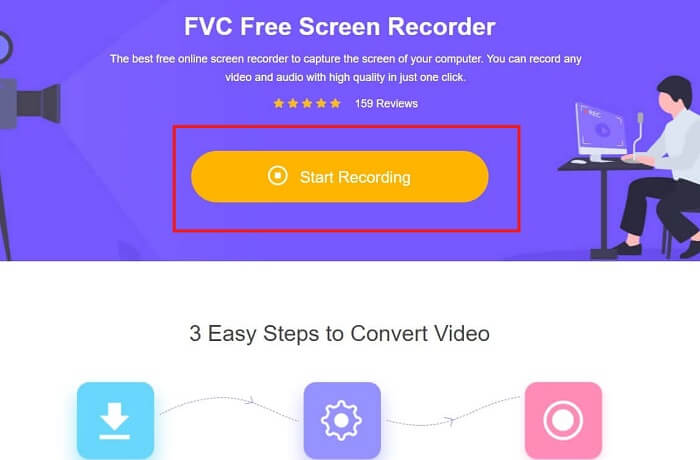
Bước 2. Khi công cụ đã mở, bạn sẽ thấy một cửa sổ nổi như thế này.

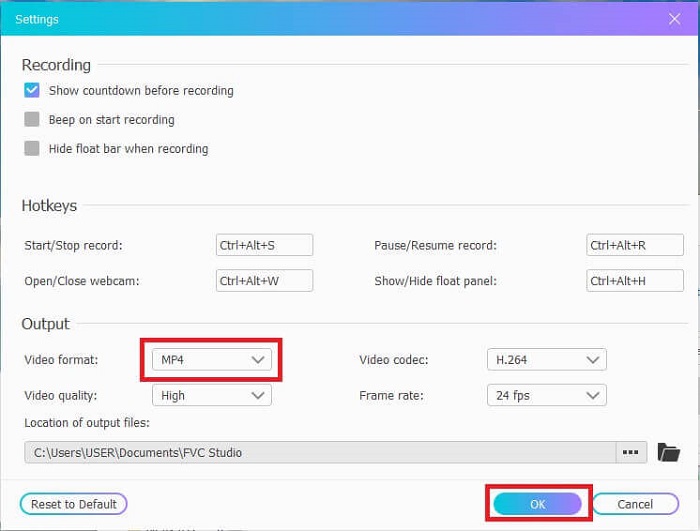
Bước 3. Nhấn Settings để điều chỉnh định dạng và các cài đặt khác theo ý bạn, sau đó nhấp OK để lưu.
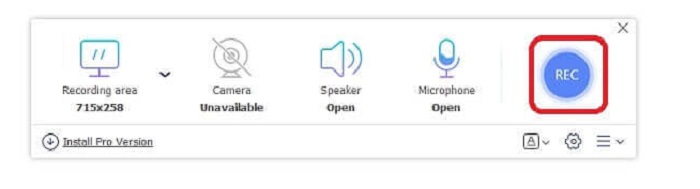
Bước 4. Trên thanh công cụ nổi, bạn có thể điều chỉnh kích thước khung hoặc nhấp Full Screen để hiển thị toàn màn hình. Bên cạnh kích thước khung là Webcam để thêm khuôn mặt của bạn khi ghi hình, Speaker cho âm thanh hệ thống và cuối cùng là Mic để thêm giọng nói của bạn. Khi đã sẵn sàng bắt đầu, hãy nhấp nút hình đĩa để bắt đầu ghi.
Bước 5. Khi ghi hình xong, nhấp nút hình vuông, một danh sách History sẽ hiển thị bên dưới thanh công cụ nổi, được sắp xếp từ mới nhất đến cũ nhất.
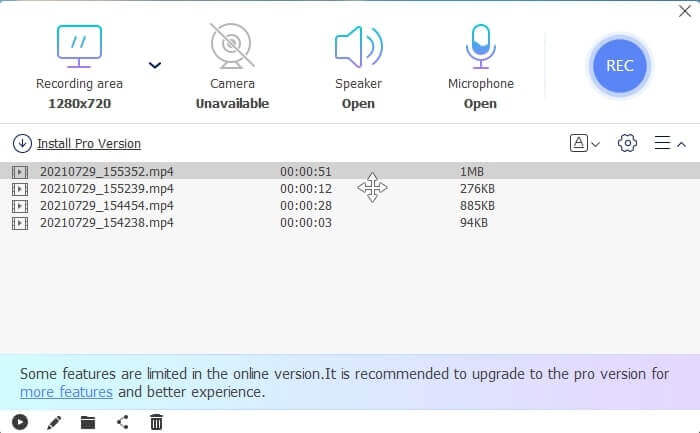
Ưu điểm
- Công cụ miễn phí trực tuyến tốt nhất có sẵn cho tất cả các nền tảng.
- Không giống như bất kỳ công cụ trực tuyến nào khác, nó rất dễ sử dụng và không có quảng cáo nào bất ngờ bật lên trong khi ghi.
- Để đăng ký, bạn cần sử dụng công cụ này.
Nhược điểm
- Phụ thuộc vào Internet, nó sẽ không hoạt động nếu không có kết nối internet hoặc dữ liệu.
- Nó không có tính năng Màn hình khóa. Nó chỉ có sẵn trong phiên bản cao cấp của công cụ.
Phần 2. Máy ghi âm video và giọng nói 3GP phổ biến khác dành cho Windows và Mac
1. Trình ghi màn hình FVC
Bạn đã bao giờ nghe nói về một trong những trình ghi màn hình tốt nhất được người dùng trên toàn thế giới lựa chọn chưa? Sau đó, nếu nó không phải là điều này cho bạn. Trình ghi màn hình FVC Trình ghi màn hình này có sẵn trên tất cả các nền tảng đã biết khác nhau. Hầu hết các vấn đề phổ biến bạn có thể gặp phải với trình ghi màn hình khác, một số máy ghi âm 3gp android không có âm thanh phát ra. Trong khi sử dụng công cụ này, bạn sẽ không bao giờ gặp phải loại vấn đề này miễn là bạn không tắt loa ngoài của âm thanh hệ thống và micrô để thêm giọng nói của bạn. Nếu bạn muốn biết cách sử dụng công cụ đa năng này, hãy đọc kỹ và làm theo hướng dẫn bên dưới.
Bước 1. Tải công cụ về. Chọn một trong hai hệ điều hành bạn đang sử dụng. Cài đặt công cụ, sau đó điều chỉnh phần Preferences theo ý muốn, nhấp Finish để tiếp tục.
Tải miễn phíDành cho Windows 7 hoặc mới hơnTải xuống an toàn
Tải miễn phíDành cho MacOS 10.7 hoặc mới hơnTải xuống an toàn
Bước 2. Sau khi cài đặt, một thanh công cụ nổi như thế này sẽ xuất hiện trên màn hình của bạn. Điều này cho biết ứng dụng bạn đang dùng đã chạy thông qua chương trình. Nhấp vào Video Recorder.

Bước 3. Sau khi nhấp, hãy điều chỉnh hiển thị sang toàn màn hình hoặc bạn cũng có thể chọn một vùng. Nhấn System Sound để thêm âm thanh máy tính. Những tùy chọn khác phụ thuộc vào việc bạn có muốn sử dụng hay không. Bạn cũng có thể thêm khuôn mặt và giọng nói của mình bằng cách bật Webcam và Microphone.

Bước 4. Trước khi bắt đầu, hãy nhấp nút hình bánh răng (Gear) và điều chỉnh cài đặt nếu cần, sau đó nhấp OK để lưu. Sau khi chuẩn bị xong, nhấp nút hình tròn để bắt đầu ghi hình.

Bước 5. Nếu bạn muốn kết thúc ghi hình, hãy nhấp nút hình vuông nhỏ trên thanh công cụ để Stop. Nhấp Save và chọn nơi lưu tệp. Sau đó một danh sách sẽ hiển thị trên màn hình của bạn, được sắp xếp từ mới nhất đến cũ nhất. Nhấp vào video đầu tiên ở trên cùng để xem lại bản ghi.
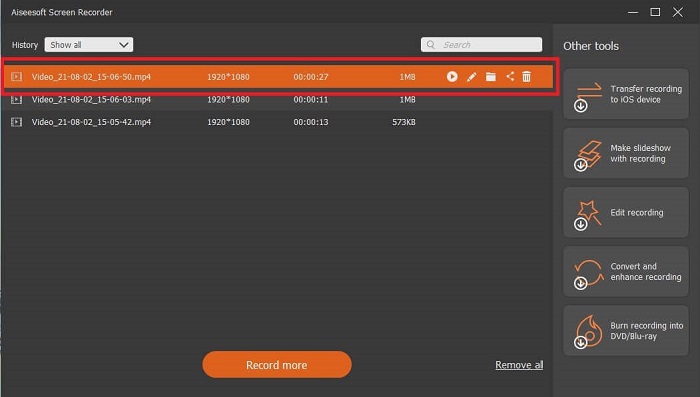
Ưu điểm
- Nó không phụ thuộc vào internet. Ghi lại nhiều như bạn muốn, bất cứ lúc nào và bất cứ nơi nào.
- Nó thân thiện với người dùng và là sự lựa chọn tốt nhất cho những người mới bắt đầu muốn có đầu ra chuyên nghiệp hoặc cho các chuyên gia đang tìm kiếm một trình ghi màn hình dễ sử dụng.
- Nó có tính năng độc đáo này, Màn hình khóa.
Nhược điểm
- Công cụ trả tiền để sử dụng nhưng người dùng vẫn sử dụng nó.
- Nó yêu cầu 2,4MB bộ nhớ của bạn để tải xuống.
2. ScreenFlow
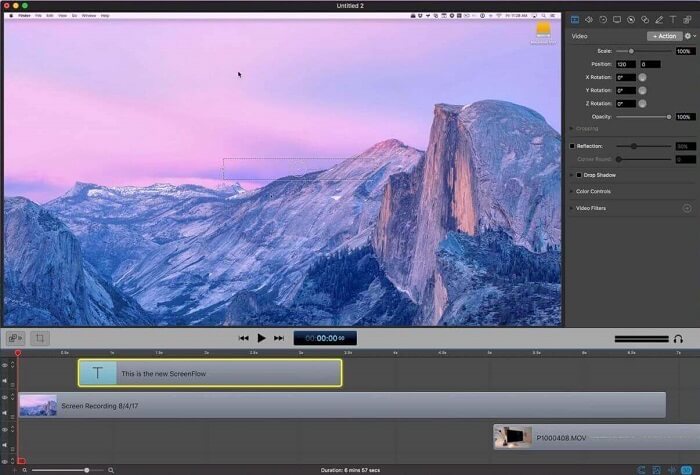
Một công cụ tốt nhất khác cho người dùng mac. Screenflow là một công cụ được coi là công cụ quay phim màn hình tốt nhất trong hệ điều hành mac. Nó là một công cụ trả tiền để sử dụng. Vì vậy, nếu bạn nghĩ rằng công cụ này là rẻ thì câu trả lời là không. Công cụ này có giá gần như cao hơn mức giới hạn mà một trình ghi màn hình có thể cung cấp. Nó có thể cung cấp những gì mà các máy ghi màn hình trả tiền để sử dụng khác có thể cung cấp. Và vì một số lý do, người dùng mac thích điều này làm trình ghi màn hình lựa chọn cá nhân của họ.
Ưu điểm
- Công cụ dễ sử dụng có sẵn cho mac.
- Công cụ cập nhật.
- Không có vấn đề phần mềm độc hại.
Nhược điểm
- Chỉ có sẵn trên Mac.
- Nó có thể tốn kém như sự lựa chọn của bạn.
3. Khung hình
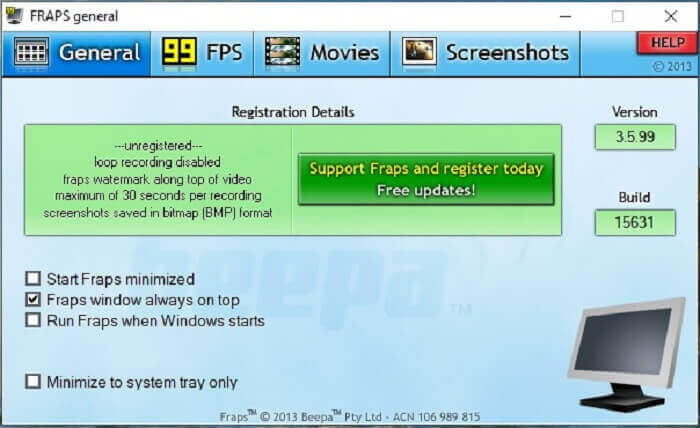
Cũng giống như công cụ khác, Fraps có thể dễ dàng lọt vào top 10 trình quay màn hình tốt nhất. Công cụ này giúp bạn ghi lại màn hình dễ dàng nhất có thể. Vì hướng dẫn tại chỗ của công cụ. Nhưng công cụ này không có trong bản cập nhật. Do có ít bản cập nhật hơn cho công cụ, nên tính phổ biến của nó ngày càng ít đi nhưng vẫn có một số người dùng thích nó như vậy.
Ưu điểm
- Một công cụ duy nhất hỗ trợ định dạng tệp AVI.
- Giao diện thân thiện với người dùng với hướng dẫn chi tiết.
- Hỗ trợ độ phân giải lên đến 7680x4800.
Nhược điểm
- Giao diện là nhàm chán khi nhìn vào.
- Vì định dạng tệp AVI. Nếu bạn quay video 20 phút, nó sẽ chiếm gần 4gib bộ nhớ. Không phải là lựa chọn tốt nhất để ghi âm lâu.
Phần 3. Biểu đồ so sánh
| FFeatures | Trình ghi màn hình miễn phí FVC | Trình ghi màn hình FVC | Quy trình màn hình | Fraps |
| Ghi lại màn hình video / âm thanh |  | | | |
| Chú thích | | | | |
| An toàn phần mềm độc hại | | | | |
| Tăng tốc phần cứng |  | | | |
| Màn hình khóa | | | | |
| Kích thước tập tin | Ít kb / giây cho trình khởi chạy | 2.1mb | 85,3 mb | 2.4mb |
| Hệ điều hành có sẵn | Trong tất cả các nền tảng | Trong tất cả các nền tảng | hệ điều hành Mac | Windows XP, 2003, Vista và Windows 7 |
| Phạm vi giá | Máy ghi âm trực tuyến mã nguồn mở miễn phí | Trong 1 tháng: $25,00 Trong một năm: $31.20 Đối với giấy phép trọn đời: $55.20 | SCREENFLOW (Giá chiết khấu theo số lượng): $149 SCREENFLOWSuper Pak: $209 SCREENFLOWSuper Pak + Hỗ trợ cao cấp: $239 | Nó miễn phí, nhưng bạn cũng có thể đăng ký $37 |
Phần 4. Câu hỏi thường gặp về 3GP Recorder
Tại sao tôi không thể phát định dạng tệp phương tiện 3GP trên trình phát phương tiện của mình?
Có thể là do trình phát đa phương tiện của bạn không hỗ trợ loại codec này. Nếu bạn muốn xem tệp định dạng 3GP, bạn có thể dùng FVC Free Video Player. Trình phát đa phương tiện này miễn phí và hỗ trợ nhiều định dạng video–audio khác nhau. Chỉ cần có internet, bạn cũng có thể mua phiên bản cao cấp với nhiều tùy chọn và tính năng hơn bản miễn phí. Hoặc bạn có thể đọc bài Best 3GP Players để tìm trình phát mà bạn mong muốn.
Làm cách nào để lưu tệp âm thanh .3gp từ máy ghi âm Android sang mp3?
Hãy sử dụng trình chuyển đổi có thể đổi 3GP sang MP3. Một ví dụ tuyệt vời là FVC Free Online Video Converter. Công cụ này có thể chuyển đổi hơn 200+ định dạng tệp đa phương tiện, hỗ trợ trên mọi nền tảng.
Có thể hợp nhất các tệp 3GP khác nhau trong một đầu ra phương tiện không?
Có, điều đó hoàn toàn khả thi với sự trợ giúp của FVC Free Online Merger. Công cụ trực tuyến này giúp bạn ghép 2 hoặc nhiều tệp 3GP thành một. Đây là một trong những công cụ tốt nhất khác do FVC phát triển. Nhấp vào trình ghép để tiếp tục.
Phần kết luận
Chúng tôi kết luận rằng hầu hết người dùng vẫn thực hiện ghi âm cho các loại mục đích khác nhau. Cho dù họ sử dụng nó như một máy ghi âm để dựng phim, các cuộc họp kinh doanh, thảo luận của giáo viên và nhiều hơn nữa. Tuy nhiên, bất kể lý do bạn ghi âm là gì hoặc bất kỳ định dạng nào bạn muốn trở thành đầu ra của sản phẩm cuối cùng. Tất cả các máy ghi âm có thể thực hiện công việc như bạn có thể yêu cầu.
Nhưng với rất nhiều trình ghi khác nhau trên web và trong danh sách này, có thể bạn vẫn đang tự hỏi công cụ nào là phù hợp nhất với mình. Trước khi đưa ra ý tưởng về việc bạn nên chọn gì, bạn phải suy nghĩ thật kỹ. Hãy xem trình ghi màn hình của bạn có thể đáp ứng nhu cầu của bạn hiện tại và có thể là trong tương lai hay không. FVC Screen Recorder là công cụ tốt nhất dành cho bạn. Không giống bất kỳ công cụ nào khác được liệt kê ở đây, công cụ này rất độc đáo, tạo nên sự khác biệt giữa vô số trình ghi màn hình trên web. Tuy vậy, nó luôn đơn giản để sử dụng và mang lại hiệu suất tốt nhất mà người mới hay người chuyên nghiệp đều mong đợi. Vậy còn chờ gì nữa? Đừng chỉ chọn bản miễn phí hoặc bản quá đắt đỏ nếu bạn có thể mua một phiên bản giá rẻ nhưng làm được nhiều hơn công cụ này.
-
 4 máy ghi khởi chạy web miễn phí tốt nhất để quay video màn hình
 Bạn đang tìm cách tốt nhất để ghi lại các hoạt động trên màn hình trên màn hình mà không phải trả một xu? Dưới đây là 4 trình ghi khởi chạy web miễn phí được sử dụng thường xuyên nhất.
-
 Máy ghi âm đánh giá Cinch không thiên vị và giải pháp thay thế tốt nhất
 Cinch Audio Recorder là cách tốt nhất để tải nhạc từ các trang web phát trực tuyến. Chỉ cần tìm hiểu thêm về đánh giá không thiên vị và giải pháp thay thế tốt nhất từ bài báo.
-
 Top 5 máy ghi âm bàn phím và chuột tốt nhất cho Windows và Mac
 Dưới đây là năm chương trình ghi bàn phím và chuột tốt nhất có thể lưu chuyển động chuột và nhấp bàn phím của bạn, đồng thời lặp lại các sự kiện.
