


 Chuyển đổi video Ultimate
 Trình ghi màn hình
 Sửa chữa video
 Tải xuống an toàn
Top 10 phần mềm ghi âm miễn phí cho bạn lựa chọn
Đôi khi, bạn muốn ghi lại một âm thanh cụ thể, ví dụ như khi tạo giọng lồng tiếng, podcast hoặc nhạc. Trước tiên, bạn cần ghi lại tài liệu nguồn và sau đó xử lý nó một cách chuyên nghiệp. Chất lượng ghi âm càng cao, bạn càng có nhiều không gian để cải thiện và chỉnh sửa. Do đó, thiết bị và phần mềm ghi âm bạn chọn là vô cùng quan trọng. Một số phần mềm ghi âm cũng đi kèm với bộ tính năng chỉnh sửa âm thanh đầy đủ, cho phép bạn hoàn thành tất cả các thao tác trên một nền tảng duy nhất.
Bài viết này đã chọn ra 10 phần mềm ghi âm miễn phí tốt nhất cho bạn và liệt kê ưu điểm của từng cái. Ở cuối bài, bạn cũng sẽ thấy một bảng so sánh. Chúng tôi dùng dạng bảng này để so sánh sự khác biệt giữa mười sản phẩm. Chúng tôi tin rằng điều này sẽ giúp bạn nhanh chóng lọc ra sản phẩm phù hợp nhất.

Phần 1. Trình ghi màn hình FVC
Phù hợp nhất với: Người dùng muốn ghi cả video và âm thanh
FVC Screen Recorder là phần mềm ghi âm và ghi hình toàn diện nhất. Nó có thể thu âm thanh từ loa hệ thống và micro. Người dùng Windows, Mac, thậm chí iOS hoặc Android đều có thể sử dụng. (Nếu bạn muốn ghi lại nội dung từ điện thoại, hãy kết nối thiết bị với máy tính qua WiFi hoặc cáp dữ liệu, rồi thực hiện ghi trên máy tính.) FVC Screen Recorder có các công cụ chỉnh sửa và tăng cường âm thanh tương đương phần mềm xử lý âm thanh chuyên nghiệp, và hỗ trợ nhiều định dạng xuất. Với phần mềm này, bạn gần như có thể xử lý mọi loại tệp âm thanh.
Ngoài ra, phần mềm ghi âm miễn phí này còn có thể ghi lại cả màn hình máy tính và hình ảnh từ webcam. Giao diện người dùng rất trực quan và cung cấp cho người dùng cơ hội dùng thử miễn phí. Dù bạn muốn tạo video hay âm thanh, bạn sẽ tìm thấy những gì mình cần tại đây.
Tải miễn phíDành cho Windows 7 hoặc mới hơnTải xuống an toàn
Tải miễn phíDành cho MacOS 10.7 hoặc mới hơnTải xuống an toàn

Phần 2. Trình phát QuickTime
Phù hợp nhất với: Người dùng muốn ghi âm đơn giản trên Mac
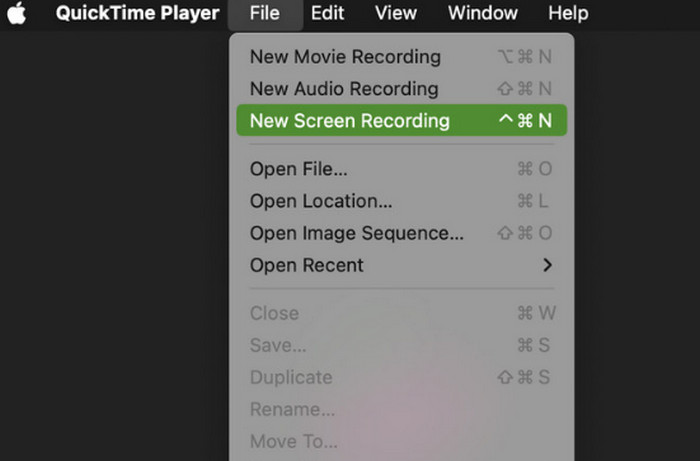
QuickTime Player được cài đặt sẵn trên máy tính Mac và sẵn sàng thực hiện các tác vụ cho bạn ngay từ khi bạn khởi động thiết bị. Đúng vậy, nó có thể ghi lại âm thanh từ hệ thống và micrô, cũng như quay video từ màn hình máy tính và webcam.
Mọi người quen thuộc hơn với khả năng phát lại video và âm thanh cũng như các tính năng chuyển đổi định dạng tệp của nó. Tuy nhiên, chức năng ghi âm của nó cũng dễ dàng truy cập—nằm trong menu ở đầu trang chủ. Tuy nhiên, nếu bạn muốn sử dụng chương trình ghi âm miễn phí này cho máy Mac để ghi âm, trước tiên bạn có thể cần phải thiết lập một số cài đặt.
QuickTime Player là phiên bản 100% miễn phí và không giới hạn thời gian ghi âm. Sau khi ghi âm, bạn có thể xem trước kết quả, chỉnh sửa tệp hoặc chuyển đổi định dạng âm thanh ngay trong nền tảng. Tuy nhiên, các tùy chọn ghi âm và tính năng chỉnh sửa mà nó cung cấp khá cơ bản, vì vậy nó chỉ phù hợp để thực hiện các tác vụ đơn giản.
Phần 3. GarageBand
Phù hợp nhất với: Người dùng muốn tạo nhạc đơn giản
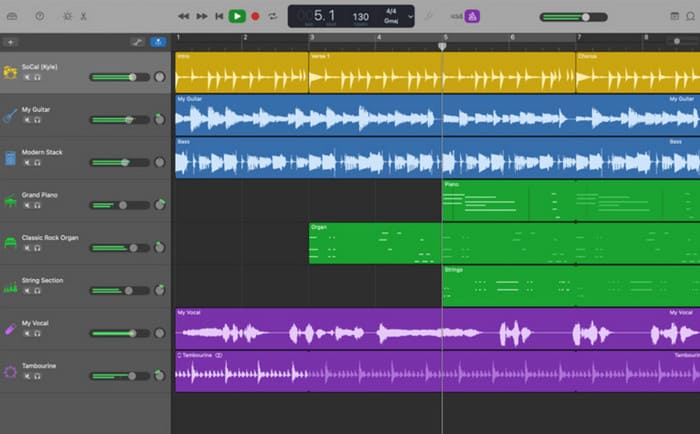
Nếu bạn muốn thu âm một bài hát đơn giản hoặc tạo nhạc nền thuần túy, GarageBand chắc chắn là lựa chọn tốt nhất. Đây là phần mềm ghi âm và xử lý âm thanh được phát triển dành riêng cho máy Mac. Giao diện người dùng rất đơn giản, ngay cả người dùng chưa có kinh nghiệm sản xuất âm nhạc cũng có thể nhanh chóng làm quen với cách sử dụng.
GarageBand, phần mềm ghi âm miễn phí tốt nhất, có thể thêm hiệu ứng hình ảnh đầy màu sắc vào bản nhạc bạn tạo ra. Bạn cũng có thể tìm thấy hiệu ứng âm thanh cho các nhạc cụ như piano, guitar và violin. Hãy thêm chúng vào các phần âm thanh phù hợp để làm cho bản nhạc của bạn nghe có nhiều lớp hơn.
Giống như một phòng thu âm chuyên nghiệp, GarageBand cũng hỗ trợ khuếch đại hoặc tăng cường hiệu ứng âm thanh. Âm thanh của bạn sẽ nghe như đang được một ban nhạc biểu diễn trực tiếp.
Lưu ý rằng GarageBand chỉ tương thích với các thiết bị Mac.
Phần 4. Sự táo bạo
Phù hợp nhất với: Người dùng cần khả năng ghi âm và chỉnh sửa âm thanh chuyên nghiệp nhất
Phần mềm ghi âm giọng nói miễn phí nào được các nhạc sĩ chuyên nghiệp sử dụng? Tất nhiên là Audacity. Phần mềm này là sản phẩm hàng đầu trong ngành, 100% miễn phí và cung cấp nhiều tính năng.
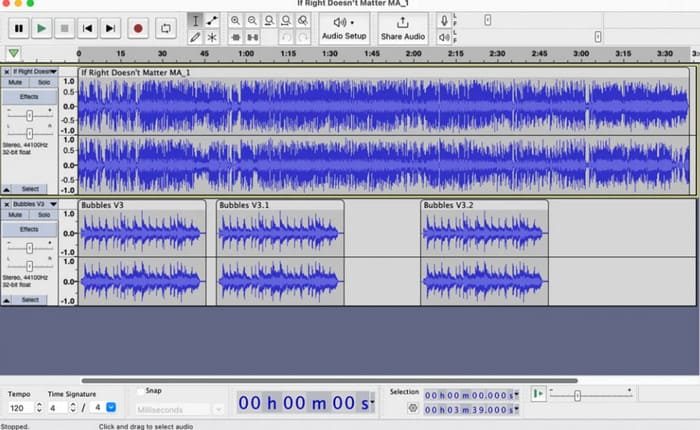
Hãy cùng xem xét các ví dụ để chứng minh sức mạnh của nó: nó hỗ trợ điều chỉnh âm lượng, điều chỉnh cao độ, giảm nhiễu, cắt, ghép, ghi âm stereo, ghi âm mono, ghi âm nhiều track, v.v. Sau khi ghi âm và nâng cao chất lượng, bạn có thể xuất âm thanh sang các định dạng phổ biến như MP3 và WAV.
Tuy nhiên, giao diện người dùng của Audacity được nhiều người đánh giá là rất phức tạp. Nhiều tính năng khó tìm. Nếu bạn là người mới bắt đầu, bạn nên tham khảo một số hướng dẫn trước khi bắt đầu ghi âm.
Phần 5. WavePad
Phù hợp nhất với: Người dùng muốn có nhiều hiệu ứng âm thanh đa dạng
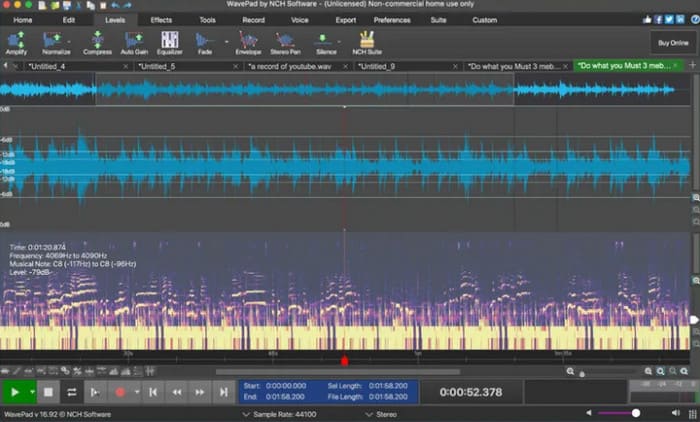
Âm thanh mới thu có thể gặp nhiều vấn đề, chẳng hạn như nhiễu, đơn điệu, hoặc cần phải cắt hoặc ghép. Việc chuyển đổi giữa nhiều phần mềm để nâng cao chất lượng âm nhạc có thể khá phức tạp. Thay vào đó, hãy cân nhắc sử dụng một công cụ như WavePad, công cụ này có thể kết hợp tất cả các hiệu ứng này.
WavePad nổi tiếng với việc cung cấp nhiều bộ lọc âm thanh, hiệu ứng (fade-in, fade-out, reverb, distortion, v.v.) và các tính năng chỉnh sửa nâng cao. Những hiệu ứng này hiện đại và dễ sử dụng. Giao diện của phần mềm cũng mượt mà và có thiết kế tối giản, gọn gàng. Bạn cũng có thể tùy chỉnh thanh công cụ cho phù hợp với sở thích của mình.
Tuy nhiên, WavePad không hoàn toàn miễn phí. Bạn sẽ cần đăng ký phiên bản cao cấp để mở khóa tất cả các hiệu ứng này.
Phần 6. Ardourd
Phù hợp nhất với: Nhạc sĩ chuyên nghiệp; người dùng muốn âm thanh chất lượng cao
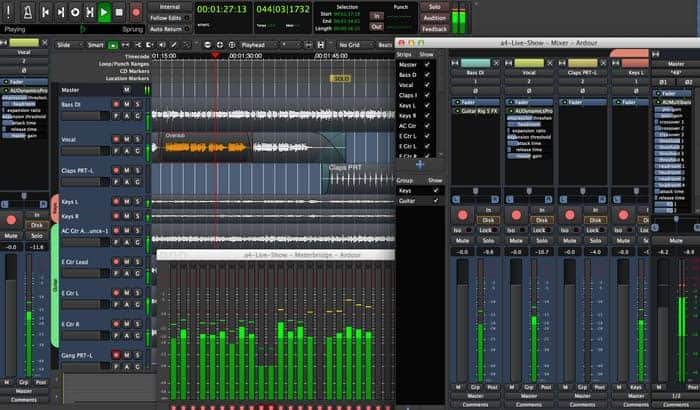
Ardour là một ứng dụng ghi âm miễn phí trên Windows, Mac và Linux. Ứng dụng này nằm trong danh sách được đề xuất vì khả năng tương thích rộng rãi và có thể xuất ra âm thanh chất lượng rất cao.
Ardour hỗ trợ ghi âm đa track và cung cấp nhiều công cụ chỉnh sửa âm thanh mạnh mẽ. Sau khi ghi âm, bạn có thể tách và cắt các đoạn nhạc, cũng như sử dụng nhiều phương pháp khác nhau để tăng cường hiệu ứng âm thanh. Nhiều nhạc sĩ lựa chọn công cụ này vì nó rất đáng tin cậy.
Tuy nhiên, nó thường yêu cầu sử dụng plugin và các thành phần bổ sung. Bạn có thể cần dành thời gian để tìm plugin phù hợp. Ngoài ra, giao diện người dùng của nó khá phức tạp, và bạn có thể cần dành nhiều thời gian để làm quen.
Phần 7. Ocenaudio
Phù hợp nhất với: Người dùng muốn có trải nghiệm ghi âm thông minh và trực quan
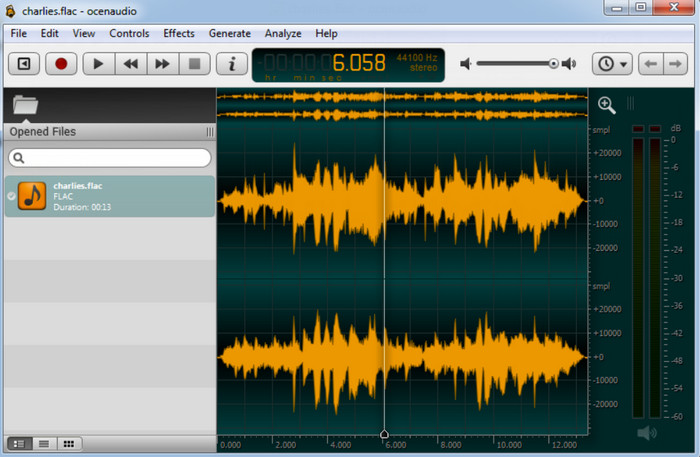
Khi nói đến các chương trình ghi âm miễn phí tốt nhất, Ocenaudio chắc chắn nằm trong danh sách đề xuất. Nó chạy mượt mà trên Windows, Mac và Linux. Điểm quan trọng là giao diện người dùng rất trực quan, khiến nó trở thành một trong những lựa chọn hàng đầu trong số các sản phẩm tương tự.
Ban đầu, bạn có thể cần một chút thời gian để làm quen với cách vận hành của Ocenaudio. Khi đã nắm được, bạn sẽ ngạc nhiên về mức độ thông minh của phần mềm ghi âm này. Ngoài ra, Ocenaudio còn cung cấp rất nhiều hiệu ứng âm thanh và tính năng chỉnh sửa. Bên cạnh các chức năng cắt ghép tiêu chuẩn, nó còn bao gồm nhiều bộ lọc âm thanh, bộ nén, bộ cân bằng và bộ trộn. Tất cả hiệu ứng đều hỗ trợ xem trước chỉ với một cú nhấp chuột.
Phần 8. Avid Pro Tools
Phù hợp nhất với: Các nhóm cần cộng tác trong sáng tạo hoặc chỉnh sửa
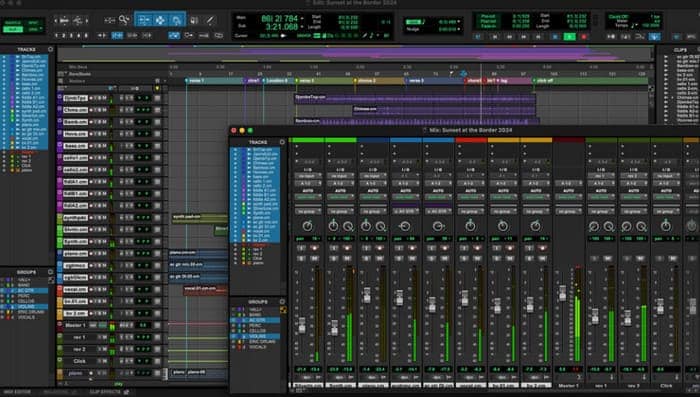
Giống như máy ghi hình, nhiều máy ghi âm hỗ trợ tính năng cộng tác sáng tạo và chỉnh sửa. Avid Pro Tools là một trong những phần mềm tốt nhất.
Các tính năng cộng tác do Avid Pro Tools cung cấp được thiết kế tỉ mỉ. Nhiều thành viên trong cùng một nhóm có thể cùng nhau tạo ra một dự án thu âm. Do đó, tính năng này rất phù hợp cho các ban nhạc. Về mặt biểu diễn, Avid Pro Tools cung cấp một thư viện mẫu và plugin toàn diện. Bạn có thể chỉnh sửa bản ghi âm theo bất kỳ phong cách nào bạn muốn.
Ngoài ra, còn có rất nhiều công cụ MIDI để bạn lựa chọn. Bạn có thể tạo ra âm thanh của nhạc cụ thật mà không cần sử dụng chúng. Tải ngay và chia sẻ ý tưởng âm nhạc của bạn với bạn bè.
Xin lưu ý rằng phí đăng ký Avid Pro Tools khá đắt. Nếu ngân sách hạn hẹp, bạn có thể cân nhắc các lựa chọn phần mềm ghi âm khác.
Phần 9. Wavosaur
Phù hợp nhất với: Người dùng chỉ cần các chức năng ghi âm cơ bản
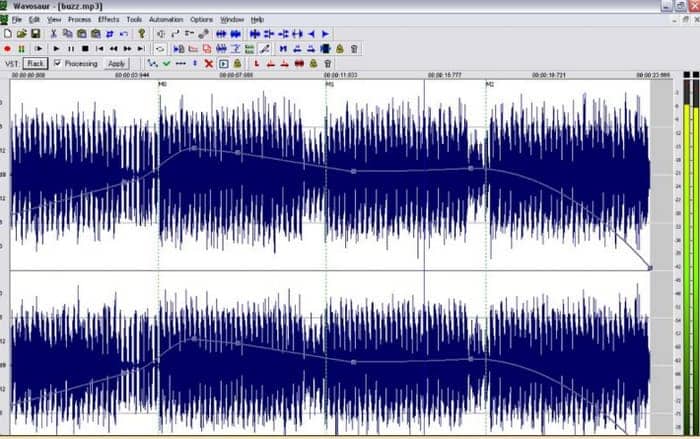
Bây giờ, hãy cùng xem xét một máy ghi âm miễn phí cổ điển, Wavosaur. Sản phẩm này đã có mặt trên thị trường từ lâu nhưng vẫn cung cấp dịch vụ bình thường.
Các bước sử dụng Wavosaur rất đơn giản, cung cấp tất cả các chức năng ghi âm cơ bản mà bạn cần. Nếu bạn là người mới bắt đầu, bạn nên dùng thử trước. Sau khi xây dựng nền tảng ở đây, bạn có thể dần dần chuyển sang các tính năng nâng cao hơn. Wavosaur cũng cung cấp một số chức năng chỉnh sửa cơ bản và hỗ trợ sử dụng plugin VST.
Tuy nhiên, qua nhiều năm, giao diện của Wavosaur vẫn gần như không thay đổi. Bạn có thể thấy phong cách thiết kế của nó hơi lỗi thời.
Phần 10. Cleanfeed
Phù hợp nhất với: Người dùng muốn ghi âm trực tuyến
Các trình ghi âm MP3 miễn phí được đề xuất ở trên đều là ứng dụng dành cho máy tính. Nếu bạn không muốn tải xuống hoặc cài đặt phần mềm của bên thứ ba trên thiết bị của mình, chúng tôi khuyên bạn nên sử dụng trình ghi âm trực tuyến miễn phí có tên là Cleanfeed.
Cleanfeed có thể được sử dụng trực tiếp trên trình duyệt của bạn. Chỉ cần truy cập trang web chính thức, hoàn tất quy trình đăng nhập đơn giản và bạn có thể bắt đầu ghi âm. Nó sẽ tự động nâng cao chất lượng âm thanh và thêm hiệu ứng hòa âm. Sau khi ghi âm, bạn có thể tạo liên kết chia sẻ cho tác phẩm của mình. Khách truy cập có thể truy cập nội dung đã ghi âm thông qua liên kết này.
Cleanfeed tương thích với hầu hết mọi thiết bị. Tuy nhiên, nếu bạn muốn sử dụng cho mục đích thương mại, bạn phải trả phí hàng tháng để nâng cấp tài khoản.
Phần kết luận
Trong bài viết này, chúng tôi khuyến nghị 10 phần mềm ghi âm miễn phí tốt nhất. Mỗi phần mềm có thế mạnh riêng, nhưng đều có điểm chung là dễ sử dụng và được trang bị đầy đủ các tính năng cần thiết. Bạn có thể tham khảo bảng trong bài để sàng lọc ban đầu, rồi đọc phần mô tả chi tiết. Trong tất cả sản phẩm, cái đạt được sự cân bằng tốt nhất giữa tính năng và tính dễ dùng là FVC Screen Recorder. Phần mềm ghi màn hình và âm thanh miễn phí này xử lý video và âm thanh rất mượt mà.
-
 5 phần mềm ghi âm trò chơi hàng đầu mà game thủ phải biết [2025]
 Bạn là một game thủ muốn quay game? Sau đó, bài viết này sẽ cung cấp cho bạn trình ghi trò chơi tốt nhất mà bạn có thể sử dụng để trải nghiệm tầm cao chơi game mới.
-
 Top 5 ứng dụng ghi màn hình Android bạn phải có trong năm 2025
 Bạn gặp sự cố vì không thể quay màn hình trên Android của mình? Nếu vậy, bài viết này đã xem xét các trình ghi màn hình Android mà bạn có thể tải xuống.
-
 Top 5 phần mềm ghi cuộc họp Zoom để ghi lại cuộc họp trên Zoom [2024]
 Bạn cần ghi lại một cuộc họp thu phóng để không bỏ lỡ những chi tiết quan trọng của cuộc họp của bạn? Nếu vậy, bài viết này cung cấp các máy ghi zoom tốt nhất mà bạn nên biết.
