


 Chuyển đổi video Ultimate
 Trình ghi màn hình
 Sửa chữa video
 Tải xuống an toàn
Máy tính xách tay có thể quay video ở chế độ ngủ không? [Hướng dẫn]
Bạn ở đây bởi vì, dĩ nhiên, bạn cũng là một trong những người thắc mắc liệu một chiếc laptop có thể tiếp tục ghi lại even khi đang ở chế độ ngủ (sleep mode) hay không. Dù lý do của bạn là gì, muốn quay màn hình hay chỉ đơn giản là thử cho biết, vậy thì hãy cùng tìm hiểu nhé.
Trong bài viết này, chúng tôi sẽ trả lời rõ ràng câu hỏi đó, giải thích những gì xảy ra trong chế độ ngủ và chỉ cho bạn ba cách hiệu quả để khắc phục hạn chế này. Không dài dòng nữa. Hãy đọc tiếp nhé!

Phần 1. Máy tính có thể ghi hình ở chế độ ngủ không?
Thật không may là không. Máy tính không thể ghi ở chế độ ngủ vì khi chuyển sang chế độ ngủ, nó sẽ dừng hầu hết các hoạt động để tiết kiệm điện, bao gồm cả việc chạy ứng dụng, công cụ ghi âm hoặc các tiến trình nền.
Về cơ bản, nó sẽ tạm dừng mọi thứ. Nếu bạn muốn ghi lại màn hình ở chế độ ngủ, bạn cần ngăn nó chuyển sang chế độ ngủ bằng cách điều chỉnh cài đặt nguồn. Bạn có thể thực hiện việc này bằng cách vào tùy chọn nguồn của máy tính và đặt thành không bao giờ ngủ khi cắm điện hoặc chạy bằng pin, tùy thuộc vào thiết lập của bạn. Bằng cách này, màn hình có thể tắt nếu bạn muốn, nhưng hệ thống vẫn hoạt động và tiếp tục ghi hình.
Phần 2. Làm thế nào để tôi có thể ghi lại màn hình ở chế độ ngủ
Trong phần này, chúng ta sẽ tìm hiểu 3 công cụ ghi màn hình có thể giúp bạn ghi lại hoạt động trên máy tính xách tay ở chế độ ngủ. Không hẳn là ở chế độ ngủ, mà bằng cách ngăn máy tính ngủ bằng cách giữ màn hình tắt hoặc ở chế độ chờ. Các công cụ này hoạt động hiệu quả ở chế độ nền và cho phép bạn tiếp tục ghi lại hoạt động trên màn hình trong thời gian dài mà không bị gián đoạn.
Trình ghi màn hình FVC
FVC Screen Recorder là một công cụ tin cậy và thân thiện với người dùng, cho phép bạn ghi lại màn hình theo nhiều cách khác nhau, đặc biệt hữu ích khi bạn muốn quay màn hình trong chế độ ngủ. Với công cụ này, người dùng có thể ghi lại toàn màn hình, một vùng trên màn hình, hoặc một khu vực cố định hay cửa sổ đang hoạt động, giúp linh hoạt lựa chọn cách quay màn hình theo nhu cầu. Ngoài ra, trình ghi màn hình này còn cho phép ghi âm giọng nói và chụp ảnh màn hình. Cuối cùng, công cụ này cung cấp nhiều định dạng xuất khác nhau để bạn lựa chọn sau khi quay xong và chuẩn bị lưu lại.
Để quay màn hình bằng FVC Screen Recorder, hãy làm theo các bước dưới đây:
Bước 1. Tải và cài đặt FVC Screen Recorder trên máy tính của bạn. Phần mềm có sẵn cho Windows và macOS.
Tải miễn phíDành cho Windows 7 hoặc mới hơnTải xuống an toàn
Tải miễn phíDành cho MacOS 10.7 hoặc mới hơnTải xuống an toàn
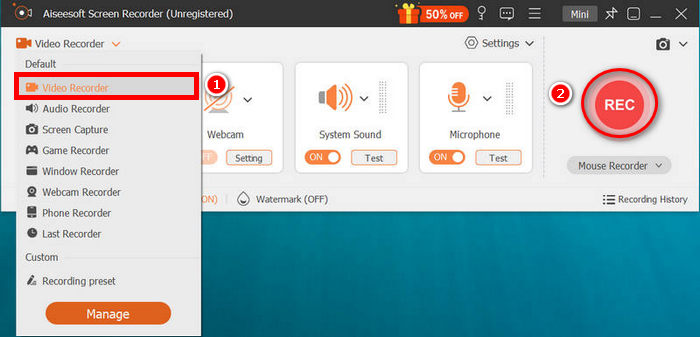
Bước 2. Sau đó, khởi chạy công cụ và chọn Video Recorder trong menu ở phía bên phải màn hình. Tiếp theo, nhấn nút REC để bắt đầu ghi màn hình. Bạn có thể chọn kích thước hoặc cách thức quay màn hình. Khi hoàn tất, chỉ cần nhấn nút dừng.
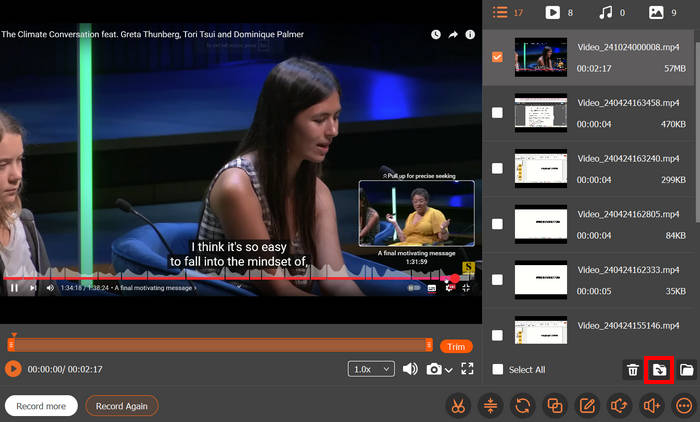
Bước 3. Bây giờ, bạn có các tùy chọn để chỉnh sửa video. Khi đã hài lòng, hãy nhấn nút Import để lưu video đã quay.
Với FVC Screen Recorder, màn hình của bạn được đảm bảo lưu lại với chất lượng cao. Hơn nữa, sử dụng công cụ này để ghi lại màn hình ở chế độ ngủ là một trong những phương pháp tốt nhất vì nó hoạt động liền mạch khi được kết hợp với các cài đặt ngăn máy tính của bạn ở chế độ ngủ. Bằng cách giữ cho hệ thống luôn hoạt động và màn hình tắt, FVC Screen Recorder có thể tiếp tục ghi lại mọi thứ mà không bị gián đoạn.
OBS Studio
OBS Studio là một công cụ ghi màn hình và phát trực tiếp miễn phí, mã nguồn mở, được sử dụng rộng rãi bởi game thủ, nhà sáng tạo nội dung và người làm chuyên nghiệp. Nó cho phép người dùng ghi lại toàn bộ màn hình, các cửa sổ cụ thể hoặc vùng tùy chỉnh, với các tính năng nâng cao như trộn âm thanh, ghi nhiều nguồn cùng lúc, chuyển cảnh và tùy chỉnh cài đặt cho chất lượng video và định dạng.
Tuy nhiên, giống như bất kỳ phần mềm ghi hình nào khác, OBS không thể hoạt động khi máy tính đang ở chế độ ngủ thực sự, vì hệ thống sẽ tạm dừng mọi tiến trình để tiết kiệm điện. Tuy nhiên, công cụ ghi màn hình này vẫn có khả năng ghi màn hình ở chế độ ngủ khi bạn điều chỉnh cài đặt máy tính để máy tính vẫn hoạt động khi màn hình tắt.
Bước 1. Trước tiên, bạn cần tải về và cài đặt OBS Studio trên máy tính của mình.
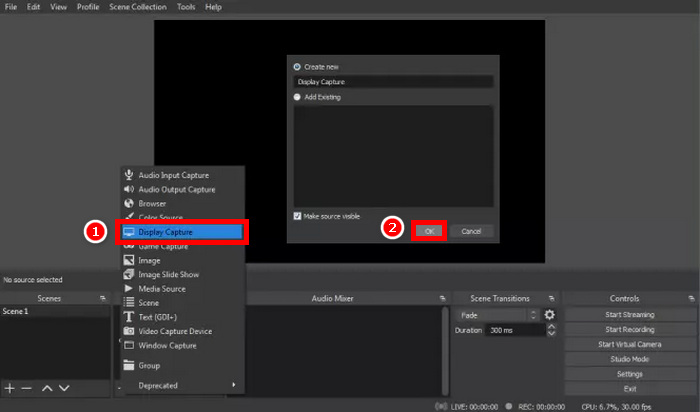
Bước 2. Tiếp theo, sau khi cài đặt, hãy khởi chạy công cụ, và khi đã mở, nhấp vào dấu + ở góc dưới bên trái của hộp Sources. Từ đó, một menu tùy chọn sẽ xuất hiện, hãy nhấp vào Display Capture, rồi trong cửa sổ bật lên, tạo tiêu đề và nhấn OK.
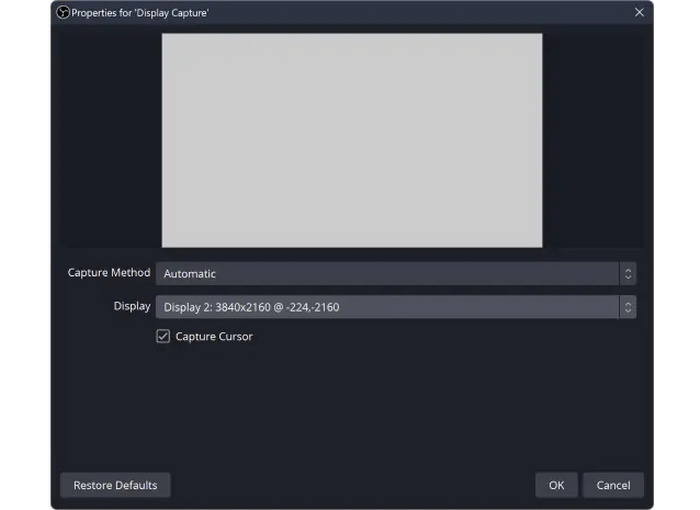
Bước 3. Bây giờ, hãy chọn phương thức ghi màn hình của bạn. Khi đã chọn xong phương thức ưa thích, chỉ cần nhấn OK.
Bước 4. Khi đã hoàn tất việc tùy chỉnh cài đặt, hãy nhấn nút Start Recording trên màn hình ghi của OBS Studio để bắt đầu quay.
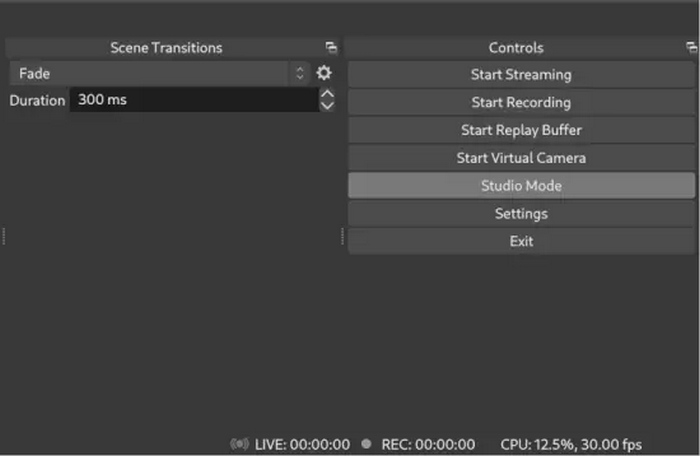
Lưu ý: Mặc dù OBS không thể ghi màn hình khi máy ở chế độ ngủ, bạn vẫn có thể dùng nó cho những lần ghi hình dài bằng cách điều chỉnh cài đặt nguồn điện để giữ cho máy tính không ngủ. Hãy để màn hình tắt để tiết kiệm năng lượng, nhưng đảm bảo hệ thống vẫn hoạt động để OBS có thể tiếp tục ghi ở chế độ nền.
EaseUS RecExperts
Công cụ ghi màn hình cuối cùng bạn có thể sử dụng là EaseUS RecExperts. Công cụ này đơn giản, linh hoạt và tích hợp nhiều tính năng để ghi lại màn hình, âm thanh, webcam, hoặc thậm chí cả trò chơi. Điều làm cho nó hữu ích hơn khi bạn không có mặt ở nhà là chế độ Ghi âm Im lặng thông minh. Chế độ này cho phép bạn bắt đầu ghi hình, sau đó khóa màn hình, và công cụ sẽ tiếp tục ghi hình ở chế độ nền mà không dừng lại. Mặc dù không thể ghi hình màn hình ở chế độ ngủ, nhưng đây là một lựa chọn tuyệt vời nếu bạn muốn để máy tính ở chế độ chờ mà vẫn ghi lại mọi thứ một cách mượt mà.
Bước 1. Trước tiên, bạn cần tải về và cài đặt EaseUS RecExpert trên máy tính. Sau đó, khởi chạy công cụ và chọn phương thức ghi hình của bạn.
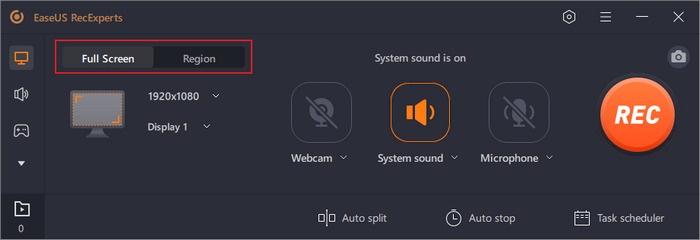
Bước 2. Tiếp theo, tại mục System Sound, hãy nhấp vào đó và chọn Record silently trong số các tùy chọn.
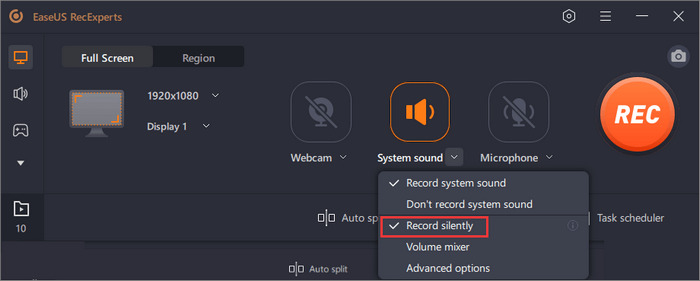
Bước 3. Khi đã sẵn sàng, hãy nhấn nút REC để bắt đầu ghi. Nếu muốn tạm dừng, chỉ cần nhấn nút Stop.

EaseUS RecExperts là một trình ghi màn hình đơn giản nhưng mạnh mẽ. Chế độ Ghi Âm Yên Lặng của nó đặc biệt hữu ích nếu bạn cần ghi hình khi màn hình đang khóa. Chỉ cần đảm bảo máy tính của bạn không chuyển sang chế độ ngủ, nó sẽ tiếp tục ghi hình mượt mà ở chế độ nền. Đây là một lựa chọn tuyệt vời cho các bản ghi dài hoặc không có người giám sát.
Nhấp vào đây để đọc thêm về EaseUS Video Repair nếu bạn quan tâm.
Phần 3. Câu hỏi thường gặp về Ghi màn hình ở chế độ Ngủ
Máy tính xách tay của tôi có thể ghi lại màn hình khi ở chế độ ngủ không?
Không, máy tính xách tay không thể ghi lại màn hình ở chế độ ngủ thực tế. Khi máy tính của bạn ở chế độ ngủ, tất cả các tiến trình đang chạy, bao gồm cả công cụ ghi hình, đều bị tạm dừng để tiết kiệm điện. Việc ghi hình chỉ có thể thực hiện được nếu bạn ngăn hệ thống ở chế độ ngủ.
Tôi nên làm gì để tiếp tục ghi âm khi không ở gần máy tính?
Để tiếp tục ghi hình khi bạn đi vắng, hãy vào cài đặt nguồn của máy tính và đặt chế độ không bao giờ ngủ. Sau đó, sử dụng phần mềm ghi màn hình như OBS Studio, FVC Screen Recorder hoặc EaseUS RecExperts. Bắt đầu ghi hình trước khi rời đi và để màn hình tắt để tiết kiệm năng lượng trong khi hệ thống vẫn hoạt động.
Tôi có thể tắt màn hình nhưng vẫn ghi hình được không?
Có. Bạn có thể chỉ tắt màn hình trong khi vẫn giữ hệ thống hoạt động. Hầu hết các phần mềm ghi màn hình như OBS, FVC Screen Recorder và EaseUS RecExperts sẽ tiếp tục ghi hình miễn là máy tính của bạn không ở chế độ ngủ.
Phần kết luận
Ghi màn hình khi máy ở chế độ ngủ là điều không thể, nhưng có một cách lách rất đơn giản. Chỉ cần ngăn máy tính chuyển sang chế độ ngủ và thay vào đó để màn hình tắt. Với các công cụ như FVC Screen Recorder, OBS Studio hoặc EaseUS RecExperts, bạn vẫn có thể ghi lại mọi thứ một cách mượt mà ngay cả khi không ngồi trước máy. Thiết lập dễ dàng, quay liên tục không gián đoạn!
-
 Đánh giá máy ghi màn hình Camtasia và thay thế miễn phí cho Windows / Mac
 Đọc và nhận bài đánh giá Camtasia Screen Recorder mới nhất. Với những ưu và nhược điểm của nó, bạn có thể biết liệu TechSmith Camtasia có phải là lựa chọn tốt nhất cho mình hay không.
-
 Snagit so với Camtasia: Cái nào mang lại trải nghiệm ghi âm tốt nhất
 Nếu bạn không biết nên chọn trình ghi màn hình nào, hãy đọc bài đăng Snagit VS Camtasia này. Chúng tôi sẽ phân tích sự khác biệt của chúng từ mọi góc độ và giúp bạn quyết định.
-
 Đánh giá máy ghi màn hình cam miễn phí iSpring và thay thế miễn phí cho máy Mac của nó
 Trong bài đánh giá iSpring Screen Recorder này, bạn sẽ thấy các tính năng, giá cả, ưu điểm, nhược điểm, cách sử dụng và các lựa chọn thay thế tốt nhất. Chúng tôi hy vọng có thể giúp bạn hiểu rõ hơn về 100%.
