


 Chuyển đổi video Ultimate
 Trình ghi màn hình
 Sửa chữa video
 Tải xuống an toàn
Hướng dẫn đầy đủ về cách đạt chất lượng 4K trên OBS Studio
Có rất nhiều trò chơi được biết đến với đồ họa sắc nét và các chi tiết ẩn. Khi bạn cố gắng ghi lại quá trình hoạt động để tạo video trò chơi hoặc muốn bật phát trực tiếp trò chơi có độ phân giải 4K, chắc chắn bạn sẽ nghĩ đến một phần mềm - OBS Studio.
Đây là phần mềm quay màn hình game tốt nhất. Tuy nhiên, bạn có thể thấy nó thiếu các thiết lập sẵn cho ghi hình ở độ phân giải 4K. May mắn là điều đó không có nghĩa là bạn không thể dùng nó để ghi lại gameplay 4K. Bài viết này sẽ hướng dẫn cách có được chất lượng 4K trên OBS.

Phần 1. Ghi hình 4K là gì
Ghi hình 4K là gì
Độ rõ nét của video và hình ảnh phổ biến mà chúng ta thấy là 480p, 720p, 1080p và 4K. Về ghi hình 4K, điều này có nghĩa là ghi hình video ở độ phân giải 3840×2160 pixel hoặc 4090×2160 pixel. Video 4K có thể rõ nét gấp bốn lần so với 1080p. Ở độ sắc nét này, bạn sẽ thấy nhiều chi tiết hơn trong hình ảnh. Các đối tượng sẽ có các cạnh sắc nét hơn và màu sắc phong phú hơn.
Tại sao bạn cần ghi hình 4K
Vậy, trong những trường hợp nào chúng ta cần phải ghi hình 4K?
Khi bạn cần chất lượng cao hơn
Đầu tiên, khi bạn cần hình ảnh chi tiết hơn, chẳng hạn như video trò chơi và trình diễn chi tiết sản phẩm, thì lúc này, người xem sẽ không muốn bỏ lỡ bất kỳ chi tiết nào trong hình ảnh.
Khi bạn cần chỉnh sửa nhiều hơn
Nếu bạn phải thực hiện nhiều công đoạn hậu kỳ cho cảnh quay, chẳng hạn như cắt xén, thay đổi tỷ lệ, v.v., thì độ phân giải của video gốc được ghi lại càng cao thì càng tốt.
Ngoài ra, hầu hết người xem YouTube hoặc các nền tảng video khác thích xem video có chất lượng cao nhất có thể. Do đó, để xuất bản tác phẩm của bạn ở đó, hãy đảm bảo chất lượng hình ảnh đủ cao.
OBS có thể ghi ở chế độ 4K không?
OBS có thể ghi ở chế độ 4K không? Có! Mặc dù bạn có thể không tìm thấy cài đặt trước có tên là 4K, nhưng bạn có thể thay đổi thủ công độ phân giải đầu ra thành 3840×2160. Tuy nhiên, bạn cũng cần đảm bảo rằng cấu hình thiết bị của mình đủ; nếu không, nó có thể ảnh hưởng đến độ mượt của cảnh quay được ghi lại.
Tuy nhiên, một số nền tảng phát trực tiếp, chẳng hạn như Twitch, có thể không hỗ trợ phát trực tiếp ở độ phân giải 4K. Bạn có thể mất một số chất lượng hình ảnh nếu bạn muốn phát trực tiếp ở nội dung 4K.
Phần 2. Tôi có thể ghi 4K trên màn hình 1080p bằng OBS không
Màn hình của tôi chỉ hỗ trợ 1080p, nhưng tôi muốn quay video 4K. Có cách nào để thực hiện điều đó không?
Tất nhiên là có! Bạn có thể quay video 4K ngay cả khi sử dụng màn hình 1080p. Nhưng bạn có thể phải thiết lập một số thứ trên thiết bị của mình.
Đặt độ phân giải màn hình của bạn thành 4K
Khi bạn cài đặt độ phân giải màn hình thành 4K, CPU của bạn có thể tự tin xử lý được nhiệm vụ ghi ở chế độ 4K.
Sau đây là cách thiết lập độ phân giải thành 4K trên máy tính Windows.
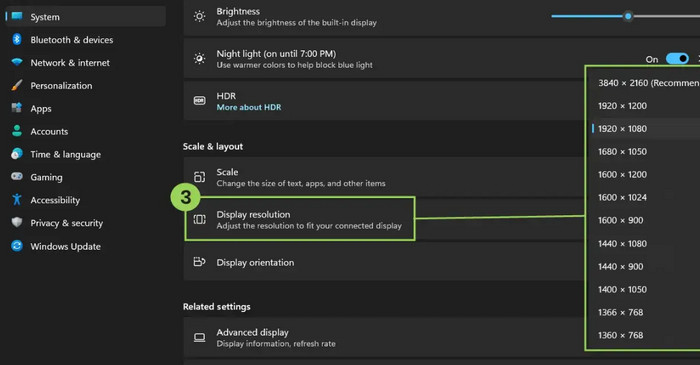
Bước 1. Nhấn tổ hợp phím Windows + L trên bàn phím, sau đó bạn sẽ mở cửa sổ Cài đặt Windows.
Bước 2. Chọn Hệ thống (System) > Màn hình (Display). Bạn cũng có thể nhấp chuột phải lên màn hình desktop rồi chọn Cài đặt hiển thị (Display Settings).
Bước 3. Tìm thẻ Độ phân giải màn hình (Display resolution), sau đó chọn 3840×2160.
Chuẩn bị một trình ghi màn hình đáng tin cậy
Chúng tôi có OBS Studio và nó có thể thực hiện chức năng quay video với độ phân giải 4K.
Phần 3. Cách để có được chất lượng 4K trên OBS
Cài đặt OBS nào là tốt nhất để ghi hình 4K
Để tránh tình trạng chậm khung hình hoặc mất khung hình khi quay video, bạn nên điều chỉnh các thông số của ứng dụng theo các cài đặt OBS tốt nhất sau đây để quay video 4K trước khi bắt đầu.
Độ phân giải cơ bản: 3840×2160
Độ phân giải đầu ra: 3840×2160
Chúng tôi khuyên bạn nên đặt định dạng đầu ra là MP4, thuận tiện cho việc xuất và tải lên và chỉnh sửa sau đó. Hãy nhớ chọn codec X264.
Giá trị FPS lý tưởng phải là 60 và tốc độ bit phải là 16000. Khi thiết lập trình kết xuất, hãy chọn Direct3D 11; kiểm soát cài đặt trước thành MaxQuality.
Cuối cùng là màu sắc. Hãy nhớ đặt định dạng màu thành NV12, không gian màu 709 và phạm vi màu thành Đầy đủ.
Cách thiết lập
Sau khi điều chỉnh cài đặt ghi hình 4K OBS, bạn đã sẵn sàng để bắt đầu ghi hình.
Sau đây là cách quay video 4K bằng OBS Studio.
Bước 1. Tải xuống và cài đặt OBS Studio trên máy tính của bạn.
Bước 2. Mở OBS Studio, tìm mục File ở góc trên bên trái giao diện chính, sau đó nhấp vào Settings.
Bước 3. Chọn Video trong cửa sổ Settings.
Bước 4. Tìm thẻ Base Canvas Resolution. Nhập thủ công độ phân giải là 3840×2160.
Bước 5. Chuyển đến ô Output Scaled Resolution. Sau đó nhập 3840×2160.
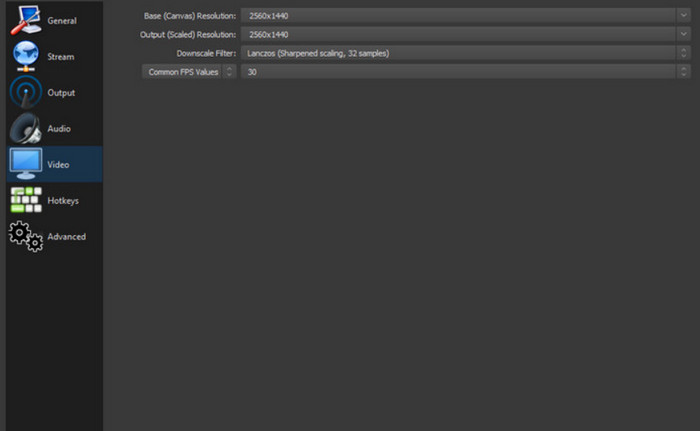
Cuối cùng, nhấp OK để lưu thay đổi.
Phần 4. OBS thay thế tốt nhất để ghi ở chế độ 4K
Nếu bạn thấy việc thực hiện thiết lập ở trên quá phức tạp, bạn có thể muốn sử dụng một trình ghi màn hình khác. Chúng tôi khuyên dùng FVC Screen Recorder, trình thay thế tốt nhất cho OBS Studio. Nó có thể ghi lại hình ảnh từ màn hình máy tính và webcam của bạn và thu âm thanh từ loa và micrô của hệ thống. Bạn cũng có thể sử dụng nó để ghi lại mọi thứ xảy ra trên màn hình điện thoại di động của mình.
FVC Screen Recorder hỗ trợ bạn thiết lập độ sắc nét đầu ra trước khi bắt đầu ghi và có một loạt các tính năng chỉnh sửa video và hình ảnh để bạn thử. Ngoài ra, nó sẽ không thêm bất kỳ hình mờ nào vào video của bạn.
Tải miễn phíDành cho Windows 7 trở lênTải xuống an toàn
Tải miễn phíDành cho MacOS 10.7 trở lênTải xuống an toàn
Sau đây là cách quay video 4K bằng FVC Screen Recorder.
Bước 1. Tải xuống và cài đặt FVC Screen Recorder trên thiết bị của bạn. Mở chương trình và nhấp Menu > Preference.

Chọn Output và đặt Video quality thành High.

Bước 2. Quay lại giao diện chính. Chọn Video Recorder.

Bước 3. Chọn vùng quay và nguồn âm thanh. Cuối cùng, nhấp REC để bắt đầu ghi hình.

Phần 5. Câu hỏi thường gặp về cách đạt chất lượng 4K trên OBS
OBS có hỗ trợ 4K không?
Có, bạn có thể đặt đầu ra 4K trong OBS. Chỉ cần tìm mục độ phân giải trong phần cài đặt của trình ghi game tốt nhất này và đặt thủ công thành 3840×2160.
Làm thế nào để OBS chạy tốt hơn?
Nếu bạn muốn chạy mượt hơn, hãy thử giảm độ phân giải đầu ra và tốc độ khung hình. Ngoài ra, hãy kiểm tra xem đó có phải là phiên bản mới nhất không. Cuối cùng, hãy xem phần cứng máy tính của bạn có cần được nâng cấp không.
OBS có thực sự tốt không?
Có. Nó rất lý tưởng để dùng ghi video và livestream game. Trình ghi màn hình này hoàn toàn mã nguồn mở và miễn phí. Tuy nhiên, giao diện của nó quá phức tạp và không thân thiện với người mới.
Phần kết luận
Hướng dẫn này trình bày chi tiết cách có được chất lượng 4K trên OBS. Thao tác không hề phức tạp, miễn là bạn tự điều chỉnh giá trị độ phân giải trong phần cài đặt của ứng dụng. Tại đây bạn có thể tìm hướng dẫn từng bước đầy đủ và các thiết lập tham số ghi hình phù hợp nhất cho OBS. Nếu bạn thấy OBS Studio quá rắc rối, hãy cân nhắc lựa chọn thay thế tốt nhất của nó - FVC Screen Recorder.
-
 Top 5 ứng dụng ghi màn hình Android bạn phải có trong năm 2025
 Bạn gặp sự cố vì không thể quay màn hình trên Android của mình? Nếu vậy, bài viết này đã xem xét các trình ghi màn hình Android mà bạn có thể tải xuống.
-
 Top 5 phần mềm ghi cuộc họp Zoom để ghi lại cuộc họp trên Zoom [2024]
 Bạn cần ghi lại một cuộc họp thu phóng để không bỏ lỡ những chi tiết quan trọng của cuộc họp của bạn? Nếu vậy, bài viết này cung cấp các máy ghi zoom tốt nhất mà bạn nên biết.
-
 Top 8 máy quay Webcam tốt nhất cho Windows và Mac
 Nếu bạn đang tìm kiếm máy ghi webcam tốt nhất, chúng tôi có thứ bạn muốn. Đọc bài viết này với tám lựa chọn hàng đầu cho Windows và Mac của bạn.
