


 Chuyển đổi video Ultimate
 Trình ghi màn hình
 Sửa chữa video
 Tải xuống an toàn
Cách ghi lại quá trình chơi game trên iPhone: 3 cách áp dụng
Khi chơi các trò chơi nặng trên máy tính, hãy mở Công cụ Cắt tích hợp sẵn. Hoặc, bạn có thể sử dụng Game DVR tích hợp sẵn của Windows hoặc bất kỳ phần mềm quay màn hình nào của bên thứ ba mà bạn đã tải xuống để ghi lại toàn bộ quá trình chơi game.
Nhưng đừng quên một định dạng chơi game quan trọng khác: game di động. Bạn có thể ghi lại quá trình chơi game trên màn hình nhỏ của điện thoại khi đang chơi, giống như trên màn hình lớn không?
Chắc chắn rồi! Tương tự như trên máy tính, bạn có thể dùng cả công cụ tích hợp sẵn hoặc phần mềm của bên thứ ba. Hướng dẫn này sẽ bao gồm cả hai cách cho cách quay màn hình chơi game trên iPhone, đồng thời giới thiệu một giải pháp mới: kết nối điện thoại với máy tính và quay màn hình iPhone trực tiếp từ máy tính.
Hãy cùng tìm hiểu và khám phá nhé.

Phần 1. Cách ghi lại quá trình chơi game trên iPhone bằng công cụ tích hợp
Như đã đề cập ở phần trước, NVIDIA Screen Recorder hay còn gọi là NVIDIA ShadowPlay, mục đích chính của nó là ghi lại cảnh quay trong trò chơi, điều chỉnh cài đặt máy tính và giúp người dùng cập nhật trình điều khiển card đồ họa. Xbox trên Windows có chức năng và bản chất rất tương tự. NVIDIA ShadowPlay sử dụng codec video H.264 để ghi lại trò chơi chất lượng cao, sống động. Trong khi ghi hình, bạn cũng có thể phát trực tiếp trò chơi trên các nền tảng như Twitch.
Khi người dùng iPhone nghĩ đến việc quay màn hình, điều đầu tiên họ nghĩ đến chắc chắn là tính năng Quay màn hình. Tính năng này thường nằm ngay trong Trung tâm điều khiển của điện thoại, được biểu thị bằng biểu tượng chấm tròn.
Vì vậy, phương pháp đơn giản nhất là mở trò chơi bạn đang chơi, sau đó kích hoạt tính năng này để bắt đầu ghi trực tiếp.
Không cần phải nói thêm nữa, chúng ta hãy cùng tìm hiểu cách ghi lại quá trình chơi game trên iPhone bằng tính năng Ghi màn hình.
Bước 1. Mở khóa iPhone và khởi chạy trò chơi bạn muốn ghi lại. Sau đó vuốt xuống từ góc trên cùng bên phải để mở Trung tâm điều khiển (Control Center).
Bước 2. Tìm biểu tượng ghi màn hình hình tròn. Chạm vào đó sẽ kích hoạt đếm ngược 3 giây ngắn, rồi quay màn hình sẽ tự động bắt đầu. Trước khi bắt đầu, có thể xuất hiện một cửa sổ bật lên – tại đây bạn có thể chọn có ghi âm từ micro hay không. Tùy chọn này hữu ích nếu bạn muốn thuyết minh khi chơi.
Bước 3. Để kết thúc phiên quay, hãy mở lại Trung tâm điều khiển và chạm vào biểu tượng màu đỏ. Video sẽ được lưu ngay trong ứng dụng Ảnh, sẵn sàng cho bạn xem hoặc chia sẻ.
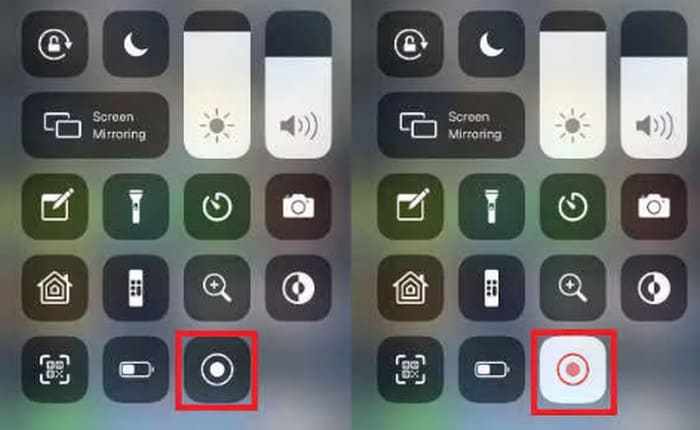
Lưu ý: Nếu không thấy tùy chọn Ghi màn hình (Screen Recording) trong Trung tâm điều khiển, hãy vào Cài đặt > Trung tâm điều khiển, rồi thêm Ghi màn hình vào các phím tắt của bạn.
Hãy đảm bảo thiết bị của bạn có đủ dung lượng lưu trữ trống trước khi ghi lại các phiên chơi trò chơi dài hơn.
Phải thừa nhận rằng công cụ Quay Màn Hình là một tính năng tuyệt vời. Được tích hợp sẵn trong hệ thống điện thoại, nó không cần tải xuống hay cài đặt, hoàn toàn miễn phí, không có hình mờ, không giới hạn thời gian quay và khởi chạy nhanh chóng. Tuy nhiên, nếu bạn muốn hiệu ứng hình trong hình - chồng các phản ứng chơi game của bạn lên màn hình quay - hoặc cần các công cụ chỉnh sửa nâng cao hơn cho bản quay, thì Quay Màn Hình là một lựa chọn không tồi.
Chức năng của nó khá hạn chế và các tính năng có sẵn trong ứng dụng Ảnh cũng khá ít, khiến nó chỉ phù hợp cho các tác vụ ghi âm rất cơ bản.
Nếu bạn cần ghi lại hướng dẫn để xuất bản trên các nền tảng, chúng tôi vẫn khuyên bạn nên chọn một ứng dụng chuyên nghiệp hơn.
Phần 2. Trình ghi màn hình chuyên dụng trên iPhone
Như đã đề cập, nếu bạn thấy tính năng Ghi màn hình tích hợp không đủ cho việc quay gameplay trên iPhone, đã đến lúc khám phá một số phần mềm ghi màn hình chuyên nghiệp của bên thứ ba.
Hướng dẫn này đã tổng hợp ba ứng dụng đáng giá nhất để bạn dùng thử và chúng tôi sẽ giới thiệu từng ứng dụng trong phần này.
Ghi lại!: Trình ghi màn hình
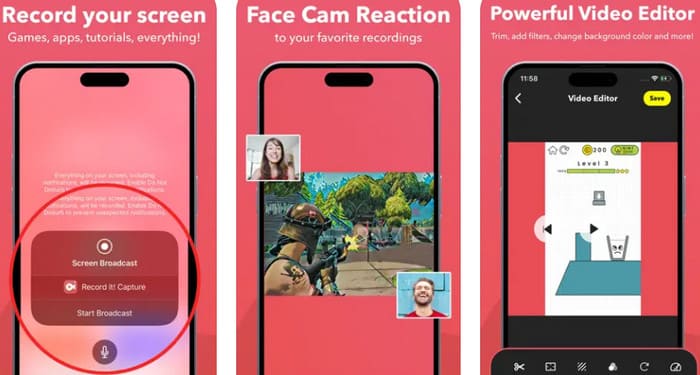
Record it!: So với ứng dụng Screen Recording tiêu chuẩn, Record it! không chỉ dừng lại ở việc quay video màn hình máy tính và demo game. Ứng dụng còn bổ sung khả năng ghi hình với bình luận lồng tiếng hoặc cửa sổ video phản hồi. Và lưu ý điều này! Cửa sổ ghi hình không chỉ giới hạn ở hình chữ nhật tiêu chuẩn. Record it!: Screen Recorder cho phép bạn tùy chỉnh hình dạng, vị trí và kích thước của cửa sổ phản hồi, đảm bảo bạn tạo hiệu ứng hình trong hình hoàn hảo cho video tải lên YouTube hoặc TikTok. (Ngoài ra, tính năng chia sẻ nhanh lên YouTube cũng rất hữu ích).
Không muốn lộ mặt? Như đã nói ở trên, trình ghi game này cũng cho phép bạn thêm lồng tiếng chỉ có âm thanh. Hơn nữa, phần mềm này cung cấp đầy đủ các công cụ chỉnh sửa video cơ bản như cắt, thêm bộ lọc, điều chỉnh tốc độ phát, thay đổi phông nền, xoay video và nhiều tính năng khác.
Ưu điểm
- Dễ sử dụng, có video hướng dẫn.
- Cài đặt hiệu ứng hình trong hình cực kỳ linh hoạt.
- Hỗ trợ video từ thư viện ảnh của bạn.
- Có thể xuất, chia sẻ lên YouTube hoặc xuất qua AirDrop.
Nhược điểm
- Phiên bản miễn phí chỉ cho phép quay video dưới ba phút.
Trình ghi màn hình: Go Record
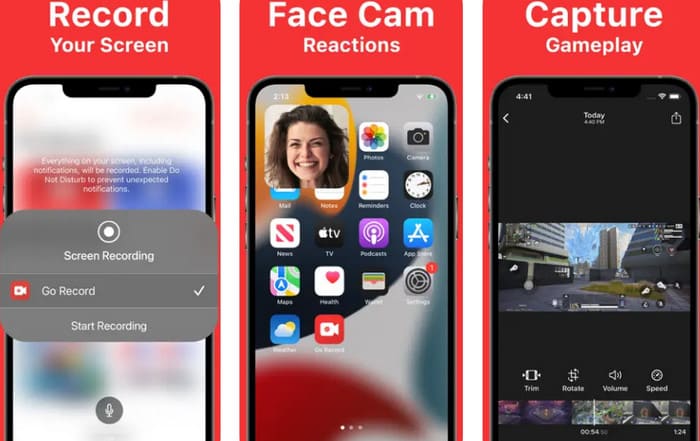
Bạn đang tìm kiếm một công cụ không giới hạn thời gian ghi hình? Hãy thử Screen Recorder: Go Record. Công cụ này hỗ trợ ghi hình trò chơi không giới hạn thời gian. Ấn tượng hơn nữa, công cụ này mang lại chất lượng đầu ra cao đến mức có thể đạt độ phân giải 4K và tốc độ khung hình 60fps.
Cũng đáng chú ý là tính năng ghi âm nền. Điều này có nghĩa là bạn không cần phải giữ điện thoại trên giao diện ghi âm—bạn có thể chuyển sang xử lý nhiều tác vụ khác nhau.
Ưu điểm
- Đầu ra video chất lượng cao.
- Hỗ trợ ghi âm nền.
- Cung cấp các tùy chọn chia sẻ tệp dễ dàng.
Nhược điểm
- Để sử dụng đầy đủ tính năng, bạn cần phải đăng ký.
Máy ghi DU
Tôi là một streamer chơi game. Làm thế nào để ghi lại trò chơi trên iPhone có âm thanh theo thời gian thực?
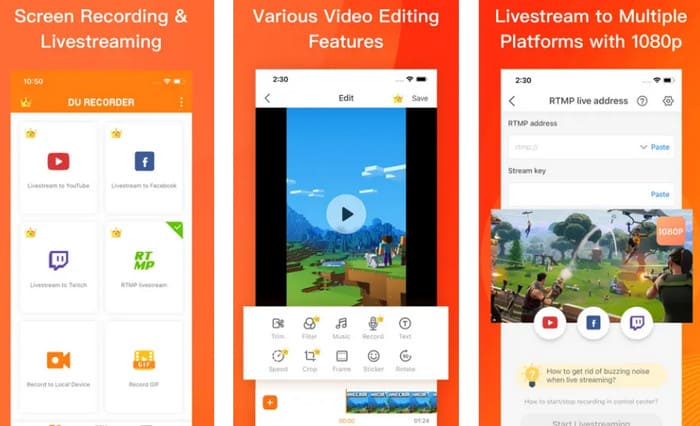
Vậy thì DU Recorder chắc chắn là lựa chọn tốt nhất dành cho bạn. Đầu tiên, nó cung cấp khả năng quay màn hình và camera trước cơ bản, cùng với bộ công cụ chỉnh sửa đầy đủ bao gồm cắt, thêm văn bản, bộ lọc, hiệu ứng, nhãn dán, v.v.
Đây là phần tuyệt vời nhất: DU Recorder hỗ trợ phát trực tiếp bản ghi âm của bạn lên nhiều nền tảng khác nhau, bao gồm YouTube, Facebook và Twitch.
Ưu điểm
- Cung cấp chức năng phát trực tiếp.
- Tính năng chỉnh sửa video toàn diện.
- Phiên bản miễn phí bao gồm nhiều công cụ hữu ích.
Nhược điểm
- Có thể làm pin hết nhanh hơn.
- Phiên bản miễn phí hiển thị quảng cáo.
Phần 3. Bạn có thể ghi lại trò chơi trên iPhone từ PC hoặc Mac không?
Có phải việc ghi lại trò chơi trên màn hình điện thoại chỉ có thể thực hiện trên chính điện thoại đó không?
Xem xét câu hỏi này, chúng tôi có một cách tiếp cận mới dành cho bạn. Vâng, bạn chắc chắn có thể quay màn hình điện thoại từ máy tính—chỉ cần có công cụ phù hợp. Hơn nữa, việc quay trên màn hình có độ phân giải cao hơn thậm chí có thể mang lại hình ảnh đẹp hơn.
FVC Screen Recorder là phần mềm hoàn hảo để đáp ứng nhu cầu của bạn. Nó kết nối iPhone và PC thông qua WiFi, cho phép bạn bắt đầu quay trực tiếp từ màn hình máy tính.
Tải miễn phíDành cho Windows 7 hoặc mới hơnTải xuống an toàn
Tải miễn phíDành cho MacOS 10.7 hoặc mới hơnTải xuống an toàn
Tính năng chính
• Ghi lại nội dung điện thoại iPhone hoặc Android trên máy tính của bạn.
• Ghi lại cả màn hình máy tính và cảnh quay từ webcam.
• Lên lịch trước cho các tác vụ ghi âm.
• Cung cấp bộ công cụ chỉnh sửa cơ bản đầy đủ để cắt, ghép và nâng cao chất lượng video đã quay.
Bây giờ, chúng ta hãy cùng khám phá cách sử dụng FVC Screen Recorder để ghi lại nội dung từ iPhone của bạn.
Bước 1. Tải xuống và cài đặt FVC Screen Recorder trên PC. Trên máy tính, hãy bắt đầu bằng cách nhấp vào tùy chọn Phone Recorder.

Bước 2. Tiếp theo, chọn iOS Recorder.

Làm theo hướng dẫn hiển thị trên màn hình—đảm bảo cả iPhone và máy tính đều được kết nối với cùng một mạng Wi-Fi để có đường truyền ổn định.

Bước 3. Trên iPhone, vuốt xuống để mở Trung tâm điều khiển. Chạm vào Screen Mirroring, chọn Screen Recorder trong danh sách và chờ cho đến khi hai thiết bị ghép nối thành công.
Phần 4. Những câu hỏi thường gặp về cách ghi lại trò chơi trên iPhone
Làm thế nào để ghi lại quá trình chơi COD Mobile trên iPhone?
Bạn có thể sử dụng trực tiếp tính năng Quay màn hình tích hợp sẵn trên iPhone. Mở trò chơi, vuốt xuống từ góc trên bên phải để truy cập Trung tâm điều khiển, tìm mục Quay màn hình và nhấn để bắt đầu.
Làm thế nào để ghi lại quá trình chơi game trên iPhone của tôi?
Có ba phương pháp. Phương pháp đầu tiên là sử dụng tính năng Quay màn hình tích hợp sẵn của iPhone. Phương pháp thứ hai là tải ứng dụng quay màn hình của bên thứ ba về điện thoại để xử lý việc quay phim. Phương pháp thứ ba là kết nối điện thoại với máy tính và ghi lại quá trình chơi game trên máy tính.
Người dùng YouTube ghi lại quá trình chơi game của họ như thế nào?
Họ thường sử dụng các ứng dụng mà họ cảm thấy thoải mái, đặc biệt là những ứng dụng được tối ưu hóa để tải lên và chỉnh sửa YouTube. DU Recorder, được đề cập trong bài viết này, là một ví dụ điển hình.
Phần kết luận
Bài viết này tổng hợp ba giải pháp cho cách quay màn hình chơi game trên iPhone. Với nhu cầu quay cơ bản, hãy chọn công cụ Ghi màn hình tích hợp – tuy nhiên, chức năng của nó còn hạn chế và không hỗ trợ quay từ camera trước của điện thoại. Để có nhiều tùy chọn linh hoạt và tính năng sáng tạo hơn, hãy thử các ứng dụng bên thứ ba. Nếu muốn độ nét cao hơn và màn hình hiển thị lớn hơn, hãy cân nhắc dùng FVC Screen Recorder để ghi lại màn hình điện thoại từ máy tính.
-
 Cách làm mờ nhạc trong iMovie trên máy Mac và iPhone
 Bạn có đang gặp khó khăn khi làm mờ âm thanh trong iMovie không? Hãy đọc tiếp để khám phá những cách dễ nhất để áp dụng hiệu ứng mờ dần bằng máy Mac, iPhone hoặc phần mềm thay thế.
-
 Tách âm thanh khỏi video iMovie trên máy Mac/iPhone [Hướng dẫn]
 Bạn đã bao giờ tự hỏi làm thế nào để tách âm thanh khỏi video trong iMovie chưa? Trong bài viết này, hãy tìm hiểu hai cách và một giải pháp thay thế để trích xuất âm thanh từ video một cách dễ dàng.
-
 Cách sửa lỗi video không phát trên iPhone: 5 cách bao gồm
 Bạn đã bao giờ gặp vấn đề với video không phát trên iPhone chưa? Đọc hướng dẫn này. Sau đây là các phân tích và giải pháp chi tiết nhất. Chúng tôi chỉ muốn giúp bạn.
