


 Chuyển đổi video Ultimate
 Trình ghi màn hình
 Sửa chữa video
 Tải xuống an toàn
Cách tốt nhất để ghi lại màn hình OnlyFans trên Windows/macOS
Quay màn hình trên OnlyFans về cơ bản hoạt động giống như khi bạn ghi lại bất kỳ nội dung nào khác trên màn hình bằng các công cụ tích hợp sẵn hoặc phần mềm quay màn hình của bên thứ ba. Tuy nhiên, một số người dùng báo cáo gặp phải lỗi màn hình đen sau khi quay, khi phát lại thì video trống hoặc không hiển thị nội dung dù quá trình quay có vẻ diễn ra bình thường. Thông thường, điều này xảy ra khi trên trình duyệt của người dùng có áp dụng các biện pháp bảo vệ. Tuy nhiên, đừng vội lo lắng! Bài viết này sẽ hướng dẫn bạn cách tốt nhất để quay màn hình OnlyFans trên Windows và macOS.
Đây chỉ là phần tóm tắt. Nếu bạn muốn biết thêm thông tin về công cụ này hoặc đánh giá xem nó có phù hợp hay không, hãy đọc bài đánh giá Screencastify. Bài đó trình bày các tính năng, ưu điểm, nhược điểm, cách sử dụng và những lựa chọn thay thế.

Phần 1. Tôi có thể ghi lại các buổi phát trực tiếp của OnlyFans không?
Không có tùy chọn lưu nội dung trên OnlyFans, đặc biệt là nếu nội dung được phát trực tiếp, vì đây là nền tảng trả phí. Vì vậy, nếu bạn là người dùng đăng ký và muốn lưu nội dung, cách duy nhất có thể là ghi lại trực tiếp nội dung trên OnlyFans. Tuy nhiên, mặc dù có thể, nhưng điều quan trọng cần nhớ là việc ghi lại màn hình chỉ nên được sử dụng cho mục đích cá nhân. Mọi hình thức tái bản và phân phối đều là bất hợp pháp và có thể vi phạm Điều khoản Dịch vụ và luật bản quyền của nền tảng.
Người sáng tạo OnlyFans nắm giữ bản quyền nội dung của họ và việc chia sẻ trái phép có thể dẫn đến hậu quả nghiêm trọng, bao gồm đình chỉ tài khoản, gỡ bỏ theo DMCA hoặc hành động pháp lý. Hãy luôn tôn trọng tác phẩm của người sáng tạo và tránh sử dụng sai mục đích tài liệu đã ghi lại dưới mọi hình thức.
Phần 2. Cách ghi lại luồng trực tiếp OnlyFans trên Windows/MacOS
Một trong những cách tốt và dễ nhất để ghi lại các buổi livestream trên OnlyFans trên Windows và macOS là sử dụng FVC Screen Recorder. Công cụ này được biết đến với giao diện trực quan và các tính năng dễ sử dụng, rất lý tưởng cho người mới bắt đầu. Vì vậy, nếu bạn muốn dùng công cụ này để quay màn hình nội dung hoặc livestream trên OnlyFans, bạn có thể tận dụng các tính năng quay màn hình tuyệt vời của nó, có khả năng ghi lại video chất lượng cao kèm âm thanh hệ thống và âm thanh từ micro.
Nó cũng cho phép bạn tùy chỉnh khu vực ghi âm, lên lịch ghi âm trước và thậm chí bao gồm lớp phủ webcam nếu cần.
Những đặc điểm chính:
• Ghi lại toàn màn hình hoặc khu vực tùy chỉnh.
• Hỗ trợ chất lượng ghi hình 4K, 8K và lossless.
• Mã hóa video HD thời gian thực bằng ánh sáng xanh cho hình ảnh và âm thanh tốt hơn.
• Tỷ lệ khung hình tùy chỉnh và tự động phát hiện cửa sổ.
• Hỗ trợ nhiều định dạng video và âm thanh.
Đây là cách ghi lại livestream và nội dung OnlyFans bằng FVC Screen Recorder:
Bước 1. Trước tiên, bạn cần tải xuống và cài đặt công cụ này trên máy tính của mình.
Tải miễn phíDành cho Windows 7 hoặc mới hơnTải xuống an toàn
Tải miễn phíDành cho MacOS 10.7 hoặc mới hơnTải xuống an toàn
Bước 2. Sau đó, khởi chạy công cụ và nhấp vào nút REC để bắt đầu quay màn hình. Bạn có thể chọn kích thước hoặc phương thức ghi màn hình. Khi hoàn tất, chỉ cần nhấp vào nút dừng.
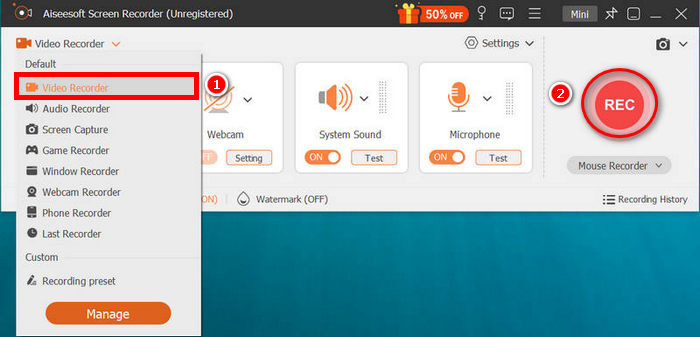
Lưu ý: Bạn có thể bắt đầu quay vào bất kỳ lúc nào bạn muốn, đặc biệt là khi buổi phát trực tiếp bắt đầu.
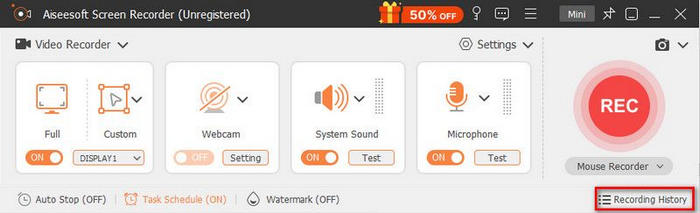
Bước 3. Giờ đây, bạn có các tùy chọn để chỉnh sửa video. Khi đã hài lòng, bạn có thể kiểm tra lại trong phần Lịch sử bản ghi (Recording History), và từ đó tải video về.
Điểm nổi bật nhất của FVC Screen Recorder là tính dễ sử dụng, giao diện trực quan, khả năng tương thích đa nền tảng và hỗ trợ nhiều định dạng video và âm thanh. Vì vậy, nếu bạn đang tìm kiếm một công cụ giúp quay màn hình nội dung OnlyFans hoặc phát trực tiếp, đừng ngần ngại dùng thử công cụ này.
Phần 3. Cách quay màn hình OnlyFans trên iPhone/Android
Trong khi đó, nếu bạn đang sử dụng iPhone hoặc Android để quay màn hình OnlyFans, cách tốt nhất là sử dụng ứng dụng quay màn hình. Lý do là vì nền tảng này liên tục cải thiện DRM, khiến việc chỉ sử dụng các tính năng quay màn hình tích hợp sẵn trên điện thoại Android và iOS trở nên khó khăn.
Ghi màn hình OnlyFans trên Android
Rec Screen là một ứng dụng quay màn hình dành cho điện thoại Android. Ứng dụng hoạt động tốt trên các phiên bản Android mới nhất và cho phép bạn quay toàn bộ màn hình hoặc chỉ một phần. Đây là lựa chọn phù hợp để quay các video miễn phí hoặc video xem trước trên OnlyFans, đồng thời vẫn bảo vệ quyền riêng tư của bạn và tuân thủ Điều khoản dịch vụ của nền tảng. Tuy nhiên, ứng dụng có thể không hoạt động với các video bị khóa sau tường phí (paywall) hoặc được bảo vệ bởi DRM, vì các nội dung đó bị chặn sao chép. Ứng dụng phù hợp nhất để ghi lại những nội dung đã có thể xem sẵn.
Bước 1. Trước tiên, bạn cần cài đặt ứng dụng Rec Screen từ Google Play Store.
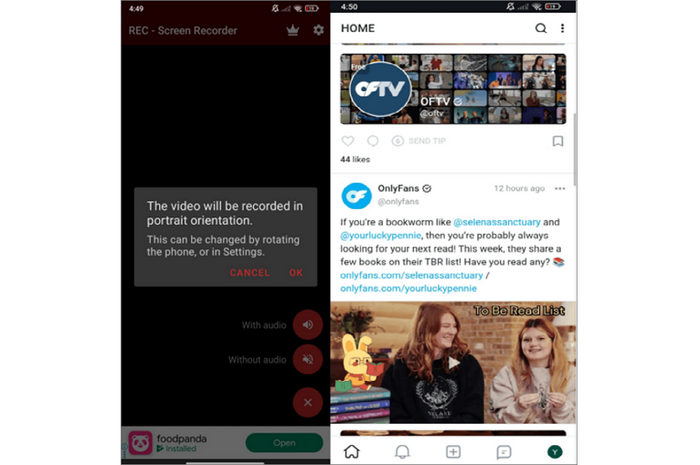
Bước 2. Tiếp theo, chạm vào ứng dụng sau khi cài đặt xong và thiết lập các tùy chọn quay theo ý bạn.
Bước 3. Sau đó, mở ứng dụng OnlyFans và truy cập đến video hoặc livestream mà bạn muốn ghi lại.
Bước 4. Bắt đầu quay bằng cách chạm vào biểu tượng Record hiển thị trên màn hình.
Bước 5. Cuối cùng, dừng quay từ thanh thông báo, sau đó lưu và chỉnh sửa video nếu cần.
Lưu ý: Mặc dù ứng dụng này có khả năng quay màn hình, nhưng vẫn không đảm bảo chắc chắn có thể quay lại nội dung OnlyFans được bảo vệ bởi DMI. Tuy nhiên, bạn vẫn có thể dùng ứng dụng để quay màn hình hoặc các nội dung khác không được bảo vệ hoàn toàn trên nền tảng.
Quay màn hình trên iPhone
Nếu bạn đang sử dụng iPhone để quay màn hình nội dung OnlyFans, bạn có thể sử dụng ứng dụng AZ Screen Recorder. Ứng dụng này cho phép người dùng quay màn hình nội dung OnlyFans trên iPhone, và giống như bất kỳ ứng dụng quay màn hình nào khác, ứng dụng này cũng không có khả năng ghi lại nội dung được bảo vệ bản quyền trên nền tảng.
Bước 1. Trước tiên, bạn cần cài đặt ứng dụng từ App Store. Sau khi cài đặt xong, chỉ cần chạm để mở ứng dụng.
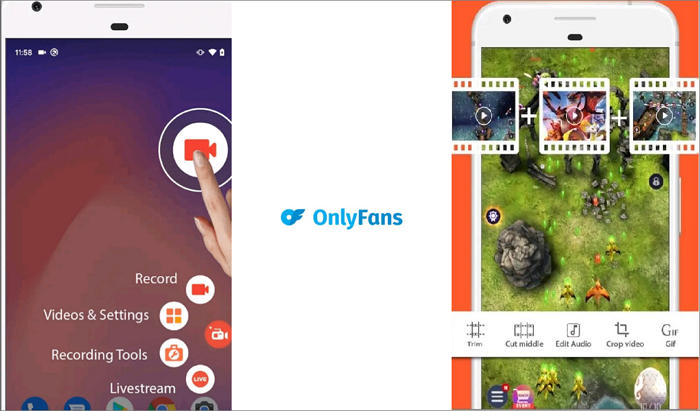
Bước 2. Tiếp theo, điều chỉnh cài đặt theo ý bạn. Sau đó, mở ứng dụng OnlyFans trên thiết bị iOS và tìm đến nội dung bạn muốn ghi lại.
Bước 3. Bây giờ, để bắt đầu quay màn hình, hãy quay lại ứng dụng AZ Screen Recorder. Tại đó, bạn sẽ thấy một thanh công cụ nổi với các tùy chọn ghi hình. Chọn biểu tượng Record để bắt đầu quay.
Bước 4. Chuyển lại sang ứng dụng OnlyFans và phát nội dung bạn muốn quay màn hình.
Bước 5. Cuối cùng, chỉ cần chạm vào biểu tượng Stop để dừng quay màn hình.
Lưu ý: Khi bạn bắt đầu quay màn hình nội dung OnlyFans, bạn cần cấp các quyền cần thiết xuất hiện trên màn hình trước để tránh bị gián đoạn hoặc ghi hình thất bại.
Nhấp vào đây để tìm thêm các ứng dụng ghi âm nếu cần.
Phần 4. Những câu hỏi thường gặp về cách ghi màn hình OnlyFans
Bạn có thể bị cấm khỏi OnlyFans vì quay màn hình không?
Có, bạn có thể. Mặc dù việc ghi lại màn hình cho mục đích cá nhân có thể không bị gắn cờ ngay lập tức, OnlyFans nghiêm cấm sao chép, chia sẻ hoặc phân phối nội dung của người sáng tạo. Nếu bạn bị phát hiện chia sẻ nội dung đã ghi lại mà không được phép, tài khoản của bạn có thể bị cấm hoặc đình chỉ, và bạn thậm chí có thể phải đối mặt với hậu quả pháp lý theo luật bản quyền và Điều khoản Dịch vụ của nền tảng.
OnlyFans có thể biết bạn chụp ảnh màn hình không?
Hiện tại, OnlyFans không thông báo cho người sáng tạo khi có người chụp ảnh màn hình. Tuy nhiên, điều đó không có nghĩa là việc chụp ảnh màn hình mà không có sự đồng ý là chấp nhận được. Việc chụp ảnh màn hình và chia sẻ nội dung vẫn vi phạm quy định của nền tảng và quyền của người sáng tạo, có thể dẫn đến việc đình chỉ tài khoản hoặc các hành động khác nếu bị báo cáo.
Làm thế nào để quay video được bảo vệ mà không bị màn hình đen trên iPhone?
Để quay video được bảo vệ mà không gặp bất kỳ sự cố nào, bạn cần một ứng dụng quay màn hình đáng tin cậy. Điều này cũng áp dụng cho việc quay màn hình trên các thiết bị khác.
Phần kết luận
Quay màn hình nội dung OnlyFans là điều khả thi trên nhiều thiết bị khác nhau. Với sự hỗ trợ của các công cụ đáng tin cậy như FVC Screen Recorder, Rec Screen và AZ Screen Recorder, bạn có thể dễ dàng ghi lại video hoặc livestream cho mục đích sử dụng cá nhân. Tuy nhiên, điều quan trọng cần nhớ là nội dung trên OnlyFans được bảo vệ bản quyền và các nhà sáng tạo có toàn quyền sở hữu những gì họ chia sẻ.
-
 Đánh giá phần mềm Debut Screen Recorder: Nó hoạt động như thế nào?
 Đánh giá phần mềm Debut Screen Recorder này sẽ cho bạn biết mọi thông tin về phần mềm, bao gồm khái niệm, tính năng, giá cả, mức độ phù hợp, cách sử dụng và nhiều thông tin khác. Hãy đọc và khám phá.
-
 Snagit so với Camtasia: Cái nào mang lại trải nghiệm ghi âm tốt nhất
 Nếu bạn không biết nên chọn trình ghi màn hình nào, hãy đọc bài đăng Snagit VS Camtasia này. Chúng tôi sẽ phân tích sự khác biệt của chúng từ mọi góc độ và giúp bạn quyết định.
-
 Đánh giá máy ghi màn hình Camtasia và thay thế miễn phí cho Windows / Mac
 Đọc và nhận bài đánh giá Camtasia Screen Recorder mới nhất. Với những ưu và nhược điểm của nó, bạn có thể biết liệu TechSmith Camtasia có phải là lựa chọn tốt nhất cho mình hay không.
