


 Chuyển đổi video Ultimate
 Trình ghi màn hình
 Sửa chữa video
 Tải xuống an toàn
Icecream Screen Recorder: Mọi thứ bạn cần biết
Nếu bạn đang tìm một công cụ quay màn hình, hiện nay có rất nhiều lựa chọn. Chắc chắn bạn đã từng nghe đến Icecream Screen Recorder. Nếu bạn còn phân vân về nó hoặc muốn biết thêm thông tin về công cụ này, thì bạn đang ở đúng nơi.
Trong bài viết này, chúng ta sẽ đi sâu hơn vào Icecream Screen Recorder. Chúng ta sẽ bắt đầu với phần tổng quan nhanh về công cụ này để giúp bạn cảm nhận ngay những tính năng mà nó mang lại. Tiếp theo, chúng ta sẽ khám phá các tính năng chính, ưu và nhược điểm của nó để bạn có thể cân nhắc xem nó có đáp ứng nhu cầu của mình hay không. Chúng tôi cũng sẽ so sánh phiên bản miễn phí với phiên bản Pro để giúp bạn quyết định xem có nên nâng cấp hay không. Sau đó, chúng tôi sẽ hướng dẫn bạn cách tải xuống và sử dụng Icecream Screen Recorder từng bước. Cuối cùng, nếu bạn vẫn chưa tin tưởng, chúng tôi sẽ giới thiệu cho bạn một lựa chọn thay thế hàng đầu có thể chính là thứ bạn đang tìm kiếm.
Chúng ta hãy bắt đầu bằng cách xem nhanh các tính năng cốt lõi của Icecream Screen Recorder. Hãy đọc tiếp!

Phần 1. Giới thiệu về Icecream Screen Recorder
Trước khi đi sâu vào chi tiết, hãy cùng xem qua những tính năng của Icecream Screen Recorder. Bảng dưới đây phân tích các thông số kỹ thuật chính để giúp bạn quyết định xem nó có phù hợp với nhu cầu quay màn hình của mình hay không.
Phần 2. Tìm hiểu thêm về Ice Cream Screen Recorder
Icecream Screen Recorder là một công cụ ghi và chụp màn hình. Công cụ này cho phép người dùng dễ dàng ghi lại toàn bộ màn hình hoặc chọn các vùng cụ thể để ghi lại. Ngoài ra, công cụ ghi màn hình này còn bao gồm tính năng chụp ảnh màn hình cho phép bạn chụp ảnh tĩnh và thêm chú thích. Hơn nữa, nó còn có nhiều tính năng khác nhau mà bạn có thể trải nghiệm, cả trong phiên bản miễn phí và phiên bản chuyên nghiệp.
Những đặc điểm chính:
• Ghi lại toàn màn hình hoặc một vùng đã chọn.
• Chú thích video bằng văn bản, mũi tên và hình vẽ.
• Cắt bản ghi âm và điều chỉnh tốc độ phát lại.
• Ghi lại cả âm thanh từ micrô và hệ thống.
• Thêm lớp phủ webcam với kích thước và hình dạng có thể điều chỉnh.
• Lên lịch ghi âm để bắt đầu và dừng tự động.
• Hiển thị các phím tắt được sử dụng trong quá trình ghi âm.
Ưu điểm
- Giao diện đơn giản và thân thiện với người mới bắt đầu.
- Hỗ trợ cả đầu vào âm thanh hệ thống và micrô.
- Cho phép bạn thêm lớp phủ webcam để bình luận cá nhân.
- Cung cấp tính năng ghi âm theo lịch trình để sử dụng rảnh tay.
Nhược điểm
- Một số tính năng nâng cao chỉ có ở phiên bản Pro.
- Định dạng xuất hạn chế so với các công cụ khác.
- Có hình mờ trong phiên bản miễn phí của video đầu ra.
Phần 3. Icecream Screen Recorder Pro so với Icecream Screen Recorder Free
Icecream Screen Recorder cung cấp cả phiên bản Miễn phí và Pro, mỗi phiên bản được thiết kế để đáp ứng các nhu cầu khác nhau. Phiên bản miễn phí cung cấp một bộ tính năng đầy đủ để quay và chụp màn hình cơ bản, trong khi phiên bản Pro mở khóa các chức năng nâng cao hơn. Dưới đây là bảng so sánh để giúp bạn quyết định phiên bản nào phù hợp nhất với nhu cầu của mình.
Phiên bản miễn phí khá hào phóng, cho phép người dùng ghi lại màn hình, thu âm, chụp ảnh màn hình và sử dụng các công cụ chỉnh sửa cơ bản. Phiên bản này lý tưởng cho người dùng thông thường hoặc người mới bắt đầu. Tuy nhiên, nó đi kèm một số hạn chế, chẳng hạn như giới hạn thời gian ghi, chèn hình mờ vào video và hạn chế quyền truy cập vào một số tính năng như ghi theo lịch trình và chèn hình mờ tùy chỉnh.
Mặt khác, phiên bản Pro loại bỏ những hạn chế này và mở khóa các tùy chọn nâng cao như thời gian ghi âm không giới hạn, khả năng thêm logo cá nhân và quyền truy cập vào nhiều định dạng xuất hơn. Nhìn chung, mặc dù phiên bản miễn phí rất phù hợp cho các tác vụ cơ bản, nhưng việc nâng cấp lên Pro có thể đáng giá nếu bạn muốn tối đa hóa tiềm năng của công cụ mà không bị giới hạn.
Phần 4. Cách tải xuống và sử dụng Icecream Screen Recorder
Icecream Screen Recorder có giao diện đơn giản và trực quan, giúp bạn dễ dàng sử dụng và điều hướng. Dưới đây, bạn sẽ được hướng dẫn cách tải xuống và sử dụng công cụ.
Bước 1. Truy cập trang web chính thức của họ và nhấp vào Tải miễn phí (Free Download). Sau đó, hãy cài đặt công cụ lên máy tính của bạn.
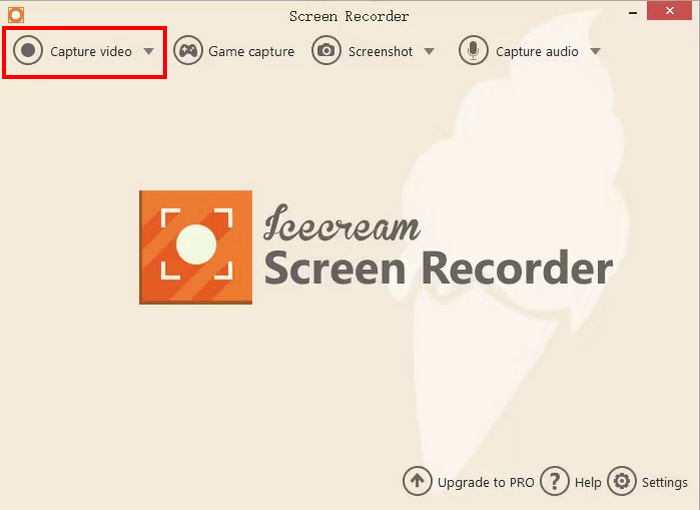
Bước 2. Tiếp theo, khởi chạy công cụ và đi đến menu Capture Video ở phía trên màn hình.
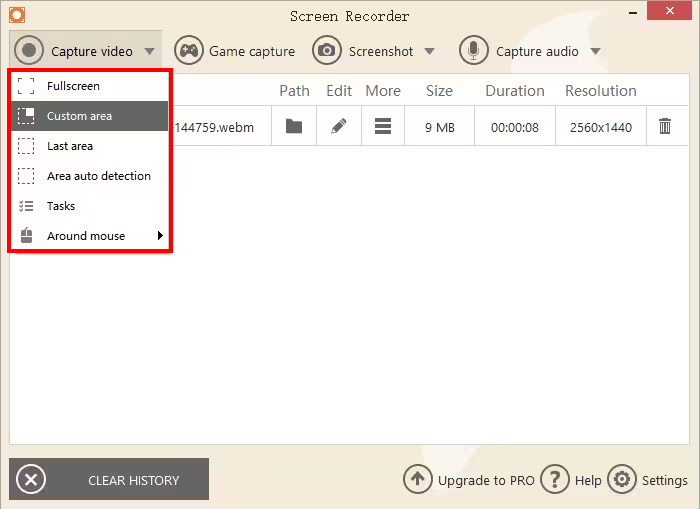
Bước 3. Sau đó, chọn cách bạn muốn quay màn hình từ danh sách tuỳ chọn.
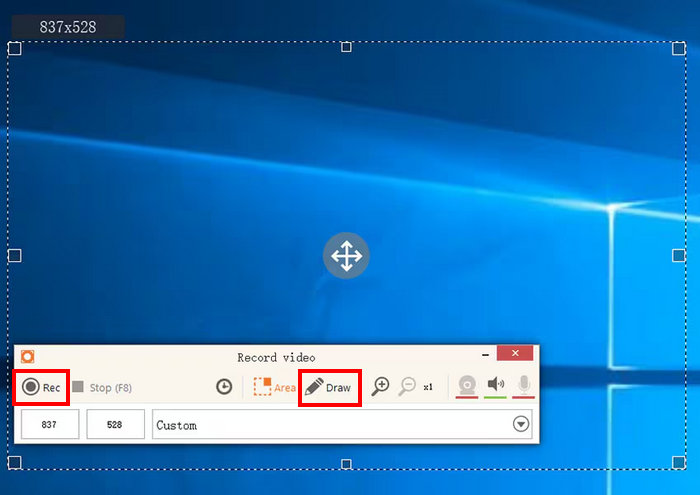
Bước 4. Bạn sẽ thấy một cửa sổ bật lên trên màn hình. Nhấn nút Rec để bắt đầu quay màn hình. Ngoài ra, bạn cũng có thể dùng nút Draw để bắt đầu quay.
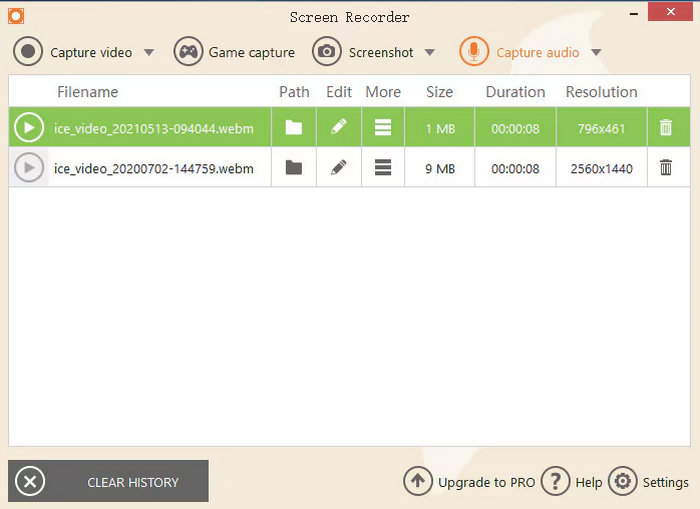
Bước 5. Cuối cùng, khi hoàn tất, hãy nhấn F8 trên bàn phím để lưu tệp video vào máy tính.
Lưu ý: Để tận hưởng đầy đủ các tính năng của Icecream Screen Recorder, bao gồm thời gian ghi không giới hạn, không có watermark, ghi hình theo lịch và nhiều hơn nữa, tốt nhất bạn nên nâng cấp lên phiên bản Pro. Điều này đặc biệt hữu ích nếu bạn dự định sử dụng công cụ thường xuyên cho các công việc chuyên nghiệp hoặc những bản ghi dài hơn.
Phần 5. Icecream Screen Recorder có an toàn không?
Icecream Screen Recorder là một công cụ an toàn và đáng tin cậy. Được phát triển bởi Icecream Apps, một nhà cung cấp phần mềm uy tín, Icecream Screen Recorder không chứa virus, phần mềm độc hại hay tiện ích bổ sung đáng ngờ, đặc biệt là khi tải trực tiếp từ trang web chính thức. Hãy đảm bảo tránh xa các nguồn không chính thức để đảm bảo thiết bị của bạn luôn an toàn.
Nhấp vào đây để đọc thêm về đánh giá ScreenPal nếu bạn quan tâm.
Phần 6. Phần mềm thay thế tốt nhất cho Icecream Screen Recorder
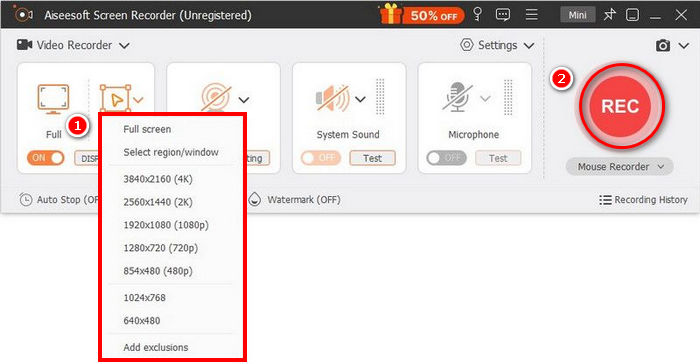
Nếu bạn vẫn chưa bị thuyết phục bởi Icecream Screen Recorder, lựa chọn thay thế tốt nhất, với các tính năng tương đương và thậm chí vượt trội hơn, là FVC Screen Recorder. Công cụ này có thể quay màn hình với nhiều chế độ khác nhau, bao gồm toàn màn hình, cửa sổ đang hoạt động và vùng tùy chỉnh; tính năng chụp ảnh màn hình của nó cũng hoạt động tương tự. Không giống như Icecream, công cụ này hỗ trợ nhiều định dạng xuất khác nhau, rất phù hợp cho những người dùng cần sự linh hoạt. Cuối cùng, công cụ này rất trực quan và dễ sử dụng, ngay cả với người mới bắt đầu.
Tải miễn phíDành cho Windows 7 hoặc mới hơnTải xuống an toàn
Tải miễn phíDành cho MacOS 10.7 hoặc mới hơnTải xuống an toàn
Ưu điểm
- Cho phép bạn ghi lại toàn màn hình, cửa sổ đã chọn hoặc khu vực tùy chỉnh.
- Ghi lại các cuộc gọi video, cuộc họp, trò chơi và lớp học trực tuyến.
- Cho phép bạn chú thích theo thời gian thực bằng văn bản, dòng, điểm nổi bật và hình dạng.
- Ghi lại cả âm thanh hệ thống và giọng nói của micrô.
- Hỗ trợ nhiều định dạng đầu ra video và âm thanh.
- Quay video với chất lượng HD.
Nhược điểm
- Phiên bản miễn phí có thể bị hạn chế.
Phần 7. Những câu hỏi thường gặp về Icecream Screen Recorder
Icecream Screen Recorder có hoàn toàn miễn phí không?
Icecream Screen Recorder có cả phiên bản Miễn phí và Pro. Phiên bản miễn phí cung cấp các tính năng ghi hình cơ bản nhưng đi kèm với một số hạn chế như giới hạn thời gian ghi hình 5 phút và chèn hình mờ trên video đầu ra. Để mở khóa đầy đủ các tính năng, chẳng hạn như thời gian ghi hình không giới hạn và không chèn hình mờ, bạn cần nâng cấp lên phiên bản Pro.
Icecream Screen Recorder có để lại hình mờ trên video không?
Có, phiên bản miễn phí sẽ có watermark trên các video đã ghi. Tuy nhiên, phiên bản Pro sẽ loại bỏ watermark này và thậm chí cho phép bạn tùy chỉnh watermark của riêng mình nếu muốn. Bạn cũng có thể thử tìm một số trình quay màn hình không có watermark.
Icecream Screen Recorder hỗ trợ những nền tảng nào?
Icecream Screen Recorder có sẵn cho các thiết bị Windows, macOS và Android, giúp hầu hết người dùng có thể truy cập bất kể nền tảng nào họ thích.
Tôi có thể chỉ ghi lại một vùng được chọn trên màn hình bằng Icecream Screen Recorder không?
Có, Icecream Screen Recorder cho phép bạn chọn một vùng cụ thể trên màn hình để ghi hình. Bạn có thể chọn toàn màn hình, một cửa sổ đang hoạt động hoặc một vùng tùy chỉnh tùy theo nhu cầu, giúp ứng dụng linh hoạt cho nhiều tình huống ghi hình khác nhau.
Tôi có thể xuất video đã ghi trực tiếp lên YouTube hoặc các nền tảng khác không?
Mặc dù Icecream Screen Recorder không có tính năng xuất trực tiếp lên YouTube hoặc các nền tảng khác, bạn có thể dễ dàng lưu bản ghi dưới dạng tệp video rồi tải thủ công lên nền tảng mong muốn.
Phần kết luận
Icecream Screen Recorder thực sự là một công cụ thân thiện với người dùng, có đầy đủ các tính năng ổn cho việc quay màn hình cơ bản. Công cụ này rất phù hợp với người dùng phổ thông hoặc người mới bắt đầu. Mặc dù phiên bản miễn phí có một số giới hạn như giới hạn thời gian và watermark, phiên bản Pro sẽ mở khóa các tính năng nâng cao hơn, bao gồm thời gian ghi không giới hạn và khả năng tùy chỉnh watermark. Nếu bạn đang tìm một công cụ quay màn hình đa năng và dễ sử dụng, phiên bản miễn phí là một lựa chọn khá tốt, tuy nhiên việc nâng cấp lên phiên bản Pro được khuyên dùng cho mục đích chuyên nghiệp hơn. Còn nếu bạn muốn có nhiều sự linh hoạt và thêm nhiều tính năng khác, một lựa chọn thay thế như FVC Screen Recorder có thể rất đáng để cân nhắc. Còn chần chờ gì nữa? Hãy bắt đầu thôi!
-
 Đánh giá Fraps Screen Recorder: Liệu nó có còn đáng dùng không?
 Fraps Screen Recorder có nằm trong danh sách của bạn không và bạn muốn tìm hiểu thêm về nó? Hãy đọc bài đánh giá chi tiết này để tìm hiểu Fraps Screen Recorder là gì, cách sử dụng và liệu nó có đáng để đầu tư hay không.
-
 4 máy ghi khởi chạy web miễn phí tốt nhất để quay video màn hình
 Bạn đang tìm cách tốt nhất để ghi lại các hoạt động trên màn hình trên màn hình mà không phải trả một xu? Dưới đây là 4 trình ghi khởi chạy web miễn phí được sử dụng thường xuyên nhất.
-
 Đánh giá Bandicam - Là phần mềm ghi màn hình Bandicam đáng sử dụng
 Đây là bài đánh giá đầy đủ về Bandicam Screen Recorder. Bạn sẽ tìm hiểu về các tính năng, giá cả, ưu điểm và nhược điểm của nó và tìm ra giải pháp thay thế tốt nhất.
