


 Chuyển đổi video Ultimate
 Trình ghi màn hình
 Sửa chữa video
 Tải xuống an toàn
7 máy ghi âm MP3 nổi tiếng hàng đầu được hỗ trợ bởi tất cả các nền tảng thiết bị (Miễn phí và trả phí)
Biến điện thoại di động và máy tính của bạn thành một thiết bị MP3 di động để phát nhạc yêu thích mọi lúc mọi nơi. Bạn không cần phải bị ràng buộc bởi các gói thuê bao cao cấp từ những nhà cung cấp nhạc như Spotify, v.v. Bạn chỉ cần phát trực tuyến và ghi âm lại. Giống như “một công đôi việc”, bạn vừa tránh được rắc rối bản quyền, vừa có thể nghe nhạc theo ý mình. Giờ đây, bạn có toàn quyền lựa chọn những bài hát muốn lưu trên thiết bị di động. Trong trường hợp này, bạn sẽ cần một trình ghi MP3 đủ tin cậy để ghi âm với chất lượng liền mạch và không suy hao. Chúng tôi đã chuẩn bị sẵn cho bạn. Hãy xem danh sách dưới đây để tìm các công cụ có thể ghi âm file .mp3 cho bạn.

Phần 1. Máy ghi MP3 Trực tuyến Miễn phí để Ghi MP3 Không mất dữ liệu
Máy ghi âm thanh miễn phí FVC
Một trong những cách thông minh nhất để ghi âm trên máy tính là dùng ứng dụng miễn phí. Nhiều người nghĩ rằng họ cần một công cụ đặc biệt hoặc phải trả tiền cho bản cao cấp mới có chất lượng tốt nhất. Thực tế thì không cần. Có nhiều công cụ miễn phí trên mạng vẫn đáp ứng được kỳ vọng của bạn. Một trong số đó là FVC Free Audio Recorder. Trình ghi âm này không phải loại thông thường. Nó có thể ghi lại âm thanh với chất lượng tương đương bản gốc. Thêm nữa, tệp ghi âm có thể phát trên hầu hết các trình phát trên nhiều nền tảng khác nhau. Điều này khá hiếm với một trình ghi âm miễn phí. Bạn sẽ khám phá được nhiều tính năng hơn nữa nếu tìm hiểu kỹ công cụ này. Trong lúc đó, dưới đây là hướng dẫn từng bước cách sử dụng.
Bước 1. Truy cập trang web chính thức của FVC Free Audio Recorder. Cấp quyền truy cập và tiếp tục làm theo hướng dẫn cho đến khi thanh công cụ nổi xuất hiện.

Bước 2. Mặc định, âm thanh hệ thống đã được bật, với micro, bạn cần nhấp vào nếu muốn ghi cả hai.
Bước 3. Bắt đầu ghi âm bằng cách nhấp nút REC.

Bước 4. Dừng ghi âm bằng cách nhấp nút Stop màu xanh.

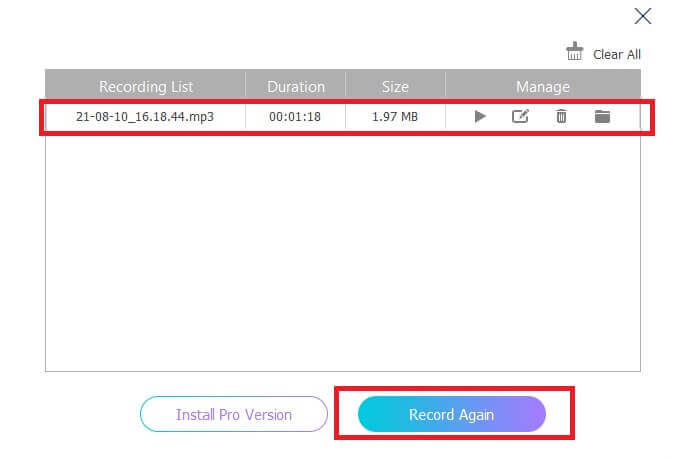
Bước 5. Tệp sẽ được tự động lưu. Từ đây, một cửa sổ khác sẽ xuất hiện cho phép bạn phát lại tệp đã ghi hoặc ghi lại.
Ưu điểm
- Miễn phí và an toàn.
- Có thể truy cập hầu như trên tất cả các trình duyệt.
- Truy cập vô hạn.
- Không giới hạn thời lượng.
Nhược điểm
- Không thể thay đổi bất kỳ cài đặt nào trên công cụ.
Screencast-O-Matic
Cùng hạng với FVC Free Audio Recorder, Screencast-O-Matic cũng là một công cụ phải thử hỗ trợ ghi âm mp3 mà bạn có thể thấy rất hữu ích. Màn hình và máy ghi âm này đã xuất hiện khá lâu rồi. Nhiều người cũng đã làm chứng rằng công cụ này đã hữu ích như thế nào, đặc biệt là đối với các nhà giáo dục và sinh viên. Để hỗ trợ điều đó, chúng tôi đã thêm công cụ này vào danh sách. Nó cho thấy công cụ có thể hữu ích như thế nào trong việc ghi lại video và âm thanh. Tất cả những gì bạn phải làm là đăng ký tài khoản và có quyền truy cập vào công cụ quay phim, chỉnh sửa màn hình và hơn thế nữa.
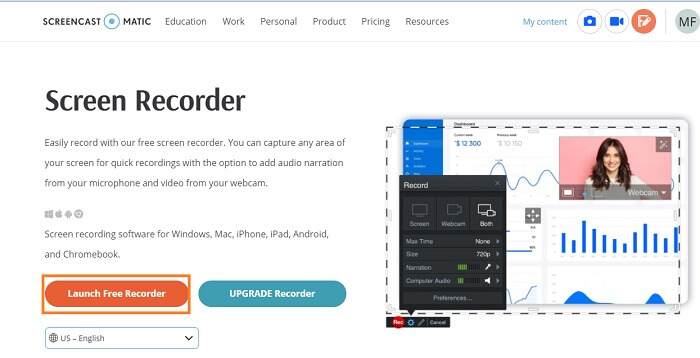
Bước 1. Truy cập trang web chính thức của Screencast-O-Matic. Nhấp vào Free Recorder rồi chờ công cụ khởi chạy.
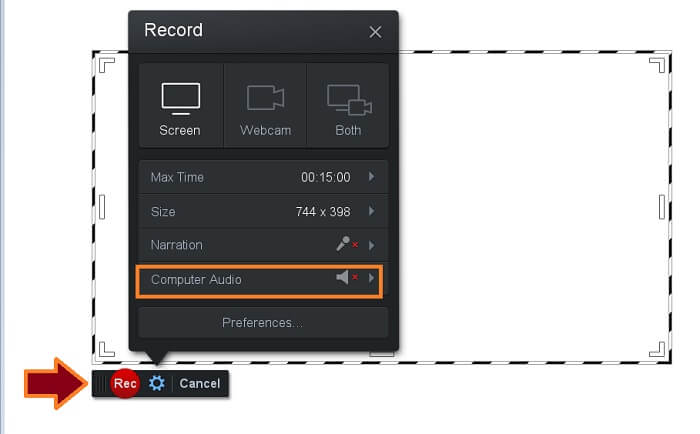
Bước 2. Công cụ sẽ xuất hiện. Bật Computer Audio rồi nhấp nút REC để bắt đầu ghi.
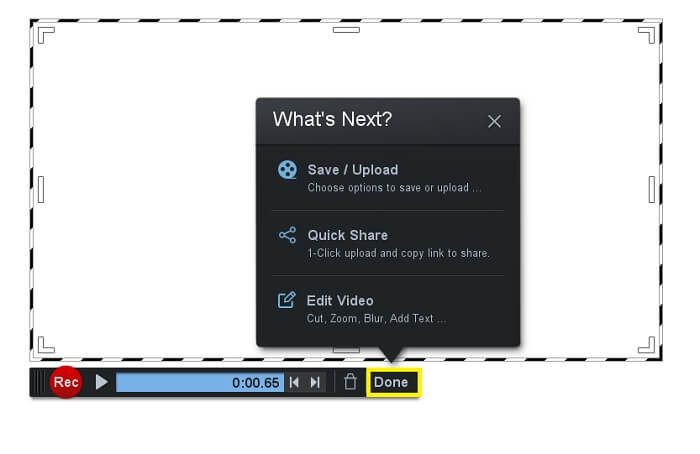
Bước 3. Nhấp lại cùng nút đó để Stop ghi âm. Sau đó nhấp Done để lưu bản ghi.
Ưu điểm
- Miễn phí và an toàn.
- Có thể truy cập hầu như trên tất cả các trình duyệt.
- Truy cập vô hạn.
- Không giới hạn thời lượng.
Nhược điểm
- Không thể thay đổi bất kỳ cài đặt nào trên công cụ.
Phần 2. 3 máy ghi MP3 hàng đầu cho Windows và Mac
Nếu bạn sẵn sàng vượt xa các ứng dụng miễn phí, bạn có thể xem xét danh sách phần mềm có thể tải xuống có thể mang lại cho bạn trải nghiệm tốt nhất.
Trình ghi màn hình FVC
Một máy ghi màn hình có thể ghi lại màn hình và âm thanh riêng biệt. FVC Screen Recorder Premium là hoàn hảo. Từ giao diện hoàn hảo đến tính nhất quán trong hiệu suất, không bao giờ là lãng phí khi sử dụng nó. Chỉ một vài trình ghi màn hình có thể làm được nhiều như Trình ghi màn hình FVC có thể làm được. Bitrate có thể điều chỉnh được, nó có thể ghi lại âm thanh với đầu ra trong như pha lê và tất nhiên, nó hỗ trợ định dạng MP3 có thể phát trên hầu hết các thiết bị. Mọi thứ bạn cần để tạo ra âm thanh chất lượng cho Podcast, hướng dẫn hoặc danh sách nhạc cá nhân, công cụ này là một công cụ hoàn hảo cho bạn. Để giúp bạn hiểu sâu hơn về công cụ này, đây là danh sách những điểm tốt và hướng dẫn cách sử dụng nó.
Điểm đáng thích ở nó là gì?
● Không có quy trình phức tạp.
● Không giới hạn việc sử dụng.
● Không giới hạn thời lượng.
Bước 1. Tải công cụ bằng cách nhấp các nút Tải xuống bên dưới.
Tải miễn phíDành cho Windows 7 hoặc mới hơnTải xuống an toàn
Tải miễn phíDành cho MacOS 10.7 hoặc mới hơnTải xuống an toàn
Bước 2. Làm theo quá trình cài đặt cho đến khi ứng dụng được mở. Tại đây, gạt System Sound sang ON. Bạn cũng có thể bật micro nếu cần.
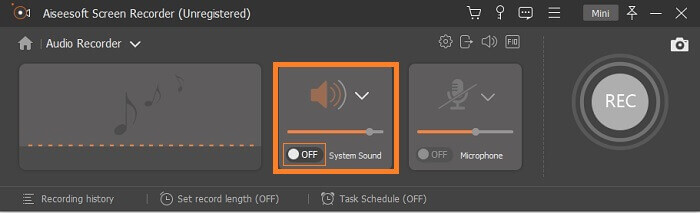
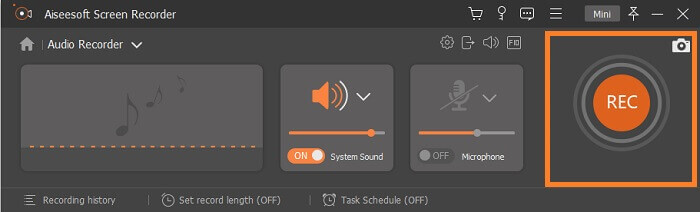
Bước 3. Bắt đầu ghi âm bằng cách nhấp nút REC.
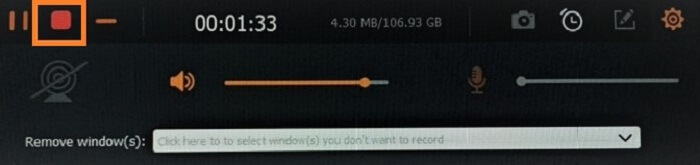
Bước 4. Khi ghi xong, nhấp nút Square màu đỏ để dừng ghi.
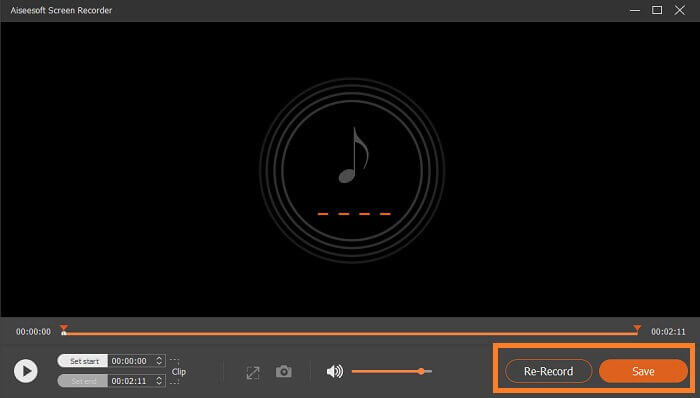
Bước 5. Khi bạn dừng, một cửa sổ khác sẽ xuất hiện để bạn chọn giữa Re-record (ghi lại) và Save (lưu).
Bandicam
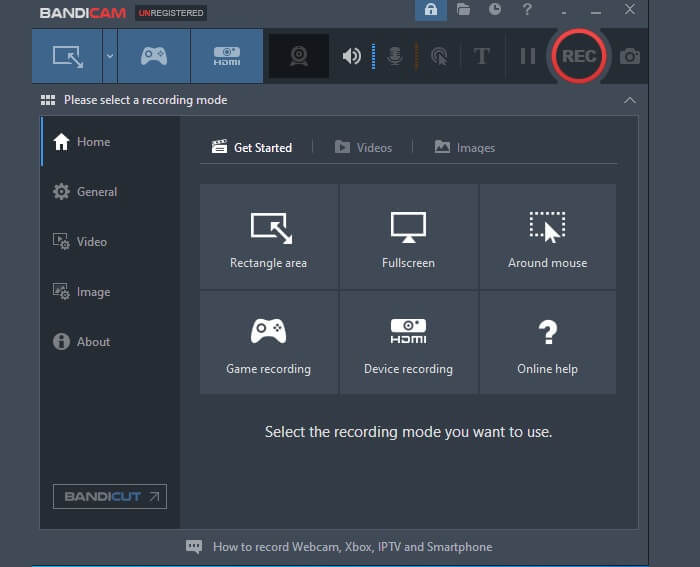
Được đánh giá là một trong những công cụ tiên tiến nhất khi nói về quay phim màn hình. Bandicam có thể ghi lại hoạt động trên máy tính của bạn như trò chơi, cuộc gọi điện video, hội nghị và lớp học. Ngoài ra, điều này cũng có thể ghi lại các thiết bị video bên ngoài như Xbox / Điện thoại thông minh, IPTV và Webcam. Tất nhiên, công cụ này cũng có thể ghi lại âm thanh. Nhược điểm duy nhất là bạn không thể ghi âm thanh một cách riêng biệt. Bạn có thể chỉ cần tắt máy ảnh hoặc ghi trên màn hình đen và chỉ cần ghi lại âm thanh. Tìm hiểu sâu hơn về công cụ này bằng cách đọc danh sách bên dưới.
Điểm đáng thích ở nó là gì?
● Bạn có thể lên lịch ghi nếu bạn đang đợi một chương trình phát sóng cụ thể.
● Bạn có thể trộn giọng nói và âm thanh của riêng mình cùng một lúc.
● Phím Chroma được hỗ trợ cho lớp phủ Webcam.
Audacity
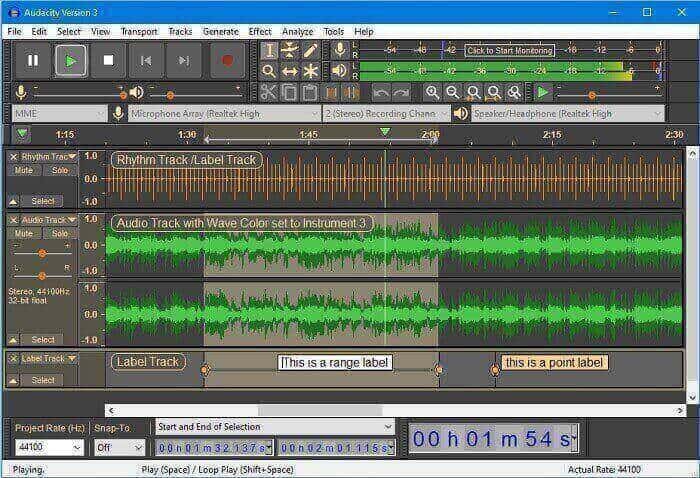
Audacity được biết đến là một trong những công cụ được mong muốn nhất để mang lại âm thanh Chất lượng cao. Nó hỗ trợ tốc độ 16 bit và 32 bit có thể ghi lại âm thanh trực tiếp thông qua âm thanh hệ thống và micrô. Hơn thế nữa, bạn có thể ghi lại các thiết bị từ máy trộn, bản ghi được số hóa và những thứ khác. Đối với những ai tò mò, công cụ này tương thích với Windows 10, Windows 8 và Windows 7. Nên có Ram với tốc độ hợp lý là 2GB / 1 GHz và tốc độ lý tưởng là 4 GB / 2 GHz. Tuy nhiên, nếu bạn muốn xem tốt nhất khả năng của công cụ, hãy vượt quá yêu cầu tối thiểu.
Điểm đáng thích ở nó là gì?
● Có thể xuất hàng loạt với nhiều tệp được ghi cùng một lúc.
● Bạn có thể cắt, sao chép, dán và xóa một phần của bản ghi âm.
● Nó hỗ trợ LV2, Nyquist, Audio, VST và LADSPA.
Phần 3. Máy ghi âm MP3 cho iPhone và Android
Có nhiều khả năng nhiều người sẽ mang theo thiết bị di động của họ. Vì vậy, chúng tôi cũng đã nghĩ đến việc thêm các ứng dụng mà bạn có thể sử dụng trên thiết bị di động của mình. Mặc dù các thiết bị Android và Apple đều có bản ghi âm tích hợp sẵn, nhưng đôi khi chất lượng do chúng tạo ra không đạt yêu cầu và không rõ ràng. Vì vậy, hãy kiểm tra danh sách dưới đây.
Trình ghi và chỉnh sửa âm thanh dành cho Android
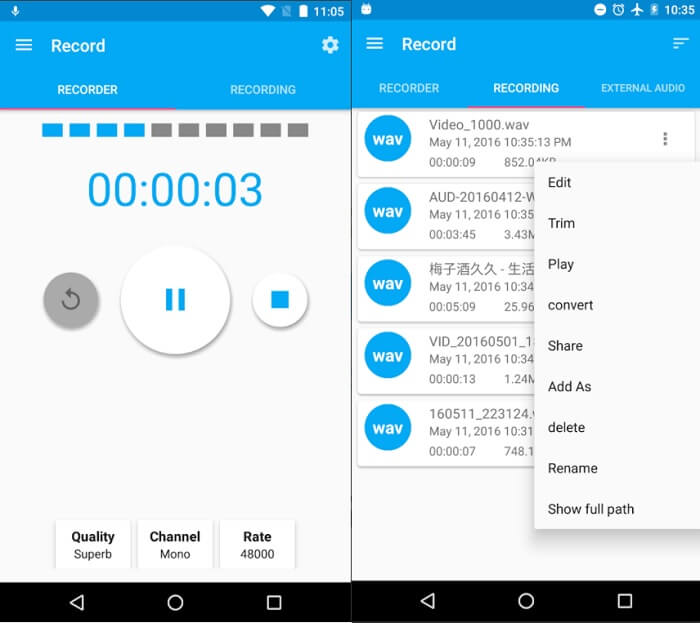
Audio Recorder and Editor còn được gọi là AAR là một công cụ bạn có thể tải xuống miễn phí từ Play Store. Nếu bạn đang tìm kiếm công cụ có thể ghi lại âm thanh mà không có tiếng ồn xung quanh và âm thanh tĩnh, bạn có thể tin tưởng vào công cụ này. Để bổ sung, có một tính năng chỉnh sửa mà bạn có thể sử dụng để cắt, hợp nhất và chuyển đổi tệp. Ngoài ra khi ghi âm giọng nói của bạn, bạn có thể thay đổi giọng nói của mình và âm thanh mà bạn có thể sử dụng. Do đó, có nhiều điều cần xem xét về công cụ này, hãy thử đọc danh sách bên dưới.
Điểm đáng thích ở nó là gì?
● Nó có thể ghi lại âm thanh ở chất lượng cao và với các định dạng hợp lý được hỗ trợ.
● Có thể hợp nhất nhiều tệp âm thanh và trộn lẫn.
● Bạn có thể tăng hoặc giảm âm lượng âm thanh của tệp đã ghi.
Máy ghi âm & Trình chỉnh sửa âm thanh
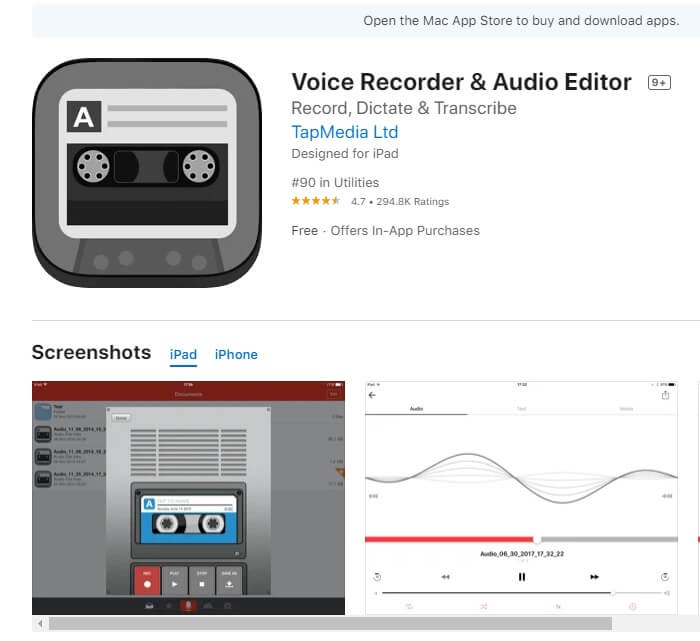
Với Trình ghi âm và Trình chỉnh sửa âm thanh, bạn có thể ghi lại âm thanh nhiều lần tùy ý. Miễn là bạn vẫn có đủ bộ nhớ trên điện thoại của mình, công cụ này sẽ không giới hạn bạn. Công cụ này đã vượt qua các tiêu chuẩn bảo mật của Apple và thậm chí còn cung cấp hỗ trợ đám mây cho các nhà cung cấp ổ đĩa khác nhau như iCloud Drive, Dropbox, Google Drive, OneDrive, v.v. Biết rằng nó có các tính năng nâng cao như nhiều định dạng âm thanh và thậm chí bảo vệ các bản ghi âm của bạn bằng mật khẩu. Xem thêm bên dưới nếu bạn muốn biết rõ hơn về ứng dụng này.
Điểm đáng thích ở nó là gì?
● Ứng dụng có những gì họ gọi là vòng lặp và cắt các bản ghi âm.
● Bỏ qua 15 giây.
● Chia sẻ bản ghi âm trực tiếp từ các trang mạng xã hội.
Phần 4. Biểu đồ so sánh
Để giúp bạn quyết định dễ dàng hơn, vui lòng tham khảo bảng dưới đây.
| Đặc trưng | Máy ghi âm thanh miễn phí FVC | Screencast-O-Matic | Trình ghi màn hình FVC | Bandicam | Audacity | Trình ghi và chỉnh sửa âm thanh dành cho Android | Máy ghi âm & Trình chỉnh sửa âm thanh dành cho iPhone |
| Nền tảng thiết bị | Dựa trên web | Dựa trên web | Phần mềm máy tính để bàn | Phần mềm máy tính để bàn | Phần mềm máy tính để bàn | Ứng dụng di động | Ứng dụng di động |
| Mp3 được hỗ trợ |  | | | | | | |
| Truy cập vô hạn | Vô hạn | Vô hạn | Không giới hạn khi đăng ký | Không giới hạn khi đăng ký | Không giới hạn khi đăng ký | Vô hạn | Vô hạn |
| Công cụ chỉnh sửa tích hợp |  | | | | | | |
| Tốc độ bit có thể điều chỉnh | | | | | | | |
| Chất lượng âm thanh cao | | | | | | | |
| An toàn phần mềm độc hại | | | | | Tự chịu rủi ro khi tải xuống | | |
Phần 5. Câu hỏi thường gặp về Máy ghi âm MP3
Máy nghe nhạc MP3 hỗ trợ những gì?
Hầu hết các trình phát nhạc hiện nay đều tương thích với MP3, đặc biệt là các máy nghe nhạc cầm tay. Bởi vì .mp3 được xem là định dạng phổ biến cho mọi trình phát trên nhiều thiết bị và máy tính khác nhau. Bạn có thể xem thêm tại Best MP3 player.
Nhược điểm của MP3 là gì?
Đối với tệp sử dụng thuật toán mất dữ liệu, điều bình thường là vẫn có thứ gì đó bị xâm phạm. Do định dạng MP3 làm giảm dung lượng file nén nên chất lượng không đạt như AC3. Điều này cũng dẫn đến việc vi phạm bản quyền âm nhạc và nó có thể lớn hơn trong tương lai vì nó sẽ rẻ hơn để sao chép.
Sự khác biệt giữa MP3 và MP4 là gì?
MP4 là một định dạng vùng chứa đa phương tiện, nghĩa là nó chứa cả video và âm thanh. Trong khi đó, MP3 là một định dạng mã hóa âm thanh, chỉ chứa phần âm thanh. Tuy nhiên, cả hai đều được xem là định dạng phổ biến vì hầu hết các trình phát đều hỗ trợ. Để biết thêm chi tiết, bạn có thể xem What's The Difference Between MP3 and MP4.
Phần kết luận
Tóm lại, bài viết này liệt kê các công cụ ghi MP3 miễn phí dựa trên web, phần mềm máy tính để bàn và ứng dụng di động để ghi lại âm thanh MP3. Một bảng cũng được tạo ra để bạn thấy sự khác biệt đáng kể giữa các công cụ. Điều này có nghĩa là bạn đều có các tùy chọn cần thiết cho bất kỳ thiết bị nào bạn có thể đang sử dụng.
-
 Hoạt động! Đánh giá Trình ghi màn hình - Nhược điểm, Ưu điểm và Giải pháp thay thế tốt nhất của nó
 Action Screen Recorder có phải là phần mềm ghi trò chơi mong muốn để quay video trò chơi không? Chỉ cần tìm hiểu thêm chi tiết từ bài đánh giá và phương án thay thế từ bài báo.
-
 3 Trình ghi cuộc gọi Facebook tốt nhất cho Máy tính, iOS và Android
 Khi bạn muốn ghi âm cuộc gọi Facebook để lưu lại những thứ có giá trị, có rất nhiều trình ghi âm cuộc gọi Facebook để bạn lựa chọn. Tại đây, bạn có thể tìm hiểu 3 công cụ tốt nhất để ghi lại cuộc gọi video Facebook cho PC, iOS và Android.
-
 6 máy ghi WAV miễn phí hàng đầu có sẵn cho Windows và Mac
 Phần mềm ghi âm WAV tốt nhất mà chúng tôi chia sẻ trong bài viết này có hàng loạt tính năng hữu ích, giúp bạn ghi lại âm thanh và giọng nói như các chuyên gia.
