


 Chuyển đổi video Ultimate
 Trình ghi màn hình
 Sửa chữa video
 Tải xuống an toàn
Hướng dẫn đầy đủ về cách khắc phục sự cố NVIDIA Record không hoạt động
NVIDIA ShadowPlay được coi là trình ghi hình máy tính tốt nhất, đặc biệt hiệu quả trong việc ghi lại những cảnh quay hành động trong game. Bạn thậm chí có thể phát trực tiếp trên các nền tảng như Twitch với công cụ này. Hoàn toàn miễn phí và dễ sử dụng.
Nhưng cũng giống như bất kỳ phần mềm nào, NVIDIA ShadowPlay không phải lúc nào cũng ổn định. Lỗi NVIDIA record not working xuất hiện khá thường xuyên. Nếu bạn đang gặp vấn đề tương tự, hướng dẫn này chắc chắn sẽ hữu ích. Chúng tôi đã thu thập rất nhiều phản hồi từ người dùng và tài liệu hướng dẫn chính thức, cuối cùng tổng kết được một số nguyên nhân kích hoạt và sáu giải pháp hiệu quả. Bạn có thể đối chiếu để xem có giải pháp nào phù hợp với tình huống của mình hay không.

Phần 1. Những lý do phổ biến khiến NVIDIA Record không hoạt động
Có nhiều lý do khiến lỗi ghi màn hình NVIDIA không hoạt động. Trong phần này, chúng tôi sẽ tóm tắt một số lý do phổ biến và thường gặp nhất.
• Hệ thống không tương thích
Xin lưu ý rằng tính năng quay màn hình NVIDIA ShadowPlay chỉ khả dụng trên hệ thống Windows 10 và Windows 11. Nếu thiết bị của bạn không thuộc hai model trên, bạn sẽ gặp phải sự cố NVIDIA Shadow Play không hoạt động.
• Có phần mềm của bên thứ ba đang ghi màn hình
Kiểm tra xem có phần mềm quay màn hình nào khác đang chạy trên máy tính của bạn không. Một số phần mềm quay màn hình của bên thứ ba có thể ảnh hưởng đến hoạt động của NVIDIA ShadowPlay, chẳng hạn như OBS Studio và Bandicam.
• Không đủ dung lượng bộ nhớ
Nếu bạn không có đủ dung lượng bộ nhớ để lưu video mới, chức năng ghi màn hình của NVIDIA ShadowPlay sẽ không hoạt động bình thường.
• Trình điều khiển đã lỗi thời
Tính năng ghi màn hình NVIDIA không hoạt động? Hãy kiểm tra trình điều khiển của bạn.
NVIDIA ShadowPlay được cập nhật thường xuyên hơn. Nếu thiết bị của bạn không được cập nhật phiên bản trình điều khiển kịp thời, bạn có thể gặp sự cố không thể ghi hình video và âm thanh đúng cách. Ngoài ra, việc không cập nhật phiên bản ShadowPlay kịp thời có thể khiến tính năng ghi hình ứng dụng NVIDIA không hoạt động.
• Phần cứng không đáp ứng yêu cầu
NVIDIA ShadowPlay chỉ khả dụng cho những ai đang sử dụng GPU NVIDIA. Nếu bạn không đáp ứng các yêu cầu, chắc chắn bạn sẽ không thể quay video một cách mượt mà.
Phần 2. Cách khắc phục lỗi NVIDIA Screen Record không hoạt động
• Cập nhật trình điều khiển hoặc NVIDIA ShadowPlay
Nếu phiên bản ổ đĩa hoặc đầu ghi của bạn quá cũ, nó có thể gây ra sự cố NVIDIA Shadow Play không ghi hình. Trong trường hợp này, bạn cần cập nhật.
Nếu bạn muốn cập nhật ShadowPlay, bạn có thể truy cập trang web chính thức, tìm mẫu phù hợp với thiết bị của mình và tải xuống phiên bản mới nhất.
Sau khi hoàn tất cài đặt, hãy khởi động lại ShadowPlay và thử ghi lại.
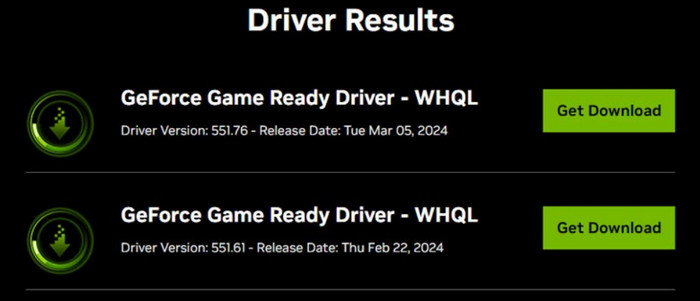
Ngoài ra, bạn sẽ được thông báo khi có trình điều khiển mới cho thiết bị của mình và bạn có thể tự cập nhật chúng.
• Tắt hoặc gỡ cài đặt các phần mềm ghi màn hình của bên thứ ba
Việc chạy các phần mềm ghi màn hình của bên thứ ba có thể ảnh hưởng đến hoạt động của NVIDIA và khiến tính năng ghi hình trải nghiệm NVIDIA GeForce không hoạt động. Bạn có thể tắt thủ công, sau đó vô hiệu hóa hoặc gỡ cài đặt chúng.
Dưới đây là các bước để thực hiện.
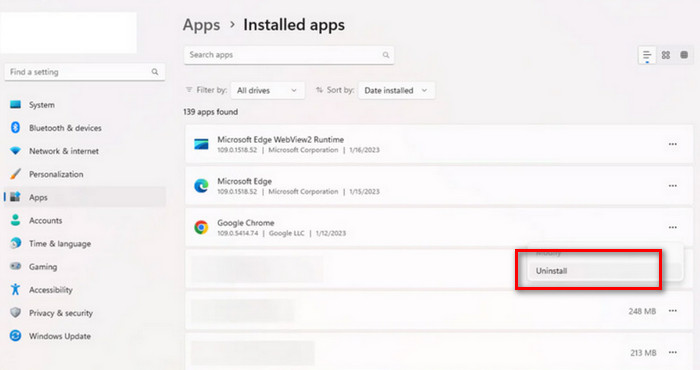
Bước 1. Nhấp vào nút Start trên màn hình desktop. Chọn Settings > Apps. Lúc này, bạn sẽ thấy tất cả phần mềm đã cài đặt trên thiết bị.
Bước 2. Tìm phần mềm ghi màn hình gây ảnh hưởng đến NVIDIA. Nhấp vào biểu tượng ba chấm và chọn Uninstall.
• Khởi động lại GeForce
Khởi động lại là cách nhanh nhất và trực tiếp nhất để khắc phục sự cố.
Sau đây là cách áp dụng phương pháp này.
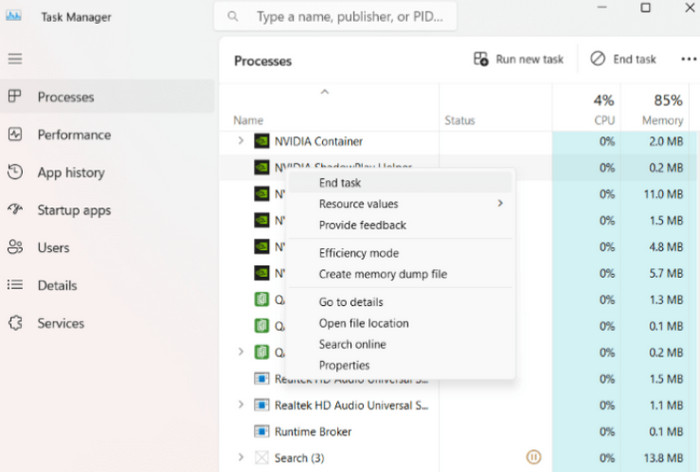
Bước 1. Nhấn Ctrl + Alt + Del và mở Task Manager.
Bước 2. Chọn Processes. Chọn tất cả các chương trình liên quan như Nvidia GeForce Experience, Nvidia Container, User Experience, container, v.v.
Bước 3. Nhấp chuột phải vào chúng và chọn End Task. Cuối cùng, khởi động lại máy tính.
• Cài đặt lại GeForce Experience
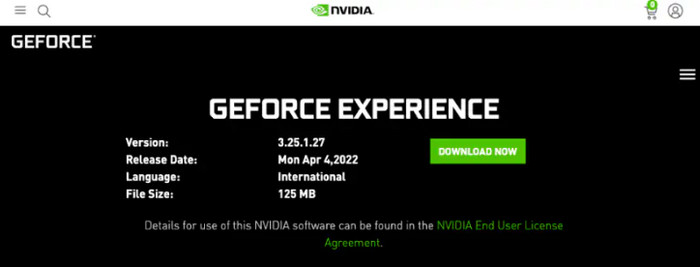
Gỡ cài đặt và cài đặt lại sẽ khắc phục hầu hết các lỗi nhỏ không rõ nguyên nhân. Do đó, bạn có thể thử gỡ cài đặt GeForce Experience hiện tại trước rồi tải xuống phiên bản mới từ trang web chính thức.
Sau đây là các bước cụ thể để thực hiện.
Bước 1. Vào Settings trên thiết bị của bạn. Chọn Apps và tìm GeForce Experience. Gỡ cài đặt nó khỏi máy tính.
Bước 2. Truy cập trang web chính thức của GeForce. Tìm phiên bản mới nhất của GeForce Experience. Nhấp DOWNLOAD NOW.
Bây giờ, bạn có thể thử ghi âm lại.
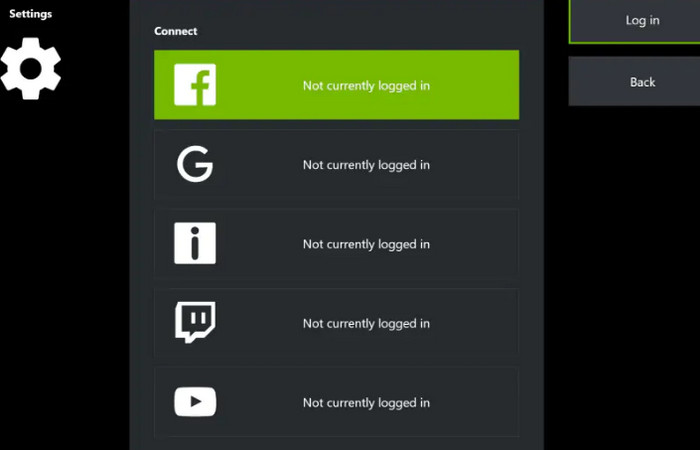
• Tắt Twitch
Bạn có thể phát trực tiếp video được NVIDIA ghi lại qua Twitch. Tuy nhiên, đôi khi Twitch có thể gây trở ngại cho quá trình ghi hình. Bạn có thể thử tắt Twitch trước cho đến khi chức năng ghi hình trở lại bình thường.
Sau đây là cách nộp đơn.
Bước 1. Mở ShadowPlay và chọn My Rig > ShadowPlay.
Bước 2. Chuyển chế độ sang Manual. Chọn tài khoản và đăng xuất khỏi tài khoản Twitch của bạn.
• Điều chỉnh cài đặt quyền riêng tư
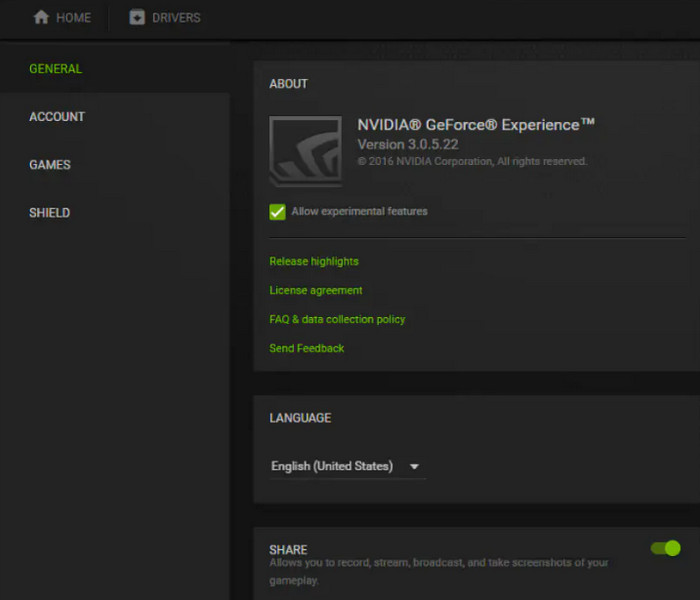
Nếu NVIDIA không có quyền truy cập vào quyền ghi và chia sẻ trên thiết bị của bạn, bạn sẽ gặp sự cố khi quay màn hình đen trên NVIDIA GeForce. Lúc này, bạn sẽ cần phải điều chỉnh thủ công.
Bước 1. Mở NVIDIA ShadowPlay của bạn. Chọn Settings > General.
Bước 2. Tìm tùy chọn Share và bật nó lên.
Phần 3. Giải pháp thay thế tốt nhất cho NVIDIA Screen Recorder để ghi lại màn hình mượt mà
NVIDIA Screen Recorder hoạt động rất tốt, nhưng có một số vấn đề, chẳng hạn như không đủ tính năng chỉnh sửa video. Người dùng không sử dụng GPU NVIDIA sẽ không thể quay video bằng phần mềm này.
Nếu bạn muốn sử dụng một dịch vụ ghi hình video toàn diện hơn, chúng tôi khuyến nghị thử một số phần mềm của bên thứ ba. Trong số các sản phẩm tương tự, đại diện tiêu biểu nhất là FVC Screen Recorder, một công cụ ghi màn hình trên máy tính dành cho người dùng Windows và Mac. Phần mềm có thể ghi màn hình và âm thanh từ màn hình máy tính, webcam, loa hệ thống và micro. Điều này khiến nó trở nên lý tưởng để ghi lại gameplay và các cuộc họp trực tuyến. Trong quá trình ghi, bạn có thể dùng công cụ chú thích để ghi chú trên màn hình, và sau khi ghi xong, bạn có thể dùng đầy đủ bộ công cụ chỉnh sửa mà nền tảng cung cấp để xử lý video.
Điều đáng chú ý là FVC Screen Recorder cũng hỗ trợ ghi lại nội dung trên màn hình điện thoại của bạn, miễn là bạn kết nối thiết bị với máy tính thông qua cáp dữ liệu.
Tải miễn phíDành cho Windows 7 hoặc mới hơnTải xuống an toàn
Tải miễn phíDành cho MacOS 10.7 hoặc mới hơnTải xuống an toàn
Dưới đây là hướng dẫn cách sử dụng phần mềm ghi màn hình tốt nhất này.
Bước 1. Tải xuống và cài đặt FVC Screen Recorder trên máy tính. Khởi chạy và vào giao diện chính. Chọn chế độ ghi mà bạn cần. Ở đây, chúng ta sẽ lấy Video Recorder làm ví dụ.

Bước 2. Chọn phạm vi ghi giữa Full và Custom. Sau đó, chọn nguồn âm thanh từ System, Microphone hoặc cả hai.

Bước 3. Sau khi hoàn tất tất cả cài đặt ghi, nhấp vào nút REC để bắt đầu ghi.
Phần 4. Những câu hỏi thường gặp về NVIDIA Record không hoạt động
Có giới hạn thời gian cho phần mềm ghi màn hình NVIDIA không?
Không. NVIDIA Screen Recorder hoàn toàn miễn phí và không có giới hạn về dung lượng ghi hình. Miễn là máy tính của bạn có đủ dung lượng lưu trữ, bạn có thể ghi video với bất kỳ độ dài nào. Tuy nhiên, nếu máy tính của bạn không đủ dung lượng bộ nhớ, bạn có thể không ghi hình được.
Phần mềm quay màn hình miễn phí tốt nhất cho PC chơi game là gì?
NVIDIA ShadowPlay là trình ghi game tốt nhất nếu máy tính của bạn sử dụng CPU NVIDIA. Nó miễn phí và hoạt động rất tốt. Nếu bạn thấy tính năng của nó quá đơn giản, chúng tôi gợi ý thử phần mềm của bên thứ ba như OBS Studio. Đây là phần mềm mã nguồn mở và miễn phí, cung cấp rất nhiều tùy chọn cài đặt ghi và chỉnh sửa video.
Bạn có cần một chiếc PC tốt để ghi lại quá trình chơi game không?
Có. Trước hết, nếu thiết bị của bạn không được cấu hình đủ cao, nó có thể không chạy được các trò chơi nặng. Độ sắc nét của màn hình sẽ bị giảm đáng kể. Trong trường hợp này, bạn khó có thể ghi lại quá trình chơi game chất lượng cao. Thứ hai, các phần mềm ghi màn hình như NVIDIA ShadowPlay có những yêu cầu nhất định về thông số thiết bị. Nếu phiên bản thiết bị của bạn quá thấp, bạn cũng sẽ không thể sử dụng chúng một cách hiệu quả.
Phần kết luận
Có nhiều nguyên nhân dẫn đến lỗi NVIDIA record not working. Chúng tôi đã tổng hợp tất cả khả năng có thể và đưa vào bài viết để bạn tham khảo. Dựa trên đó, chúng tôi cũng cung cấp 6 giải pháp hiệu quả nhất. Bạn có thể thử lần lượt và xem giải pháp nào hoạt động. Nếu bạn đang tìm một trình ghi màn hình có tính năng tương tự NVIDIA recorder nhưng nhiều tùy chọn hơn, chúng tôi khuyến nghị FVC Screen Recorder.
Bạn đã sẵn sàng chưa? Hãy thử một trong những phần mềm ghi màn hình được đề xuất kèm mic ngay hôm nay và tận hưởng quá trình ghi màn hình của bạn.
-
 Top 5 ứng dụng ghi màn hình Android bạn phải có trong năm 2025
 Bạn gặp sự cố vì không thể quay màn hình trên Android của mình? Nếu vậy, bài viết này đã xem xét các trình ghi màn hình Android mà bạn có thể tải xuống.
-
 Top 5 phần mềm ghi cuộc họp Zoom để ghi lại cuộc họp trên Zoom [2024]
 Bạn cần ghi lại một cuộc họp thu phóng để không bỏ lỡ những chi tiết quan trọng của cuộc họp của bạn? Nếu vậy, bài viết này cung cấp các máy ghi zoom tốt nhất mà bạn nên biết.
-
 Top 8 máy quay Webcam tốt nhất cho Windows và Mac
 Nếu bạn đang tìm kiếm máy ghi webcam tốt nhất, chúng tôi có thứ bạn muốn. Đọc bài viết này với tám lựa chọn hàng đầu cho Windows và Mac của bạn.
