


 Chuyển đổi video Ultimate
 Trình ghi màn hình
 Sửa chữa video
 Tải xuống an toàn
Máy ghi âm OGG tốt nhất giúp ghi lại OGG trong tất cả các nền tảng
OGG là định dạng tệp âm thanh tốt hơn MP3. Định dạng âm thanh mã nguồn mở này được duy trì bởi Xiph.org. Kiểu định dạng này thường được ngành công nghiệp game sử dụng làm định dạng âm thanh, vì chất lượng âm thanh tốt hơn và có thể nén tệp nhỏ hơn rất nhiều. Tuy nhiên, người dùng thường thấy bất tiện vì một số trình ghi âm không hỗ trợ định dạng này do định dạng âm thanh tiêu chuẩn vẫn là MP3. Danh sách dưới đây là những trình ghi OGG tốt nhất hỗ trợ định dạng này. Để tìm hiểu kỹ hơn các bước chi tiết và thông tin, hãy đọc cẩn thận để nắm được các tính năng của từng công cụ, từ đó chọn ra công cụ phù hợp với nhu cầu của bạn với tư cách là người dùng và có thể là khách hàng trong tương lai.

Phần 1. Phần mềm ghi OGG tốt nhất cho người dùng PC và Mac
Trong danh sách dưới đây là các trình ghi OGG tốt nhất có sẵn trong tất cả các chức năng khác nhau với các bước và thông tin.
Máy ghi âm thanh miễn phí FVC

Một công cụ chuyên về ghi âm định dạng âm thanh. FVC Free Audio Recorder được biết đến là một trong những công cụ trực tuyến tốt nhất mà bạn có thể tìm thấy trên web. Công cụ mã nguồn mở này có thể giúp bạn ghi lại các tệp âm thanh cần thiết ở bất cứ đâu chỉ cần có kết nối internet. Đồng thời, đây cũng là lựa chọn tốt để trở thành trình ghi OGG của bạn. Để có thêm thông tin chi tiết về công cụ tuyệt vời này, hãy tiếp tục đọc và làm theo các bước ghi âm dưới đây.
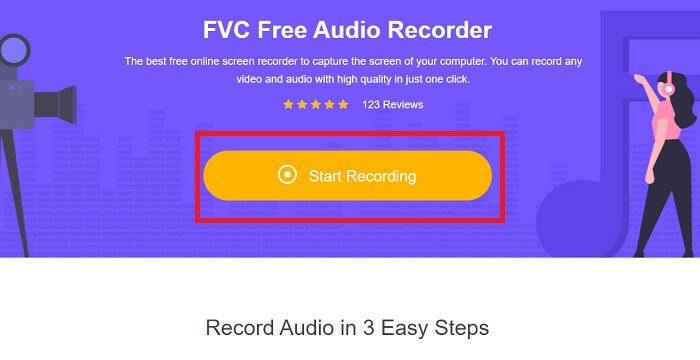
Bước 1. Nhấp vào liên kết này để truy cập trang web của công cụ. Nhấp vào Start Recording và khởi chạy công cụ.
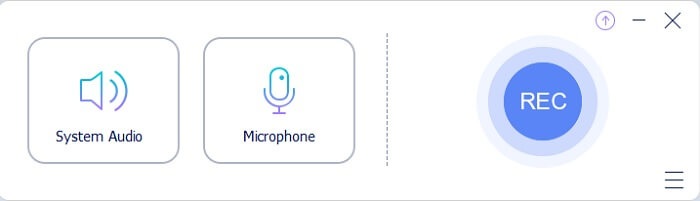
Bước 2. Một thanh công cụ nổi như thế này sẽ xuất hiện trên màn hình.
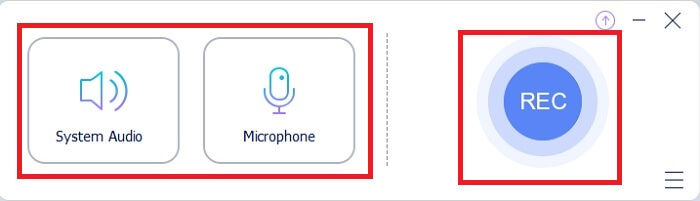
Bước 3. Bật Speaker để thêm âm thanh hệ thống và bật Mic để thu giọng nói của bạn. Nhấp vào nút tròn để bắt đầu ghi âm.
Bước 4. Sau khi nhấp vào nút ghi, bạn sẽ thấy giao diện này, nghĩa là quá trình ghi âm đã được bắt đầu.
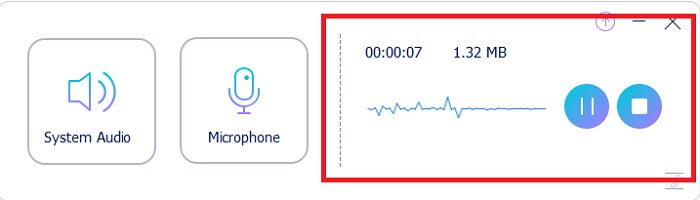
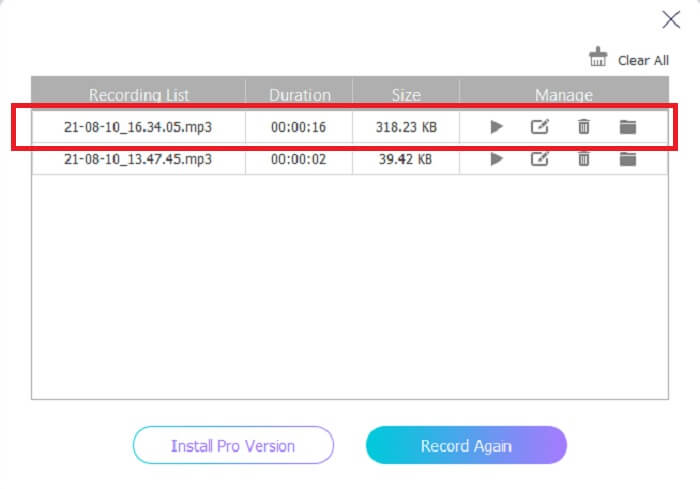
Bước 5. Khi ghi âm xong, nhấp vào nút Stop, tệp sẽ tự động được lưu vào thiết bị của bạn. Danh sách lịch sử ghi âm sẽ hiển thị trên màn hình. Hãy thưởng thức bản ghi với chất lượng tốt nhất.
Ưu điểm
- Thân thiện với người dùng vì hướng dẫn tại chỗ.
- Nó tạo ra một định dạng âm thanh nén nên cũng thân thiện với việc lưu trữ.
- Mã nguồn mở nên nó có sẵn cho bất kỳ ai muốn sử dụng công cụ.
Nhược điểm
- Nó cần có kết nối internet trước khi bạn có thể sử dụng nó.
- Nó không có tính năng khử tiếng ồn như loại cao cấp.
Phần 2. Các máy ghi OGG hữu ích khác cho Tất cả các hệ điều hành
1. Trình ghi màn hình FVC
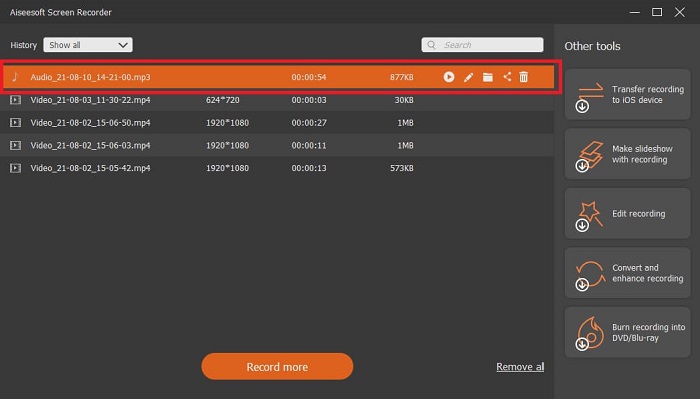
Nếu bạn nghĩ công cụ ở trên đã là một công cụ thông minh, thì để minh họa cụ thể hơn: nếu Galileo Galilei là cha đẻ của khoa học hiện đại, thì công cụ này chính là 'cha đẻ' của hệ thống ghi âm hiện đại. FVC Screen Recorder là trình ghi âm/ghi hình tốt nhất cho cả âm thanh và video. Nó mang lại cho bạn chất lượng đầu ra thuộc hàng tốt nhất, nhưng việc sử dụng lại vô cùng đơn giản. Không giống nhiều công cụ khác, công cụ này được lập trình để mang đến cho người dùng trải nghiệm tuyệt vời nhất có thể. Vì vậy, nếu bạn là một trong những người dùng vẫn thấy khó khăn khi ghi âm, hãy làm theo các bước đơn giản dưới đây và thực hiện thật kỹ.
Bước 1. Tải công cụ phù hợp với hệ điều hành của bạn. Quá trình tải và cài đặt chỉ mất vài giây. Thay đổi phần Preference (Tùy chọn) theo ý muốn rồi nhấp Finish để tiếp tục.
Tải miễn phíDành cho Windows 7 hoặc mới hơnTải xuống an toàn
Tải miễn phíDành cho MacOS 10.7 hoặc mới hơnTải xuống an toàn
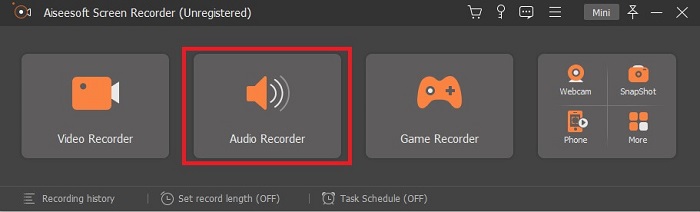
Bước 2. Trên thanh công cụ, nhấp vào Audio Recorder.
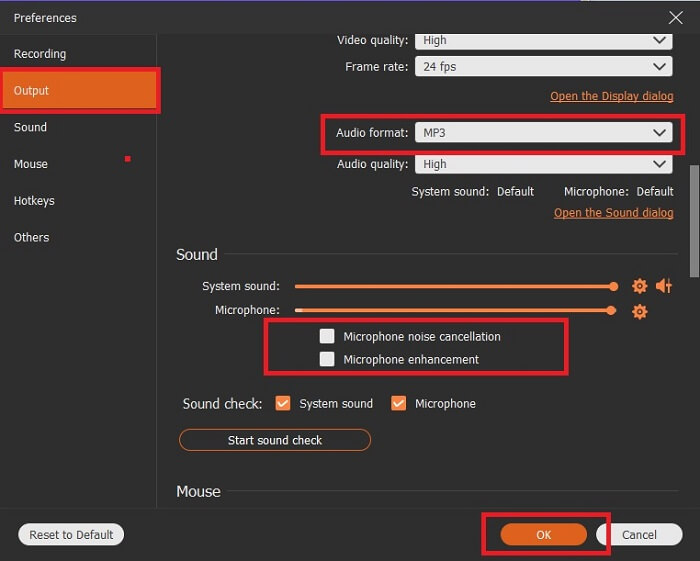
Bước 3. Tìm biểu tượng Gear (bánh răng) để điều chỉnh các tùy chọn khác. Vào phần Output để đổi sang MP3, định dạng WMA hoặc bất kỳ định dạng nào bạn muốn bằng cách cuộn con lăn chuột xuống. Các tùy chọn khác mà bạn có thể dùng khi ghi âm gồm có Noise cancelling (khử nhiễu) và Microphone enhancement (tăng cường micro). Nhấp OK để tiếp tục.
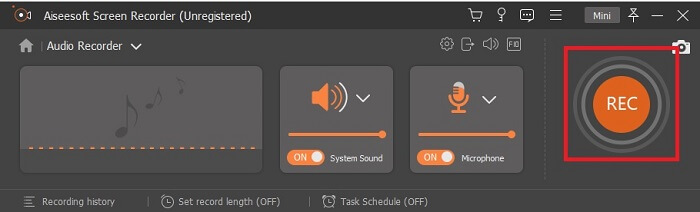
Bước 4. Sau khi điều chỉnh xong cài đặt, trên thanh công cụ hãy bật Speaker và Microphone để thêm âm thanh đầu ra cho bản ghi. Sau đó nhấp nút hình tròn để bắt đầu ghi âm.
Bước 5. Nếu muốn kết thúc ghi âm, hãy nhấp nút hình vuông để dừng. Nhấp Save và Next để tiếp tục. Sau đó phát bản ghi từ trình ghi giọng nói OGG của bạn trên bất kỳ nền tảng phát media nào.
Ưu điểm
- Bạn có thể ghi âm mọi lúc, mọi nơi với công cụ này với âm thanh rõ ràng như pha lê.
- Nó cung cấp trải nghiệm tuyệt vời cho người dùng đã sử dụng công cụ này.
- Ghi âm tất cả trong một.
Nhược điểm
- Trả tiền để sử dụng.
- Nó cần 2,4mb dung lượng lưu trữ của bạn.
2. Screencast-O-Matic

Một công cụ quay phim màn hình tốt nhất khác sẽ thực hiện công việc này. Screencast-O-Matic là một trong những công cụ tốt nhất mà bạn sẽ tìm thấy trên web. Nó giúp bạn ghi âm dễ dàng và hiệu quả. Nó cũng có công cụ trực tuyến nếu bạn truy cập trang web trực tuyến nhưng sẽ mất một hoặc hai phút để quá trình hoàn thành công cụ trực tuyến. Vì vậy, nếu bạn không phải là người thích xếp hàng chờ đợi thì đây không phải là sự lựa chọn tốt nhất dành cho bạn. Nhưng nếu bạn thích chờ đợi thì nó là giá trị nó đến cuối cùng.
Ưu điểm
- Nó dễ sử dụng hơn Camtasia.
- Làm việc như một tổ chức thay vì một cá nhân với mật khẩu an toàn.
- Rất hấp dẫn và nó là một máy ghi âm ổn.
Nhược điểm
- Giao diện công cụ là ngay lập tức nhưng nó là màu đơn sắc, vì vậy nó có màu nhạt khiến nó kém thú vị hơn khi sử dụng.
- Nó chỉ cho phép người dùng ghi tối đa 15 phút trong phiên bản miễn phí.
3. ShareX
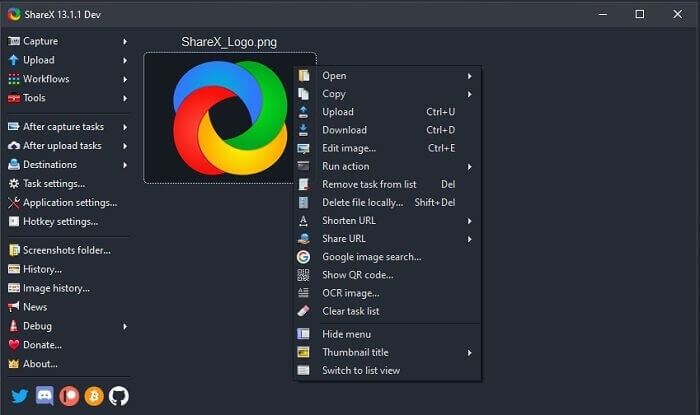
Đây là một trong những công cụ bạn có thể bắt gặp trên web khi tìm kiếm trình ghi màn hình. Nó chỉ khả dụng cho hệ điều hành Windows. Điều đó có nghĩa là nếu bạn dùng Mac hoặc Linux thì công cụ này sẽ không hoạt động trên hệ điều hành của bạn vì nó không hỗ trợ các hệ đó. Share hoàn toàn xứng đáng nằm trong top 20 trình ghi màn hình tốt nhất hiện có trên web vì nó hỗ trợ hơn 80 điểm đến khác nhau để bạn có thể chuyển tệp đầu ra cuối cùng.
Ưu điểm
- Công cụ có thể tùy chỉnh.
- Cung cấp các công cụ chỉnh sửa riêng nếu cần.
- Thay đổi các phím tắt để ghi âm dễ dàng.
Nhược điểm
- Cho một người mới sử dụng công cụ này choáng ngợp. Thật là đau trong mông khi học cách sử dụng công cụ này.
- Không khả dụng cho người dùng mac.
Phần 3. Biểu đồ so sánh
| Đặc trưng | Máy ghi âm thanh miễn phí FVC | Trình ghi màn hình FVC | Screencast-O-Matic | ShareX |
| Ghi âm |  | | | |
| Khử tiếng ồn |  | | | |
| Cải tiến micrô | | | | |
| Độ phức tạp của công cụ | Hướng dẫn ghi trực tuyến tại chỗ. | Dễ sử dụng vì nó đã được chỉ ra trong công cụ mục đích và cách nó hoạt động. | Nó là một công cụ dễ sử dụng với ít chi tiết hơn. | Sự phức tạp của công cụ này là khó đối với người dùng mới. |
| Nền tảng có sẵn | Tất cả các hệ điều hành. | Tất cả các hệ điều hành. | Windows PC, Mac và Chromebook. | Windows 7 SP1 trở lên. |
| Định dạng âm thanh có sẵn | MP3 và OGG | MP3, WMA, AAC, M4A, FLAC, OGG, Opus và nhiều hơn nữa. | Không thể ghi âm thanh một cách riêng biệt. | MP3 và WAV |
| Phạm vi giá | Công cụ trực tuyến miễn phí | Trong 1 tháng: $25,00 Trong một năm: $31.20 Đối với giấy phép trọn đời: $55.20 | Nó có một phiên bản miễn phí. Đối với solo cao cấp. sang trọng $1,65 / tháng Premier $4.00 / tháng Đối với kế hoạch của nhóm. Bạn có thể đặt cao cấp đội hoặc cao cấp đội. | chương trình miễn phí và mã nguồn mở. |
Phần 4. Câu hỏi thường gặp về OGG Recorder
Làm cách nào để tạo tệp OGG bằng máy ghi âm?
Sử dụng máy ghi âm như trong danh sách trên. Để biết thêm thông tin chi tiết, hãy đọc bài viết ở trên để biết thông tin và các bước về cách ghi với định dạng đầu ra âm thanh cho OGG.
Định dạng âm thanh nào tốt nhất? MP3 hay OGG?
OGG là định dạng tệp âm thanh tốt nhất. Nhưng người dùng có xu hướng sử dụng MP3 vì nó chuẩn hơn OGG. Tuy nhiên, OGG chứa siêu dữ liệu với dung lượng lưu trữ ít hơn và đầu ra âm thanh tốt nhất, chẳng hạn như tên của nghệ sĩ và dữ liệu bản nhạc.
Tại sao định dạng OGG của tôi không thể phát trong trình phát media của tôi?
Vì một số trình phát media không hỗ trợ định dạng này, bạn có thể dùng FVC Free Online Video Converter làm công cụ chuyển đổi. Công cụ này cho phép người dùng chuyển đổi tệp OGG sang MP3 hoặc sang định dạng âm thanh khác mà bạn muốn để có thể phát được. Hoặc bạn có thể dùng FVC Free Video Player hay các trình phát OGG khác để phát định dạng này, vì công cụ đó có thể phát hầu hết mọi loại định dạng âm thanh và video khác nhau.
Phần kết luận
Vào cuối cuộc thảo luận, bây giờ bạn đã có được một kiến thức mới chỉ bằng cách đọc nó và chọn công cụ phù hợp với nhu cầu của bạn. Các lựa chọn khác nhau được liệt kê trong bài viết này với các bước và một số thông tin về công cụ. Chỉ cần làm theo các bước và dành thời gian đọc nó để bạn sẽ hiểu nó. Bạn phải lựa chọn một cách khôn ngoan.
Tuy nhiên, để làm ví dụ, FVC Screen Recorder là công cụ đáp ứng tốt nhu cầu của người dùng. Là người dùng, bạn cần ưu tiên các nhu cầu và mong muốn của mình đối với một trình ghi âm: chẳng hạn như dễ sử dụng, ghi âm tốt, hỗ trợ trên hầu hết các nền tảng, nếu là phần mềm trả phí thì phải rẻ nhưng chất lượng đầu ra vẫn phải tốt nhất. Tất cả những tiêu chí trên đều hội tụ trong FVC Screen Recorder. Đừng chấp nhận những thứ kém hơn khi bạn xứng đáng được dùng những gì tốt hơn.
-
 Đánh giá Snagit 2025 – Ưu, nhược điểm và giải pháp thay thế tốt nhất
 Giải pháp thay thế tốt nhất cho Snagit là gì? Có công cụ chụp ảnh màn hình như Snagit không? Bài đăng này sẽ đánh giá Snagit và chia sẻ giải pháp thay thế tốt nhất cho Snagit để chụp màn hình.
-
 Ghi màn hình QuickTime - Quay video với âm thanh trên Mac & PC
 Ghi lại màn hình với âm thanh trên Mac rất tiện dụng. Trình phát tích hợp QuickTime Player có thể làm được. Đọc bài đăng của anh ấy và biết cách chụp màn hình bằng âm thanh trên Mac và PC.
-
 Đánh giá DU Recorder 2025: An toàn & Giá cả & Chức năng & Sử dụng & Xếp hạng
 DU Recorder là một trình ghi âm thanh và màn hình cho iPhone và Android. Nó có đáng để tải xuống không? Nó có an toàn không? Đọc toàn bộ bài đánh giá để xem liệu ứng dụng có phù hợp với bạn không.
