


 Chuyển đổi video Ultimate
 Trình ghi màn hình
 Sửa chữa video
 Tải xuống an toàn
Chọn một trình ghi màn hình không giới hạn thời gian: 10 tùy chọn
Tôi rất háo hức tải xuống trình ghi màn hình, nhưng rồi phát hiện ra rằng tôi chỉ có thể ghi được 10 hoặc 5 phút video. Không có gì khó chịu hơn tình huống này.
Để tránh tình trạng như vậy, chúng ta phải tìm một phần mềm quay màn hình không giới hạn thời gian khi lựa chọn và tải công cụ. Việc phải thử từng cái một thật quá phiền phức, vậy tại sao không tìm luôn trong hướng dẫn này? Dưới đây là mười công cụ sẵn sàng đáp ứng các yêu cầu của bạn. Hãy tiếp tục đọc để xem cái nào phù hợp nhất với bạn.

Phần 1. Top 10 Screen Recorder Không Giới Hạn Thời Gian
Trình ghi màn hình FVC
Phù hợp nhất để: Quay video chơi game; làm video hướng dẫn
Chúng tôi xếp FVC Screen Recorder lên đầu vì nó rất đa năng. Quay màn hình máy tính, webcam, âm thanh hệ thống và micro đều là những tính năng mà nó hỗ trợ. Nó còn tích hợp đầy đủ công cụ chỉnh sửa và chú thích video, khiến đây trở thành lựa chọn tốt nhất để làm video gameplay, video hướng dẫn và ghi hình hội thảo trực tuyến.
Phiên bản miễn phí của FVC Screen Recorder đủ dùng cho nhu cầu sử dụng hàng ngày của bạn.
Sẽ không bao giờ có bất kỳ giới hạn thời gian ghi âm nào làm gián đoạn bạn.
Tải miễn phíDành cho Windows 7 trở lênTải xuống an toàn
Tải miễn phíDành cho MacOS 10.7 trở lênTải xuống an toàn

Ưu điểm
- Đầy đủ chức năng và dễ sử dụng.
- Hỗ trợ ghi lại nội dung màn hình điện thoại di động.
- Không giới hạn thời gian sử dụng, hình mờ, v.v.
Nhược điểm
- Chỉ có thể mở khóa toàn bộ tùy chọn ghi âm bằng cách đăng ký.
OBS Studio
Phù hợp nhất để: Quay video chơi game
OBS Studio được biết đến là phần mềm mã nguồn mở và miễn phí. Trình quay game tốt nhất này cung cấp các thiết lập quay và chỉnh sửa vô cùng linh hoạt. Bạn thậm chí có thể phát trực tiếp khi chơi game trên nền tảng này. Đối với game thủ và blogger, OBS Studio là phần mềm quay màn hình miễn phí tốt nhất, không watermark, không giới hạn thời gian.

Ưu điểm
- 100% miễn phí.
- Khả năng thích ứng rộng rãi, bao gồm Windows, Mac và Linux.
- Chức năng ghi và chỉnh sửa rất linh hoạt và chi tiết.
Nhược điểm
- Giao diện phức tạp và không thân thiện với người mới sử dụng.
CamStudio
Phù hợp nhất để: Thực hiện một số tác vụ quay cơ bản trên Windows
CamStudio có thể được sử dụng như một trình ghi màn hình không giới hạn thời gian cho PC, không chỉ miễn phí mà còn hỗ trợ ghi không mất dữ liệu. Phiên bản đầu tiên của chương trình này được phát hành vào năm 2001, vì vậy bạn có thể sử dụng nó với sự tự tin tuyệt đối.
Ưu điểm
- Miễn phí, không giới hạn thời gian.
- Chạy mà không bị trễ và chiếm rất ít bộ nhớ khi chạy.
- Cung cấp các tùy chọn chỉnh sửa video cơ bản.
Nhược điểm
- Không khả dụng với máy tính Mac.
- Giao diện hơi lỗi thời.
- Không hỗ trợ định dạng MOV và MKV.
ShareX
Phù hợp nhất để: Cá nhân hóa cài đặt quay của bạn.
Sharex là phần mềm ghi màn hình khá cá nhân hóa. Một lần nữa, nó hoàn toàn miễn phí. Bạn có thể tìm thấy hàng chục chế độ ghi ở đây, giúp bạn dễ dàng ghi lại toàn màn hình, menu, các khu vực cụ thể hoặc nội dung của một cửa sổ nhất định.
Ngoài ra, còn có rất nhiều công cụ chú thích có sẵn trên trình ghi màn hình Windows miễn phí này không giới hạn thời gian.

Ưu điểm
- Có rất nhiều cài đặt cá nhân hóa.
- Có rất nhiều tùy chọn tải lên và chia sẻ video.
Nhược điểm
- Phức tạp khi sử dụng.
- Không có tính năng chỉnh sửa video cơ bản.
ScreenRec
Phù hợp nhất để: Chia sẻ bản ghi hình
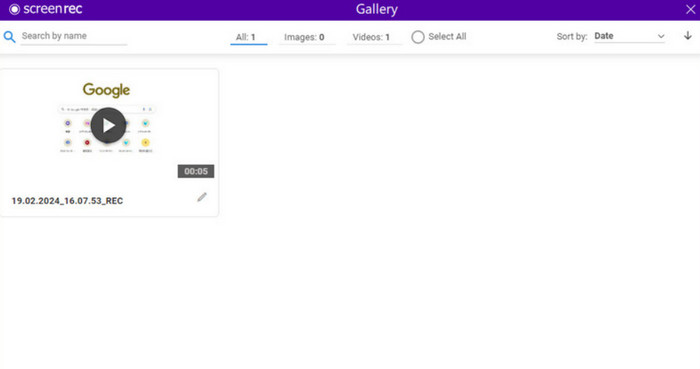
Video đã ghi lại có dung lượng quá lớn, khiến việc chia sẻ trở nên khó khăn. Vấn đề này đã làm phiền người dùng từ lâu. Nhưng nếu bạn chọn ScreenRec, bạn sẽ không phải lo lắng. Nó miễn phí, không giới hạn thời gian và không thêm hình mờ vào video. Sau khi bạn hoàn tất việc ghi lại, tác phẩm của bạn sẽ được lưu trực tuyến và bạn có thể dễ dàng chia sẻ với nhóm hoặc đồng nghiệp của mình.
Ưu điểm
- Nó hỗ trợ người dùng chia sẻ video theo nhóm.
- Dễ sử dụng và phản hồi nhanh.
- Nó sẽ hiển thị video đã được xem.
Nhược điểm
- Không phù hợp với máy tính Mac.
- Không có chức năng chỉnh sửa video.
Cam miễn phí
Phù hợp nhất để: Tải bản ghi hình lên YouTube
Mỗi khi hoàn thành việc ghi hình, khi bạn muốn tải tác phẩm của mình lên các nền tảng như YouTube, bạn không chỉ phải chỉnh sửa các thông số video để đáp ứng yêu cầu của nền tảng mà còn phải tốn rất nhiều thời gian.
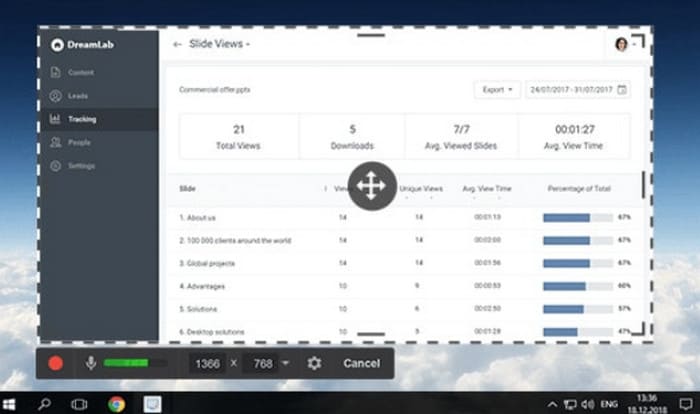
May mắn thay, chúng tôi có trình ghi màn hình miễn phí này không giới hạn thời gian -- Free Cam. Nó hỗ trợ ghi video và âm thanh và cũng cung cấp các chức năng chỉnh sửa cơ bản. Free Cam tích hợp tốt với YouTube, vì vậy bạn có thể dễ dàng tải các tác phẩm đã ghi của mình lên trang web video này.
Ưu điểm
- Giao diện người dùng được tổ chức tốt và rất rõ ràng.
- Hỗ trợ tích hợp YouTube để tải lên.
Nhược điểm
- Không khả dụng cho Mac và Linux.
RecCloud
Phù hợp nhất để: Tạo playlist cộng tác
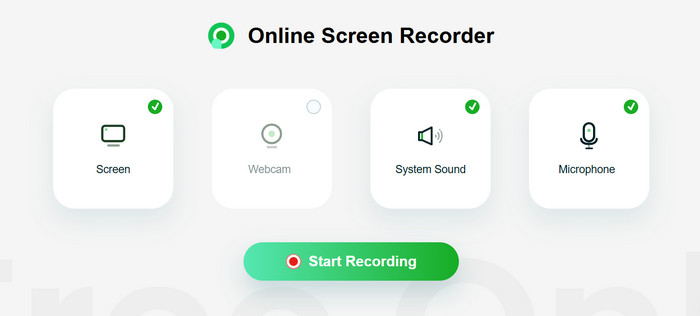
Sau khi xem qua phần mềm máy tính, chúng ta hãy tìm hiểu về một công cụ ghi màn hình trực tuyến miễn phí không giới hạn thời gian, RecCloud. Bạn không cần phải thực hiện các bước tải xuống và cài đặt để sử dụng công cụ ghi màn hình này.
Tính năng tốt nhất của nó là bạn có thể tạo danh sách phát video với nhóm hoặc gia đình của mình. Nếu bạn muốn bảo vệ một bản ghi cụ thể, bạn cũng có thể đặt mật khẩu cho bản ghi đó.
Ưu điểm
- Không cần phải cài đặt và tải xuống nên rất dễ sử dụng.
- Hỗ trợ bảo vệ bằng mật khẩu cho các bản ghi màn hình riêng tư.
Nhược điểm
- Một số tùy chọn để chỉnh sửa và dán nhãn.
Ảnh chụp màn hình và Trình ghi màn hình tuyệt vời
Phù hợp nhất để: Chú thích khi quay
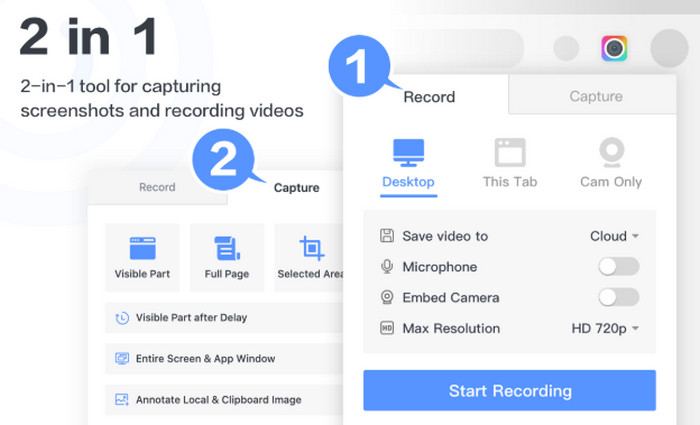
Ngoài các công cụ trực tuyến, còn có một hình thức khác - plugin trình duyệt. Awesome Screenshot and Screen Recorder là một công cụ ghi màn hình như vậy. Bạn có thể sử dụng nó bất cứ lúc nào khi sử dụng Chrome để ghi lại màn hình, webcam, micrô và âm thanh hệ thống.
Máy ghi âm cung cấp đủ công cụ chú thích. Bạn có thể dễ dàng tạo video hướng dẫn, video đào tạo, v.v.
Ưu điểm
- Hỗ trợ độ rõ nét đầu ra lên đến 4K.
- Có nhiều công cụ chú thích tốt và hữu ích.
- Hỗ trợ lưu video đã ghi trên đám mây.
Nhược điểm
- Chỉ hỗ trợ một số định dạng đầu ra hạn chế.
Movavi Screen Recorder cho Chrome
Phù hợp nhất để: Quay không giới hạn
Công cụ ghi màn hình này là một plugin do Movavi phát triển cho người dùng Chrome. Nó hỗ trợ ghi lại nội dung màn hình miễn phí mà không giới hạn thời gian, do đó hoàn hảo cho việc giảng dạy hàng ngày, thuyết trình hoặc hội nghị truyền hình.

Tuy nhiên, cần lưu ý rằng phiên bản miễn phí sẽ thêm hình mờ vào video. Để xóa hình mờ, bạn sẽ cần chọn nâng cấp lên phiên bản trả phí.
Ưu điểm
- Các bước cài đặt và sử dụng rất đơn giản.
- Không có giới hạn nào khi ghi lại màn hình.
Nhược điểm
- Phiên bản miễn phí sẽ xuất video có hình mờ.
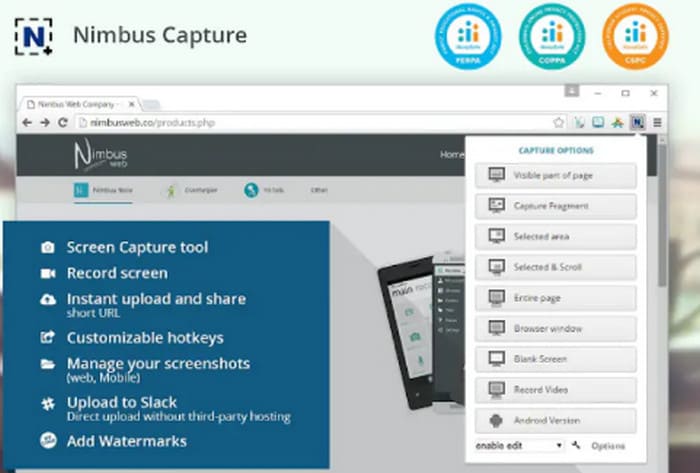
Nimbus Ảnh chụp màn hình & Trình ghi video màn hình
Phù hợp nhất để: Điều khiển trình quay bằng phím tắt
Nimbus Screenshot & Screen Video Recorder xuất hiện trong danh sách được đề xuất không chỉ vì nó rất thân thiện với người mới bắt đầu mà còn vì nó hỗ trợ bạn chỉnh sửa video đã ghi trong cửa sổ trình duyệt. Nó cũng có thể chuyển đổi tệp thành GIF.
Ưu điểm
- Các bước dễ sử dụng.
- Hỗ trợ bắt đầu và kết thúc ghi âm bằng phím nóng.
- Có thể xuất video dưới dạng MP4 hoặc GIF.
Nhược điểm
- Một số tính năng cần phải được nâng cấp vào tài khoản của bạn để mở khóa.
Phần 2. Chọn Screen Recorder tốt nhất Không giới hạn thời gian
| Trình ghi màn hình FVC | Windows, Mac | Miễn phí hay không | Giới hạn thời gian | Chữ ký ảnh | Dễ sử dụng |
| OBS Studio | Windows, Mac, Linux | Miễn phí & Trả phí | Không | Không | Dễ |
| CamStudio | các cửa sổ | Miễn phí | Không | Không | Tổ hợp |
| ShareX | các cửa sổ | Miễn phí | Không | Không | Không dễ dàng |
| ScreenRec | Windows, Linux | Miễn phí | Không | Không | Khỏe |
| Cam miễn phí | các cửa sổ | Miễn phí | Không | Không | Khỏe |
| RecCloud | Trực tuyến | Miễn phí & Trả phí | Thay đổi theo kế hoạch | Đúng | Khỏe |
| Ảnh chụp màn hình và Trình ghi màn hình tuyệt vời | Tiện ích mở rộng Chrome | Miễn phí & Trả phí | Thay đổi theo kế hoạch | Đúng | Dễ |
| Movavi Screen Recorder cho Chrome | Tiện ích mở rộng Chrome | Miễn phí & Trả phí | Không | Đúng | Dễ |
| Nimbus Ảnh chụp màn hình & Trình ghi video màn hình | Chrome, Firefox, Máy tính để bàn | Miễn phí & Trả phí | Thay đổi theo kế hoạch | Đúng | Dễ |
Phần 3. Câu hỏi thường gặp về Screen Recorder No Limit Time
Có phần mềm ghi màn hình nào không giới hạn thời gian không?
Có, và có khá nhiều. FVC Screen Recorder, OBS Studio, ScreenRec, ShareX, v.v. đều miễn phí và không giới hạn thời gian. Chúng hoàn toàn an toàn và đáng tin cậy, và đầu ra có chất lượng cao.
1 giờ ghi lại màn hình chiếm bao nhiêu GB?
Nhìn chung, kích thước tệp có thể lên tới vài gigabyte, nhưng nếu bạn quay video với độ phân giải cao hoặc sử dụng codec không mất dữ liệu thì kích thước tệp có thể lên tới hàng chục gigabyte.
Làm thế nào để ghi lại màn hình chất lượng cao?
Trước hết, hãy chọn một phần mềm quay màn hình đáng tin cậy, chẳng hạn như FVC Screen Recorder. Sau đó, bạn cần đóng các ứng dụng và trang web khác để tránh cửa sổ bật lên làm gián đoạn quá trình quay. Đồng thời, hãy đảm bảo môi trường xung quanh yên tĩnh. Bạn cũng cần căn chính xác khu vực quay trên màn hình.
Phần kết luận
Bất kỳ thao tác tìm kiếm ngẫu nhiên nào cũng sẽ cho ra một phần mềm quay màn hình không giới hạn thời gian, nhưng liệu chúng có thực sự miễn phí và đủ chất lượng không? Đừng lo, chúng tôi đã chọn lọc sẵn 10 sản phẩm thực sự đáng tin cậy và an toàn cho bạn, chẳng hạn như FVC Screen Recorder – đa năng nhất, OBS Studio – có thiết lập linh hoạt nhất, v.v. Hãy tìm thông tin bạn cần trong bài viết và chọn ra trình quay phù hợp nhất cho mình.
-
 Top 5 ứng dụng ghi màn hình Android bạn phải có trong năm 2025
 Bạn gặp sự cố vì không thể quay màn hình trên Android của mình? Nếu vậy, bài viết này đã xem xét các trình ghi màn hình Android mà bạn có thể tải xuống.
-
 Top 5 phần mềm ghi cuộc họp Zoom để ghi lại cuộc họp trên Zoom [2024]
 Bạn cần ghi lại một cuộc họp thu phóng để không bỏ lỡ những chi tiết quan trọng của cuộc họp của bạn? Nếu vậy, bài viết này cung cấp các máy ghi zoom tốt nhất mà bạn nên biết.
-
 Top 8 máy quay Webcam tốt nhất cho Windows và Mac
 Nếu bạn đang tìm kiếm máy ghi webcam tốt nhất, chúng tôi có thứ bạn muốn. Đọc bài viết này với tám lựa chọn hàng đầu cho Windows và Mac của bạn.
