


 Chuyển đổi video Ultimate
 Trình ghi màn hình
 Sửa chữa video
 Tải xuống an toàn
8 phần mềm quay màn hình tốt nhất có công cụ vẽ mà bạn không nên bỏ lỡ
Quay màn hình đã trở thành một trong những công cụ được sử dụng nhiều nhất hiện nay, dù là để tạo hướng dẫn, ghi lại trò chơi, giải thích bài học hay ghi lại các cuộc họp. Giờ đây, việc quay màn hình không chỉ đơn thuần là nhấn nút ghi, mà còn là truyền đạt ý tưởng một cách rõ ràng và hấp dẫn.
Đó là lúc các trình ghi màn hình có công cụ vẽ phát huy tác dụng. Với loại trình ghi màn hình này, người dùng có thể chú thích, đánh dấu và nhấn mạnh các điểm quan trọng trong khi ghi, biến những video bình thường thành các hướng dẫn tương tác và dễ theo dõi. Trong bài viết này, chúng tôi đã tổng hợp tám trình ghi màn hình có công cụ vẽ tốt nhất mà bạn không nên bỏ qua, rất phù hợp cho bất kỳ ai muốn ghi lại, giải thích và kết nối với khán giả của mình hiệu quả hơn.
Phần 1. Top 8 phần mềm quay màn hình có công cụ vẽ
Trình ghi màn hình với các công cụ vẽ không chỉ là một ứng dụng ghi hình đơn giản. Nó là một công cụ cho phép bạn ghi lại mọi thứ diễn ra trên màn hình và tương tác với chúng theo thời gian thực. Không giống như các trình ghi màn hình thông thường chỉ ghi lại những gì được hiển thị, các công cụ này cho phép bạn vẽ, tô sáng hoặc chú thích trực tiếp trên màn hình trong khi ghi. Điều này giúp video của bạn hấp dẫn hơn, giàu thông tin hơn và dễ theo dõi hơn. Để tìm hiểu về các công cụ ghi màn hình khác nhau và giúp bạn chọn công cụ phù hợp nhất, hãy xem bài đánh giá bên dưới:
Trình ghi màn hình FVC
Một trong những trình ghi màn hình có công cụ vẽ tốt nhất là FVC Screen Recorder. Với công cụ này, bạn có thể ghi lại màn hình, chụp ảnh màn hình, chỉnh sửa và thêm chú thích cho chúng. Ngoài ra, nó hoạt động trên cả Windows và macOS, mang lại cho người dùng sự linh hoạt để sử dụng bất kể hệ điều hành nào. Hơn nữa, công cụ ghi màn hình này hỗ trợ âm thanh hệ thống, đầu vào từ micro và cả ghi hình webcam, khiến nó trở thành lựa chọn tuyệt vời cho các cuộc họp trực tuyến, video hướng dẫn và ghi lại trò chơi.
Tính năng chính:
• Cho phép bạn ghi lại toàn màn hình, cửa sổ đã chọn hoặc khu vực tùy chỉnh.
• Ghi lại các cuộc gọi video, cuộc họp, trò chơi và lớp học trực tuyến
• Cho phép thêm văn bản, dòng, điểm nổi bật và hình dạng trong khi ghi âm.
• Có thể ghi lại cả âm thanh hệ thống và giọng nói từ micrô.
• Hỗ trợ nhiều định dạng đầu ra video và âm thanh.
• Quay video màn hình ở chế độ HD.
• Có sẵn cho cả Windows và macOS
Các bước sử dụng FVC Screen Recorder:
Bước 1. Tải và cài đặt FVC Screen Recorder trên máy tính của bạn. Phần mềm có sẵn cho Windows và macOS.
Tải miễn phíDành cho Windows 7 hoặc mới hơnTải xuống an toàn
Tải miễn phíDành cho MacOS 10.7 hoặc mới hơnTải xuống an toàn
Bước 2. Sau đó, khởi chạy công cụ và nhấp vào nút REC để bắt đầu quay màn hình. Bạn có thể chọn kích thước hoặc phương thức ghi màn hình. Khi hoàn tất, chỉ cần nhấp vào nút dừng.
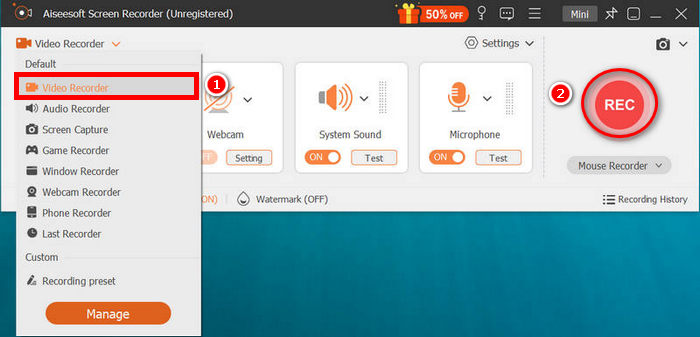
Bước 3. Bây giờ, bạn có thể chỉnh sửa video bằng các công cụ vẽ của nó. Khi đã hài lòng, hãy nhấp vào nút Import để lưu video đã ghi.
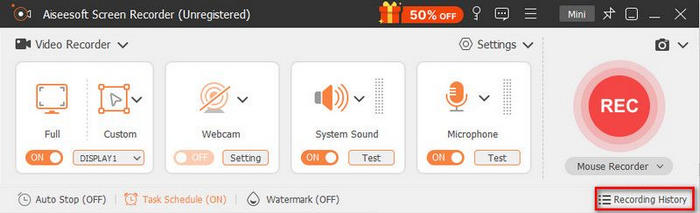
Với FVC Screen Recorder, bạn có thể dễ dàng chú thích và sử dụng các công cụ vẽ trong và sau quá trình quay màn hình. Hơn nữa, giao diện của nó không quá phức tạp, gây khó khăn cho người mới bắt đầu. Vì vậy, nếu bạn đang tìm kiếm một trình quay màn hình có công cụ vẽ, FVC Screen Recorder nên nằm trong danh sách hàng đầu của bạn.
Bandicam
Một trình ghi màn hình tuyệt vời khác có công cụ vẽ là Bandicam. Công cụ ghi màn hình này cho phép bạn ghi lại các bài thuyết trình với chú thích trực tiếp trên màn hình. Không giống hầu hết các trình ghi khác, Bandicam mang lại sự tiện lợi bằng cách cung cấp các phím tắt nhanh để truy cập công cụ vẽ. Bạn có thể dễ dàng làm nổi bật các khu vực quan trọng bằng hình dạng, mũi tên, số, hộp thoại và bút vẽ; nếu mắc lỗi, bạn có công cụ tẩy để sửa ngay lập tức.
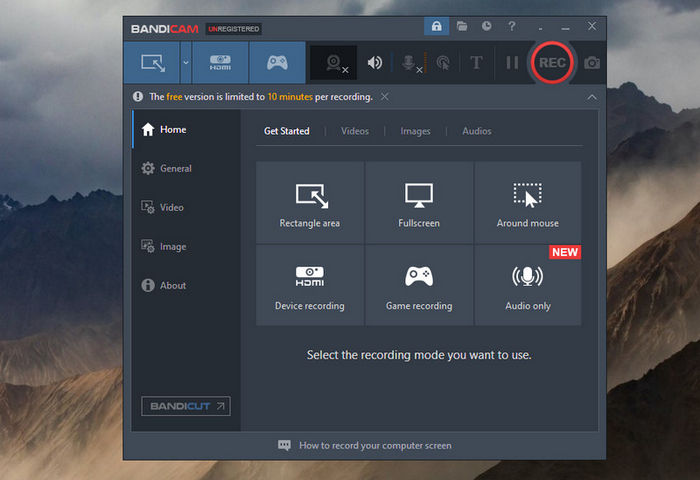
Ưu điểm
- Cung cấp tính năng vẽ và chú thích theo thời gian thực trong khi ghi âm.
- Hỗ trợ ghi hình 4K UHD và nhiều chế độ ghi hình.
- Nhẹ và dễ sử dụng với độ trễ tối thiểu.
- Cho phép tải trực tiếp lên YouTube và Vimeo.
Nhược điểm
- Phiên bản miễn phí có hình mờ và giới hạn thời gian.
- Tùy chọn chỉnh sửa hạn chế so với trình chỉnh sửa nâng cao.
Bandicam nổi bật với hiệu suất mượt mà, công cụ vẽ theo thời gian thực và chất lượng ghi hình tuyệt vời. Tuy nhiên, người dùng tìm kiếm các tính năng chỉnh sửa tích hợp hoặc trải nghiệm hoàn toàn miễn phí có thể thấy Bandicam có một số hạn chế.
ScreenRec
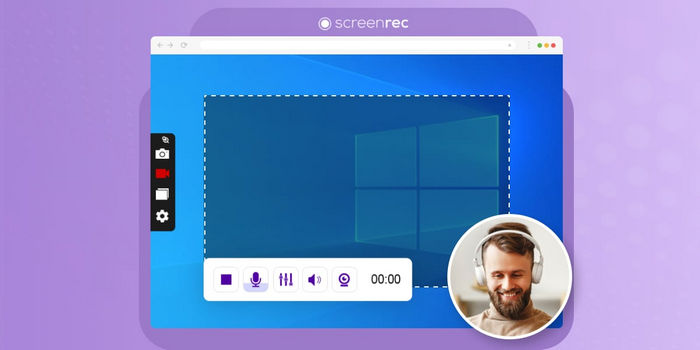
ScreenRec là một trình ghi màn hình nhẹ nhàng với các công cụ vẽ. Với công cụ này, người dùng có thể ghi lại màn hình, webcam và âm thanh cùng lúc. Điểm nổi bật của nó là tính năng chú thích tích hợp cho phép người dùng vẽ, tô sáng hoặc thêm hình dạng để nhấn mạnh chi tiết trong khi ghi hoặc sau khi chụp ảnh màn hình. ScreenRec cũng tạo ngay một liên kết có thể chia sẻ, lý tưởng cho các bài hướng dẫn và cộng tác nhóm.
Ưu điểm
- Công cụ chú thích thời gian thực.
- Chia sẻ tức thì thông qua liên kết riêng tư.
- Ghi hình ở chế độ HD với chất lượng âm thanh rõ nét.
- Miễn phí sử dụng, không có hình mờ hoặc giới hạn thời gian.
Nhược điểm
- Tùy chỉnh chú thích bị hạn chế.
- Không hỗ trợ các tính năng chỉnh sửa video nâng cao.
ScreenRec là lựa chọn tốt nhất cho việc chụp ảnh màn hình nhanh chóng, chất lượng cao và chia sẻ dễ dàng. Mặc dù thiếu các công cụ chỉnh sửa nâng cao, nhưng tính đơn giản và miễn phí, không có hình mờ khiến nó trở nên hoàn hảo cho việc sử dụng hàng ngày.
Trình ghi màn hình Icecream
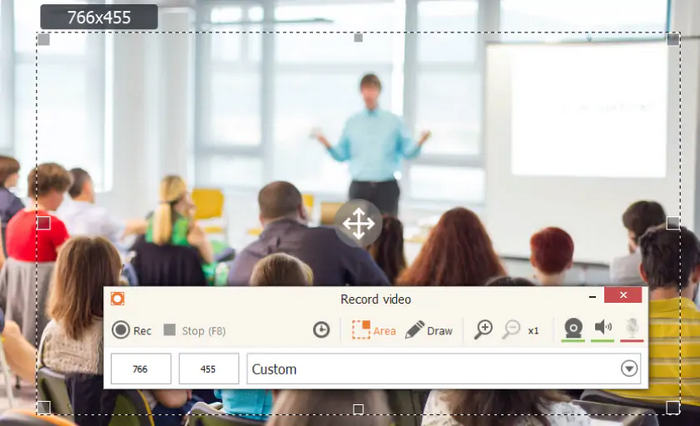
Icecream Screen Recorder là một công cụ ghi và chụp màn hình. Công cụ này cho phép người dùng dễ dàng ghi lại toàn bộ màn hình hoặc chọn các vùng cụ thể để ghi lại. Ngoài ra, công cụ ghi màn hình này còn bao gồm tính năng chụp ảnh màn hình cho phép bạn chụp ảnh tĩnh và thêm chú thích. Hơn nữa, nó còn có nhiều tính năng khác nhau mà bạn có thể trải nghiệm, cả trong phiên bản miễn phí và phiên bản chuyên nghiệp.
Ưu điểm
- Giao diện đơn giản và thân thiện với người mới bắt đầu.
- Hỗ trợ cả đầu vào âm thanh hệ thống và micrô.
- Cho phép bạn thêm lớp phủ webcam để bình luận cá nhân.
- Cung cấp tính năng ghi âm theo lịch trình để sử dụng rảnh tay.
Nhược điểm
- Một số tính năng nâng cao chỉ có ở phiên bản Pro.
- Định dạng xuất hạn chế so với các công cụ khác.
- Có hình mờ trong phiên bản miễn phí của video đầu ra.
Icecream Screen Recorder là lựa chọn lý tưởng cho người mới bắt đầu muốn có trải nghiệm ghi hình dễ dàng và đáng tin cậy. Mặc dù phiên bản miễn phí có một số hạn chế, nhưng thiết kế thân thiện với người dùng và hiệu năng mạnh mẽ khiến nó trở thành một lựa chọn đáng tin cậy.
ShareX
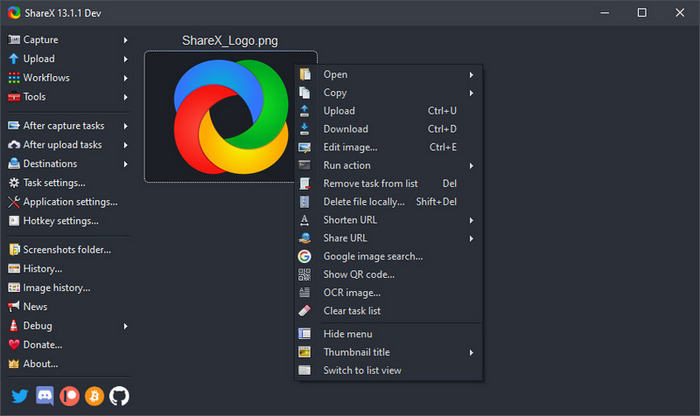
ShareX là một trình ghi màn hình mã nguồn mở miễn phí, tích hợp công cụ vẽ. Nó cho phép người dùng ghi lại màn hình và chụp ảnh màn hình với các tùy chọn chú thích mạnh mẽ. Bạn có thể vẽ hình, mũi tên, hoặc làm nổi bật văn bản và khu vực theo thời gian thực hoặc sau khi chụp. Với quy trình làm việc có thể tùy chỉnh và không giới hạn hình mờ, ShareX là lựa chọn yêu thích của các nhà phát triển và giáo viên.
Ưu điểm
- Hoàn toàn miễn phí và mã nguồn mở, không có hình mờ.
- Công cụ chú thích và chỉnh sửa mở rộng.
- Hỗ trợ nhiều chế độ chụp và tùy chọn tự động hóa.
- Nhẹ với khả năng chia sẻ và tải lên nhanh chóng.
Nhược điểm
- Giao diện có thể gây choáng ngợp cho người mới bắt đầu.
- Không bao gồm lớp phủ webcam trong quá trình ghi hình.
ShareX mang lại giá trị vô song với tư cách là một trình ghi màn hình miễn phí, có thể tùy chỉnh hoàn toàn. Mặc dù cần thời gian làm quen, tính linh hoạt và các công cụ chú thích của nó khiến nó trở thành một trong những lựa chọn tốt nhất hiện có.
EaseUS RecExperts
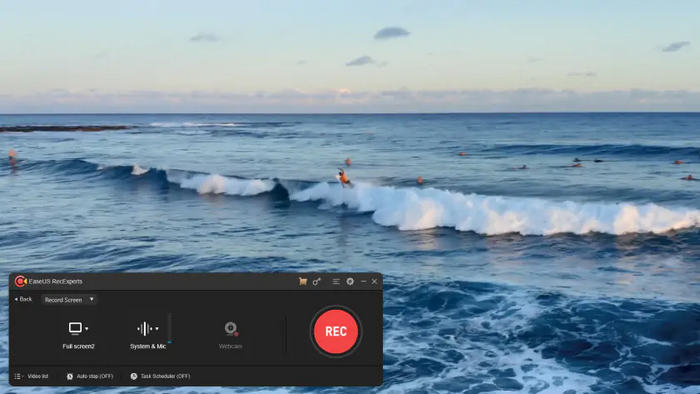
EaseUS RecExperts là một trình ghi màn hình đa năng có công cụ vẽ, nổi tiếng với các công cụ chú thích dễ dùng và chất lượng ghi hình cao. Nó cho phép bạn chú thích, thêm văn bản hoặc làm nổi bật các khu vực quan trọng trong khi ghi. Hơn nữa, trình ghi màn hình này rất phù hợp để tạo video hướng dẫn và bài thuyết trình. Cuối cùng, nó hỗ trợ ghi hình 4K, khử nhiễu và tác vụ theo lịch, trở thành lựa chọn tuyệt vời cho người dùng chuyên nghiệp.
Ưu điểm
- Cung cấp công cụ vẽ và chú thích theo thời gian thực.
- Hỗ trợ ghi hình 4K với hiệu suất mượt mà.
- Tùy chọn cắt và chỉnh sửa tích hợp.
- Cho phép ghi âm từ webcam và âm thanh hệ thống/mic cùng lúc.
Nhược điểm
- Phiên bản miễn phí có giới hạn thời gian ghi âm.
- Một số tính năng nâng cao yêu cầu phải đăng ký trả phí.
EaseUS RecExperts mang đến kết quả chuyên nghiệp với khả năng hỗ trợ 4K và các công cụ chú thích dễ sử dụng. Mặc dù phiên bản miễn phí bị hạn chế, nhưng tính linh hoạt và chất lượng đầu ra hoàn hảo của nó khiến bạn đáng để nâng cấp.
Screencast-O-Matic
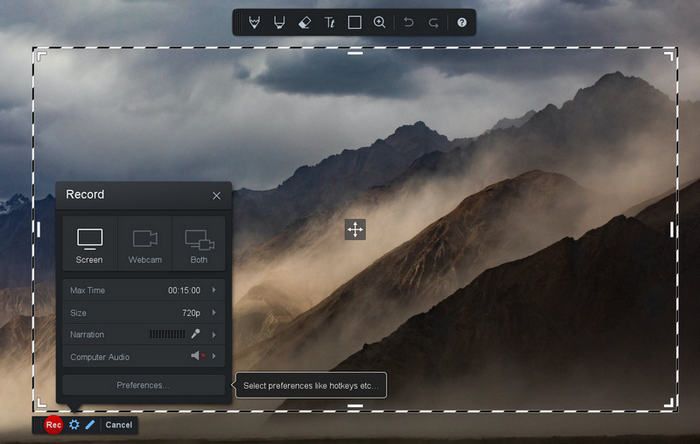
Screencast-O-Matic, nay là ScreenPal, là một trình ghi màn hình thân thiện với người dùng, tích hợp công cụ vẽ. Với công cụ này, bạn có thể làm nổi bật các vùng, vẽ hình hoặc thêm văn bản khi ghi hình, rất lý tưởng cho nội dung giáo dục hoặc hướng dẫn. Ứng dụng cũng cung cấp trình chỉnh sửa tích hợp để cắt, thêm chú thích và áp dụng hiệu ứng.
Ưu điểm
- Công cụ vẽ và chú thích tích hợp.
- Giao diện trực quan phù hợp với mọi người dùng.
- Bao gồm trình chỉnh sửa video cho khâu hậu kỳ.
- Hỗ trợ ghi hình bằng webcam và micro.
Nhược điểm
- Gói miễn phí bao gồm hình mờ.
- Khả năng tùy chỉnh nâng cao bị hạn chế trừ khi bạn nâng cấp.
ScreenPal đạt được sự cân bằng tuyệt vời giữa tính dễ sử dụng và chức năng. Mặc dù phiên bản miễn phí bị hạn chế, nhưng thiết kế trực quan và trình chỉnh sửa tích hợp khiến nó trở thành một lựa chọn tuyệt vời cho giáo viên và người sáng tạo.
Bản demo Aqua
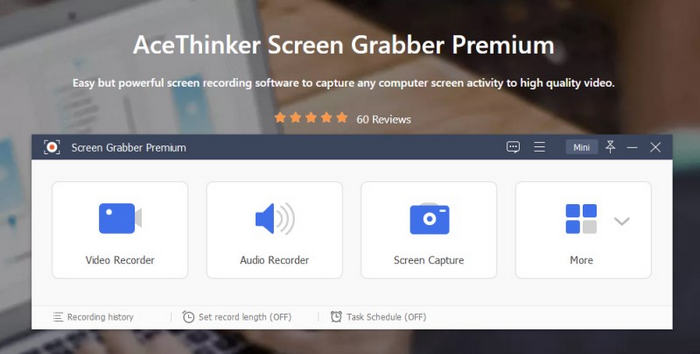
Aqua Demo là trình ghi màn hình chuyên nghiệp với các công cụ vẽ. Nó hỗ trợ nhiều định dạng đầu ra và độ phân giải 4K ở tốc độ 60fps. Với công cụ này, bạn có thể vẽ mũi tên, hình khối và điểm nổi bật trong khi ghi hình, giúp video của bạn trở nên tương tác hơn. Nó cũng cho phép bạn theo dõi chuyển động chuột bằng âm thanh nhấp chuột và thậm chí phủ webcam lên màn hình để trình bày dạng hình ảnh trong hình ảnh.
Ưu điểm
- Công cụ vẽ thời gian thực hỗ trợ 4K.
- Ghi lại âm thanh hệ thống và micrô cùng lúc.
- Bao gồm lớp phủ webcam cho phần hướng dẫn hoặc thuyết trình.
- Cần có phiên bản cao cấp để sử dụng đầy đủ chức năng.
Nhược điểm
- Giao diện có thể có nhiều tính năng đối với người dùng thông thường.
- Aqua Demo lý tưởng cho các chuyên gia muốn có cả độ rõ nét và khả năng kiểm soát. Mặc dù có nhiều tính năng hơn-
Aqua Demo lý tưởng cho các chuyên gia muốn vừa rõ ràng vừa kiểm soát tốt. Mặc dù có nhiều tính năng hơn hầu hết các công cụ khác, người dùng thông thường có thể thấy choáng ngợp nếu chưa khám phá hết tiềm năng của nó.
Camtasia
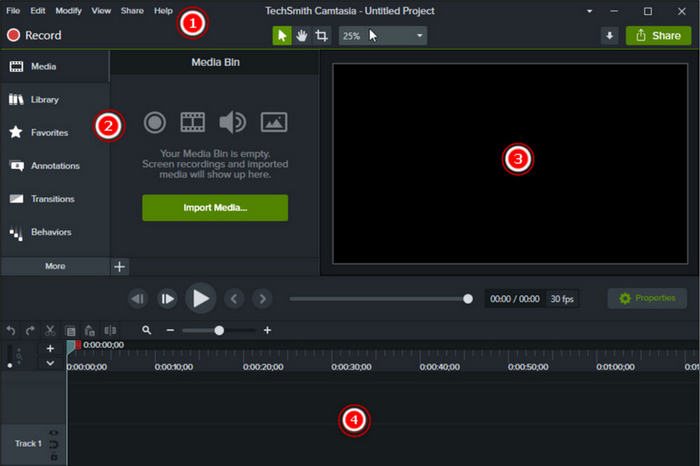
Camtasia là một trong những công cụ quay màn hình đáng tin cậy nhất với tính năng vẽ. Phần mềm này đi kèm nhiều công cụ chú thích, bao gồm chú thích, hình khối và phần ba dưới. Bạn cũng có thể phác thảo trên màn hình trong khi quay để nhấn mạnh các chi tiết chính.
Ưu điểm
- Cung cấp các công cụ chú thích và chỉnh sửa nâng cao.
- Hỗ trợ nhiều định dạng video và xuất video chất lượng cao.
- Giao diện thân thiện với người dùng, lý tưởng cho các nhà giáo dục và chuyên gia.
Nhược điểm
- Chi phí mua một lần cao.
- Có thể tốn nhiều tài nguyên đối với máy tính cá nhân cấp thấp
Camtasia mang đến trải nghiệm ghi hình và chỉnh sửa chuyên nghiệp trọn gói. Mặc dù có mức giá cao hơn, nhưng chất lượng hàng đầu và các công cụ sáng tạo của nó khiến nó xứng đáng với từng xu bỏ ra.
Screenity
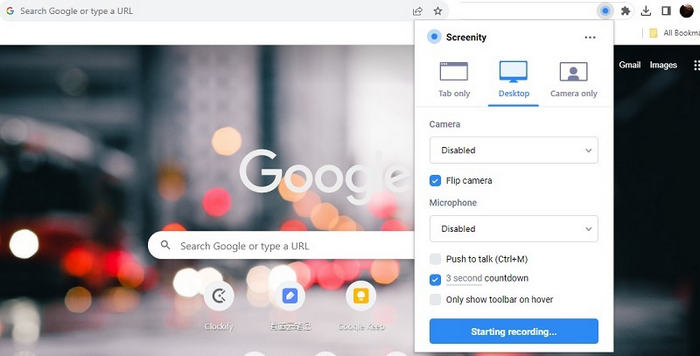
Screenity là một tiện ích mở rộng mạnh mẽ của Chrome cho phép bạn quay màn hình trực tiếp từ trình duyệt. Với trình quay màn hình này, bạn có thể vẽ, tô sáng, thêm văn bản hoặc sử dụng mũi tên theo thời gian thực trong khi quay. Screenity hoàn hảo cho các nhà giáo dục, học sinh và chuyên gia cần một công cụ quay nhanh chóng, chạy trên trình duyệt mà không cần cài đặt phức tạp.
Ưu điểm
- Miễn phí và chạy trên trình duyệt.
- Công cụ chú thích và đánh dấu theo thời gian thực.
- Thời gian ghi âm không giới hạn và không có hình mờ.
- Tùy chọn chia sẻ và xuất dữ liệu dễ dàng.
Nhược điểm
- Chỉ hoạt động trên trình duyệt Chrome.
- Thiếu các tính năng chỉnh sửa nâng cao có trong ứng dụng dành cho máy tính để bàn.
Screenity là lựa chọn hoàn hảo cho những ai muốn có một trình ghi màn hình nhanh chóng và miễn phí, tích hợp công cụ chú thích ngay trên trình duyệt. Mặc dù không tiên tiến như phần mềm máy tính, nhưng tính dễ sử dụng và khả năng truy cập cao khiến nó trở thành lựa chọn hàng đầu cho cả giáo viên và người dùng thông thường.
Phần 2. Câu hỏi thường gặp về Screen Recorder với công cụ vẽ
Tôi có thể sử dụng công cụ vẽ trong khi ghi âm hay chỉ sau khi ghi âm?
Điều này phụ thuộc vào phần mềm ghi màn hình bạn sử dụng. Nhiều công cụ hiện đại, chẳng hạn như Bandicam, EaseUS RecExperts và FVC Screen Recorder, cho phép vẽ theo thời gian thực trong khi ghi. Một số công cụ khác có thể cung cấp tùy chọn chú thích sau khi ghi để bạn có thể chỉnh sửa video sau đó. Tốt nhất bạn nên kiểm tra các tính năng cụ thể của công cụ trước khi ghi.
Có phải tất cả các phần mềm ghi màn hình đều có công cụ vẽ không?
Không, không phải tất cả các trình ghi màn hình đều có công cụ vẽ hoặc tính năng chú thích. Nhiều trình ghi cơ bản chỉ ghi lại những gì trên màn hình của bạn.
Phần mềm ghi màn hình trên trình duyệt có công cụ vẽ có đáng tin cậy không?
Các công cụ dựa trên trình duyệt như Screenity rất đáng tin cậy cho các tác vụ nhanh và ghi hình giáo dục. Chúng không yêu cầu cài đặt và cung cấp các công cụ chú thích tiện lợi, mặc dù có thể thiếu các tính năng nâng cao và khả năng chỉnh sửa thường thấy ở các ứng dụng máy tính để bàn.
Phần kết luận
Tóm lại, sử dụng trình ghi màn hình có công cụ vẽ có thể giúp video của bạn trở nên tương tác, rõ ràng và lôi cuốn hơn. Vì vậy, nếu bạn vẫn đang phân vân không biết nên chọn trình ghi màn hình nào, hãy xem kỹ bài đánh giá chi tiết này và bắt đầu tạo ra những bản ghi màn hình sáng tạo, hấp dẫn.
-
 9 lựa chọn thay thế Loom hàng đầu để ghi lại màn hình dễ dàng
 Bạn đang tìm giải pháp thay thế Loom tốt nhất để ghi lại màn hình? Khám phá 9 công cụ được đánh giá cao nhất cung cấp các tính năng và khả năng tương thích tương tự hoặc thậm chí tốt hơn vào năm 2025.
-
 9 Trình ghi màn hình tốt nhất không có hình mờ: Giới thiệu chi tiết
 Sau đây là 9 trình ghi màn hình tốt nhất không có hình mờ. Mỗi trình đều có phần giới thiệu chi tiết, tốt nhất, ưu và nhược điểm. Đọc và lọc ra trình phù hợp với bạn.
-
 6 lựa chọn thay thế Camtasia hàng đầu để ghi lại màn hình liền mạch
 Bạn đang tìm giải pháp thay thế cho Camtasia? Khám phá 6 trình ghi màn hình mạnh mẽ với các công cụ chỉnh sửa phù hợp với người mới bắt đầu, chuyên gia và cả những người có ngân sách eo hẹp.
