


 Chuyển đổi video Ultimate
 Trình ghi màn hình
 Sửa chữa video
 Tải xuống an toàn
5 máy ghi WebM hàng đầu để quay video WebM với chất lượng cao
Phần mở rộng tệp WEBM thường được các trình duyệt web sử dụng. Hầu hết đều là những trình duyệt hiện đại như Google Chrome, Opera, Firefox, Safari và Edge. Thông thường, các trình duyệt này dùng cho các trang web HTML5 hỗ trợ phát video trực tiếp (live streaming). Một ví dụ điển hình là YouTube, Twitch và các nền tảng media khác. Định dạng này hỗ trợ độ phân giải video từ 360p đến độ phân giải cao nhất. Nếu so sánh, đây là một định dạng nén tương tự MKV, MOV và MP4. Điểm khác biệt nằm ở nội dung tệp của định dạng. Cả Windows và Mac đều có thể phát loại tệp này miễn là trình phát có đúng codec và plug‑in. Trong khi đó, nếu bạn đang tìm cách tốt hơn để ghi hoặc có được tệp WebM, hãy xem danh sách các trình ghi WebM tốt nhất dưới đây.

Phần 1. Trình ghi WebM tốt nhất: Trình ghi màn hình FVC
Có được cách dễ nhất để chụp ảnh nhanh, ghi lại màn hình của bạn và ghi lại các tệp video WebM trong ba bước đơn giản với Trình ghi màn hình FVC. Trình ghi màn hình .webm này dành cho Windows và Mac có thể ghi lại các trang WebM như YouTube, cuộc gọi Skype, phát trực tiếp và các trang khác hỗ trợ định dạng WebM. Ghi lại phát trực tiếp Gameplay của bạn mà không làm giảm chất lượng video. Ngoài ra có thể ghi video, âm thanh và micrô. Đảm bảo không có tiếng ồn xung quanh vì nó ghi lại âm thanh của hệ thống. Vì vậy, hãy trải nghiệm tính năng ghi liền mạch và chỉnh sửa tuyệt vời cho video hướng dẫn của bạn với FVC Screen Recording. Mặt khác, đây là cách bạn sử dụng công cụ.
Bước 1. Tải FVC Screen Recorder bằng các nút tải xuống bên dưới.
Tải miễn phíDành cho Windows 7 hoặc mới hơnTải xuống an toàn
Tải miễn phíDành cho MacOS 10.7 hoặc mới hơnTải xuống an toàn
Bước 2. Cài đặt và khởi chạy ứng dụng sau khi làm theo trình hướng dẫn thiết lập.
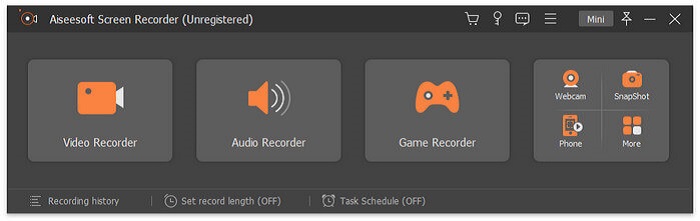
Bước 3. Khi thanh công cụ nổi xuất hiện, nhấp vào Video Recorder.
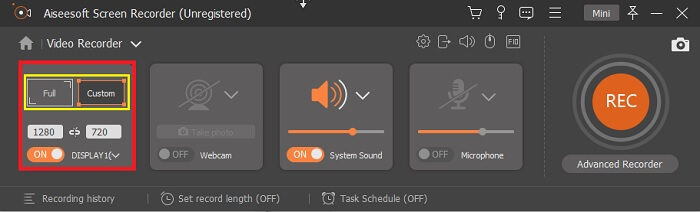
Từ đó một cửa sổ khác sẽ xuất hiện. Lần này hãy nhấp vào Custom hoặc Full Screen. Nếu chọn Custom, hãy điều chỉnh kích thước khung đến kích thước bạn muốn.
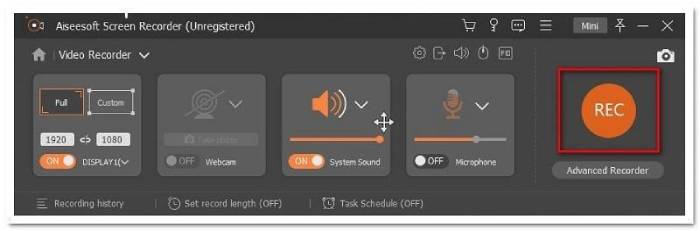
Bước 4. Để bắt đầu ghi hình, nhấp vào nút REC và cứ thao tác như bình thường.
Sau đó, bạn có thể chú thích, thêm mũi tên và viết văn bản cho bản ghi âm.
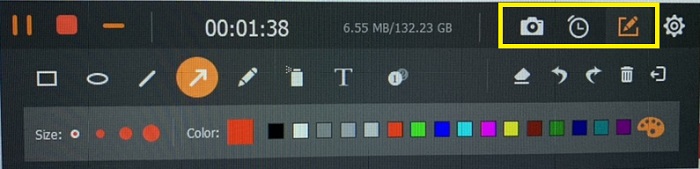
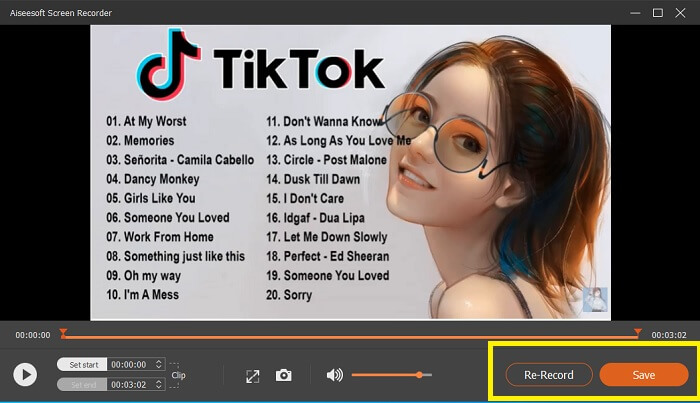
Bước 5. Sau đó, nhấp vào nút hình vuông màu đỏ để dừng ghi. Một cửa sổ mới sẽ xuất hiện cho phép bạn chọn giữa lưu lại hoặc ghi lại. Để kiểm tra bản ghi, hãy xem danh sách ở phần dưới của thanh công cụ nổi.
Phần 2. Các máy ghi WEBM phổ biến khác cho máy tính của bạn
1. Trình ghi màn hình miễn phí FVC
Tính năng nổi bật: Không có phần mềm độc hại. 100% an toàn
Nếu công cụ đầu tiên chưa khiến bạn hài lòng, có thể bạn đang tìm một công cụ thực dụng hơn. FVC Free Screen Recorder là công cụ bạn nên dùng nếu muốn tận dụng nhiều tính năng hay mà không tốn chi phí. Mặc dù các công cụ miễn phí thường bị cho là cho ra chất lượng thấp hơn bản trả phí, công cụ này đã nâng tiêu chuẩn lên cao hơn một chút. Nó có thể tạo video chất lượng cao và âm thanh rõ nét dù hoàn toàn miễn phí. Hơn nữa, nó rất dễ sử dụng. Hãy làm theo các bước dưới đây để tìm hiểu thêm.
Bước 1. Khởi chạy ứng dụng trên PC bằng trình duyệt web. Không quan trọng bạn dùng trình duyệt nào, công cụ này đủ linh hoạt để truy cập ở bất cứ đâu. Nhấp vào liên kết để vào thẳng trang web chính thức.

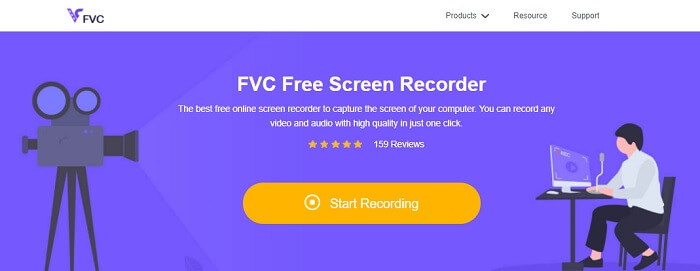
Bước 2. Khởi chạy công cụ bằng cách nhấp vào nút Start Recording.
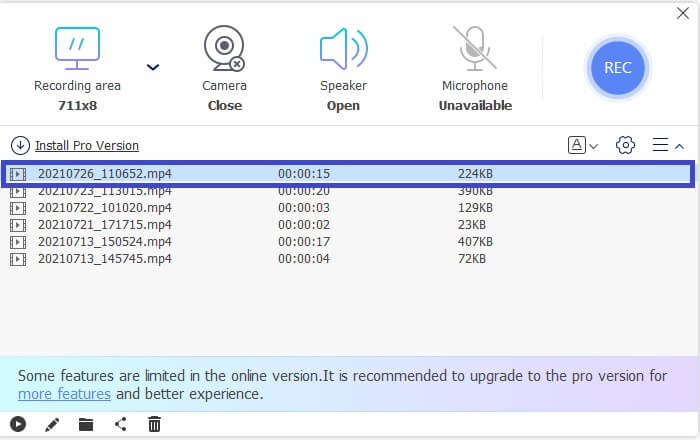
Bước 3. Sau khi khởi chạy công cụ, bạn sẽ thấy thanh công cụ nổi xuất hiện. Điều chỉnh khung để thay đổi tỷ lệ khung hình rồi bắt đầu ghi bằng cách nhấp vào nút REC.

Bước 4. Trong khi đó, để dừng ghi, hãy nhấp vào nút hình vuông như trong hình bên dưới.

Bước 5. Để xem tệp bạn đã ghi, hãy kiểm tra danh sách bên dưới thanh công cụ nổi.
Ưu điểm
- 100% an toàn khỏi Phần mềm độc hại.
- Nó linh hoạt trong việc điều chỉnh tỷ lệ khung hình, tốc độ bit và tốc độ khung hình.
- Hỗ trợ hình ảnh trong hình ảnh.
Nhược điểm
- Nó không hỗ trợ tăng tốc phần cứng.
2. Tiny Take
Tính năng nổi bật: Hỗ trợ cộng tác hoặc làm việc từ xa.
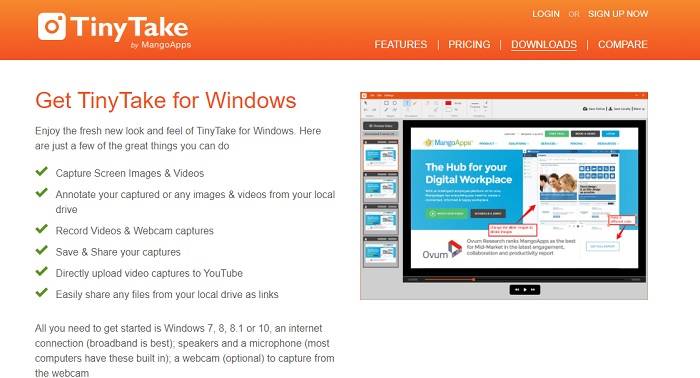
TinyTake là một công cụ quay video và chụp ảnh màn hình miễn phí được phát triển bởi Mango Apps. Tiny Take cung cấp các giải pháp tuyệt vời để chụp màn hình đơn giản hoặc ghi lại các cuộc họp chuyên nghiệp hoặc cá nhân. Điều làm cho công cụ này trở nên phổ biến là tính năng cộng tác nơi bạn có thể làm việc từ xa, chia sẻ hàng loạt tệp, sử dụng các tính năng chú thích và lưu trữ lâu dài và Thư viện (Trực tuyến).
Ưu điểm
- Nó có thể chụp hình ảnh và video từ ổ đĩa cục bộ của bạn.
- Chia sẻ trực tiếp trên YouTube.
- Chú thích trong khi ghi.
Nhược điểm
- Không có tính năng khóa cửa sổ.
3. Screencast-O-Matic
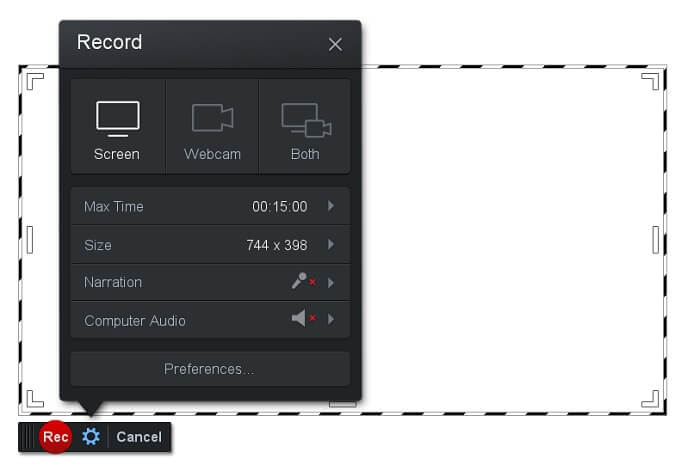
Tính năng nổi bật: Công cụ có giao diện dễ dùng, dễ điều hướng. Rất trực quan.
Screencast-O-Matic là một trong những phần mềm được nhiều người sử dụng nhất. Phần mềm này có thể ghi lại màn hình máy tính miễn phí sau khi bạn đăng ký. Khuyến nghị bạn tạo tài khoản để dùng bản miễn phí. Ngoài ra, nhà phát triển còn tích hợp tính năng cho phép bạn chỉnh sửa video trực tiếp trước khi xuất. Bạn có thể tận dụng thư viện tài nguyên có sẵn trong công cụ để tìm cảm hứng và tiếp tục cải thiện video của mình. Đồng thời, hãy chụp ảnh màn hình và chia sẻ mọi nội dung lên tài khoản mạng xã hội của bạn.
Ưu điểm
- Nó có một tính năng Cloud Hosting.
- Tải lên một video để chỉnh sửa.
- Nội dung máy chủ.
Nhược điểm
- Đăng ký cần thiết.
4. Screencastify
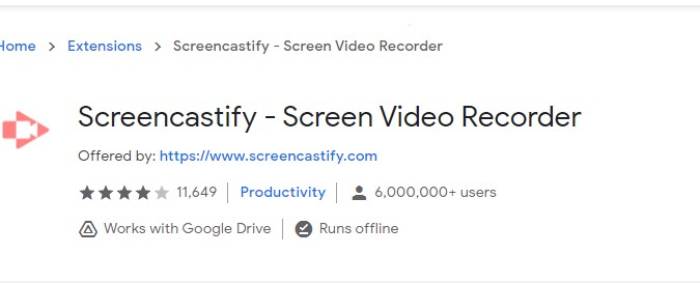
Tính năng nổi bật: Tiện ích mở rộng trình duyệt web
Hãy đưa ra một chút đa dạng cho danh sách. Screencastify là một công cụ phụ thuộc vào web, cụ thể là một tiện ích mở rộng cho Trình duyệt Chrome. Điều này hầu hết được sử dụng bởi các nhà giáo dục và sinh viên. Chủ yếu là do tính đơn giản của công cụ và khả năng chú thích giúp nhà giáo dục và học sinh tập trung vào lớp học. Hầu hết những người đang học qua Udemy và các trang web Học tập như vậy đều sử dụng trình ghi màn hình này. Nếu bạn đang làm như vậy, bạn có thể cân nhắc sử dụng nó. Trong khi đó, đây là thông tin chi tiết hơn về công cụ.
Ưu điểm
- Tương thích với tất cả các nền tảng phương tiện.
- Nội dung máy chủ.
- Tải lên một video để chỉnh sửa.
Nhược điểm
- Mặc dù nó là một truy cập dễ dàng vì nó phụ thuộc vào trình duyệt, nó cũng có thể là bất lợi.
- Nó cần rất nhiều quyền để sử dụng nó.
Phần 3. Câu hỏi thường gặp về WebM Recorder
Tại sao tệp WebM của tôi không mở?
Tôi hiểu sự nhầm lẫn của bạn, bạn có thể nghĩ rằng mình đang dùng trình duyệt hiện đại nhưng vẫn không phát được. Bạn đã thử kiểm tra xem mình đang dùng phiên bản mới nhất của trình duyệt chưa? Nếu chưa, hãy cập nhật. Đây là một trong những lý do phổ biến nhất khiến video không phát được. Nhưng lưu ý, đây là một số phiên bản được tệp WebM hỗ trợ: Chrome 6, Firefox 4 và Internet Explorer 9 trở lên. Hoặc bạn có thể thử dùng trình phát WebM để giúp bạn mở tệp.
Tại sao tôi không thể phát video WebM trên máy Mac của mình?
Tôi thực sự khuyên bạn nên tải xuống trình phát VLC hoặc plugin VLC cho Mac OS X. Nó phải có bộ xử lý Intel 64-bit.
Phần 4. Biểu đồ so sánh
| Đặc tính | Trình ghi màn hình FVC (Cao cấp) | Trình ghi màn hình FVC miễn phí | TinyTake | ScreenCast-O-matic | ScreenCastify |
| Ghi âm và quay video |  | | | | |
| Tính năng chỉnh sửa video | | |  | | |
| Tính năng khóa trong cửa sổ | | | | | |
| Tính năng chú thích | | | | | |
| WebM được hỗ trợ | | | | | |
| An toàn phần mềm độc hại | | | | | |
| Tốc độ bit có thể điều chỉnh và tỷ lệ khung hình | | | | | |
Phần kết luận
Tất cả các công cụ ghi WebM được đánh giá trong bài viết này đều đáng tin cậy và hiệu quả. Bạn chỉ cần xem công cụ nào sẽ phù hợp với yêu cầu của PC và hệ điều hành của bạn. Hầu hết mọi người sẽ đi đến nơi an toàn bằng cách sử dụng một ứng dụng dựa trên web. Nhưng nó vẫn là cuộc gọi của bạn để quyết định.
-
 Máy ghi âm đánh giá Cinch không thiên vị và giải pháp thay thế tốt nhất
 Cinch Audio Recorder là cách tốt nhất để tải nhạc từ các trang web phát trực tuyến. Chỉ cần tìm hiểu thêm về đánh giá không thiên vị và giải pháp thay thế tốt nhất từ bài báo.
-
 Top 5 máy ghi âm bàn phím và chuột tốt nhất cho Windows và Mac
 Dưới đây là năm chương trình ghi bàn phím và chuột tốt nhất có thể lưu chuyển động chuột và nhấp bàn phím của bạn, đồng thời lặp lại các sự kiện.
-
 4 máy ghi màn hình AVI miễn phí hàng đầu để quay video màn hình dưới dạng tệp AVI
 Để ghi lại màn hình trong các tập tin AVI chất lượng cao, bài viết xác định và chia sẻ 4 trình ghi màn hình AVI miễn phí hàng đầu trong bài viết này. Tìm hiểu thêm chi tiết để tìm cái mong muốn cho phù hợp.
